
vs code 插件位置修改
取自: https://www.cnblogs.com/Fooo/p/18355316
方法一:修改快捷方式目标路径(★★☆)
- 确保『code』快捷命令的可用
按键 Win + R 进入运行。
输入『cmd』后,按确定进入命令提示符(CMD)。
在命令提示符中输入『code -v』确定『code』快捷命令的可用性。 - 移动插件文件到自定义目录
插件默认安装路径在C:\Users{个人用户名}.vscode\extensions目录下,找到『extensions』文件夹,右键→剪切。
作者自定义的路径是D:\Buffer\VSCode\extensions,找到D:\Buffer\VSCode,右键→粘贴,将插件文件夹『extensions』移动到此处。 - 将自定义文件夹加入VS Code扩展目录
按照第1步方式,打开命令提示符(CMD)。
输入『code --extensions-dir “{自定义路径}”』→回车。
注:英文双引号里面是你自己定义的文件夹路径,根据自身情况修改。
code --extensions-dir "D:\Developer Tools\visual studio code\extensions"
确认是否修改成功,打开VS Code,点击左侧边栏→扩展,会显示出已安装插件;
其他人做法:https://www.cnblogs.com/vPYer/p/18253594
"D:\.Software\Microsoft VS Code\Code.exe"
--extensions-dir "D:\.vscode\extensions"
--user-data-dir "D:\.vscode\user-data"
方式2, 快捷方式
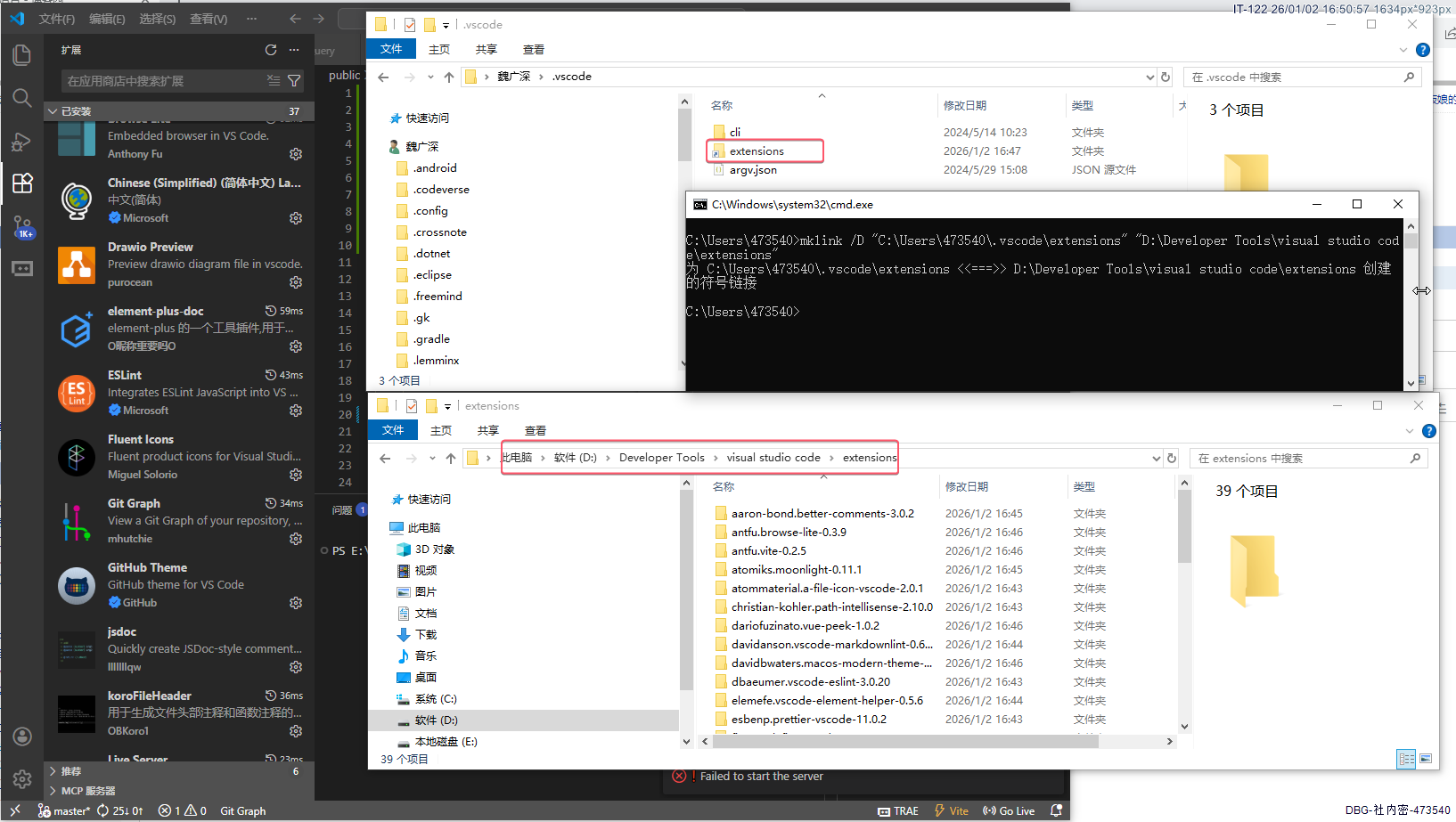
创建快捷方式语句
mklink /D "C:\Users\473540\.vscode\extensions" "D:\Developer Tools\visual studio code\extensions"
其他方式
mklink /D "%APPDATA%\Code" "D:\.vscode\user-data"
mklink /D "%USERPROFILE%\.vscode" "D:\.vscode\"
转载保留源出处即可,商业使用请自行鉴别,使用本博客中公开内容做任何违法犯罪于本作者无关

 浙公网安备 33010602011771号