
CUDA配置与cuDNN配置
最近有个新的机器需要配置下深度学习环境,虽然之前配置了很多次了,不过这次想要详细记录一下,这里只记录配置NVIDIA显卡驱动,CUDA,cuDNN的配置,而常用的深度学习包pytorch,tensorflow的配置这里暂时不讲述了。
1.NVIDIA驱动安装
我这里的设备是NVIDIA GeForce RTX 20260 SUPER,然后我们先打开计算机管理,查看显示适配器如下
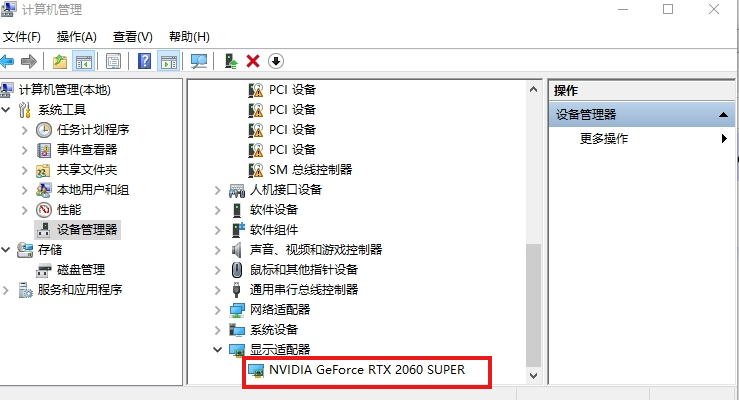
虽然这里显示的是NVIDIA GeForce RTX 20260 SUPER,是因为我们已经转好了NVIDIA驱动,初始时我的是显示Micsoft基本显示器,并没有显示NVIDIA GeForce RTX 20260 SUPER,因为使用的是系统自带的通用驱动;另外这里显示适配器只有一个,有些有两个或多个(自带的核显与某些虚拟显示适配器,如果CPU型号处理器不带后缀"F",就代表有核显),这里我的处理器查看后为12th Gen Intel(R) Core(TM) i3-12100F 3.3GHZ,这里后缀有个F说明无核显,而且HDMI线接到显卡上了,说明Micsoft基本显示器就是我们唯一的2060显卡了,所以可以下载NVIDIA驱动了。
打开地址: https://www.nvidia.cn/geforce/drivers/,下载自己显卡型号的驱动就可以了,
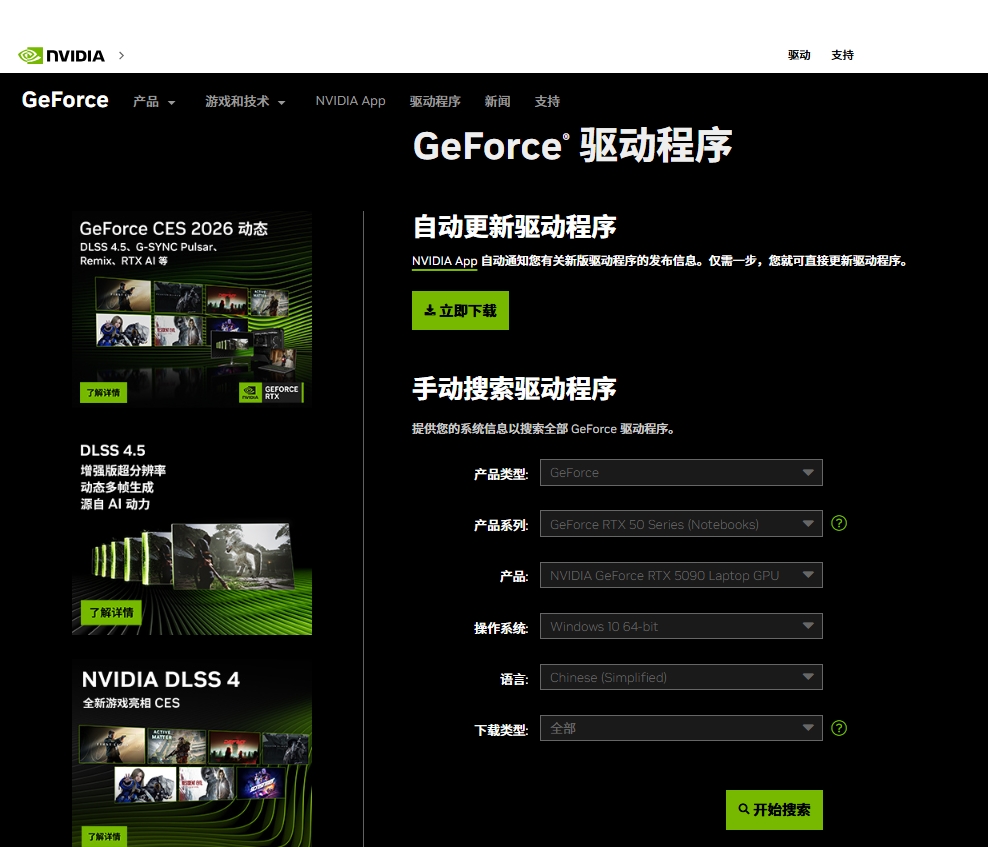
当然我们下载更高版本的驱动也是可以的,高版本的驱动兼容低版本的驱动,比如下载50系列的驱动,40,30,20系列显卡仍然可以适配。下载完就安装,安装完后(这里没有给出图),再查看显示适配器就出现了自己的显卡的名称了,然后我们还需要在cmd中测试一下命令nvidia-smi,结果如下的话,就说明我们的NVIDIA驱动装的没问题了。
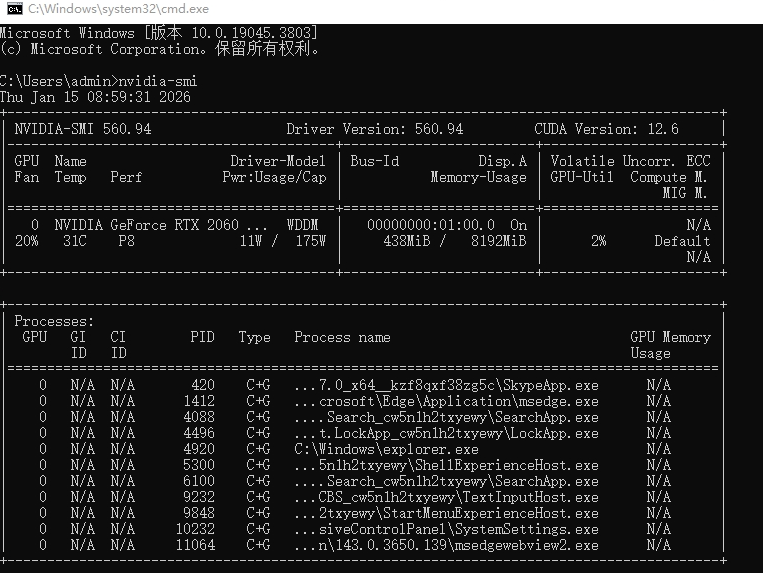
这里解释一下上图中比较重要的几个参数:Driver Version:560.94为实际安装的驱动版本,后面有个CUDA Version:12.6,表明这个安装的驱动支持的最高CUDA版本为12.6,我们后面安装CUDA只能小于等于12.6了。至此,NVIDIA驱动安装完成。
2.CUDA下载与安装
2.1 CUDA下载
下载官网地址: https://developer.nvidia.com/,打开这个官网地址,后页面如下:
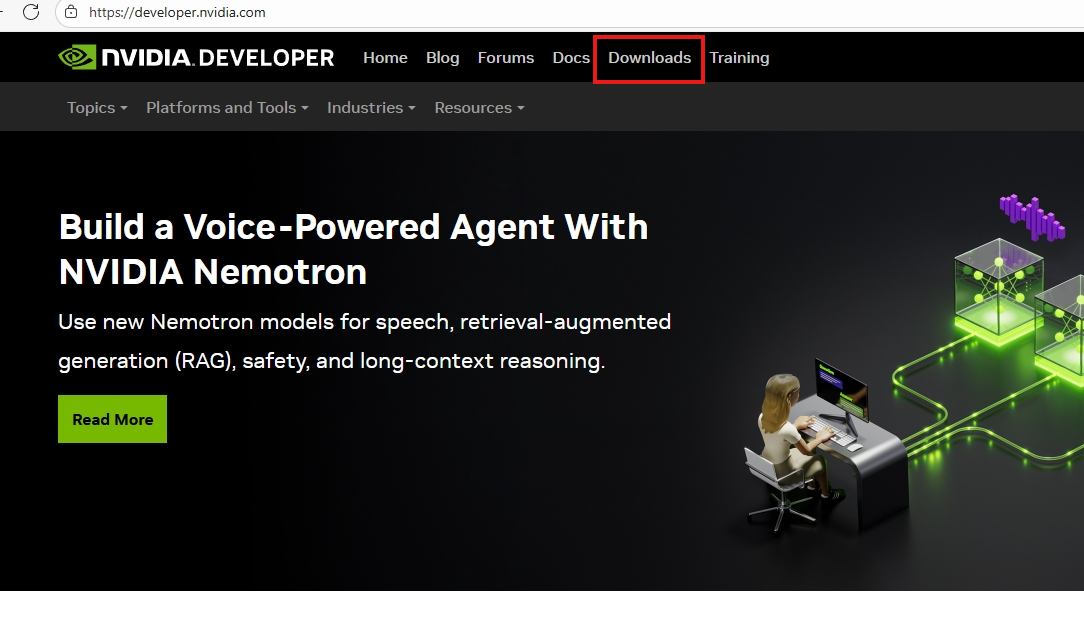
点击Downloads,跳到下面页面(往下滑):
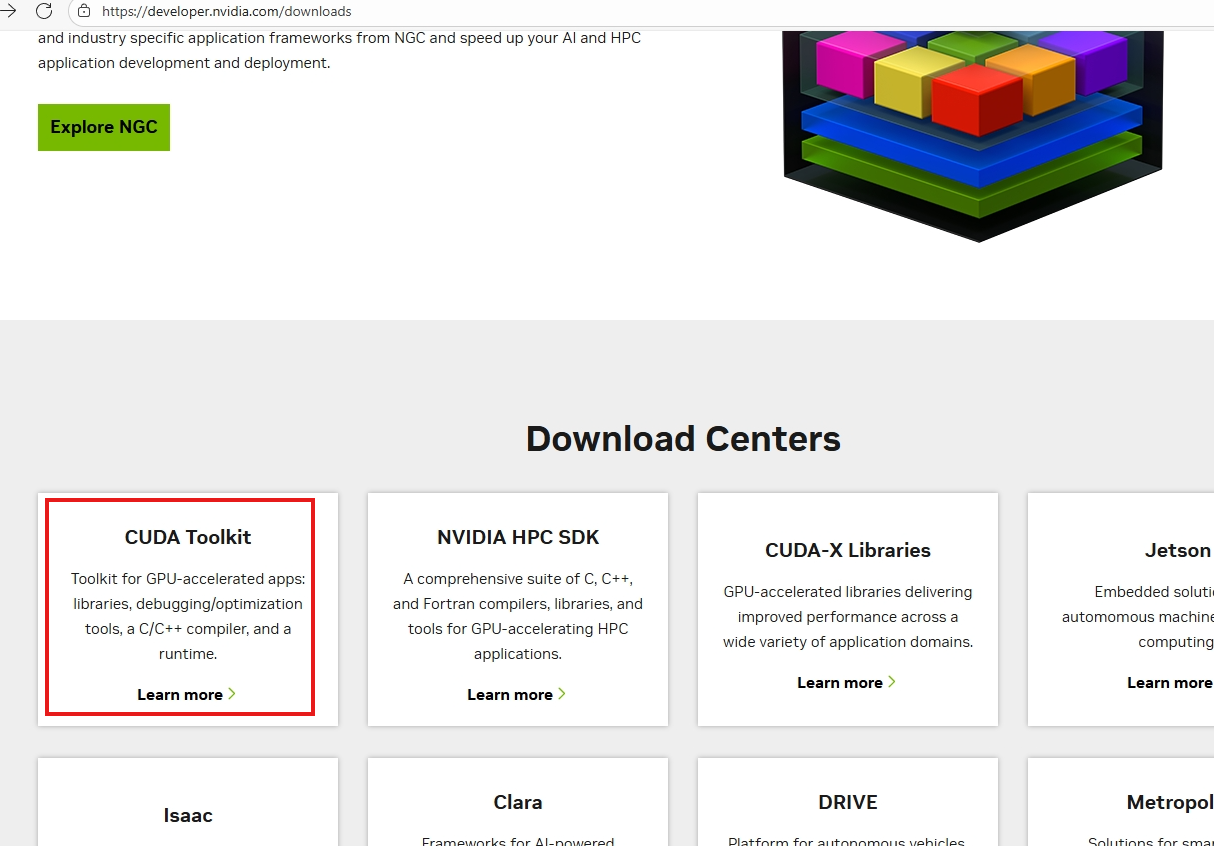
然后点击图中的CUDA Toolkit,如果中途有Subscribe to NVIDIA CUDA Toolkit Updates这个表格要填,就叉掉不用管。然后界面如下:
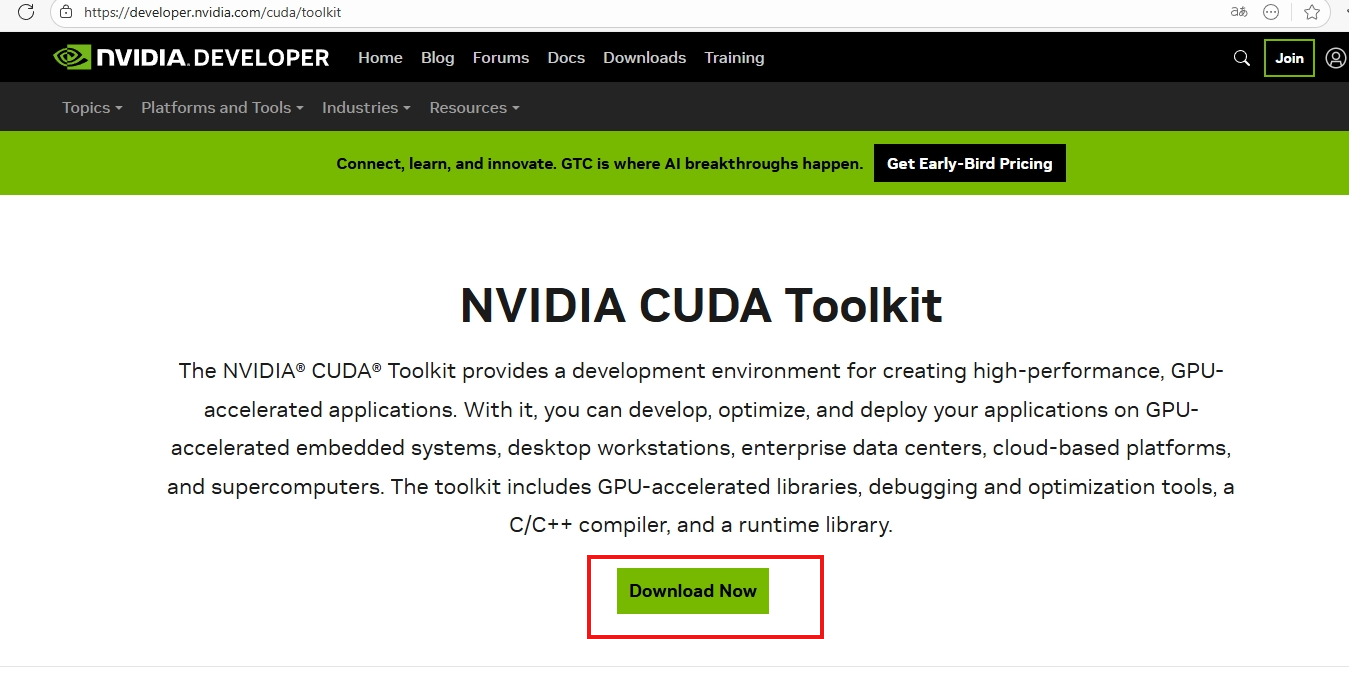
点击Download Now后如下:
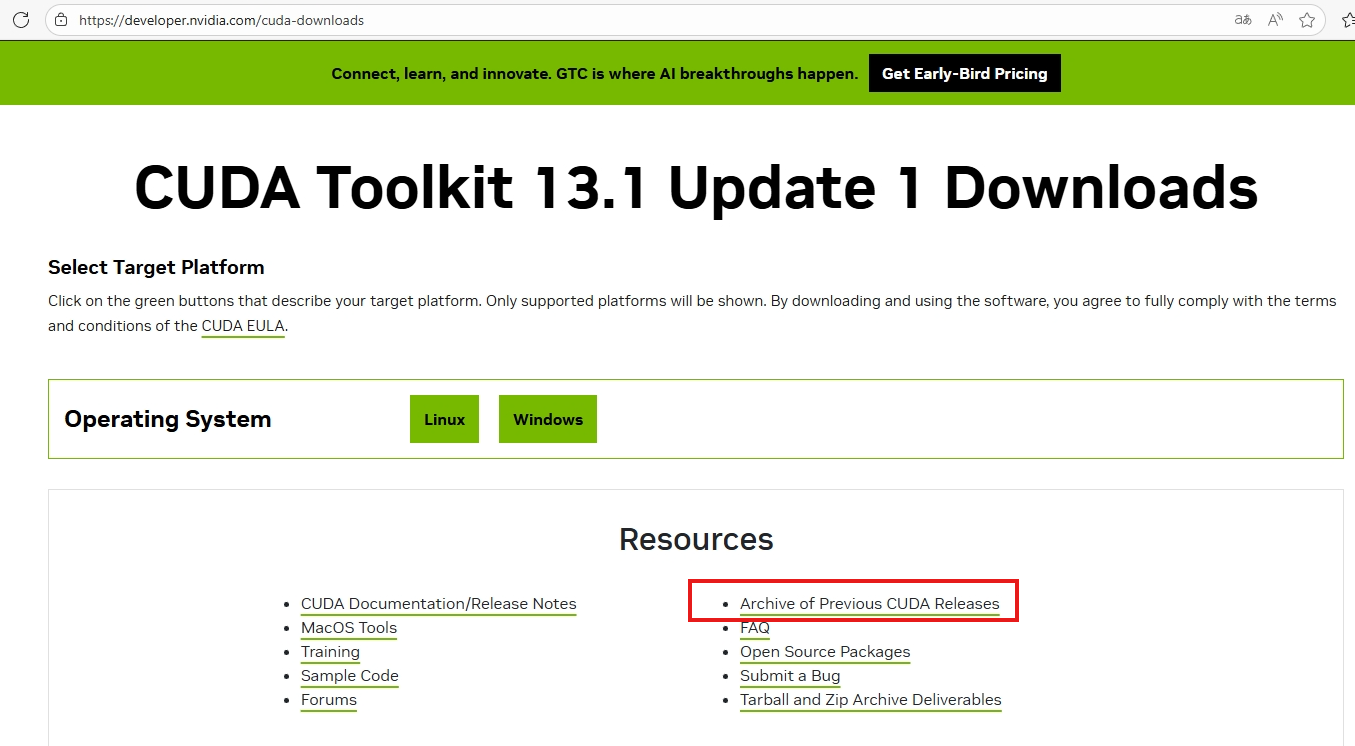
由于我们要装自己想要的版本,所以点击上图中的Resources中的右侧那个 Archive of Previous CUDA Releases,然后就跳到了如下页面:
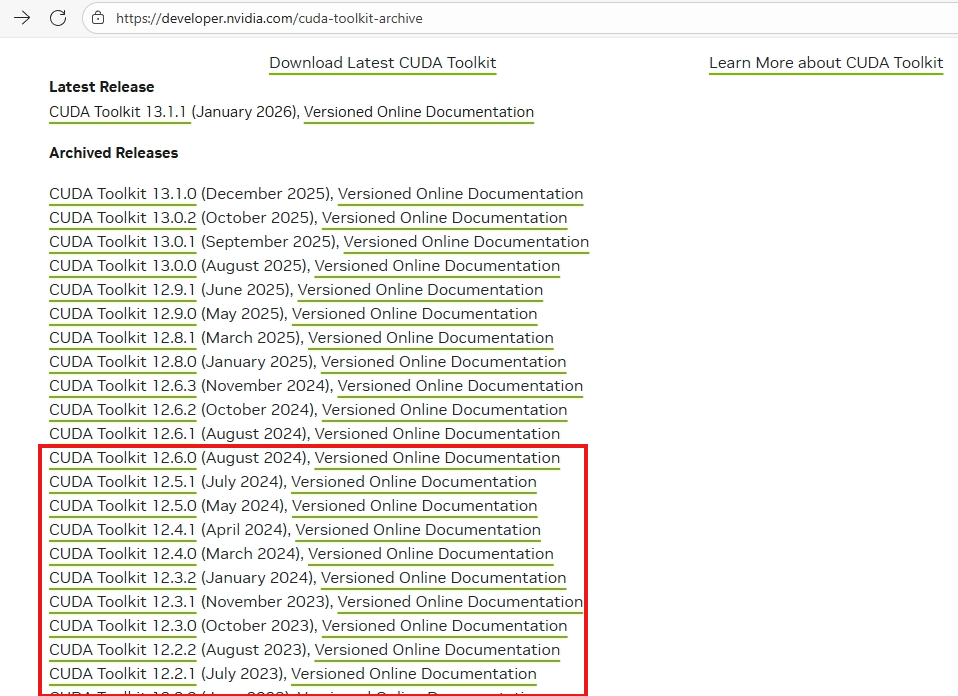
前面说过了,该驱动支持的最高CUDA版本为12.6,所以不能超过12.6,图中红色框住的都可以下载。这里我下载了CUDA Toolkit 12.6.0,下载完后名称为cuda_12.6.0_560.76_windows,然后开始安装了。
2.1 CUDA安装
双击运行上面下载的cuda_12.6.0_560.76_windows,然后出现如下界面:
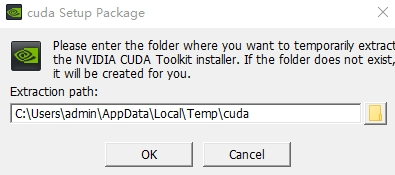
点击OK,继续
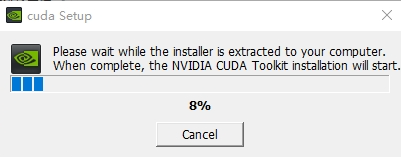
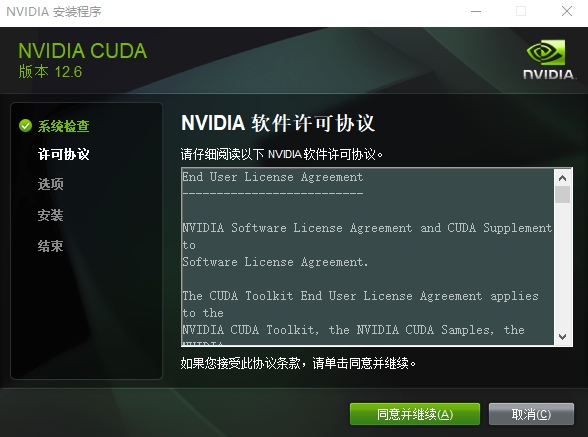
上图完了以后会出现下图,点击同意并继续。
然后会出现安装路径选择,这里选择自定义。
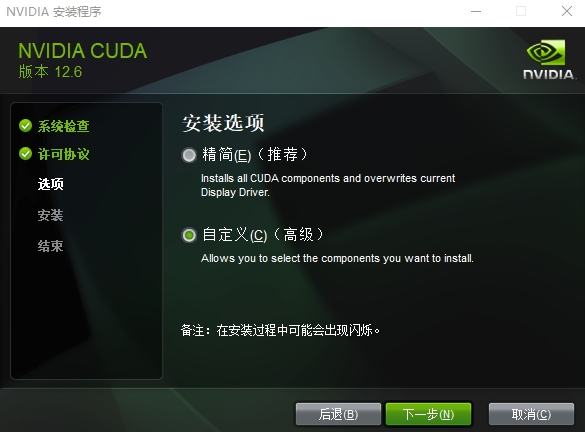
点击下一步,如下:

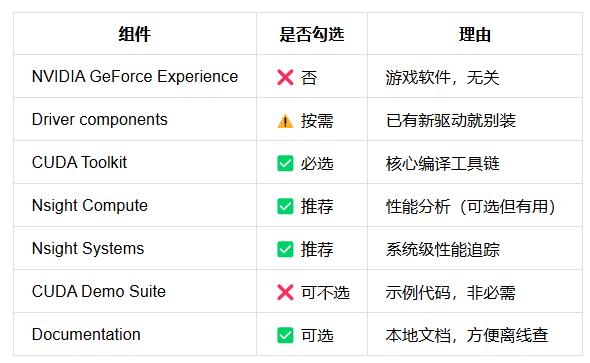
我们没有Vistual studio,将其取消掉,网上有教程将NVIDA GEForce Experience 与Other components与Driver components都取消掉了,这里我没管,默认,如下:
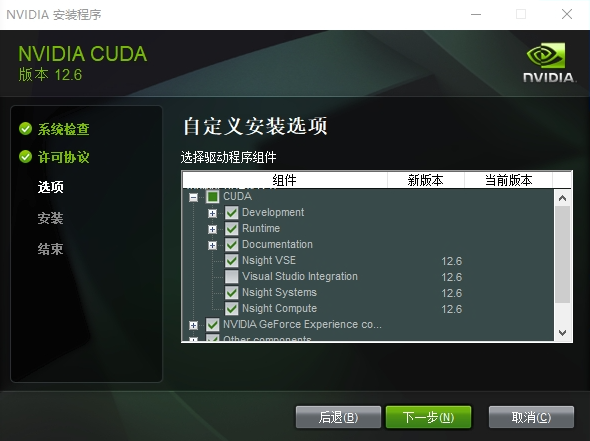
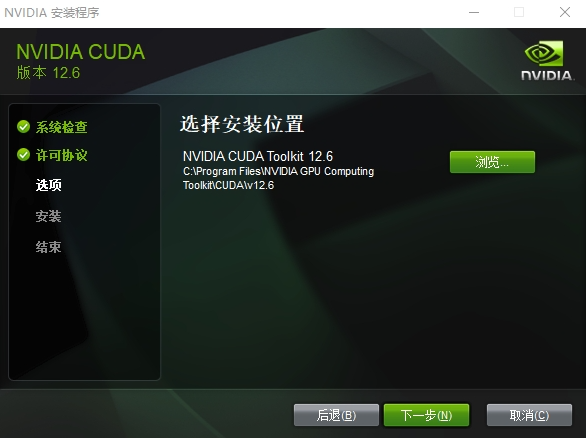
然后点击下一步后,得到如下(11.6开始就只有这项了,之前的版本选择安装位置有三项,比如CUDA Documentation,Samples,CUDA Development):
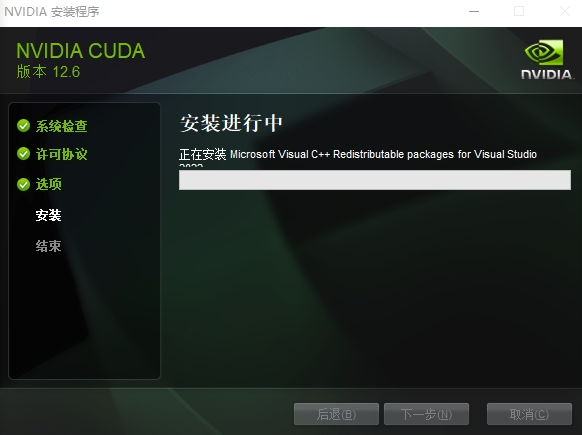
点击下一步,继续如下:
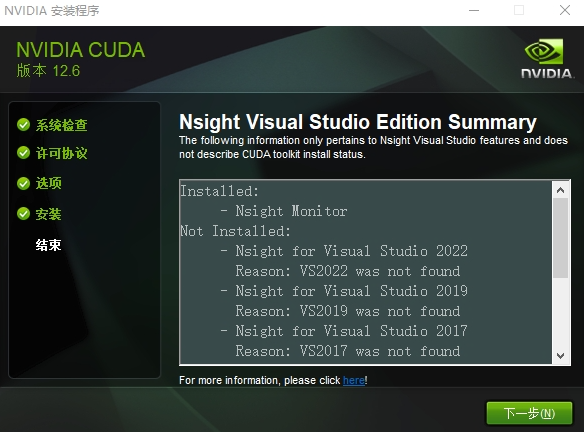
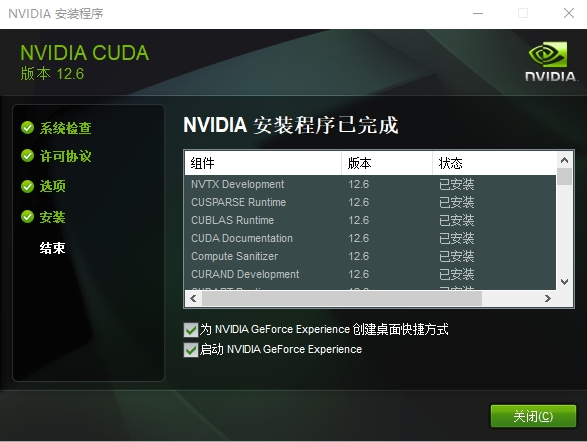
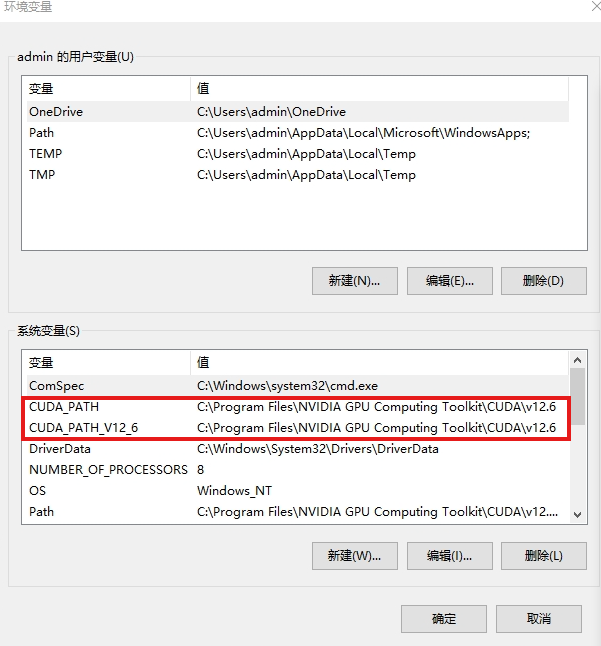
点击关闭,然后去查看环境变量。此时应该有CUDA_PATH与CUDA_PATH_V版本号两个变量了。
再查看Path,如下:
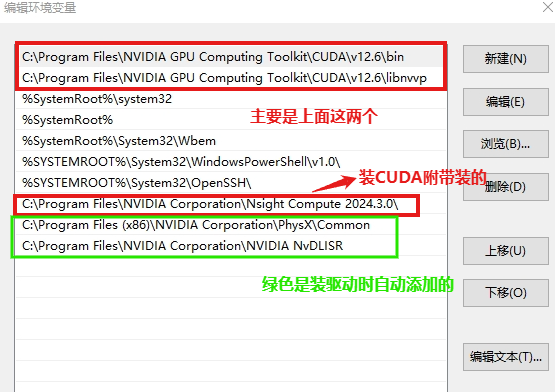
上述这些都是安装时,自动配置好的。最后使用命令nvcc -V或nvcc --version来查看CUDA是否安装完成了。
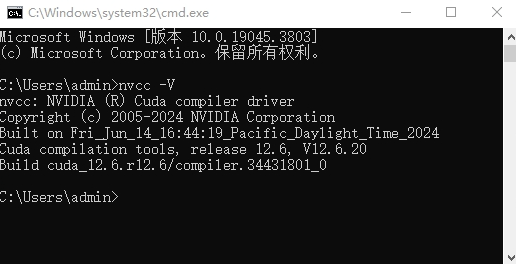
自此CUDA顺利安装完成了。
3.cuDNN下载与安装
cuDNN下载地址: https://developer.nvidia.com/cudnn-downloads,打开后如下:
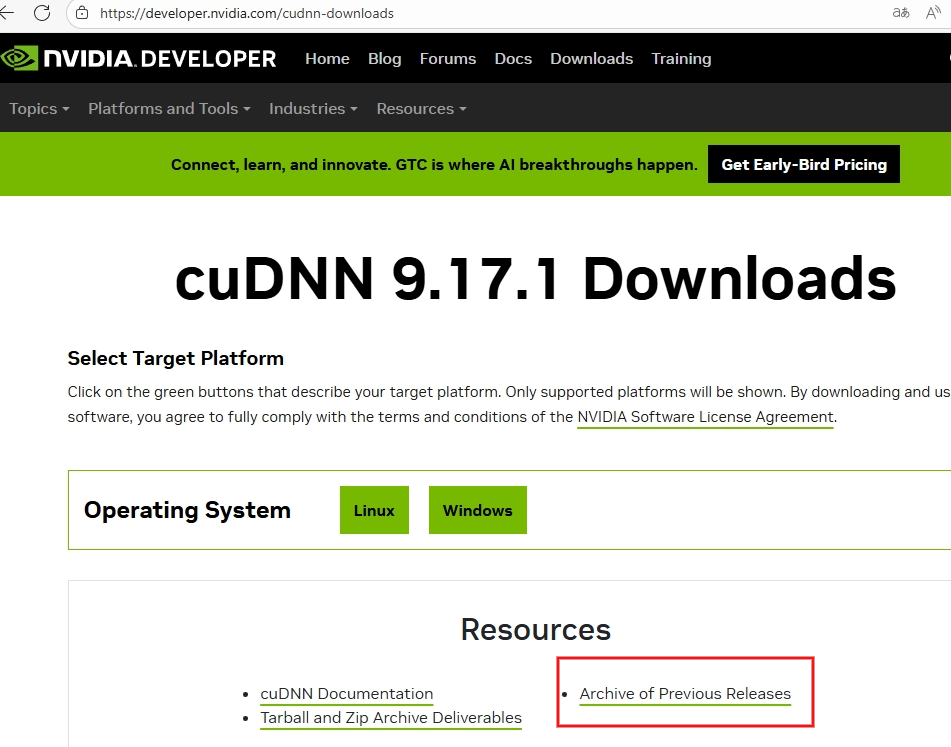
因为我们要安装自己想要的版本,所以我们点击红色框住的地方,然后跳转如下:

然后,我们似乎并不知道哪个cuDNN适配我们的CUDA版本。这里我们访问这个网址 https://developer.nvidia.com/rdp/cudnn-archive,然后跳转如下:
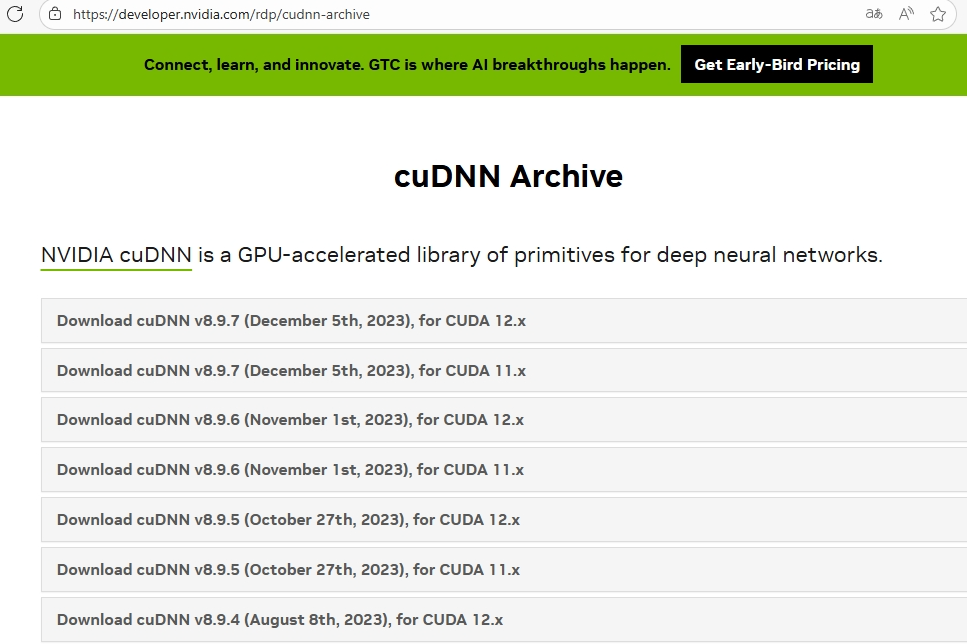
这样,我们就知道下载哪个了。点击自己想要下载的如下(与CUDA不同,下载cuDNN需要注册个账号,有的话就直接登录):
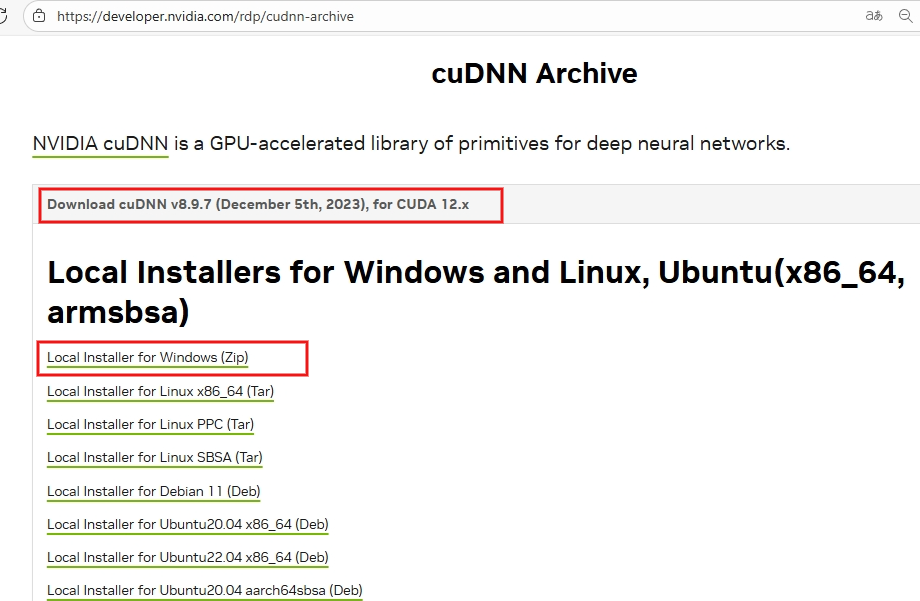
由于我们是windows,下载zip就可以了(9.6版本后提供exe的cuDNN下载了,下载双击安装会单独生成一个NVIDIA文件夹),下载下来后解压如下:
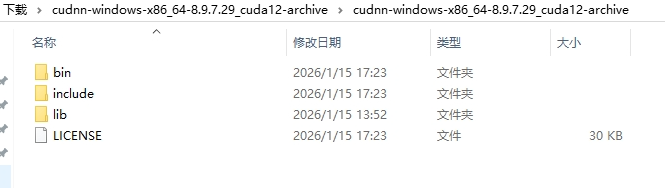
里面内容粘贴出来如下:
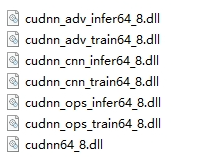
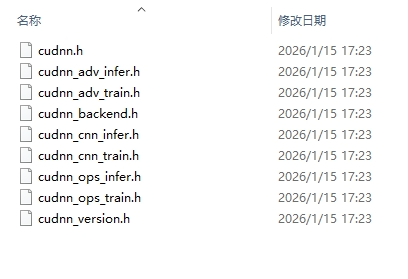
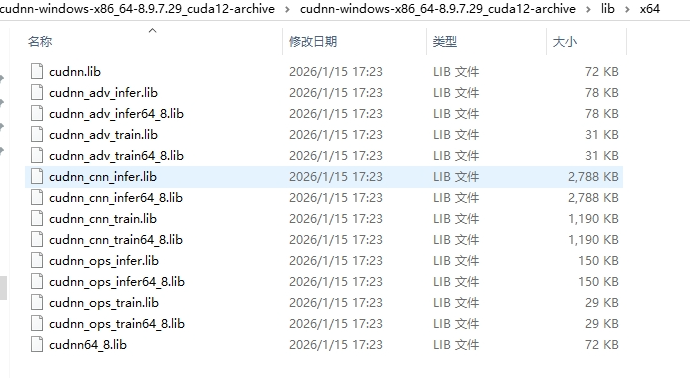
然后将这三个文件里面的全部内容(CUDA目录原始没有这些文件),复制到CUDA目录下的对应的三个目录中(或者三个文件夹直接拖过去,合并就好了),如下。
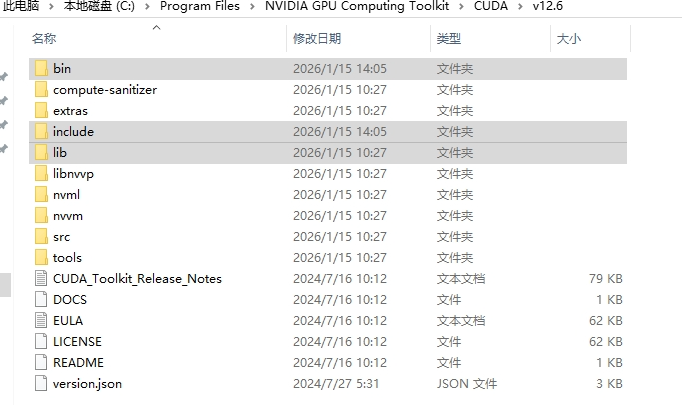
然后测试,进入到"C:\Program Files\NVIDIA GPU Computing Toolkit\CUDA\v12.6\extras\demo_suite"目录下,会有deviceQuery.exe与bandwidthTest.exe,测试如下,如果出现PASS,就说明就说明 CUDA 驱动、Runtime 没问题。
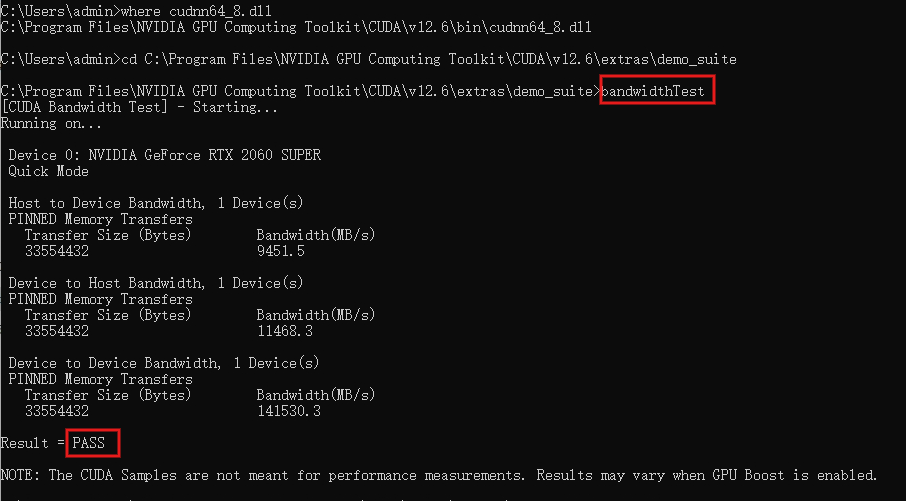
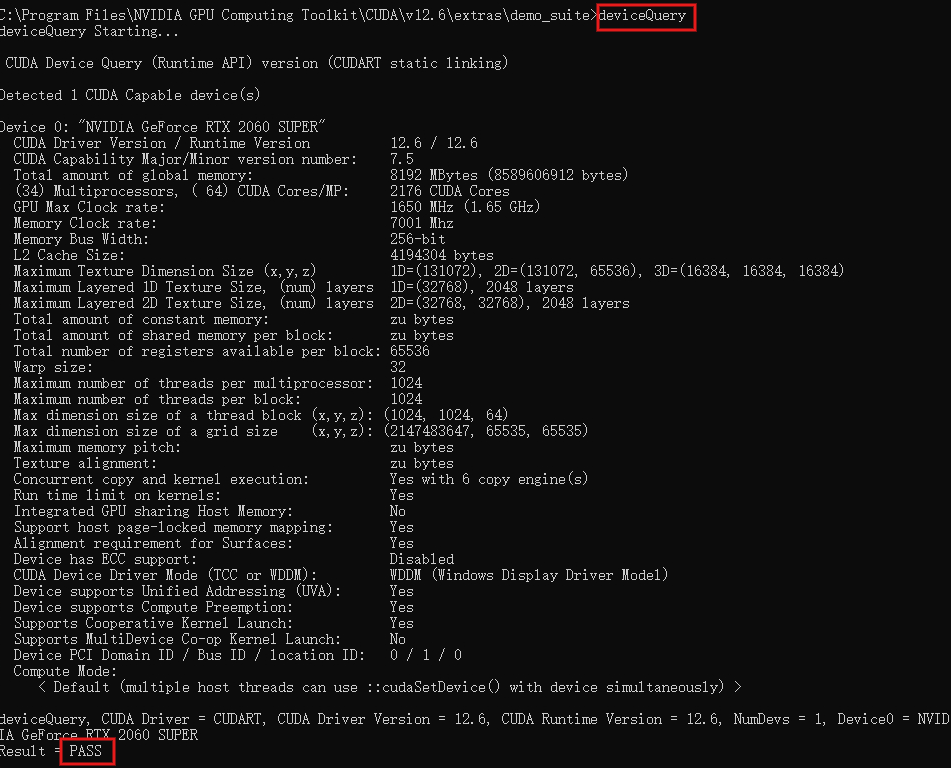
最后去目录C:\Program Files\NVIDIA GPU Computing Toolkit\CUDA\v12.6\bin目录下看有没有cudnn64_8.dll有些是cudnn64_9.dll等。最后输入命令where cudnn64_8.dll看是否输出路径。

如果输出路径,证明系统能找到 cuDNN 主 DLL——三步都通过即可认定“cuDNN 已就位”。自此cuDNN配置完毕了。
补充:前面关于安装CUDA,是否勾选问题,这里给一个表参考下:
小结:本文对windows下的NVIDIA驱动,CUDA,cuDNN完整的配置了一变,正如文章开头说的那样,没有对深度学习框架pytorch,tensorflow配置进行叙述,关于cuDNN高版本出现的exe下载与安装配置,本文没有给出详细说明,后续需要再补上。
若存在不足或错误指出,欢迎指出与评论!

 浙公网安备 33010602011771号