


帆软笔记之 数据可视化(二十二)
帆软笔记之数据可视化
数据条
1、描述
我们知道在Excel中可以利用数据条功能,非常直观的查看选定区域中数值的大小情况,如下图:
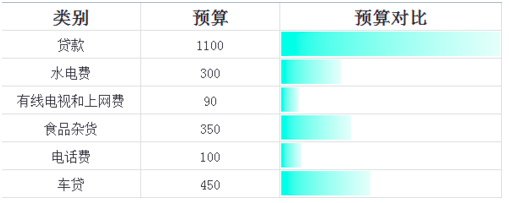
那么在FineBI中同样可以制作数据条,如下图,显示的是BI中的分组数据条效果。
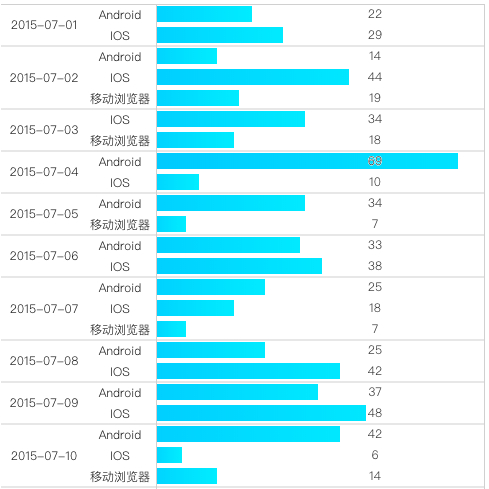
下面我们就介绍下如何在FineBI中创建一个网站不同日期平台的浏览量数据条图形。
2、创建数据条
2.1 创建图表
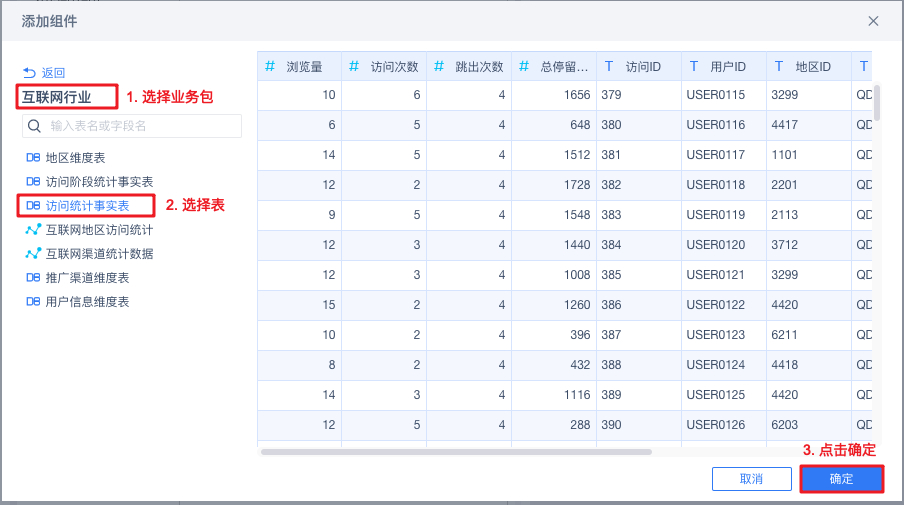
新建仪表板,创建组件并选择互联网行业业务包下的访问统计事实表,如下图:
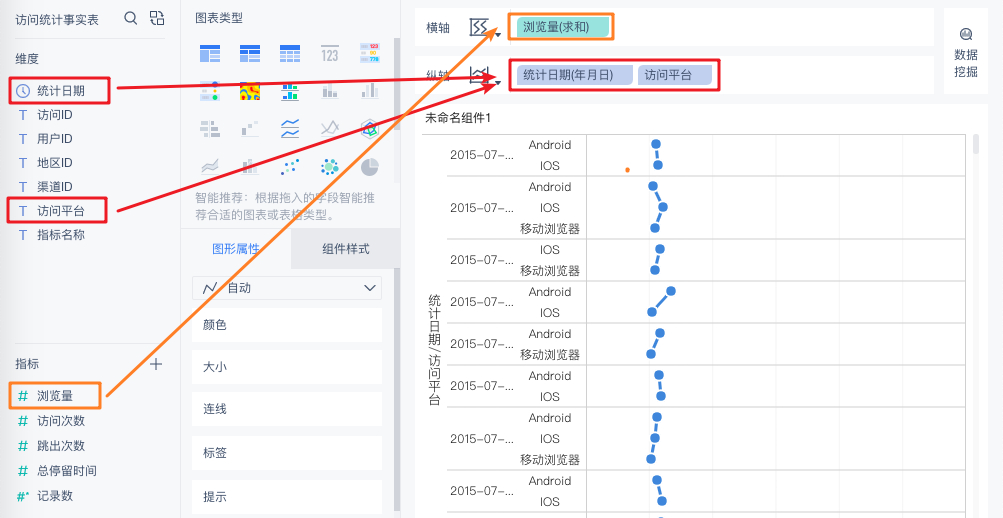
进入组件详细设置界面,将"统计日期"、"访问平台"字段拖入纵轴,将"浏览量"字段拖入横轴,如下图:
2.2 选择图形
此时该图形自动展示为线型图,我们想要展示的是数据条,因此在图形属性下的形状栏中,选择切换为柱形图,如下图:
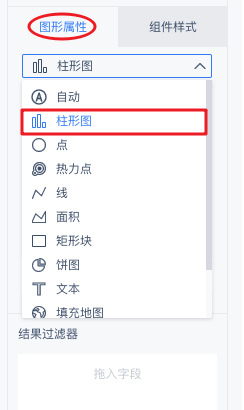
此时图表预览处的效果如下图,为柱形图显示,但是与数据条相比,直观的效果还是差了点。
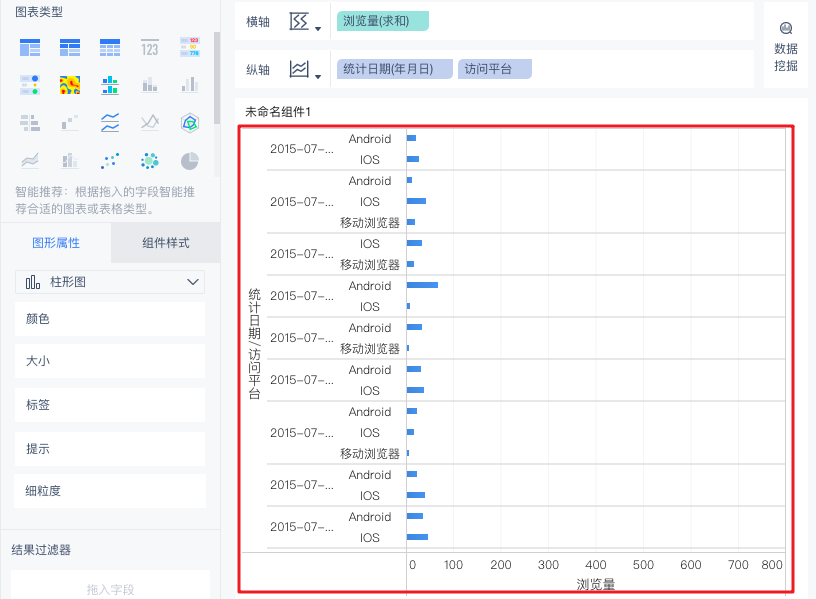
2.3 效果调整
因此我们对横轴的值轴进行设置,设置轴刻度自定义中的最大值,取消勾选轴标签和周标题,如下图:
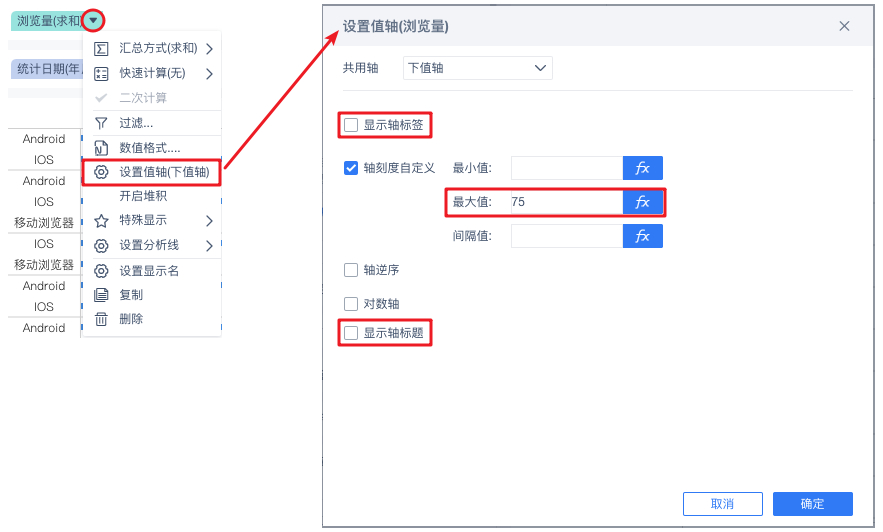
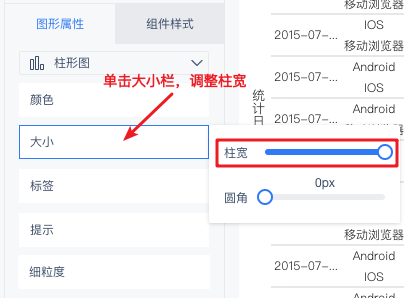
点击确定保存该值轴设置,同时可以设置分类轴取消显示轴标题。在图形属性下的大小栏,调整柱宽为最大值,如下图:
此时在图表预览处看到该数据条的效果,如下图:
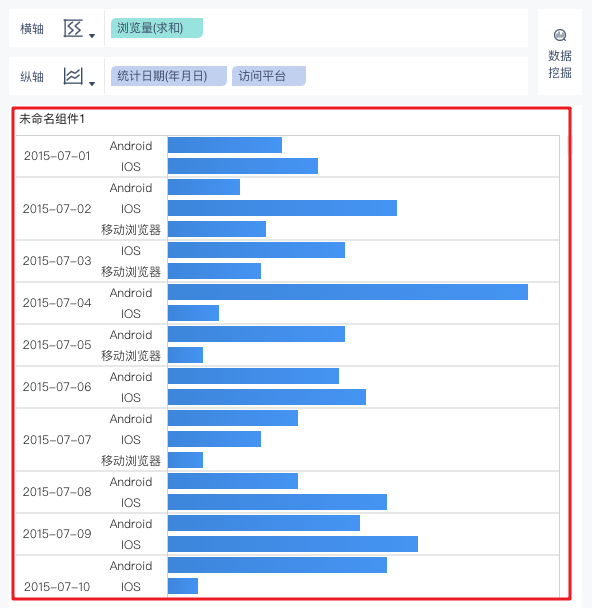
2.4 文本标签
如果想要在数据条上显示对应条形的标签,可以直接将浏览量字段拖至图形属性下的标签栏,如下图:
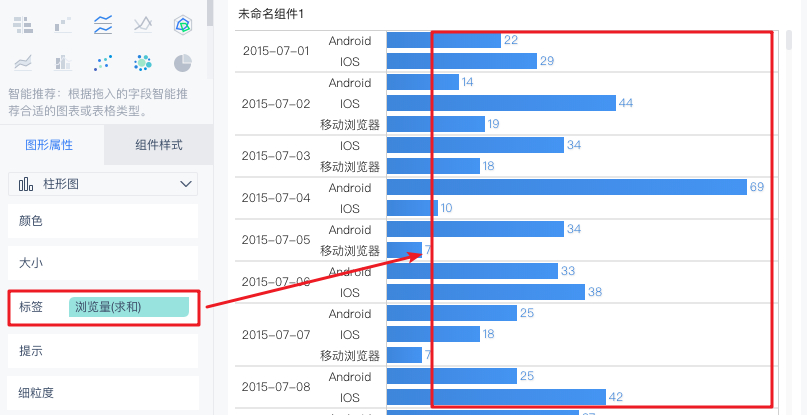
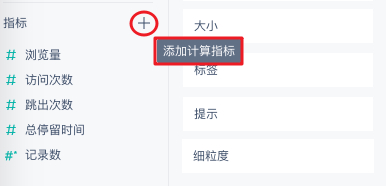
此时该标签栏会跟随条形的位置展示,无论是居中/内/外。如果想要所有的数据标签都显示在固定位置,可以在横轴中新增一个固定位置的指标项。如下图,我们创建一个计算指标。
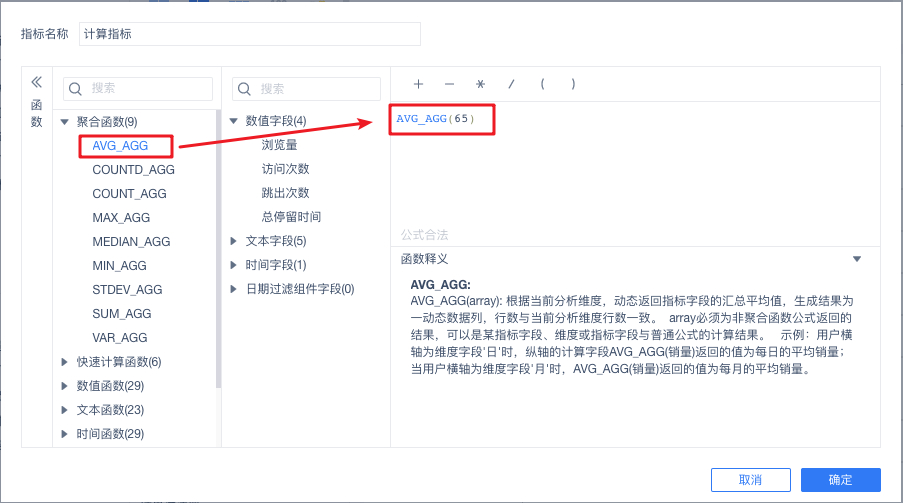
为该计算指标添加聚合函数AVG_AGG,并设置值为65,该值即对应指标在图表中的位置。如下图:
点击确定保存,将该计算指标字段拖拽至横轴中,并在图形属性下设置图形显示为文本,如下图:
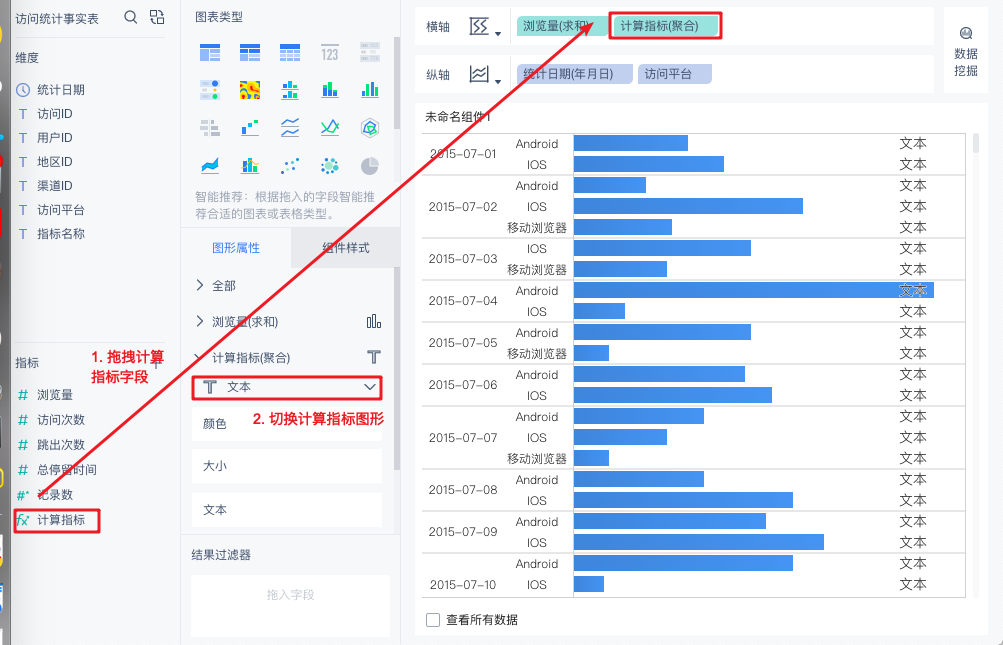
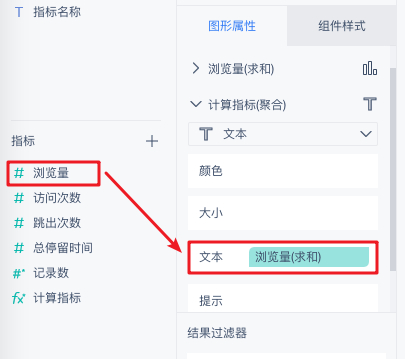
此时在图表中的固定位置显示了文本,但该文本还不是我们对应浏览量的值,因此我们将“浏览量”字段拖拽至图形属性>计算指标(聚合)>文本栏中,如下图:
2.5 效果展示
在图表预览处可以看到,该浏览量的对应数值即显示在数据条中的固定位置,如下图,我们的数据条即创建成功。
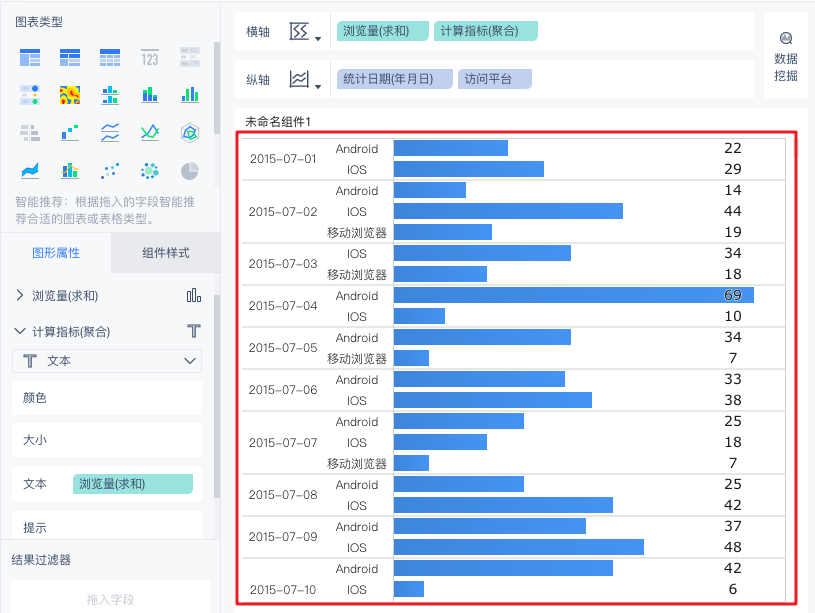
对与数据条的颜色、文本大小、颜色等还可
![0]()
![0]()
![0]()
![0]()
![0]()
![0]()
![0]()
![0]()
![0]()
![0]()
![0]()
![0]()
人口金字塔图
1、描述
人口金字塔图(也称为年龄结构图)显示人口中各个年龄组的分布。通常用于此可视化类型的一种常见分布是按年龄列出的女性和男性人口。如下图:
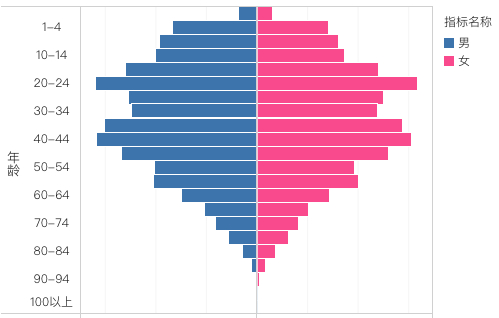
本章我们介绍一下如何创建这种人口金字塔图。
2、创建人口金字塔图
2.1 导入数据
从国家统计局获取人口普查数据以后,可使用Excel数据集将其导入数据准备下的业务包中,如下图:
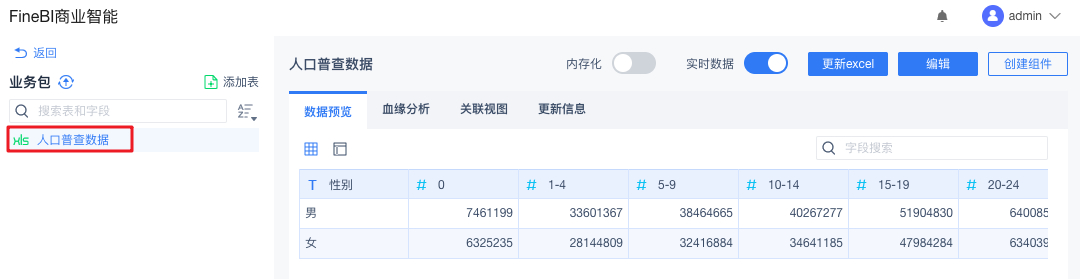
该数据表分年龄段和性别统计了人口数,在数据分析中使用起来很不方便,需要我们对数据做初步的加工,将数据统计为年龄、性别和人口三个字段。
2.2 数据加工
创建自助数据集,添加字段0岁的人口数和性别,如下图,

在左侧操作步骤栏选择新增列,如下图:
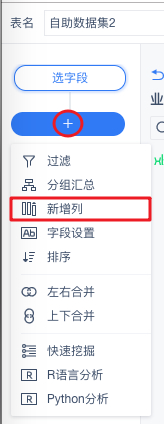
新增一列年龄,并输入字段为"0岁",如下图:
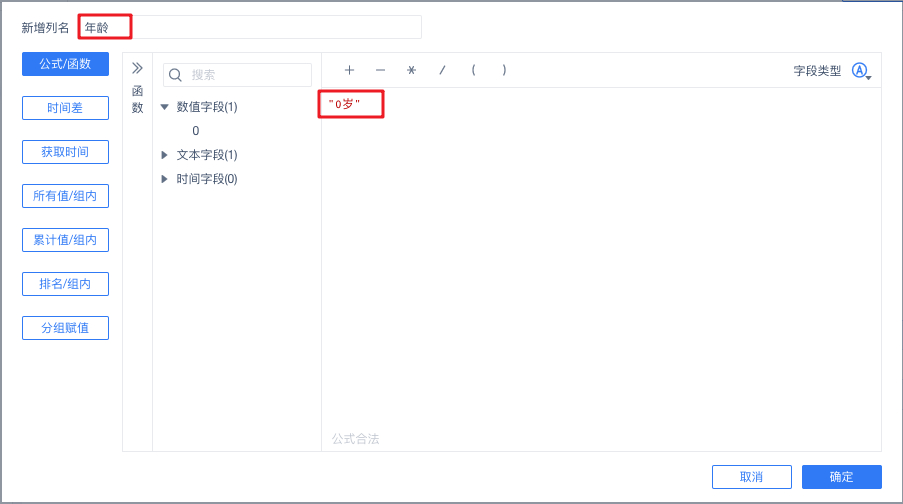
点击确定后,为自助数据集也改名为0岁并保存该表,将之前的人口数的字段名修改为“人口,”如下图:
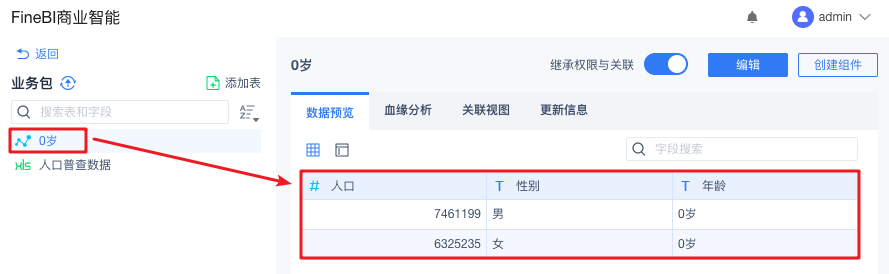
按照上述同样的操作分别处理其他年龄段的数据,处理后的业务包如下图:
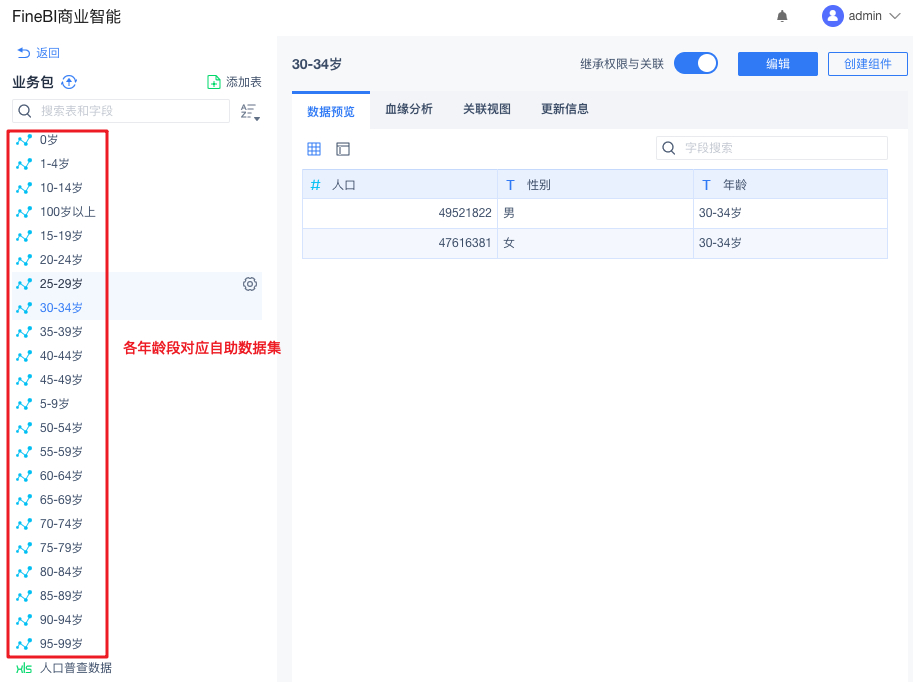
再新建一个人口普查自助数据集,将上面创建的各个表进行上下合并的操作,合并成一张表,如下图所示:
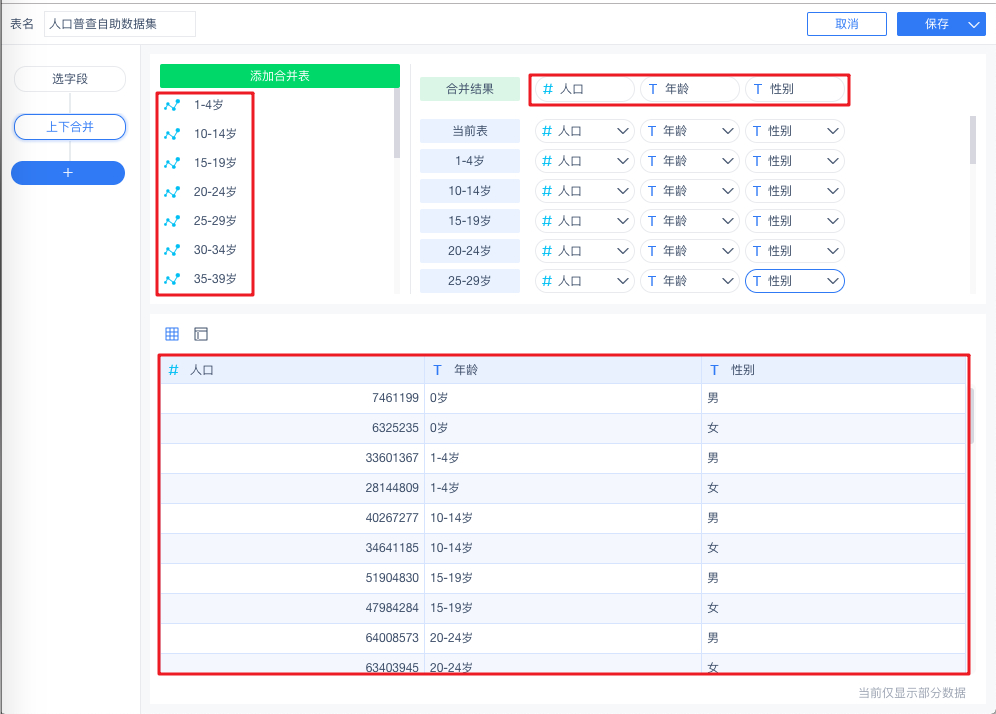
点击保存该自助数据集。
2.3 创建图表
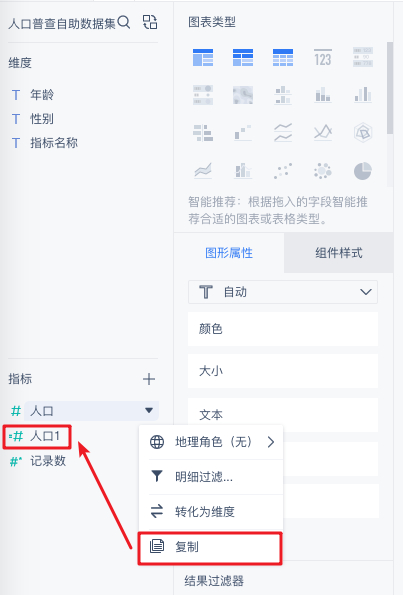
新建仪表板并创建组件,选择上面新增的人口普查自助数据集表,复制待分析指标区域的人口字段,如下图:
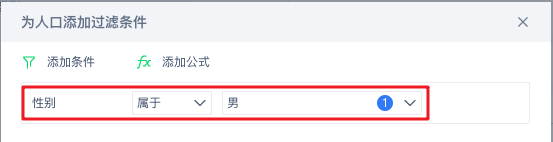
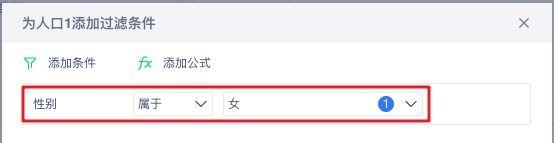
为人口和人口1字段分别添加明细过滤条件,性别属于男和性别属于女,如下图:
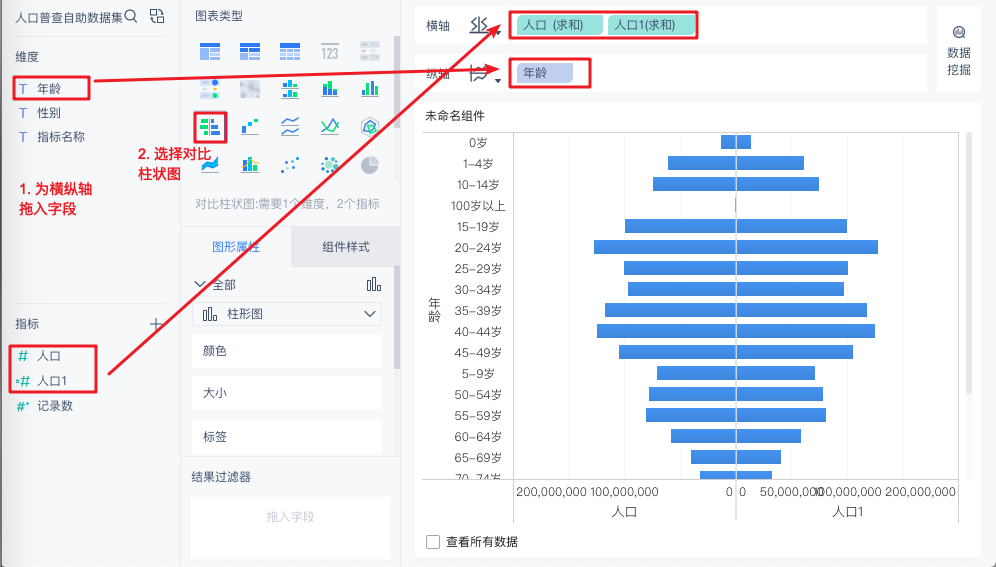
将年龄拖入横轴,将人口和人口1字段都拖入纵轴,并在图表类型处选择对比柱状图,如下图:
拥有自信,努力奋斗,保持乐观积极地情绪,逆着阳光,成功就在前方。自己选择的路,放弃者绝不会成功,成功者绝不放弃。

 浙公网安备 33010602011771号