


帆软笔记之 数据可视化(二十)
帆软笔记之数据可视化
ID此时默认为区间分组设置,因为我们想要展现的是每条线路的站点的连线,因此将该连线属性的ID字段选择相同值为一组,如下图:
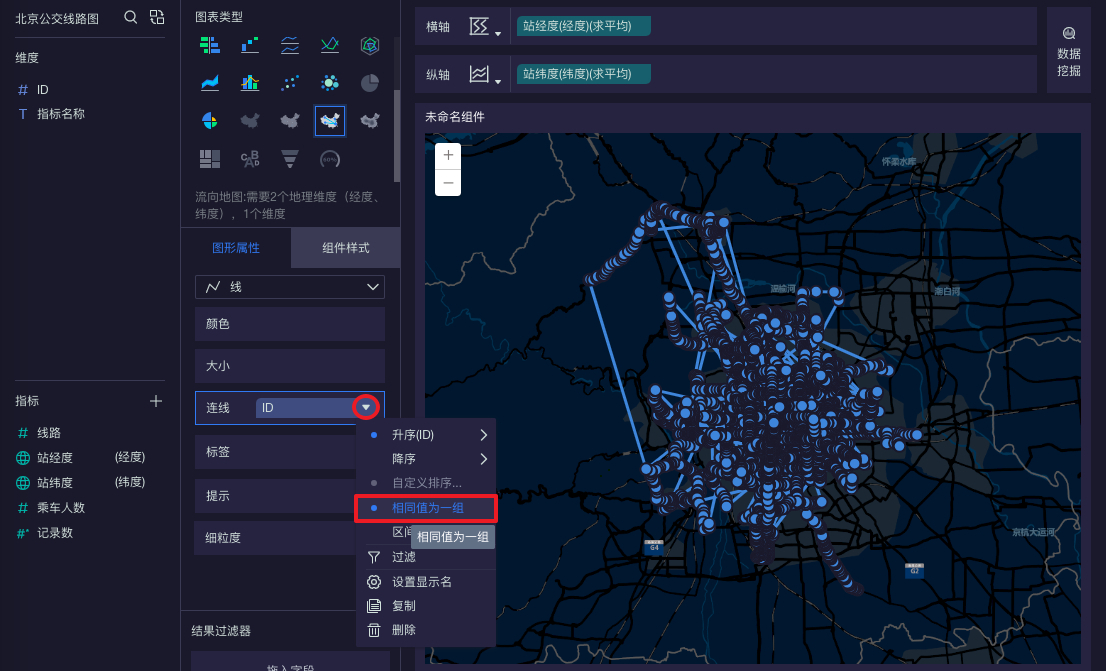
此时连线以整个ID来连的,一条线路对应多个站点ID,但并没有分线路来分别展示。因此我们将线路字段转换为维度后,将其拖入细粒度属性,如下图:
(图形属性的连线详细规则可参考连线)
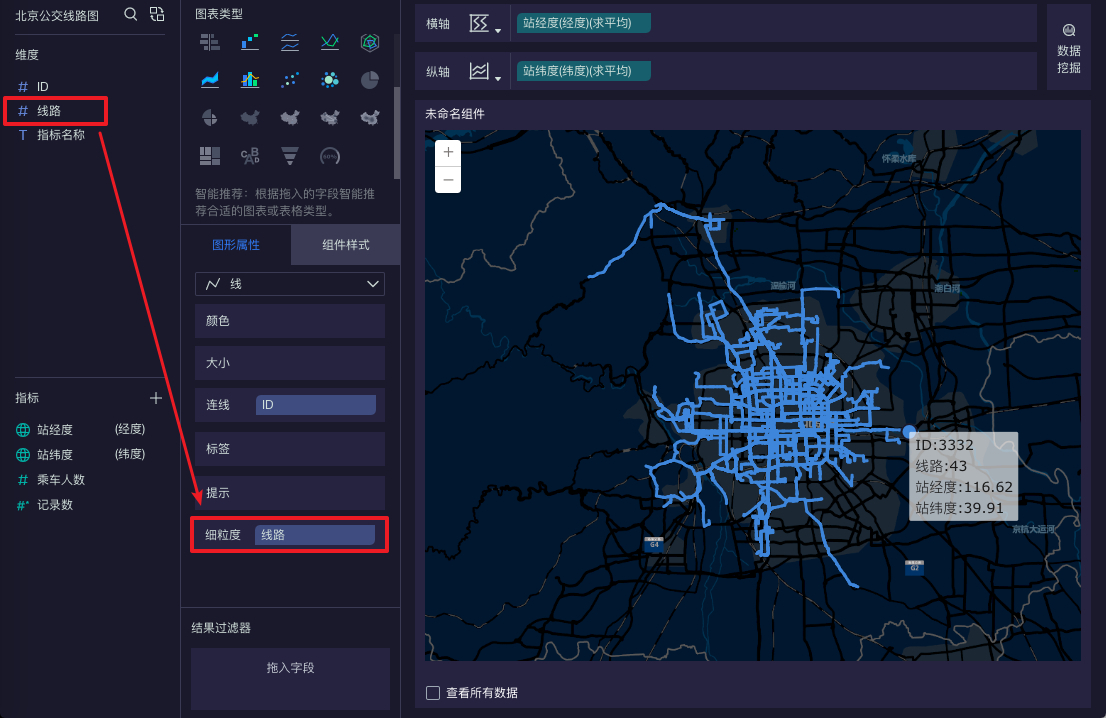
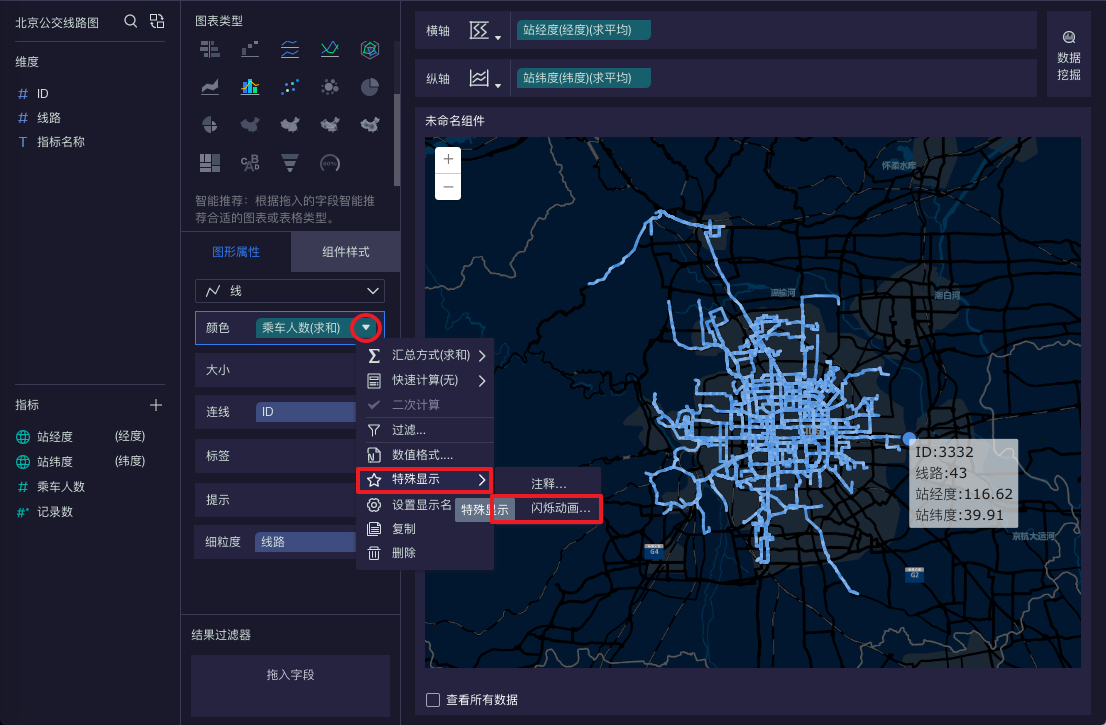
此时流向线即创建成功,我们还可以为该流向地图设置流向效果、调整颜色、大小、设置标签提示、细粒度、组件样式等,详细操作步骤请参考图形属性和组件样式。比如将乘车人数字段拖入颜色属性,并单击选择特殊显示>闪烁动画,如下图:
进入闪烁动画设置界面,可选择添加条件设置动画间隔时间,或者直接设置动画间隔时间对所有数据生效。
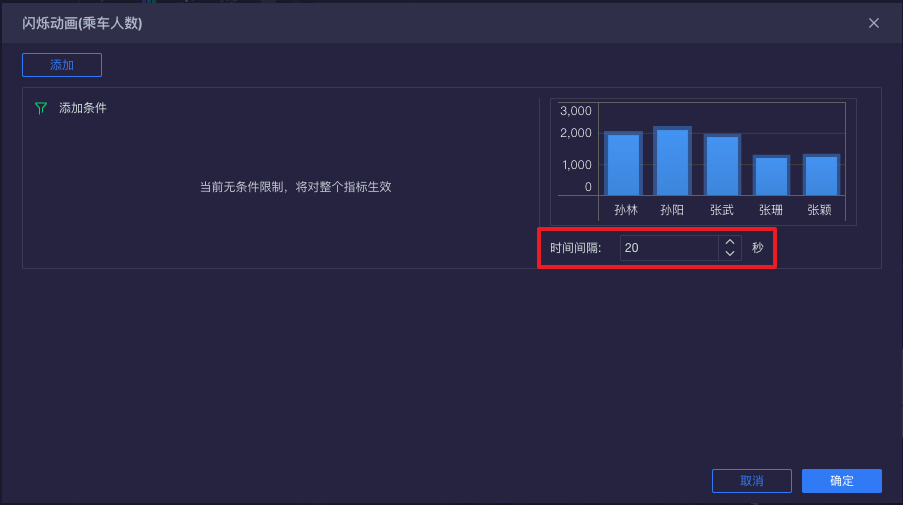
点击确定保存,在图表预览处即可以看到地图连线上的流向效果。
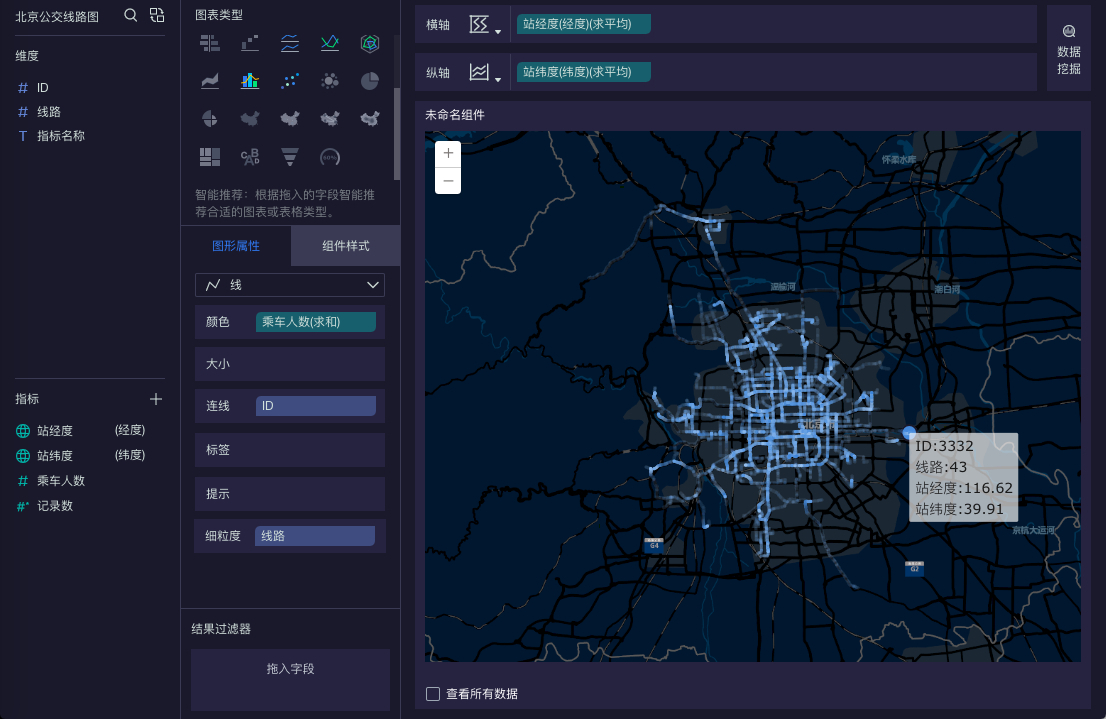
除此之外,在组件样式中,还可以设置区域地图显示的GIS背景,内置的包含深蓝、黑色、mapbox、清新、高德地图、素雅、午夜、卫星等。
注:与FineBI4.1版本的流向地图相比,FineBI5.0的图表做了相关改动。在原先4.1版本流向地图中的连线规则为根据起始点的经纬度字段来连线;而在5.0版本中只需要一个经纬度字段,包含所有点的经纬度数据,连线按照图形属性下的连线字段x来连接,按x为顺序连线,含义为同一分区内,除x外其余所有细粒度维度相同的点按照x的内容顺序连成一根线。对应上述示例中,表示按照ID连线,属于同一线路的连成一条线。对于原先在4.1版本中使用的流向数据,需要按照5.0的规则对数据做对应修改后使用。
热力地图
1、描述
热力地图用来表示地理范围内各个点的权重情况。如下图显示了全国各地区环境监测PM2.5的数值高低:
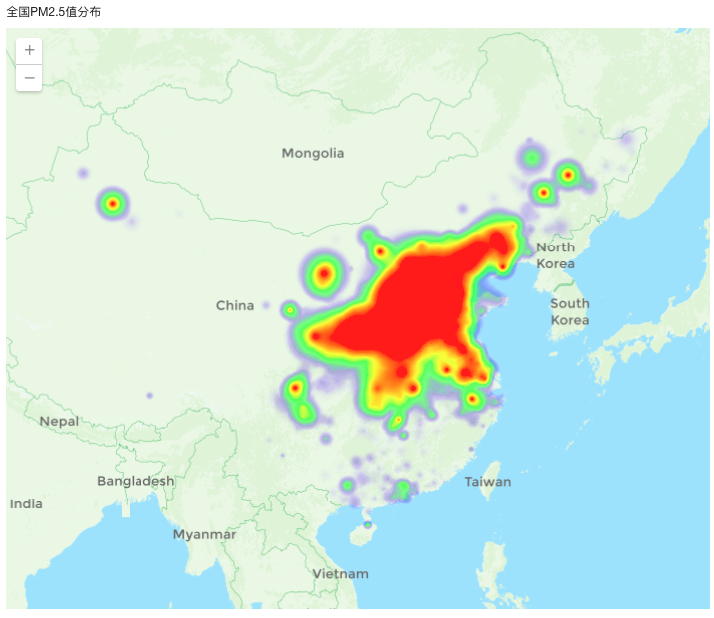
热力地图的基本要求:
|
图表效果
|
字段
|
|
热力地图
|
两个地理维度(经度、纬度)
|
2、操作步骤
新建组件并选择样式数据业务包下的全国环境监测数据表,将待分析区域维度下的字段“监测城市”转化为地理角色,详细操作请参考维度转化为地理角色。随后将“监测城市(经度)”拖入横轴中,将“监测城市(纬度)”拖入纵轴中,在图表类型下选择热力地图。
注:该热力地图必须在横纵轴中有两个地理维度字段才能选择,否则图表类型下的热力地图将灰化无法点击。
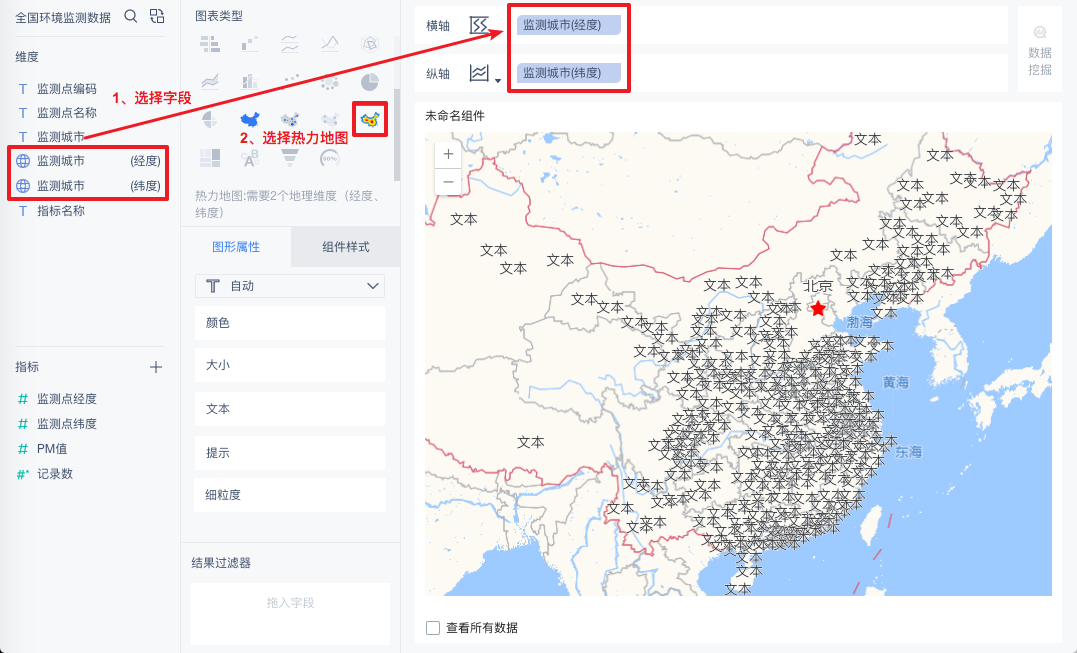
选择该图表类型后,图形属性下形状自动切换为热力点,经纬度分别被置于横纵轴,如果有指标字段的话置于大小属性中。颜色选中'热力'方案。如果有更多的维度或指标字段则置于细粒度中。如下图:
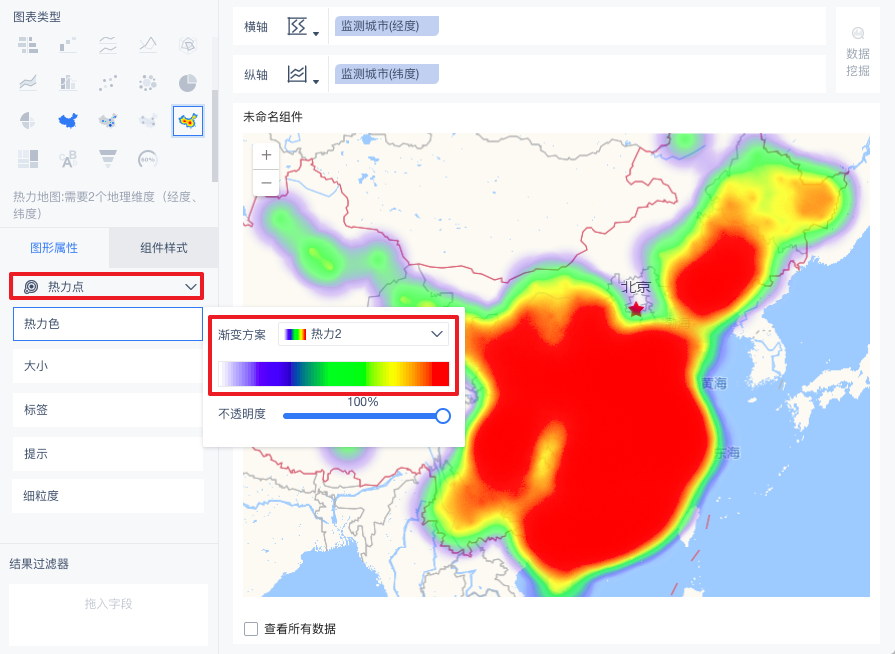
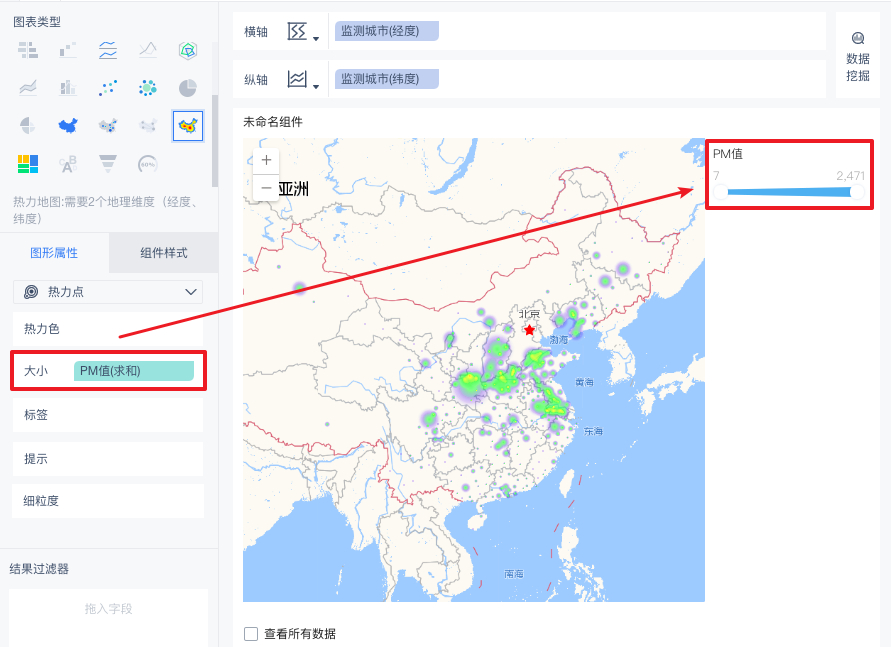
因为我们想根据不同PM2.5的值来显示热力点大小,因此此时可以将PM值字段拖入图形属性下的大小栏中,如下图:
(注:在上一步骤拖入监测城市经纬度字段时,也可直接拖入PM值字段。在选择热力地图图表类型时,PM值字段会自动被切换到大小属性下)
拥有自信,努力奋斗,保持乐观积极地情绪,逆着阳光,成功就在前方。自己选择的路,放弃者绝不会成功,成功者绝不放弃。

 浙公网安备 33010602011771号