


帆软笔记之 数据可视化(十八)
帆软笔记之数据可视化
2、操作步骤
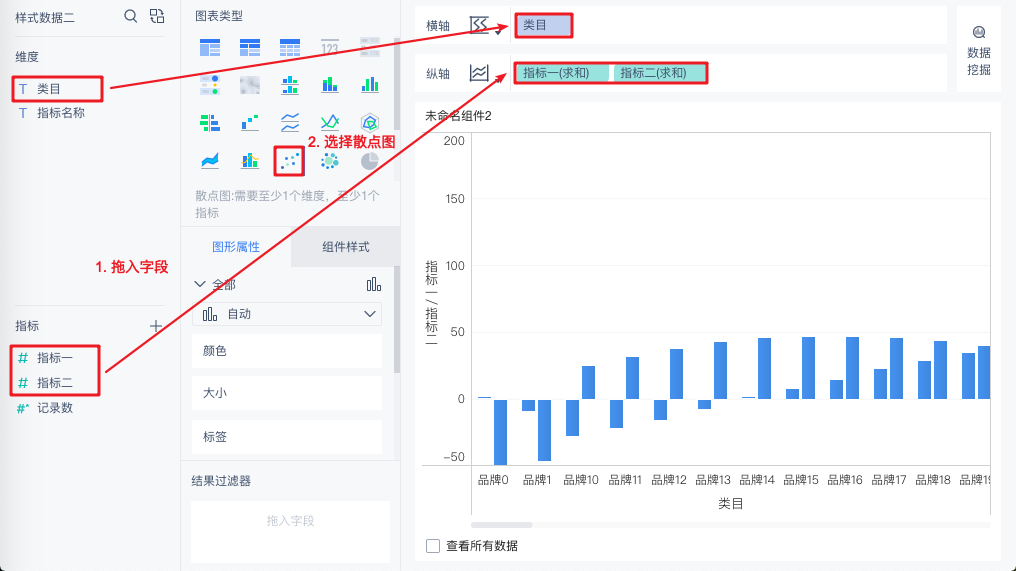
新建组件并选择样式数据业务包下的样式数据二,将待分析区域维度下的字段“类目”拖入横轴中,将指标下的字段“指标一”、“指标二”拖入纵轴中,在图表类型下选择散点图。
注:该散点图必须在横纵轴中有大于等于1个维度、大于等于1个指标字段才能选择,否则图表类型下的散点图将灰化无法点击。
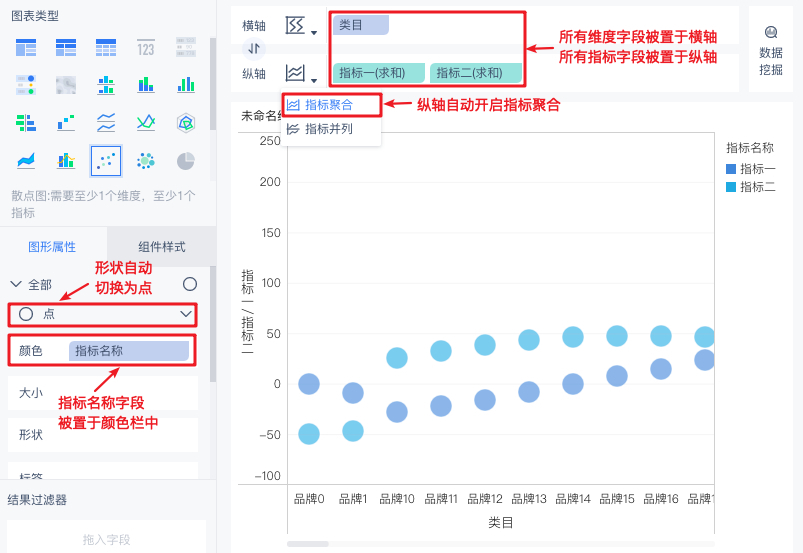
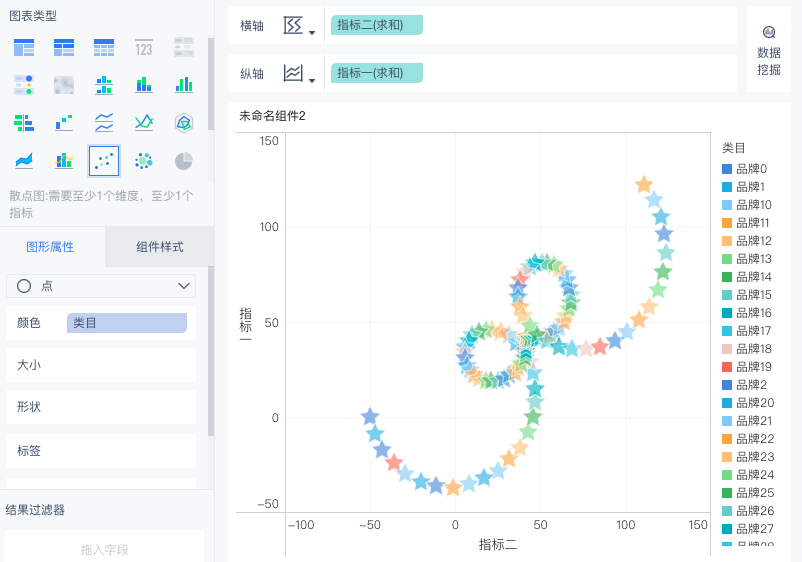
选择该图表类型后,图形属性下形状切换为点,所有维度字段被置于横轴,指标字段被置于纵轴。指标名称被置于颜色属性。纵轴开启指标聚合。如下图:
聚合气泡图
1、描述
聚合气泡图用数值类型字段来确定气泡的面积大小,实现对比。效果如下图所示:

聚合气泡图的基本要求:
|
图表效果
|
维度字段
|
指标字段
|
|
聚合气泡图
|
>=1
|
1或2
|
2、操作步骤
2.1 创建聚合气泡图
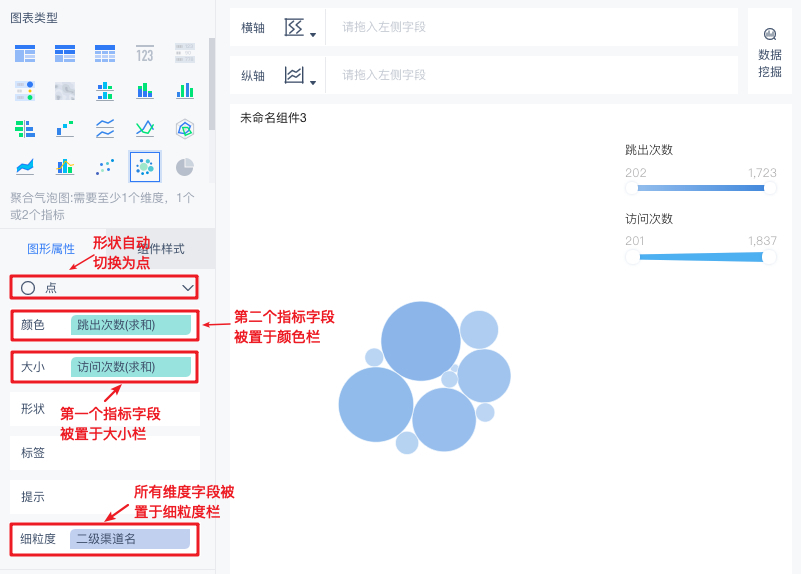
新建组件并选择互联网行业业务包下的互联网渠道统计数据,将待分析区域维度下的字段“二级渠道名”拖入横轴中,将指标下的字段“访问次数”、“跳出次数”拖入纵轴中,在图表类型下选择聚合气泡图。
注:该聚合气泡图必须在横纵轴中有大于等于1个维度、1个或者2个指标字段才能选择,否则图表类型下的聚合气泡图将灰化无法点击。
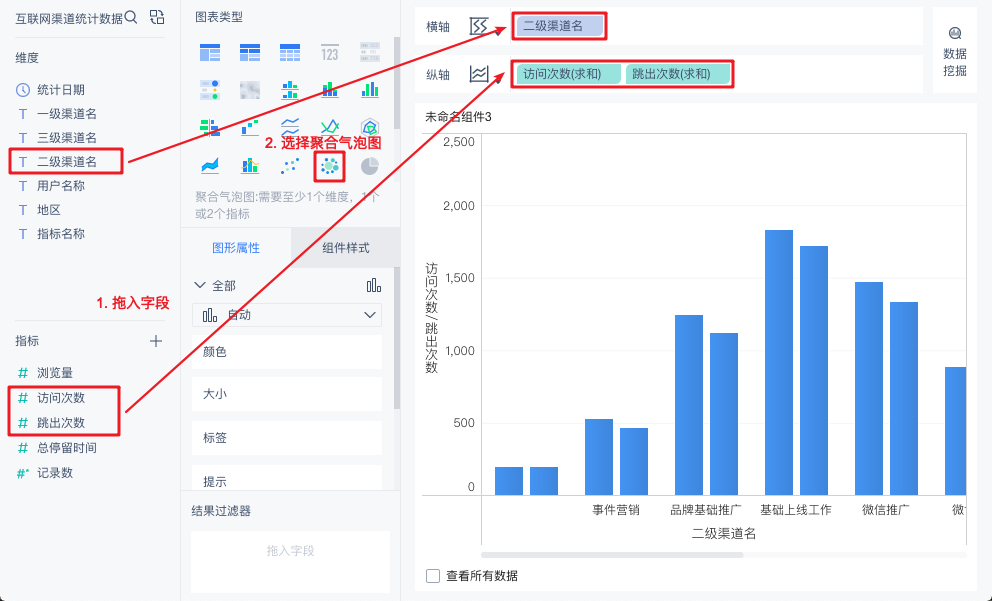
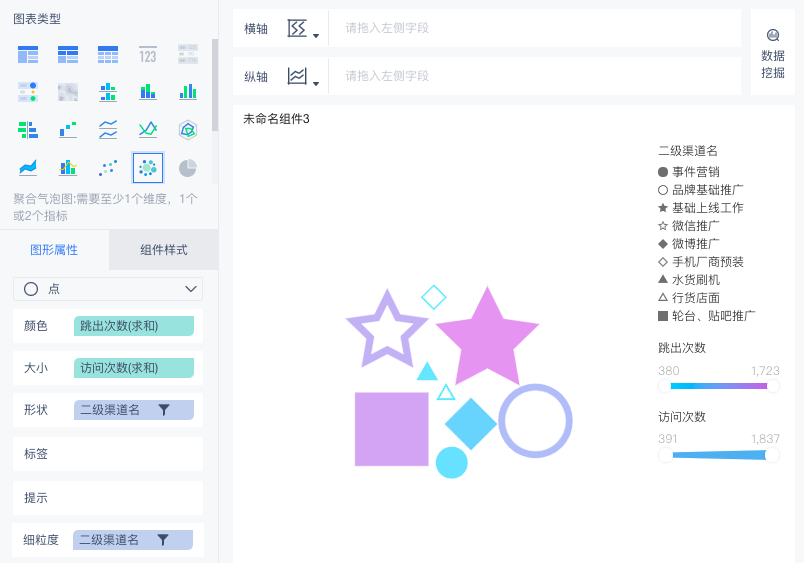
选择该图表类型后,图形属性下形状自动切换成点,所有维度字段被置于细粒度属性中,指标字段被置于大小属性中,如果有第二个指标字段,则被置于颜色属性中。如果有更多的指标字段则将被置于细粒度中。如下图:
2.2 多维聚合气泡图
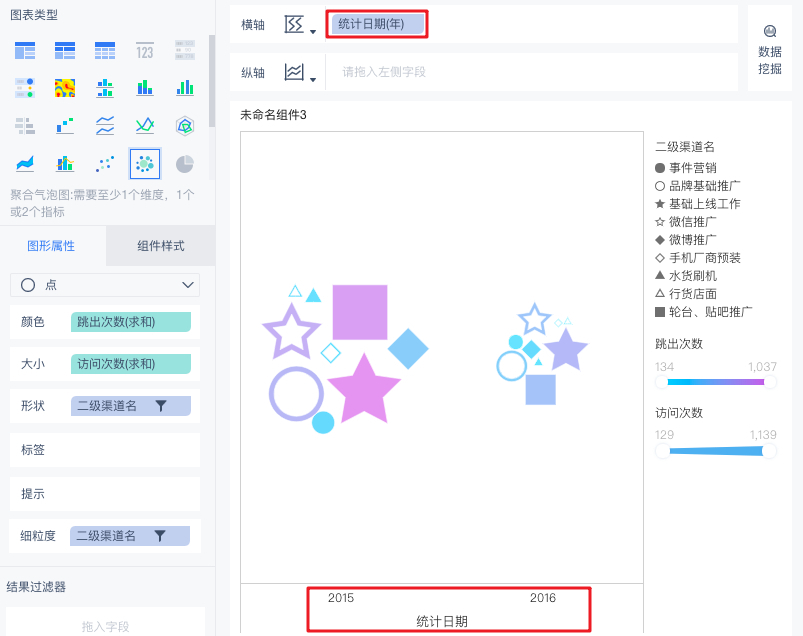
横纵轴也可以拖入更多维度或指标字段以增加图表的展示内容。比如我们为横轴拖入统计日期字段,并选择时间维度为年,可以在图表中看到对应年份的二级渠道访问跳出数据,如下图:
玫瑰图
1、描述
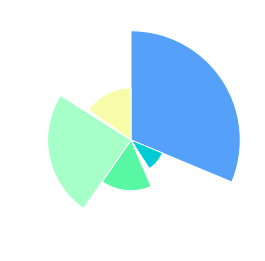
玫瑰图用来显示的是每一数值相对于总数值的大小。效果如下图所示:
玫瑰图的基本要求:
|
图表效果
|
维度字段
|
指标字段
|
|
玫瑰图
|
1
|
2
|
2、操作步
2.1 创建玫瑰图
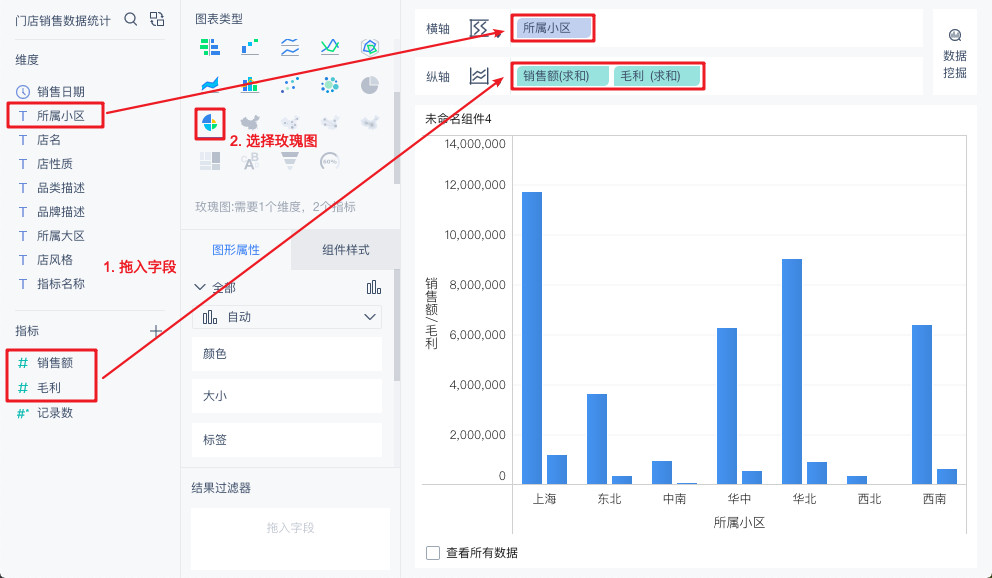
新建组件并选择零售行业业务包下的门店销售数据统计表,将待分析区域维度下的字段“所属小区”拖入横轴中,将指标下的字段“销售额”、“毛利”拖入纵轴中,在图表类型下选择玫瑰图。
注:该玫瑰图必须在横纵轴中有1个维度、2个指标字段才能选择,否则图表类型下的玫瑰图将灰化无法点击。
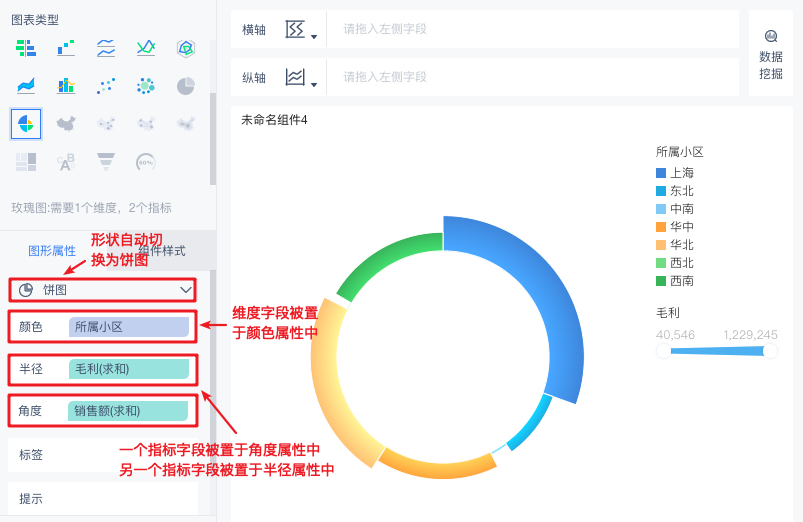
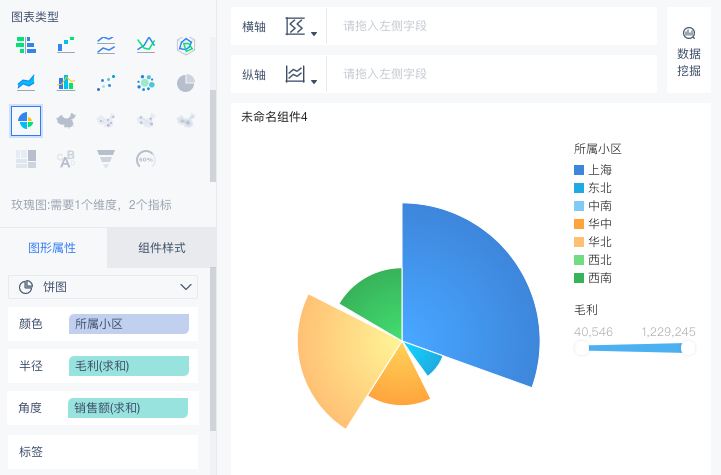
选择该图表类型后,图形属性下形状自动切换为饼图,维度字段被置于颜色属性中,一个指标字段被置于角度属性,另一个字段被置于半径属性,不开启共用半径。如下图:
2.2 多维玫瑰图
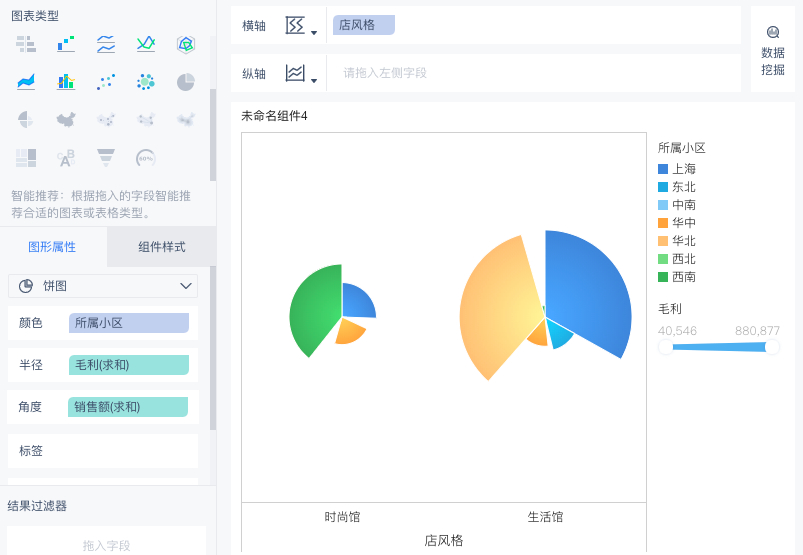
横纵轴也可以拖入更多维度或指标字段以增加图表的展示内容。比如我们将店风格字段拖入横轴中,在图表中可以看到按照不同店风格,分时尚馆和生活馆展示了对应小区域的销售额和毛利分布,如下图:
区域地图
1、描述
需要按照地区分析数据时,我们可以使用区域地图,FineBI的地图在展示效果上与所有用地图来做数据分析的样式基本一致,可以按照省,市,国家甚至一些定制的地图展示。如下图:
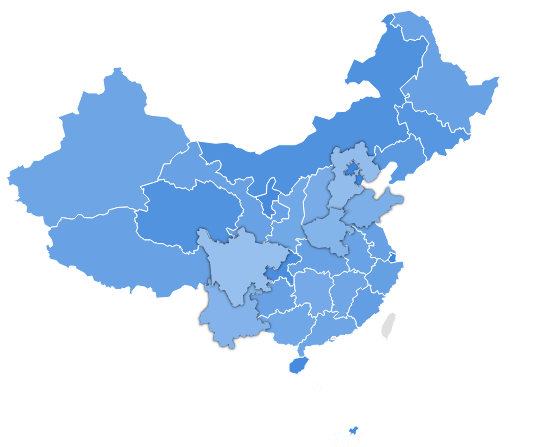
区域地图的基本要求:
|
图表效果
|
字段
|
|
|
区域地图
|
两个地理维度(经度、纬度)
|
|
2、操作步骤
新建组件并选择销售DEMO业务包下的地区数据分析自助数据集,将待分析区域维度下的字段“省份”转化为地理角色,详细操作请参考维度转化为地理角色。随后将“省份(经度)”拖入横轴中,将“省份(纬度)”拖入纵轴中,在图表类型下选择区域地图。
注:该区域地图必须在横纵轴中有两个地理维度字段才能选择,否则图表类型下的区域地图将灰化无法点击。
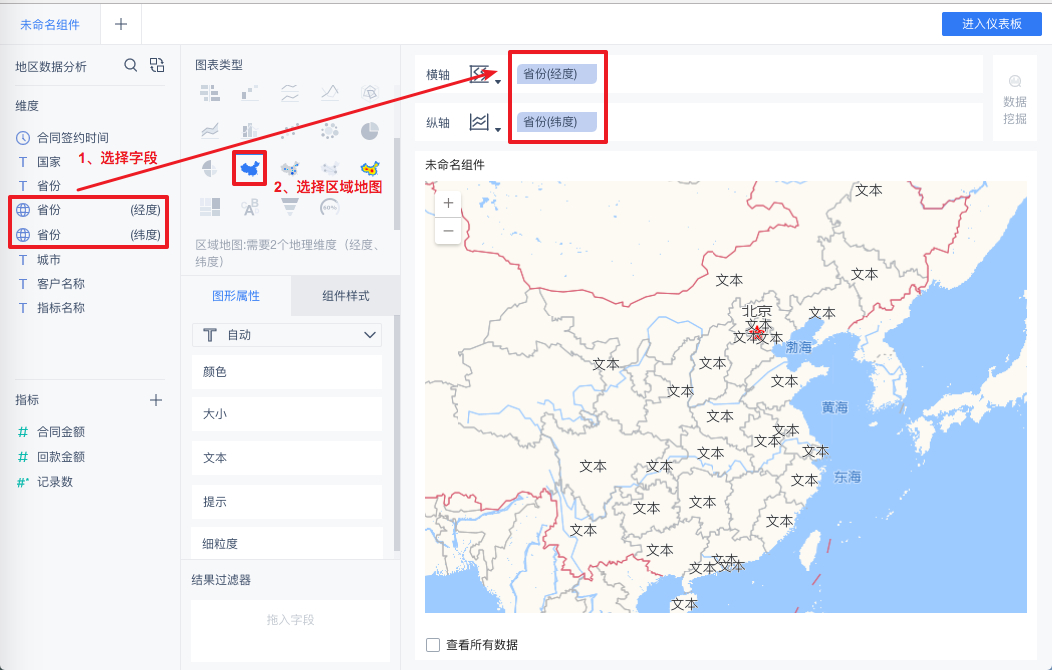
选择该图表类型后,图形属性下形状自动切换为填充地图,维度字段的经纬度分别置于横纵轴,如果有指标字段的话置于颜色属性中,如果有更多的维度或指标字段则置于细粒度中。如下图:
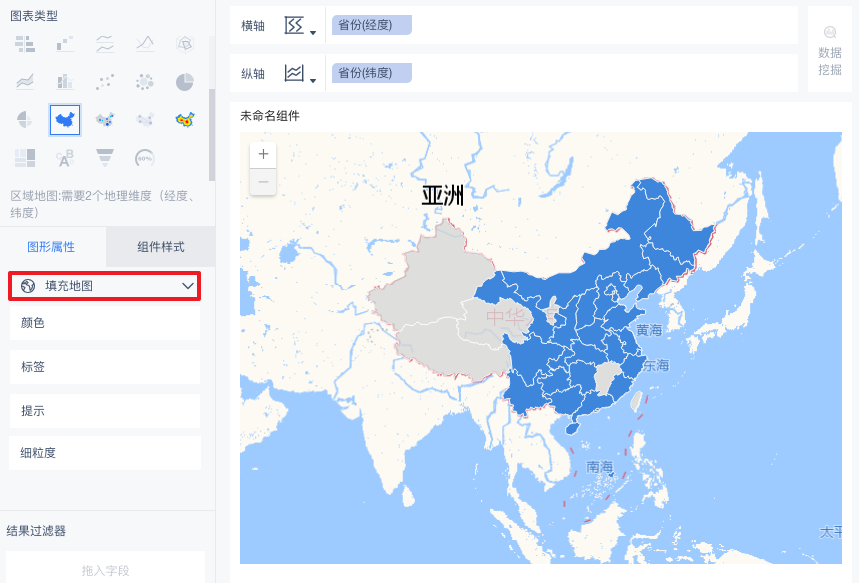
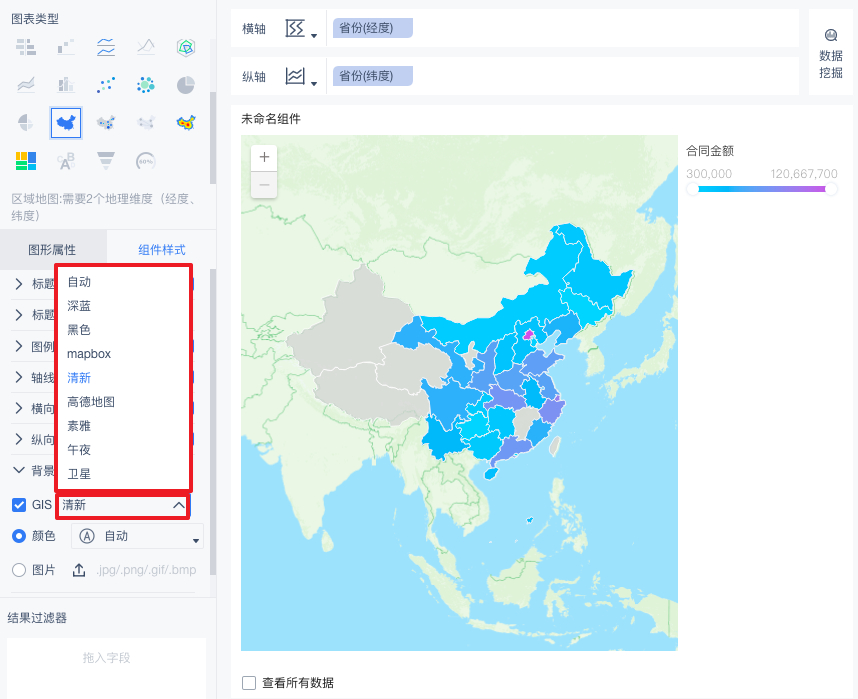
此时区域图即创建成功,我们还可以为该区域地图调整颜色、设置标签提示、细粒度、组件样式等,详细操作步骤请参考图形属性和组件样式。在组件样式中,还可以设置区域地图显示的GIS背景,内置的包含深蓝、黑色、mapbox、清新、高德地图、素雅、午夜、卫星,如下图:
区域地图中的填充块还可以为其增加动画效果,在指标字段的下拉框中选择特殊显示>闪烁动画,进入动画条件是设置界面进行设置即可。详细设置可参考闪烁动画。
点地图
1、描述
很多公司的业务分布范围很广,如果该公司想要查看的是某个区域各个网点(特定位置)的数据时,用地图实现起来会比较复杂,并且精准性不高,那么就可以使用点地图,可精准快速定位到位置。
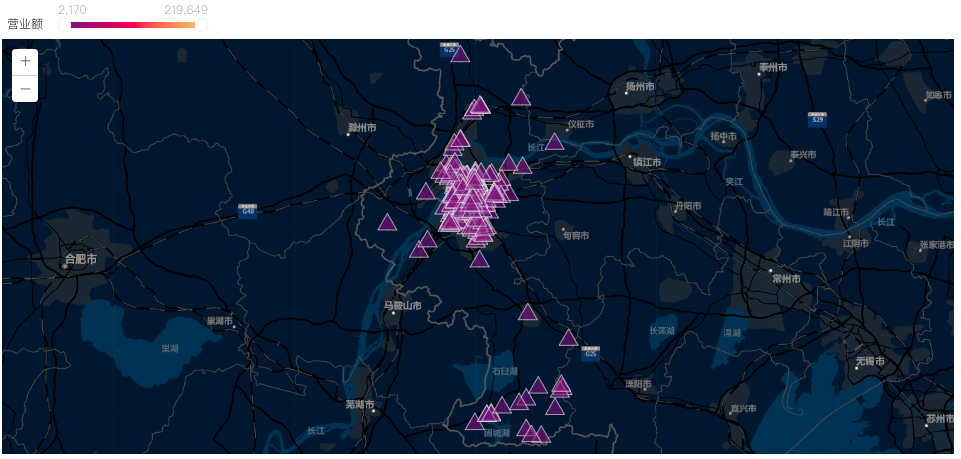
点地图的基本要求:
|
图表效果
|
字段
|
|
点地图
|
两个地理维度(经度、纬度)
|
拥有自信,努力奋斗,保持乐观积极地情绪,逆着阳光,成功就在前方。自己选择的路,放弃者绝不会成功,成功者绝不放弃。

 浙公网安备 33010602011771号