
mongodb------------windows下安装以及配置
1、首先下载地址https://www.mongodb.com/try/download/community
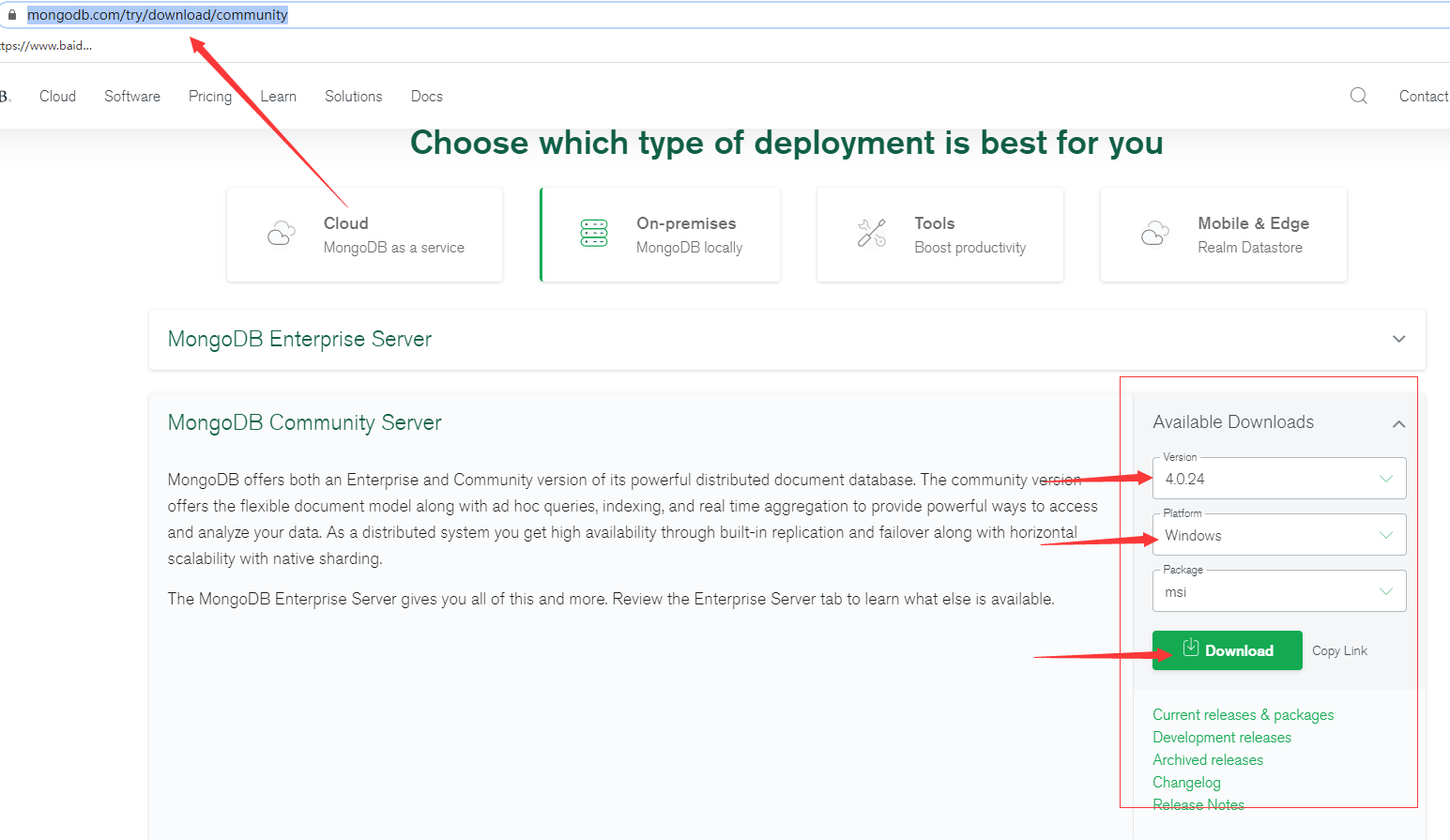
2、下载成功以后双击mongodb-win32-x86_64-2008plus-ssl-4.0.24-signed.msi安装
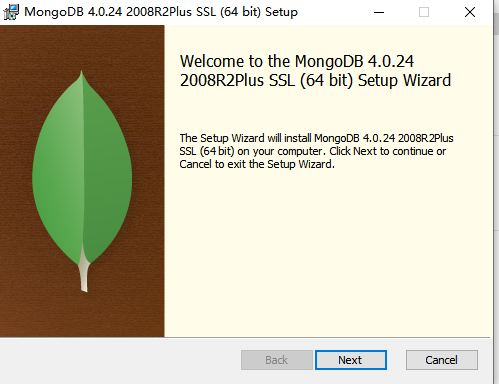
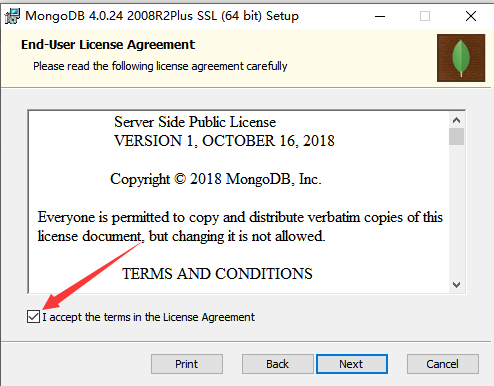
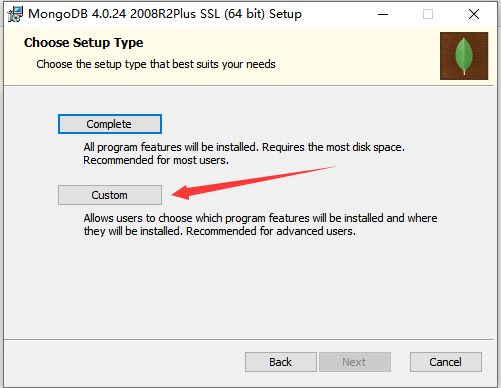
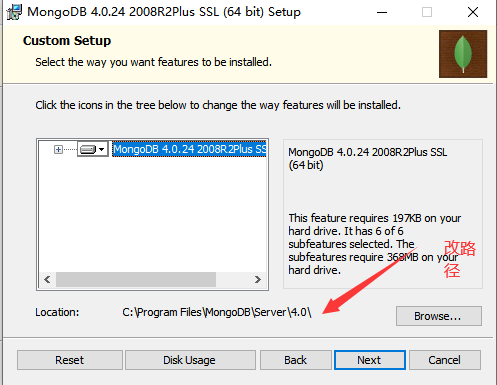
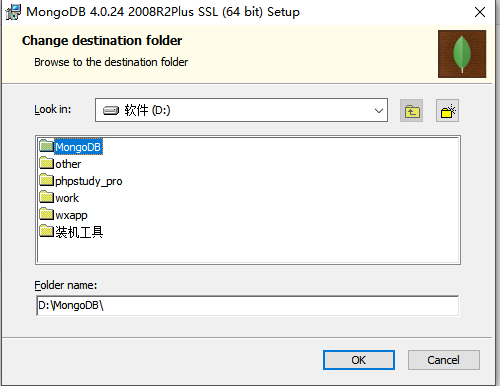
因为我已经装完了就不再次安装了,完事
3、测试mongodb是否安装成功
进入到D:\MongoDB\Server\4.0\bin这个文件夹里面,shift+鼠标右键打开命令行
输入 ./mongod.exe --dbpath "D:\MongoDB\data\db"
访问 http://localhost:27017
出现It looks like you are trying to access MongoDB over HTTP on the native driver port.则成功
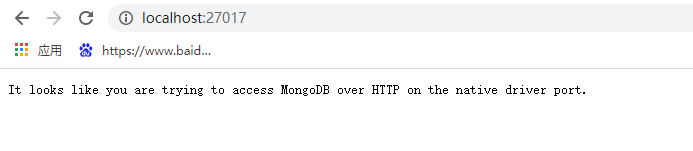
以上操作我是提前在MongoDB里面创建了data文件夹,不清楚不创建的话会不会自动创建,这些都是小问题
4、以上几步就算安装成功了,但是以后使用的时候不可能每次都打开命令行启动,所以要添加服务
进入到D:\MongoDB\Server\4.0文件夹里面创建一个文件名为mongod.cfg的文件内容为
# mongod.conf
# for documentation of all options, see:
# http://docs.mongodb.org/manual/reference/configuration-options/
# Where and how to store data.
storage:
四个空格dbPath: D:\MongoDB\data
四个空格journal:
八个空格enabled: true
# engine:
# mmapv1:
# wiredTiger:
# where to write logging data.
systemLog:
四个空格destination: file
四个空格logAppend: true
四个空格path: D:\MongoDB\log\mongod.log
# network interfaces
net:
四个空格port: 27017
四个空格bindIp: 127.0.0.1
#processManagement:
#security:
#operationProfiling:
#replication:
#sharding:
## Enterprise-Only Options:
#auditLog:
#snmp:
#mp:
保存并关闭
5、进入到D:\MongoDB\Server\4.0\bin,同样的方式打开命令行输入以下命令回车
./mongod.exe --config "D:\MongoDB\Server\3.6\mongod.cfg" --install --serviceName "MongoDB"

这样就算成功了,然后去服务里面看一看(大家不要在意截图是3.6,当时截图的是3.6版本,操作步骤一摸一样)
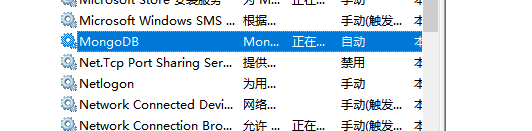
表示成功
如果你有任何疑问,或者遇到任何问题需要解决,可以通过下面的小程序里面的客服联系我,永久免费解答


 浙公网安备 33010602011771号