
基于rEFInd的archlinux无u盘安装(系统启动盘和linux在不同硬盘)1
 网上有很多的教程是U盘安装archlinux的,无u盘安装archlinux大多数是关于grub2的。本文使用rEFInd实现了archlinux镜像安装的引导,无需U盘即可进入archlinux的安装界面,同时后续archlinux滚动更新失败也可随时切换去修复archlinux系统。
1 准备
需要准备的软件
- diskgenius
- 记事本或其他文本编辑工具
- bandzip解压用
还需要下载系统引导工具和arclinux的镜像包
2 archlinux镜像包放置
打开DiskGenius,可以看到这里EFI启动盘在HD1,HD2现在为空闲硬盘。接下来会将archlinux镜像包安装在此块硬盘中,此外archlinux系统本体也将安装在这块硬盘中。

2.1 分区
最终目的是为了在磁盘尾部得到一个10GB 的FAT32格式的分区,该分区用于存放archlinux的镜像(archlinux系统安装的启动文件)。如有这样的分区,此步可以跳过。
按照下图进行操作选中HD2->右键空闲磁盘->选择菜单中的建立新分区

下图点击确定即可

如下图中配置,选择FAT32然后点击确定即可

成功后,先点击保存更改,我这里已经点过了,所以是灰色的

接下来压缩10GB的空闲放archlinux的镜像,右键选择建立新分区

在弹出对话框中修改图中,分区后部空间,然后点击开始

2.2 放置
选择镜像文件,解压到刚才建立的10gb的分区中

这里要将文件夹中的文件全部取出放到根目录

3 rEFInd安装配置
下载最新的rEFInd压缩包,将压缩包解压。之后进入refind-bin-0.14.2\refind文件夹,删除多余的文件。最后将refind.conf.sample 改为 refind.conf

3.1 打开diskgenius
将上边的refind拖入其中

3.2 使用第三方主题
去github上找refind主题,以refind-theme-regular为例:
首先使用diskgenius在refind文件夹中创建themes文件夹,之后将在github上的文件拖入themes中:(注意文件名一定要一致)

然后,配置refind.conf。将refind.conf到处在桌面,使用记事本打开,然后拉到最后加上下面一行,注意路径要一致。
include themes/refind-theme-regular/theme.conf
3.3 屏蔽启动项
dont_scan_dirs /EFI /EFI/Microsoft/Boot /EFI/Boot /EFI/Arch
scan_all_linux_kernels false
dont_scan_dirs是不要扫描那些路径下的启动项scan_all_linux_kernels是否要扫描linux内核(类似于这样的*-linux-zen.img)
3.4 配置启动项
前面的在屏蔽一些启动项后,如果自定义启动菜单可以这样:
添加 win 10启动项
#windows 10
menuentry "Windows 10" {
    icon      /EFI/refind/themes/refind-theme-regular/icons/256-96/os_windows.png
    loader  /EFI/Microsoft/Boot/bootmgfw.efi
}
添加ArchISO的启动项,由于引导盘和ArchISO在不同的物理硬盘中,因此需要volume项区来寻找位置,分区的GUID可以用DiskGenuis查看,右键选择更改分区参数

复制序列号即可,不要点其他按钮。

#archlinux grub
menuentry "ArchISO" {
    icon /EFI/refind/themes/refind-theme-regular/icons/256-96/os_artix.png
    volume 2A4FD1D1-C191-XXXX-XXXX-AD0BBCC2B1A4
    loader /EFI/BOOT/BOOTx64.EFI
}
3.5 替换
将修改后的refind.conf替换EFI分区中的refind.conf即可
4 重启电脑
选择右边那个就是,archlinux镜像,回车进入archlinux的安装界面

如下图选择第一项
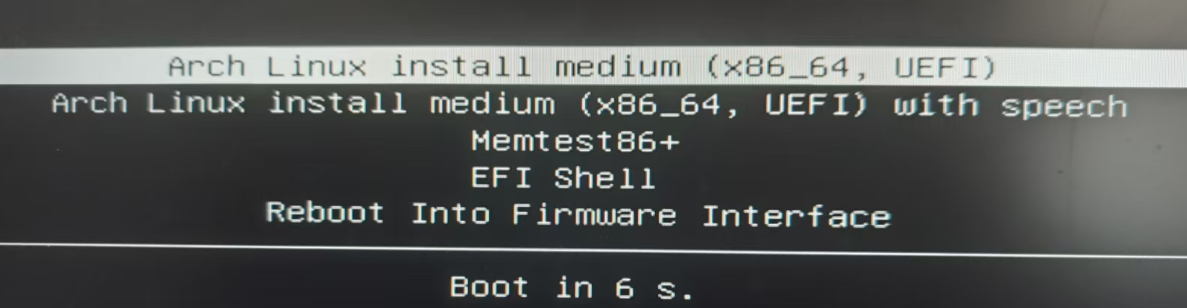
等待几秒后,即可进入archlinux的安装界面

想要什么样的archliux系统,网上找命令安装就行了,网上有很多这样的教程。
5 rEFInd引导archlinux系统
和前面一样,首先需要找到archlinux在安装后efi文件的位置,安装时我选择使用grub进行引导archliux,且grub相关文件被安装在HD2的EFI分区,因此图中的文件即是要用的文件,复制该文件路径即可。

由于rEFInd引导在HD1,和archlinux不在同一个物理硬盘,因此和前面一样需要引入volume即可。修改refind.conf,添加archlinux的启动
#archlinux grub
menuentry "ArchLinux" {
    icon /EFI/refind/themes/refind-theme-regular/icons/256-96/os_arch.png
    volume F8871B9C-3E6C-40BD-XXXX-FB291FE0XXXX
    loader  /EFI/Arch/grubx64.efi
}
6 磁盘隐藏


 浙公网安备 33010602011771号