Linux
知识点
1.ctrl+alt+F2-----F6切换控制台
2.systemctl get-default查看当前用户界面,graphical.target表示图形用户界面,multi-user.targst表示命令行界面,systemctl set-default multi-user.targst表示将默认界面更改为命令行界面
4.常用控制组合键:①CTRL+l是清屏,和clear是一样的功能。②CTRL+c终止命令的执行。③CTRL+d是输入结束的功能,适用于系统一直让自己输入但自己不想再输入的情况。
5.特殊字符:①~表示用户主目录。②\表示命令持续到下一行(换行继续输入)。③>>追加重定向,不会覆盖掉之前文件的内容。>会覆盖掉文件之前的内容。④/表示路径分隔符。⑤;表示命令分隔符,意义就是可以在一行输入多条命令,然后再执行。
6.查看man手册,输入man -ls,就可以查看ls的帮助手册。想查看其它命令的帮助手册,把ls替换为其它命令即可。Q键退出man手册。
7.使用 --help选项获取帮助。输入ls --help就可以获取ls的帮助。想查看其它命令的帮助手册,把ls替换为其它命令即可。空格键翻页。
8.history,命令历史记录。命令语法:history【选项】。history,查看命令历史记录。history -c 清除命令历史记录。history !6,运行第6个命令,6换成其它数字就是运行其它行的命令。history 2,显示执行过的前两条命令。
9.命令排序:①使用“;”号。命令语法:命令1;命令2。命令执行时先执行命令1,不管命令1是否执行,接下来就执行命令2.
②使用“&&”。命令语法:命令1&&命令2。只有当命令1正确执行完毕后,才能执行命令2。如果命令1没有成功执行,那么就不会执行命令2。
10.ls /ect 2> 文件名(> 可以改为>>追加),是将本来该输出到字符界面的错误结果输出到文件中,不会再在字符界面输出。
11.先复习一下“;”号的作用是分隔命令的符号,“;”号前后的命令是互不干涉的,前面的语句执行完就继续执行后面的。管道:“|” 。管道间的语句是相互有联系的,有前仆后继的意思。前面语句的结果会在后面语句中使用到。
12.通配符:①“*”号可以代表任意个字符②“?”号代表一个字符,必须要有一个字符③“【a-f】”表示a-f之间的一个字符。
13.错误输出重定向:ls /ect 2> errl ,表示将错误信息(根目录下没有ect文件夹,有etc文件夹)重定向到errl文件中,不会在字符(控制)界面显示。
14.Linux文件类型:①普通文件,以“-”开头。②目录文件,以“d”开头。③设备文件:(一)块设备文件:特点是可以随机读写,最常见的块设备就是磁盘。第一个字符是“b”(二)字符设备文件:最常见的字符设备是打印机和终端,第一个字符是“c”。④管道文件。⑤链接文件:(一)软连接文件:相当与快捷方式,第一个字符是“l”。(二)硬链接文件。⑥套接字文件(sockets)
15.linux目录结构:
①/home:Linux系统上各用户的主目录
②/root:是root用户的主目录
③/bin:常用的命令文件
④/sbin:系统管理员和root用户所使用的命令文件
⑤/dev:包含大部分的设备文件,比如磁盘、光驱等
⑥/tmp:存储一些临时文件,所有的用户都有读写权限
⑦/etc:包含大部分的配置文件
⑧/usr:包含可以供所有用户使用的程序和数据(不变化,较大)
16.pwd:显示当前完整工作路径
17.cd:更改工作路径 。注:①“.”表示当前工作路径②“..”表示返回上一级工作路径
18.文件权限整理: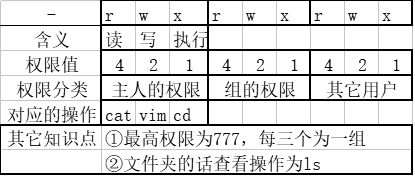
u表示主人的权限,g表示组群的权限,o表示其它用户的权限。例如:u+x,g-x,o-rwx,表示主人增加执行权限,组群减去执行权限,其它用户减去所有(读、写、执行)权限。
19.第一次过程性考核错题知识点整理
①从字符界面进入X Window图形界面,可执行命令(startx)
②(Q键)退出man手册 ,man -命令(例如:- ls)可查看man帮助手册
③普通用户的目录在home目录下,系统管理员的家目录是/root
④cd要有执行的权限才可以切换到该目录
⑤vim共分为三种模式:①普通模式(命令模式)②编辑模式(插入模式)③末行模式(底行命令模式)
⑥root用户用“#”号表示,普通用户用“$”表示
⑦如果使用“?”号通配符,必须要有一个字符,不可以代表0个字符。“*”号通配符可以代表任意个字符,可以代表0个字符
⑧su-,表示将普通用户转换为超级用户,并且同时切换工作目录。如果是只输入su,不加-的话只切换用户,不切换工作目录
⑨cp 目录 目录,表示将前面的目录复制到后面的目录,如果后面的目录不存在,则修改前面目录的名字
20.4月13日随堂测验错误点
①~表示用户主目录
②find后面必须要有路径。例:~,.等
③要看清自己在哪个目录,目的又在哪个目录
④看全题目,有时候要求是普通文件,有时候要求是目录文件,一定看清楚题目!!!
21.5月11日随堂测验知识点整理
1.ping命令可以测试两台主机间的连通性,可以互相ping通即可以连通
2.fdisk 。n可以新建分区,w为保存退出,q为不保存退出
3./etc/tstab可以设置自动挂载文件系统
4.ping命令默认一直发数据包,-c 4可以调整成只发4个数据包
5.ens33接口配置文件的绝对路径:
各命令
1.ls,列出目录和文件信息。ls -a显示目录下的所有文件夹,包括以“.”开头的隐藏文件夹。ls -d 只看目录本身的相关信息(看本身)。ls -i在输出的第一列显示文件的inode号。ls -l显示目录下文件的详细信息。
2.shutdown,关闭或重启Linux系统,命令语法:shutdown【选项】【时间】(格式是小时:分钟)【警告信息】(多用于-k)。showdown -h,关闭系统(默认项)。shutdown -r重启系统。shutdown -k,不执行shutdown,只是发出警告信息给所有用户。shutdown -c,取消关机操作(一般在设置了关机时间后使用)。例:①shutdown -h now:立即关闭计算机系统。②shutdown -h 45:表示在45分钟后关机。③shutdown -r now “i love you”,表示立即重启系统并输出警告信息。④shutdown -r 01:38表示在1小时38分后重启系统。
3.uname,显示计算机及操作系统相关信息。uname -a显示全部信息。uname -m显示计算机硬件构架名称。uname -r显示操作系统的内核发型号。
4.cal,显示日历信息,语法格式:cal【选项】【【【日】月】年】。例:①cal显示本月日历。②cal 2021显示2021年日历。③cal 9 2021显示2021年9月的日历(注意月在前,年在后)。
5.date,显示和设置系统日期和时间,语法格式:date【选项】【显示时间格式】(以+开头,后面接格式)。最常用的格式:按照指定格式显示计算机日期和时间:date +“%F %T”,显示:2021-03-20 16:02:39。date -d<字符串>显示指定字符串所描述的时间,而非当前时间。date -s<字符串>设置指定字符串来分开时间。时间域含义:%F表示完整日期格式(包括年-月-日,等价于%Y-%m-%d),例如:date -d +”%F“。%H-%M-%S表示完整的时间格式。例:①date,显示系统的时间。②按照指定格式显示计算机日期和时间:date +“%F %T”,显示:2021-03-20 16:02:39③date -s 240414,设置计算机时间为2024年4月14日,注:年份的前两位不用输。④date -s 09:16:34,设置计算机时间为上午9点16分34秒。
6.echo,输出重定向。命令语法:【命令】→【文件】,本质就是将输入的内容存放到某一文件中,如果没有该文件,则直接在目录下创建该文件。如果直接:echo pjy,那么就会在命令行输出:pjy,不会再重定向到某一文件。如输入:
echo “123\
>456\
>789”
输出结果为:123456789,\在这里的作用为换行继续输入输入,输出时则会同一行输出。
如输入:
echo “123
>456
>789”
输出结果为:
123
456
789。
因为不带\换行输入命令,这里就是输入什么就直接输出什么,不会在同一行输出了。
7.su,命令语法:su【选项】【用户】。切换到其它用户账户进行登录,比如root切换到pjy用户。低级模式进高级模式需要输入密码,高级模式进低级模式不需要输入密码。su命令不加任何选项,默认为切换到root用户。su - 可以在切换用户的同时切换工作路径。
8.cat,查看文件内容。命令语法:cat 【选项】【文件】。创建文件:cat > 文件名,然后输入内容,输入完成之后按CTRL+d结束输入。选项-n可以显示行号。cat 文件名 文件名 > 新文件,会将两个文件的内容合并到一个文件中
9.wc,统计文件行数、单词数、字节数和字符数。命令语法:wc 【选项】【文件】。选项:①-l,统计行数。②-w,统计单词数。③-c,统计字节数。④-m,统计字符数。
10.vim编辑器。vim 文件名,即可直接创建文件或查看文件。共分为三种模式:①普通模式(命令模式,最先进入的模式)②编辑模式(插入模式,按“a”或“i”或o”进入,按“ESC”键退出)a键在当前光标所在位置的下一个字符开始插入,i键在字符前面,一般使用a键③末行模式(底行命令模式,按“:”号键进入)
(一)普通模式。数字0可以使光标移动到所在行的行首,$可以使光标移动到所在行的行尾。gg可以使光标移动到文件首行的行首,G可以使光标移动到文件尾行的行首。
进入插入模式:①a,从光标之后的位置开始插入②i,从光标之前的位置开始插入
删 除: ①x,删除光标所在位置的字符②X,删除光标前面的一个字符③dd删除光标所在行
复制和粘贴:①yy,复制光标所在行②p,将粘贴的内容复制到光标所在位置的下一行
撤销和重复:①u撤销上一次操作②U撤销所有操作
保存:ZZ,保存退出
(二)插入模式。从普通模式进入到插入模式,开始插入字符即可。
(三)末行模式。处于普通模式时,先按“:”键进入末行模式,然后在其之后输入命令即可执行相关操作。
查找字符::/str/,从光标当前所在位置开始往后查找str字符,并会高亮显示。补充::noh是取消高亮显示
替换字符:①:s/str1/str2/g, 将光标所在行的第一个str1替换成str2②:n1,n2s/str1/str2/g,表示将n1行到n2行的str1替换成str2
删除:①:d,删除当前行②:n1,n5,d,删除n1到n5行
复制和移动:①:n1,n3 co n5,将n1到n3行的内容复制到n5行后面②:n1,n3 m n5,将n1到n3行的内容移动到n5行后面③:n,表示使光标跳到第n行
显示或取消显示行号:①:set number,在文件中的每一行前面显示行号②:set nonumber,取消显示行号
保存并退出:①:w,保存文件②:wq,保存并退出vim编辑器③:wq answer.txt,将文件另存为answer.txt后退出④:q!,如果无法离开vim,强制退出vim编辑器
11.touch,创建空文件、更改文件时间
①touch 文件名,可以创建一个新的空文件。touch f1 f2 f3,可以同时创建三个空文件。也可以使用touch f{1,2,3}创建三个文件,要求括号前面的字符要一致,大括号内要用逗号隔开。
②stat 文件名,可以查看文件各项时间。包含:(一)access 最近访问时间。(二)modify 最近修改时间。(三)change 属性修改时间。
③选项:(一)touch -a f1(文件名),将访问时间access和属性修改时间change同时修改为当前时间。(二)touch -m f1 文件名,将modify最近修改时间和change属性修改时间同时修改为当前时间。因为更改访问时间和修改时间均会修改属性,所以属性也跟着变化了。(三)touch -r 指定文件 当前想修改的文件 ,将想要修改的文件的时间属性修改为和指定文件一致。注:被修改的文件要在后面。(四)touch -c f1,表示假如目标文件不存在,也不会创建新文件。注:c选项和其它选项共同使用时,c必须要是第一个选项 (五)touch -t 修改时间 文件名,表示将文件的时间属性调整成指定时间,会同时修改文件的访问时间和修改时间。例如:touch -t 202104031617 f1,时间中年份可以省略,一般为月日时分。
12.mkdir,创建目录。
选项:(一)mkdir -m 777 dir1,新建目录将目录的权限值调整为777,默认权限是775。(二)mkdir -v dir2,每次创建目录都显示信息。(三)mkdir -p dir1/dir2,递归创建目录。在当前目录下创建dir1目录,在dir1目录下创建dir2目录。
13.rmdir,删除空目录。语法:rmdir 选项 目录。只能删除空目录,有内容的非空目录不能删除。
14.cp,复制文件或目录。命令语法:cp 选项 源文件或目录 目标文件或目录
选项:(一)-r,移动目录文件时时使用。(二)-i,在覆盖目标文件之前将给出提示信息。(三)-f,在覆盖目标文件之前不给出提示信息(强制删除)。(四)-a,在复制目录时保留链接、文件属性,并递归地复制目录,等同于-dpr选项。
例子:(一)cp f1 /root/f2,表示将f1文件复制到root目录下,并更名为f2。(二)cp -r /boot /root,表示将boot目录下的所有子目录及文件复制到/root目录中。要求目标目录必须已经存在,否则不能复制。(三)cp f1 f2 f3 /root ,将多个文件复制到root目录中
15.mv:移动文件和目录路径、文件和目录改名。命令语法:mv 选项 源文件|目录 目标文件|目录
选项:(一)-i,在覆盖目标文件之前将给出提示信息。(二)-f,在覆盖目标文件之前不给出提示信息(强制删除)。(三)不覆盖已存在文件。
额外注意:(一)mv命令没有-r选项。(二)移动完成之后,源目录中将不会再有源文件,和复制不同。
16.rm,删除文件或目录。命令语法:rm 选项 文件|目录
选项:(一)-f,强制删除,不给出提示信息。普通用户默认,因为一般普通用户没有权限删除配置等重要文件。(二)-i,在删除之前需要确认。root用户默认,因为root用户权限最高,容易误删导致故障。(三)-r,删除目录时使用。
17.链接文件,分为软链接文件和硬链接文件
(一)软链接文件(符号链接文件),文件属性的第一个字符是“l”。ln -s 目标文件(源文件,例如:f1) 软链接文件名(例如;ln-f1),建立软链接,这里f1文件和ln-f1就创建了软链接。
(二)硬链接文件。相当于创建了一个文件的副本,所有硬链接文件都通过一个inode号来指定文件内容。ln 目标文件 (源文件,例如:f1) 硬链接文件名(例如;ln-f1),建立硬链接。不需要加选项。
注意:如果源文件被删除,软链接会受到影响,因为软链接和内容是对应的,内容没了,软链接也就没什么用了。源文件被删除,硬链接不会受到影响,因为硬链接相当于是副本,硬链接已经有数据了,没了源文件也可以自己工作,只有链接数会-1。
18.find:列出文件系统内符合条件的文件。命令语法:find [起始路径] [选项] [动作]
选项:(一)-maxdepth 数值,设置最大的查找深度
(二)-name 文件名,按照文件名来查找文件,可以搭配通配符进行查找。
(三)-perm 权限,按照文件的权限来查找文件
(四)-user 用户名,按照文件的用户所有者来查找文件
(五)-atime n,在过去n天内被访问过的文件,n代表数字。+n 表示n天之前。-n 表示n天之内
-amin n,在过去n分钟内被访问的文件
-mtime n,在过去n天内被修改的文件
-mmin n,在过去n分钟内被修改的文件
(六)-size n[ckMG],查找大小为n的文件,n代表数字。c代表字节,k代表KB,M代表MB,G代表GB
(七)-empty 没有参数。查找空文件
(八)-type 文件类型,按照文件类型来查找文件。文件类型代表字符:①普通文件:f②目录文件:d③块设备文件:b④字符设备文件:c⑤符号链接文件:l⑥管道文件:p⑦socket文件:s
-exec 添加动作时使用,相当于连接符
grep,查找文件中符合条件的字符串。命令语法:grep [选项][查找模式][文件名],目前不对查找模式进行设置
选项:①-c,显示找到关键词的次数
②-i,查找时不区分大小写
③-n,显示行号
④-v,反向选择
知识点:①^root,表示以root开头。root$,表示以root结尾
例如: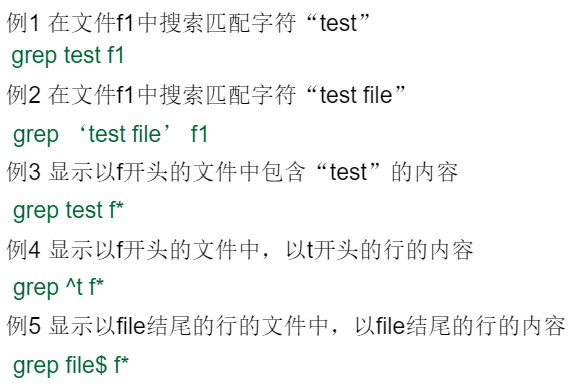
19.chmod,更改文件或目录权限。
修改权限的方法:①文字设定权限:命令语法:chmod [操作对象][操作符号][权限][文件|目录],例:chmod go+w f1 ,操作对象符号权限之间不要有空格!!!
②数字设定权限:命令语法:chmod -R [权限值]例777 [文件|目录]
注意:可以同时对多个操作对象进行操作,例:ug+x(注意不要有空格)
对操作对象执行不同权限的修改时可以使用“,”隔开,例:u+x,g-x,o-rwx
知识点:①操作对象:u(user)表示文件所有者,g表示组用户,o表示其它用户。a(all)表示所有用户
②操作符号:+ 增加某个权限,- 减去某个权限, = 赋予给定权限并取消“该组”原有的权限。= 符号举例:chmod g=w ah,ah中“组用户”原有的权限被覆盖,执行之后“组用户”只有写权限
③权限:r读,w写,x执行
20.more,分页显示文本文件。命令语法:more [选项][文件名]
选项:①-p,先清除屏幕后再显示内容,不以卷动的方式显示每一页
②+n,n代表数字,从第n行开始显示文件内容
③-n,n代表数字,表示一次显示的行数
注:三个选项可以同时使用,例如:grep -p +5 -10 /etc/passwd,表示查看passwd文件,从第5行开始显示,每次显示10行
知识点:(1)Q键可以退出more(2)按空格是翻屏显示,按回车是翻行显示。按b键返回显示上一页内容
21.less,回卷显示文本文件。命令语法:less [选项][文件名]
选项:-N,显示每行的行号
less命令的功能和more十分相似。less的特点是可以按键盘上下键翻动,这也就是往回卷动
22.head,显示指定文件的前若干行。命令语法:head[选项][文件]。默认显示文件的前十行
选项:-n:n代表数字,表示显示前n行
23.tail,显示指定文件的后若干行。命令语法:head[选项][文件]。默认显示文件的后十行
选项:-n:n代表数字,表示显示后n行
24.seq,产生整数序列
seq 1 2 10 > f1,表示产生1-10增量为2的整数序列。增量为可选项,默认为1。可 > 重定向到某一文件
25.shuf,打乱顺序。命令语法:shuf [选项][文件]
选项:①-i a-b(例如1-10),在屏幕上显示1-10随机打乱的数字,可 > 重定向到某一文件
②-r 允许重复。例如:shuf -i 1-20 -n 40 -r,这行命令表示会输出1-20这20个值,-n 40表示要显示40行。这种情况下如果不加-r选项只能显示20行,只有加了-r允许重复加可以显示40行
③-n,控制输出的行数。例如文件有30行,加上-n10的话,就只显示10行
26.sort,对文件中的数据进行排序。命令语法:sort [选项][文件]。默认情况下按ASCLL码值进行排序,也就是不加-n的情况下
选项:①-n,按数值大小排序(默认正序)
②-r,降序排列。例:sort -rn f1,按数值大小进行降序排列
③-R,随机排序。sort -R f1(随机排序)=shuf f1
27.paste,纵向合并。命令语法:paste [选项] file1 file2 > dir1。
例如:①paste f1 f2 > file1,会把f1和f2纵向合并成file1
效果图: 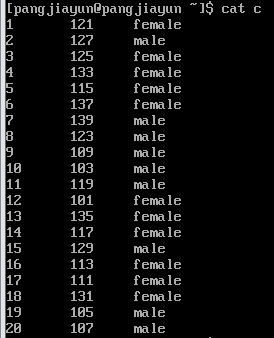
②sort -n -k2 f1 ,表示对f1文件的第二列按数值进行正序排序
28.uniq,将重复行从文件中删除。命令语法:uniq [选项][文件]。只能删除连续的重复行,所有一班先sort排序后再进行删除
选项:①-i,忽略大小写
②-c,对重复行计数
例如: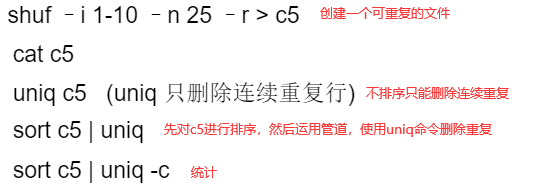
29.cut,从文件中的每一行中输出选定的字节、字符或字段。命令语法:cut [选项][文件]
选项:①-b <num> 选定指定的字节
②-c <num> 选定指定的字符
③-f <num> 选择指定的字段,通常与-d一起使用
④-d <分割符> 指定分隔符 例-d":"。分隔相当于显示出来
例如:①cut -d:-f3 file1 ,表示输出file1文件的第三列
②cut -d:-f4-5 file1 ,表示输出file1文件的第四、五列
③cut -d: f3,4 file1
30.useradd,新建用户账户,命令语法:useradd [选项][用户名]
默认创建用户:useradd TOM ,直接创建TOM用户
选项:①-e,设置用户的有效期限,加上停止日期,例:2021-4-23
②-g,设置用户的的群组,必须为已有的群组
③-s,设置用户登录后使用的Shell类型
④-u,设置用户的UID值,UID值要大于1000,绝不可以为负值
31.passwd,设置或修改用户的密码,修改口令的属性,命令语法:passwd [选项] [用户名]
默认设置用户密码:先输入 passwd TOM(用户名),然后直接回车,然后再输入密码即可
选项:①-d ,删除用户密码
②-l,锁住用户密码。锁住之后不能登录到系统,但可以从其他用户切换到被锁住的用户。
锁住之后-S查询的最后的状态为 Password locked
③-u,解除锁定密码。解锁之后-S查询的最后的状态为SHA512 crypt
④-S,查询用户的密码状态
32.usermod,修改用户账户, 命令语法:usermod [选项] [用户名]
选项:①-g ,修改用户的主组。例:usermod -g claas(组名)TOM3(用户名)
②-c,修改用户账户名称(新登录名,“后面”的用户名称),注意:把想要修改为的名称放在前面,被修改的名称放在后面
③-l,修改用户账户的用户名全称(用户名全称,“最前面”的用户名称),注意:把想要修改为的名称放在前面,被修改的名称放在后面
33.userdel,删除用户账户 ,命令语法:userdel 【[-r]】 [用户名]。-r为可选项,使用r参数,删除用户的同时删除用户所有相关的文件,包括宿主目录及用户的邮件池等。不使用-r只删除账户,但相关文件未删除
34.groupadd,创建组。命令语法:groupadd [选项] [组群名]
选项:-g 设置组群的GID ,例:groupadd -g 1300 TOM
35.groupmod,修改组。命令语法:groupmod [选项] [组群名]
选项:①-g,更改组群GID,例:groupmod -g 1400 TOM
②-n,更改组群名称,例:groupmod -n qingdao TOM
36.groupdel,删除组群账号,groupdel [组群名]。必须要先删除用户,才能再删除组。例:groupdel qingdao
37.gpasswd,从组中添加、删除用户,设置组群密码。命令语法:gpasswd[选项] [组群名]
选项:①-a,将一个用户加入到一个组群中。例:grasswd -a TOM3 class1
②-d,将一个用户从一个组群中删除掉
id 用户名 ,可以直接查看该用户的uid和gid
38.newgrp命令,更改该用户的主组。例如:newgrp class1,以后在该用户下创建的文件的主组就是class1
39.chown,修改文件的属组。
选项:-R,将该目录及其子目录下的所以文件的所有权一起更改
例1.将文件f1的属主修改为pjy:chown pjy f1
例2.将文件f1的组群修改为class1 : chown :class1 f1
例3.将文件f1的用户所有者和组群一起更改为root : chown root.root f1
软件包管理
40.rpm,命令语法:rpm [选项] [RPM软件包文件名称]

 浙公网安备 33010602011771号