
linux:系统启动及内核管理
Linux组成:
1 kernel(内核):进程管理、内存管理、网路管理、驱动、文件系统、安全功能
2 rootfs:程序和glibc
3 库:函数集合
4 程序:二进制执行文件
内核:
linux内核特点:
1 模块化:.ko文件(内核对象)。如文件系统,硬件驱动,网络协议等。
2 支持内核模块动态的加载和卸载
内核组成部分:
1 /boot/vmlinuz #压缩内核,二进制文件
CentOS6启动流程:
-
POST:加电自检BIOS主要功能,负责对硬件检测
1 ROM:BIOS
2 RAM:保存BIOS设置的各种参数
-
MBR引导:
1 MBR:磁盘第一个扇区
2 前445字节 记录bootloader程序,bootloader启动后寻找grub.conf配置表,找到内核位置
3 中间64字节分区表
4 最后2字节 55AA 结束标记位
-
bootloader:引导加载操作系统
1 windows:ntloader,仅支持windows os,无法启用linux
2 Linux:GRUB,支持多系统,功能强大
3 #/boot/grub/grub.conf #记录了内核位置 、及initramfs驱动文件位置
grub.conf配置文件
-
 1 # grub.conf generated by anaconda
 2 #
 3 # Note that you do not have to rerun grub after making changes to this file
 4 # NOTICE:  You have a /boot partition.  This means that
 5 #          all kernel and initrd paths are relative to /boot/, eg.
 6 #          root (hd0,0)
 7 #          kernel /vmlinuz-version ro root=/dev/sda2
 8 #          initrd /initrd-[generic-]version.img
 9 #boot=/dev/sda
10 default=0    #系统内核默认选项
11 timeout=5    #默认选择时间
12 splashimage=(hd0,0)/grub/splash.xpm.gz    #背景图片
13 passwd --ecrypted  $6$OIfGMYIEaz7KOTMZ$uv63xhWyJZogEpeeVne2wwTP.n7bFnRvMdZOgSTFvckZFrgkd0JjQX2BVYwkQ73GZAEjNQL8hOtv0XJ4XeGi2     #进入内核选项的密码 --ecrypted为sha512加密,grub-crypt可以生成
14 hiddenmenu
15 #第一个启动选项
16 title CentOS (2.6.32-754.27.1.el6.x86_64)
17     root (hd0,0)    #boot位置,hd0表示第一块磁盘 ,0表示第一个分区
18     kernel /vmlinuz-2.6.32-754.27.1.el6.x86_64 ro root=UUID=5b1aa7f8-0764-408a-8fcf-283908647f3b rd_NO_LUKS rd_NO_LVM LANG=en_US.UTF-8 rd_NO_MD SYSFONT=latarcyrheb-sun16 crashkernel=auto  KEYBOARDTYPE=pc KEYTABLE=us rd_NO_DM rhgb quiet
19     initrd /initramfs-2.6.32-754.27.1.el6.x86_64.img    #内核驱动位置
20 #第二个启动选项
21 title CentOS 6 (2.6.32-754.el6.x86_64)
22     root (hd0,0)
23     kernel /vmlinuz-2.6.32-754.el6.x86_64 ro root=UUID=5b1aa7f8-0764-408a-8fcf-283908647f3b rd_NO_LUKS rd_NO_LVM LANG=en_US.UTF-8 rd_NO_MD SYSFONT=latarcyrheb-sun16 crashkernel=auto  KEYBOARDTYPE=pc KEYTABLE=us rd_NO_DM rhgb quiet
24     initrd /initramfs-2.6.32-754.el6.x86_64.img
4 加载系统内核:/boot/vmlinuz(内核文件)
1 自身初始化:
2 检测硬件设备
3 加载驱动程序(借助ramdisk加载驱动)-->boot/initramfs这个文件
4 只读挂载根文件系统
5 运行初始化/sbin/init(systemd)——>再从磁盘读取驱动,重新挂载根(可读写)
init程序类型:
-
Sysv:/sbin/init,Centos5之前
配置文件:/etc/inittab
1 id:5:initialization    #设置系统开机运行级别
2 si::sysinit:/etc/rc.d/rc.sysinit    #加载系统开机脚本
3 l3:3:wait:/etc/rc.d/rc 5  #加载/etc/rc.d/rc脚本,用于启动或关闭服务 ,5表示运行runlevel 5
- Upstart:/sbin/init,Centos6
- 配置文件:/etc/inittab,/etc/init/*.conf
- Systemd:systemd,Centos7
- 配置文件:/usr/lib/systemd/system,/etc/systemd/system
/etc/rc.d/rc.sysinit:初始化系统脚本,由/sbin/init初始化程序调用
 1 #此脚本只在系统开机时运行一次。
 2 1、设置主机名
 3 2、设置欢迎信息
 4 3、激活udev(设备名)和selinux
 5 4、挂载/etc/fstab文件中定义的文件系统
 6 5、检测根文件系统,以读写方式重新挂载跟文件系统
 7 6、设置系统时钟
 8 7、激活swap设备
 9 8、根据/etc/sysctl.conf文件设置内核参数
10 9、激活lvm及software raid设备
11 10、加载额外设备的驱动程序
12 11、清理操作
/etc/rc.d/rc:此脚本负责启动或关闭系统服务,将根据系统设置启动级别,加载不同的服务。
1 #脚本中引用的服务存放位置/etc/rc.d/
2 ls /etc/rc.d/
3 init.d/ rc0.d/ rc1.d/ rc2.d/ rc3.d/ rc4.d/ rc5.d/ rc6.d/   #存放着不同运行等级文件夹
4 ll /etc/rc.d/rc5.d  #查看运行级别5文件夹下具体内容,
5 #看到的是各种服务的软连接
6 K01smartd -> ../init.d/smartd   #服务脚本真正存放位置/etc/rc.d/init.d/<serve>
7 S05rdma -> ../init.d/rdma
8 S99locale -> ../rc.local        #比较特殊,存放在/etc/rc.d/rc.local ,脚本内添加的命令,开机后其他服务全部启动完成,将会运行.centos 7 需要好手动给此脚本添加执行权限
9 rc启动脚本将开始以S开头的服务
服务脚本:存放路径 /etc/rc.d/init.d/<serve> ,自定义服务需要使用chkconfig命令,向/etc/rc.d/rc0-6/下添加软连接,添加后,可以支持service <serve> start 这种写法
1 以at服务为例格式要求
2 #!/bin/sh
3 # atd Starts/stop the "at" daemon
4 # chkconfig:   345 95 5    #这行必须有,235 表示level 345模式 自启动,95表示自启动S编号 5表示程序关闭K编号
5 # description: Runs commands scheduled by the "at" command at the time \    #这个描述也必须有
6 #    specified when "at" was run, and runs batch commands when the load \
7 #    average is low enough.
调整开机启动服务:
-
ntsysv:一次只能调整一个模式
1 ntsysv --level=3    #调整level 3的启动服务
2 跳出界面,*表示自启动,按空格取消
chkconfig:可以同时调整多个level centos7不好用
 1 #显示服务
 2 chkconfig --list    #显示多个level 服务自启动状态 list后面可指定服务名
 3 NetworkManager     0:off    1:off    2:on    3:on    4:on    5:on    6:off
 4 abrt-ccpp          0:off    1:off    2:off    3:on    4:off    5:on    6:off
 5 abrtd              0:off    1:off    2:off    3:on    4:off    5:on    6:off
 6 #设置自启动服务
 7 chkconfig --level 35 atd on    #这是3,5运行级  atd服务自启动
 8 chkconfig --level atd on # 不加运行级,默认设置2345级
 9 # 添加自定义服务
10 chkconfig --add testsry    #自定义服务名。 必须放在/etc/init.d/下
自定义服务脚本示例:vim /etc/rc.d/init.d/testsry.sh (centos6环境)
 1 #!/bin/bash
 2 #
 3 # chkconfig: - 98 3
 4 #description: test service
 5 . /etc/init.d/functions    #调用系统函数库 ,主要用action函数,显示服务信息
 6 # 定义函数
 7 start(){
 8     touch /var/lock/subsys/`basename $0`    #测试用
 9     action "starting `basename $0`"
10 }
11 stop(){
12     rm -f /var/lock/subsys/`basename $0`
13     action "stoping `basename $0`"
14 }
15 status(){
16     [ -f /var/lock/subsys/`basename $0` ] && echo `basename $0` is running || echo `basename $0 is stoped`
17 }
18
19 case $1 in
20 start)
21     start
22     ;;
23 stop)
24     stop
25     ;;
26 restart)
27     stop
28     start
29     ;;
30 status)
31     status
32     ;;
33 *)
34     echo "Usage: /etc/init.d/`basename $0` {start|stop|status|restart}"
35 esac
36 #脚本结束
37
38 #设置自启动
39 chkconfig --add testsrv    #加入服务列表
40 chkconfig --level testsry on #开启服务
41
42 # 后续可以使用 service testsry [start | stop] 控制服务
启动排错:
1.error 15 : File not found #内核错误,未找到
1 修复 /boot/vmlinuz内核
2 #进入救援模式,救援开始
3 查看原系统挂载目录,默认/mnt/sysimage
4 mkdir /mnt/cdrom;mount /dev/sr0 /mnt/cdrom    #挂载修复光盘
5 cp /mnt/cdrom/isolinux/vmlinuz /mnt/sysimage/boot/vmlinuz-`uname -r`    #复制内核文件
6 保存重启
2.光标一直闪:无法加载文件系统驱动,无法挂载内核
1 修复/boot/initramfs 驱动文件
2 #进入救援模式,救援开始
3 chroot /mnt/sysimage/       #切换/到,真正磁盘上的/
4 mkinitrd /boot/initramfs-`uname -r`.img `uanme -r`    #利用修复工具重新生成驱动文件
5 保存重启
3.开机后自动关机或者一直重启:可能系统runlevel错误的被设置为0或者6(centos6)
3.1当程序显示下面这个界面时,快速按下任意键,进入引导菜单

3.2进入引导菜单后,按a修改内核参数

3.3进入内核参数修改界面,输入3进入 runlevel3级(命令行模式)

3.4成功进入系统后,修改/etc/inittab配置文件
1 vim /etc/inittab
2 id:3:initdefault:                #找到对应的行,修改
4.系统开机在某个服务卡住不动:

1 按住 ctrl+alt+del 重启电脑
2 重启后进入单用户模式
3 chkconfig 服务名 off #临时关闭当前无法启动的服务
4.1 如果单用户也无法进入:进入内核修改模式
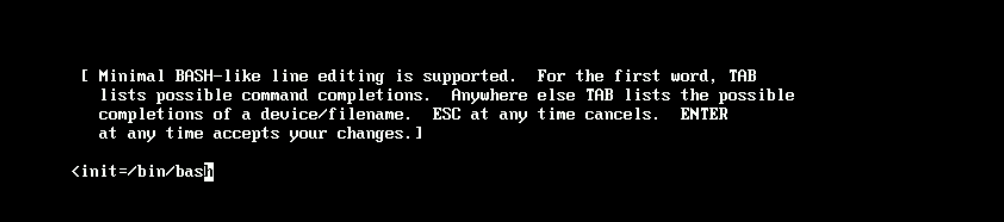
1 #进入内核模式修改模式
2 init=/bin/bash
3 bash-4.1#    #此事进入bash,根为只读模式,需要重新挂载
4 mount -o remount,rw /
5 chkconfig --level 123456 服务名 off #关闭服务
6 exit    #重新启动
5.重制root密码:
1 #centos6
2 进入单用户模式
3 passwd    #直接修改密码   超级简单。
4
5 #centos7
6:启动磁盘mbr被破坏
 1 #方法1进入救援模式
 2 bash-4.3# grub #执行grub命令
 3 grub> root (hd0,0)    #指定boot在哪个硬盘和分区
 4 grub> setup (hd0)    #重新写入mbr
 5 quite    #退出grub
 6 sync    #同步磁盘
 7 #重启完成
 8
 9 #方法2 grub-install --root-directory=DIR /dev/disk     #--root-dirctory=/ 是默认选项。
10 #进入救援模式
11 grub-install /dev/sda
7:修复grub1.5-2.0阶段->默认会进入下图模式
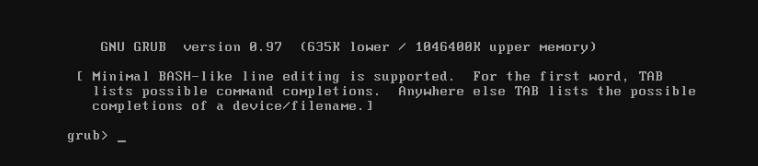
1 grub> root (hd0,0)    #boot位置
2 grub> setup (hd0)    #修复过了1.5阶段
3 grub> kernel /vmlinuz-2.6.32-754.el16.x86_64 root/dev/sda2    #指明内核位置
4 grub >initrd /initramfs-2.6.32-754.e16.x86_64.img    #指明驱动文件位置。
5 grub > boot
6 #系统重新启动 进入系统化
7 vim /boot/grub/grub.conf    #重写修复此文件
工具:
lsmod:查看加载的驱动
rmmod:卸载模块
1 rmmod ext3 #卸载ext3驱动模块
转载于:https://www.cnblogs.com/franc/p/12587462.html

 浙公网安备 33010602011771号