【最新版】mplus 下载安装教程mplus 8.3超详细图文教程
本文将为你提供详细的Mplus下载资源和Mplus安装教程,帮助你从零开始轻松搞定Mplus8.3的安装过程。无论你是统计学新手还是有经验的研究者,这份保姆级教程都能帮你快速上手!
下载Mplus8.3安装包
Mplus8.3详细安装步骤
1、解压下载好的安装包
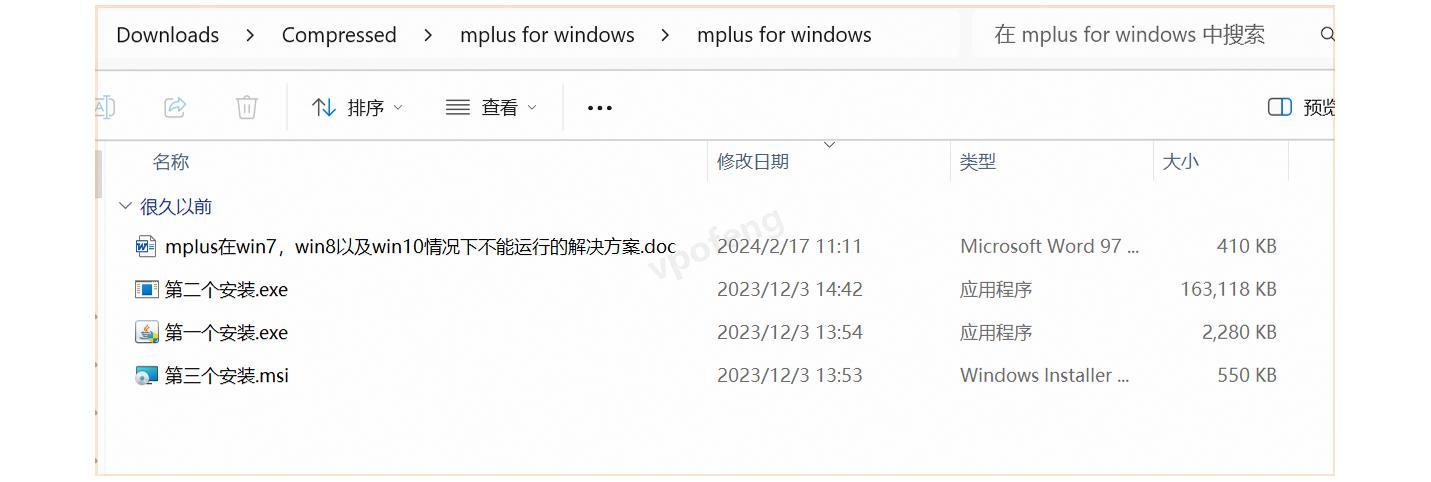
首先,你需要将下载好的Mplus安装包解压到本地文件夹:
2、按顺序安装三个文件
解压后你会看到几个文件,需要按照顺序依次安装这三个文件。其实不算太多步骤,默认安装就行:
3、开始安装流程
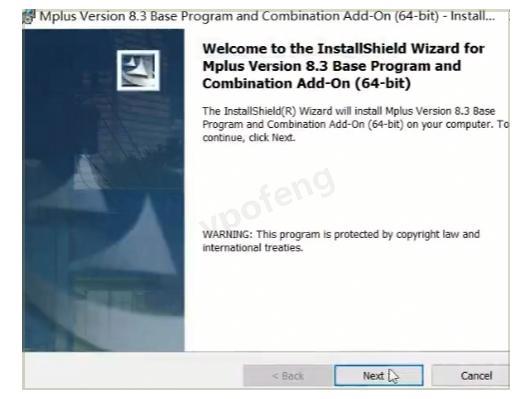
双击第一个安装文件后,你会看到Mplus安装向导界面,直接点击【Next】按钮继续:
4、继续安装过程
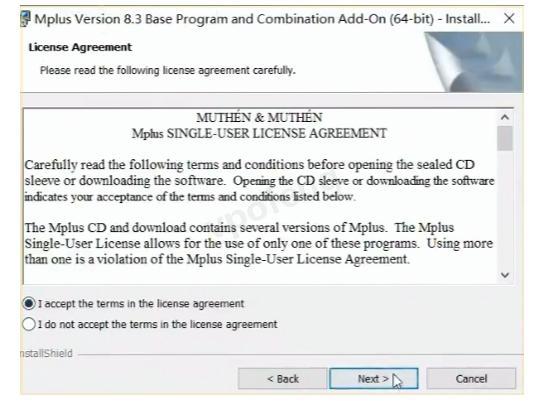
在下一个界面中,继续点击【Next】按钮:
5、输入用户信息
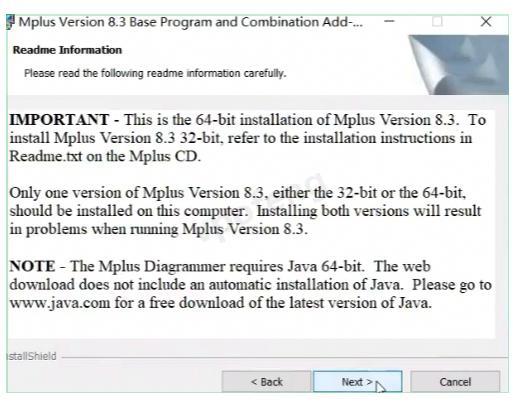
接下来需要输入用户名,这步填写你自己的名字就行,然后点击【Next】按钮:
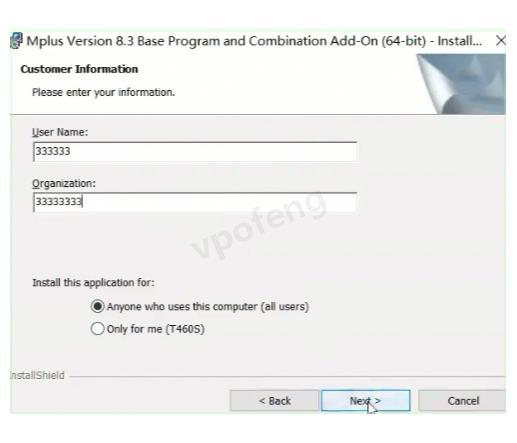
6、完成安装设置
最后一步,再次点击【Next】按钮完成安装流程:
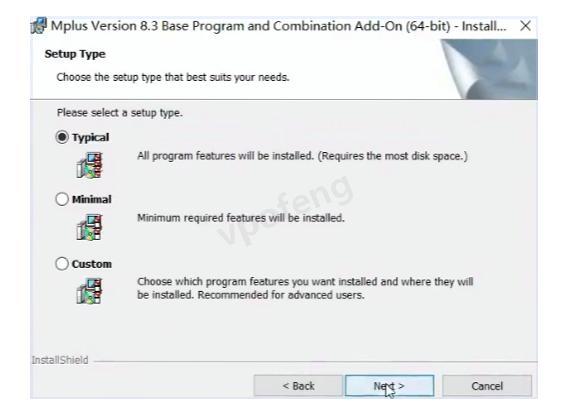
7、启动Mplus软件
安装完成后,在桌面上你会看到Mplus的快捷方式图标。要启动软件,建议你鼠标右键点击图标,选择"以管理员身份运行",这样能避免一些权限问题:
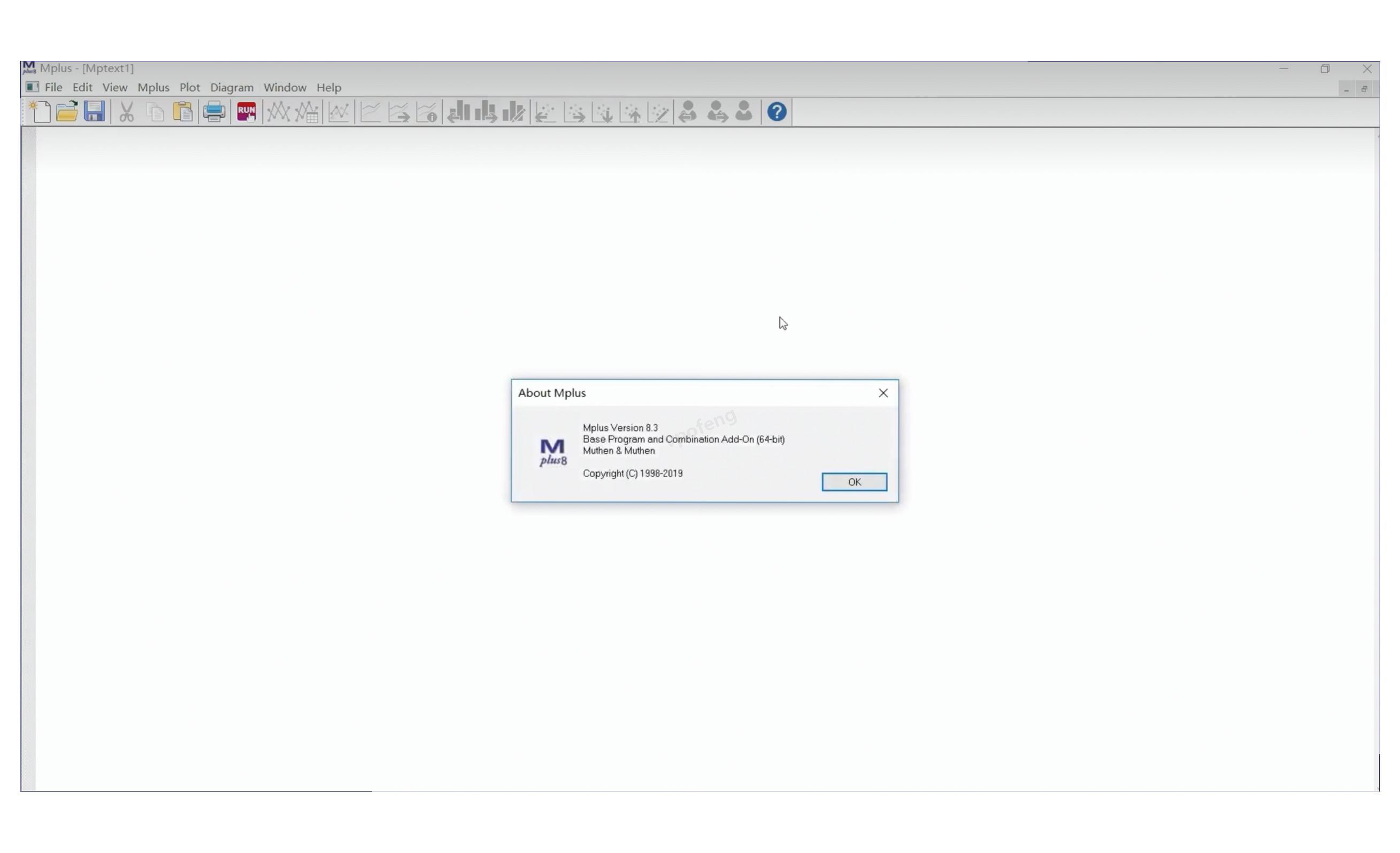
按照上面的步骤操作,你就应该成功安装好Mplus8.3了。整个过程其实很简单,跟着图示一步步来就行。现在你可以开始使用这款强大的统计建模软件了!
Mplus常见启动问题及解决方法
使用Mplus软件时,有些用户可能会遇到启动失败的情况。如果你也碰到这个问题,不妨尝试以下解决方法:
- 确保以管理员身份运行 - 这是最常见的解决方案,右键点击Mplus图标,选择"以管理员身份运行"
- 检查系统兼容性 - Mplus对系统版本有一定要求,确保你的Windows系统版本兼容
- 重新安装软件 - 如果上述方法都不奏效,可以尝试完全卸载后重新安装
大多数情况下,第一种方法就能解决问题,所以启动软件时记得右键选择管理员模式运行。
Mplus初学者入门指南
对于刚接触Mplus的新用户,可能会感到这款软件的界面不太友好。这里有几个小建议帮助你快速上手:
- 熟悉界面布局 - Mplus的界面比较简洁,主要分为菜单栏、工具栏和编辑区
- 学习基础语法 - Mplus使用特定的语法进行模型设定,建议先学习一些基础语法
- 参考官方示例 - 软件自带了很多示例模型,可以通过研究这些示例来学习
当你熟悉了这些基础知识后,就能更加得心应手地使用Mplus进行各种统计分析和模型构建了。
希望这份Mplus下载资源和Mplus安装教程对你有所帮助!如果按照上述步骤操作后仍有问题,建议查阅更详细的官方文档或寻求专业社区的帮助。

 浙公网安备 33010602011771号