Moldflow下载安装教程(附安装包)Moldflow 2026超详细图文安装教程
Moldflow作为业内顶尖的注塑成型仿真软件,是许多设计师和工程师的必备工具。本文将详细介绍Moldflow下载安装的完整步骤,无论你是首次接触还是需要升级到最新2026版本,都能轻松搞定这款强大的仿真工具。
Moldflow 2026下载
Moldflow安装步骤详解
步骤1:解压Moldflow安装包
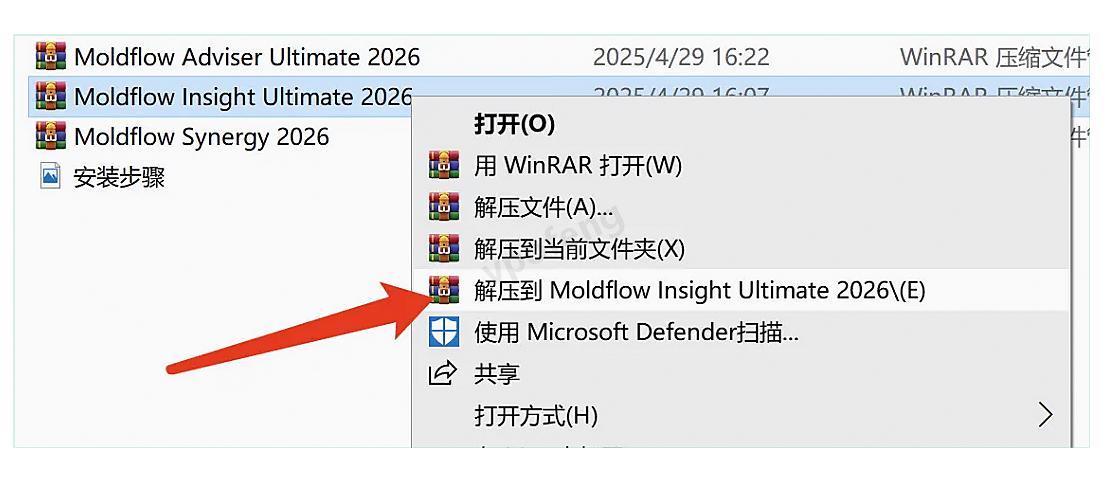
首先找到下载好的安装包,右键点击选择解压选项。有些电脑可能需要先安装解压软件,比如WinRAR或7zip才能正常解压文件。解压过程可能需要几分钟,取决于你的电脑配置,请耐心等待!
步骤2:进入安装文件夹
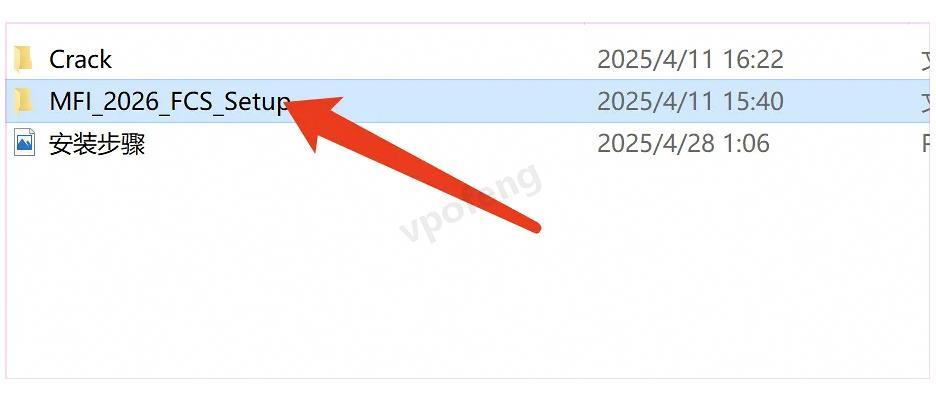
解压完成后,你会看到MFI-2026文件夹,双击打开这个文件夹,里面包含了所有安装所需的文件。
步骤3:启动安装程序
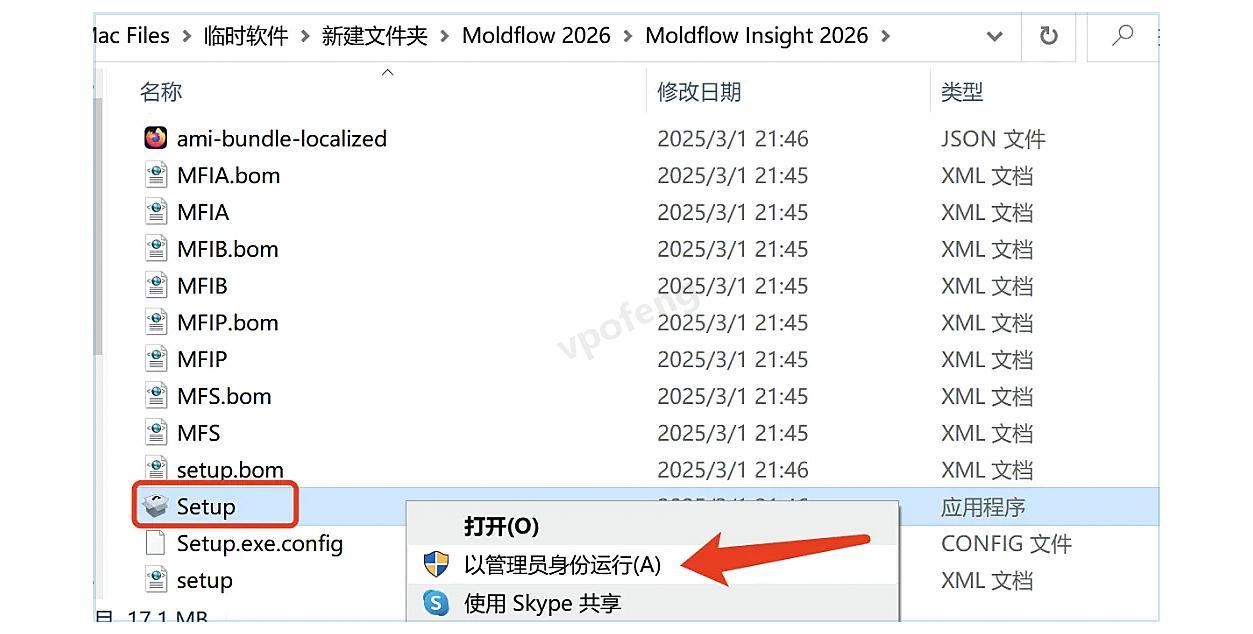
在文件夹中找到【Setup】程序,右键点击并选择"以管理员身份运行"。这一步很重要,如果不以管理员身份运行,安装过程可能会因为权限问题而失败。
(小贴士:如果系统提示安全警告,点击"是"允许程序运行即可)
步骤4:接受协议条款
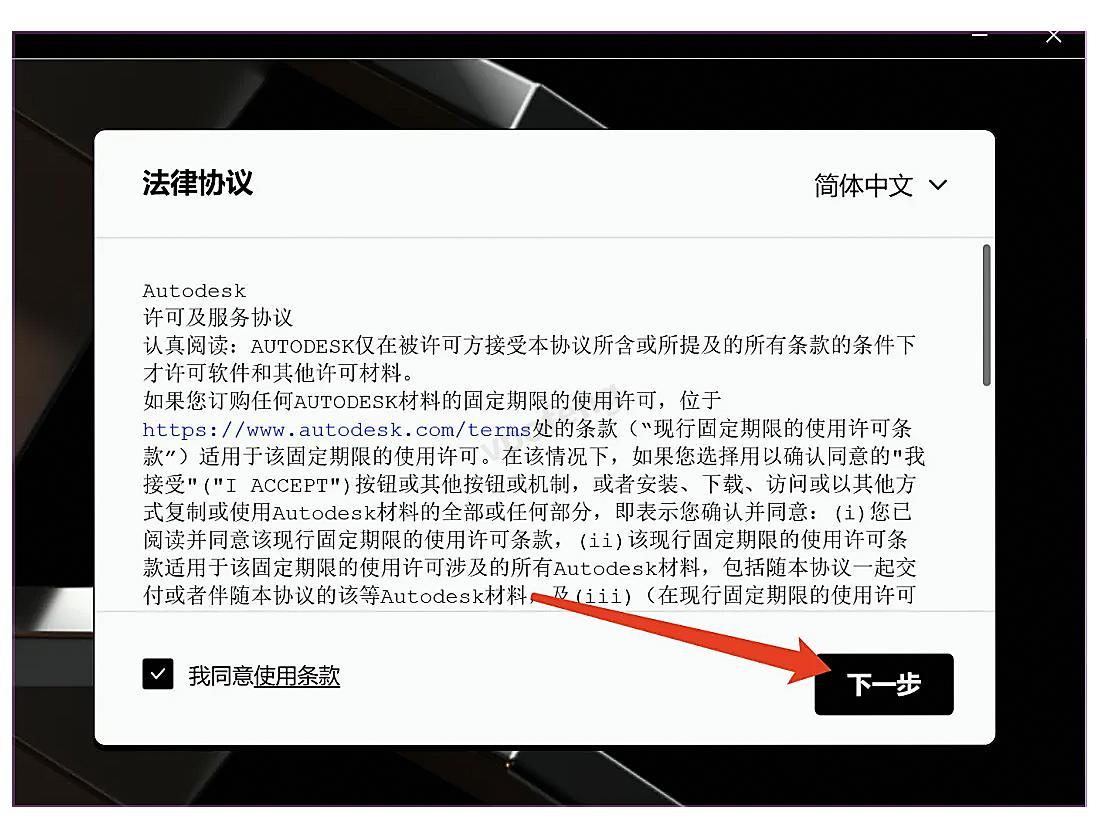
安装程序启动后,会显示软件的用户协议。勾选【我同意】选项,然后点击下一步继续安装。
步骤5:选择Moldflow安装位置
这一步你需要选择软件的安装位置。点击【...】按钮浏览文件夹。强烈建议不要将Moldflow安装在C盘,因为这款软件体积较大,会占用系统盘空间。最好在E盘或其它容量充足的磁盘分区下创建一个"Moldflow 2026"文件夹作为安装位置。
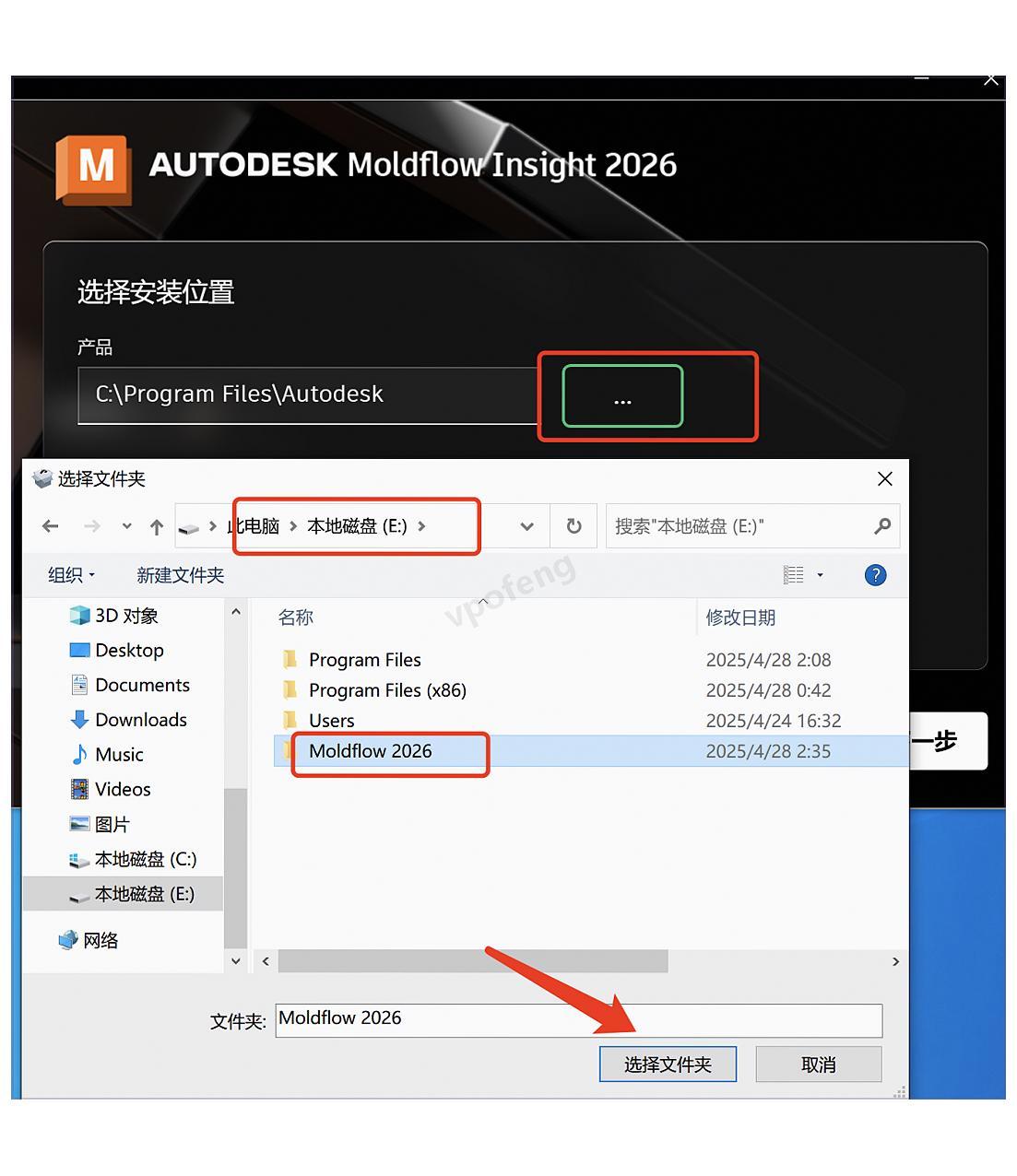
选择好安装位置后,点击下一步继续。
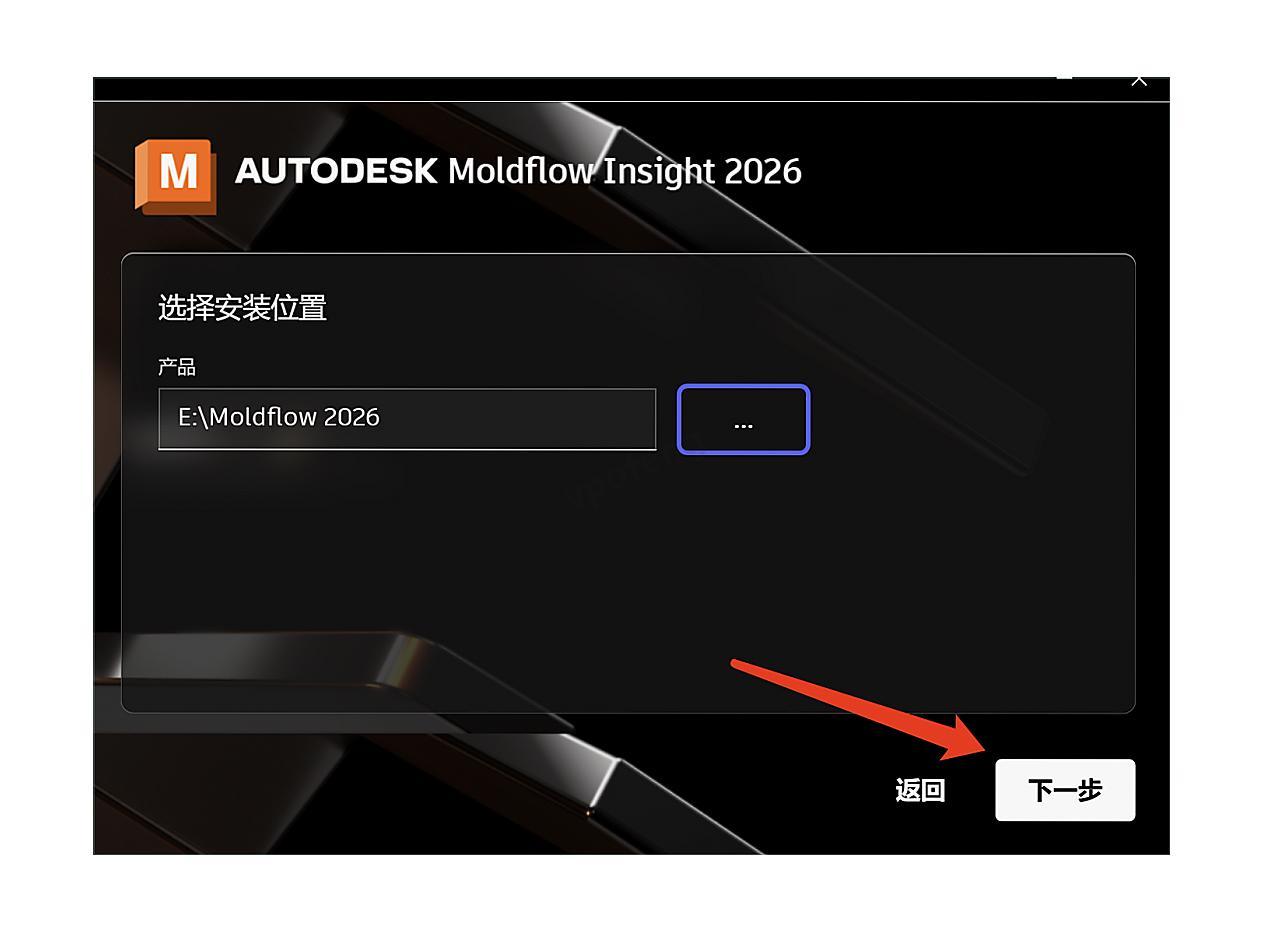
步骤6:开始安装Moldflow
检查一下前面的设置是否正确,然后点击安装按钮开始正式安装过程。
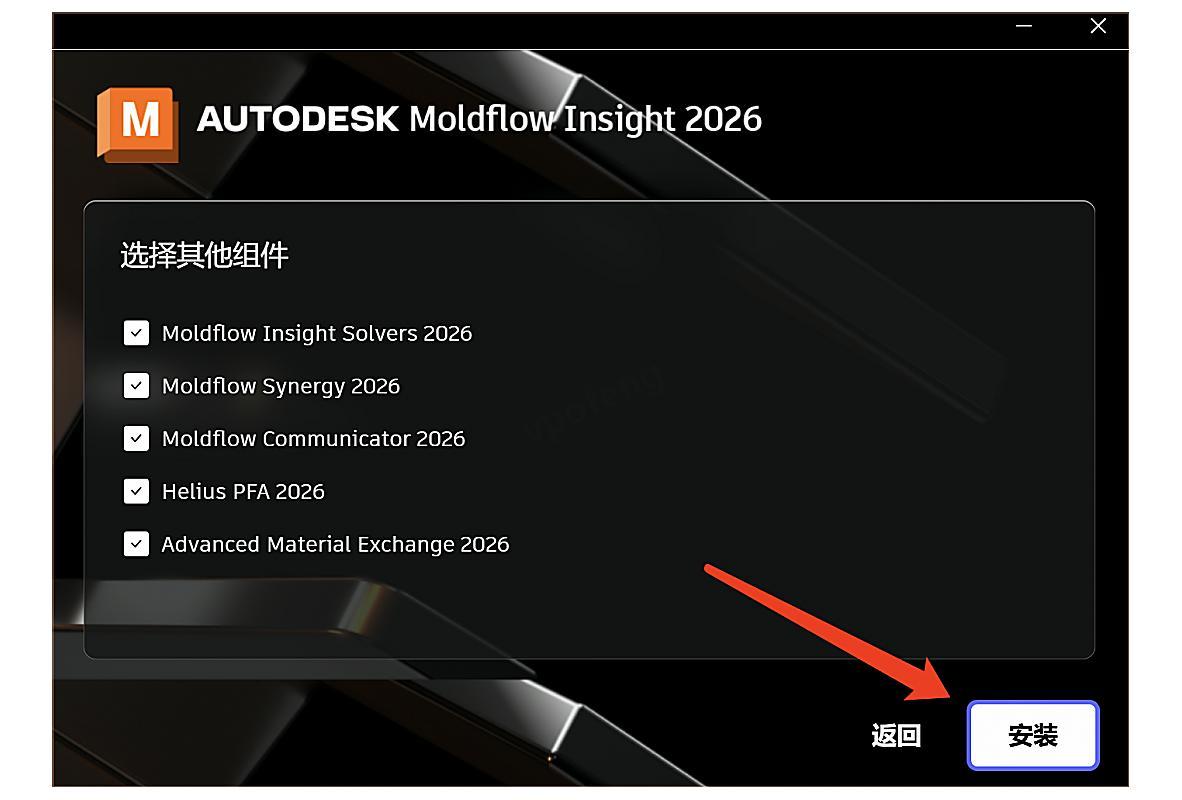
系统会显示安装进度,这个过程可能需要10-30分钟不等,具体时间取决于你的电脑配置。安装过程中请不要关闭窗口或执行其他大型程序,以免影响安装。
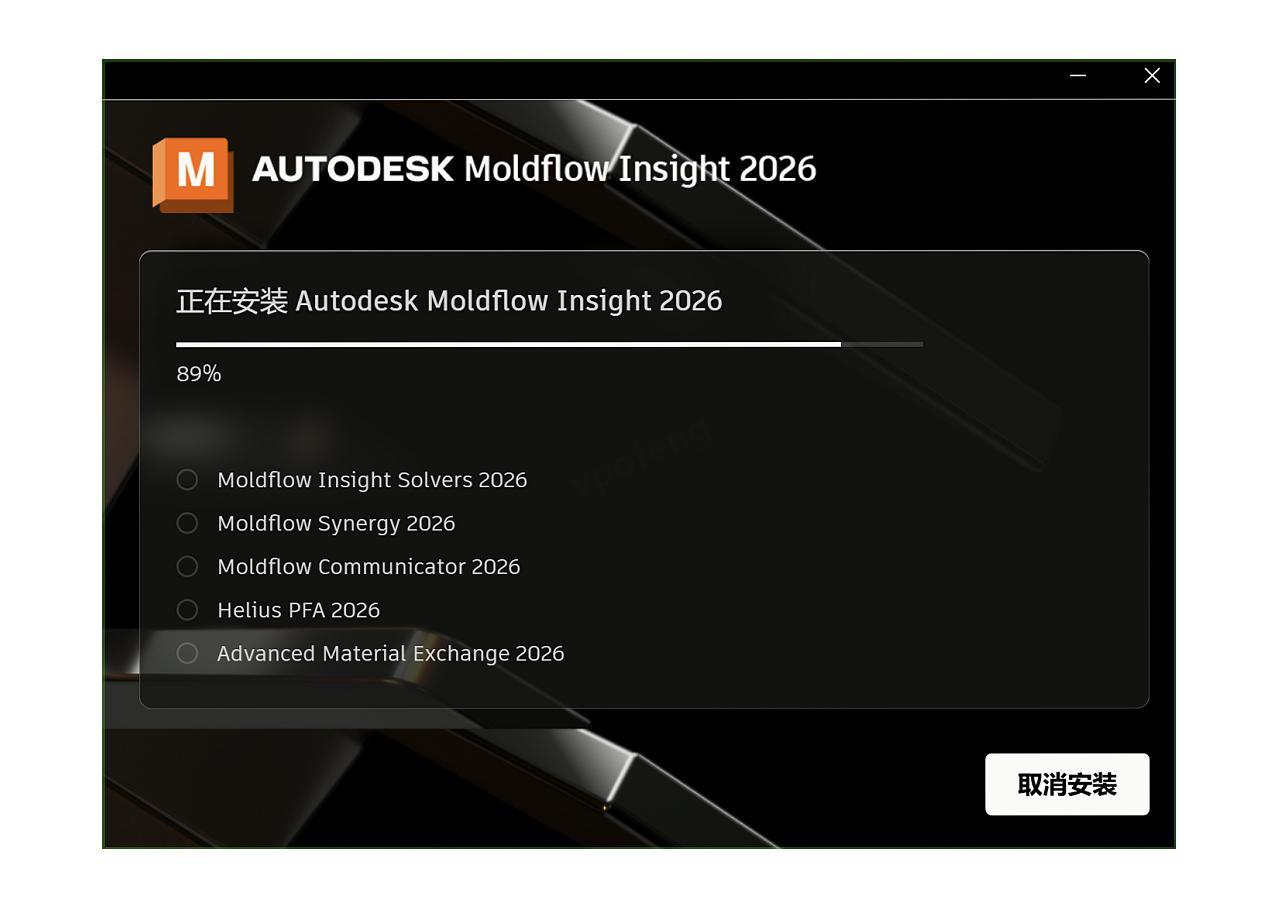
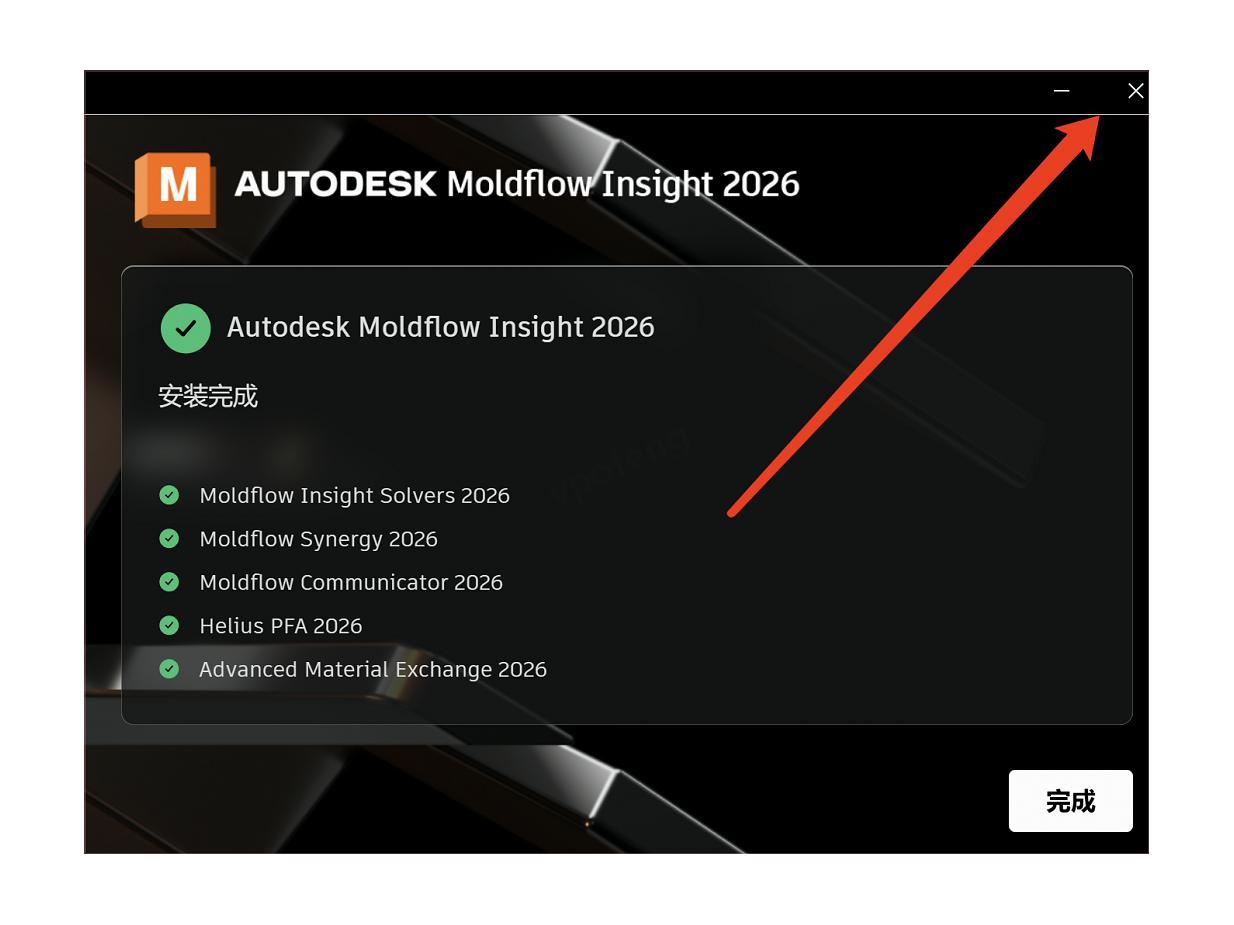
步骤7:完成基础安装
当看到安装完成的提示时,点击窗口右上角的X关闭窗口。如果系统提示需要重启电脑,可以选择"稍后",等所有组件都安装完成后再重启。
温馨提示:根据你的需求,可以选择是否继续安装Adviser 2026(安装步骤参考上述步骤1-7)。所有需要的产品安装完成后,再进行下面的步骤。
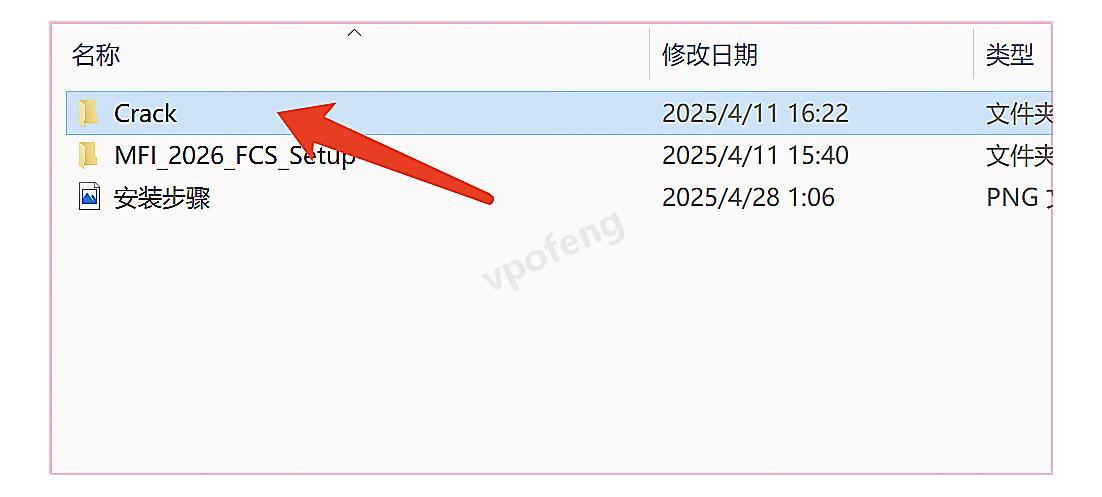
步骤8:打开许可工具文件夹
回到之前解压的安装包,找到并进入【Crack】文件夹。
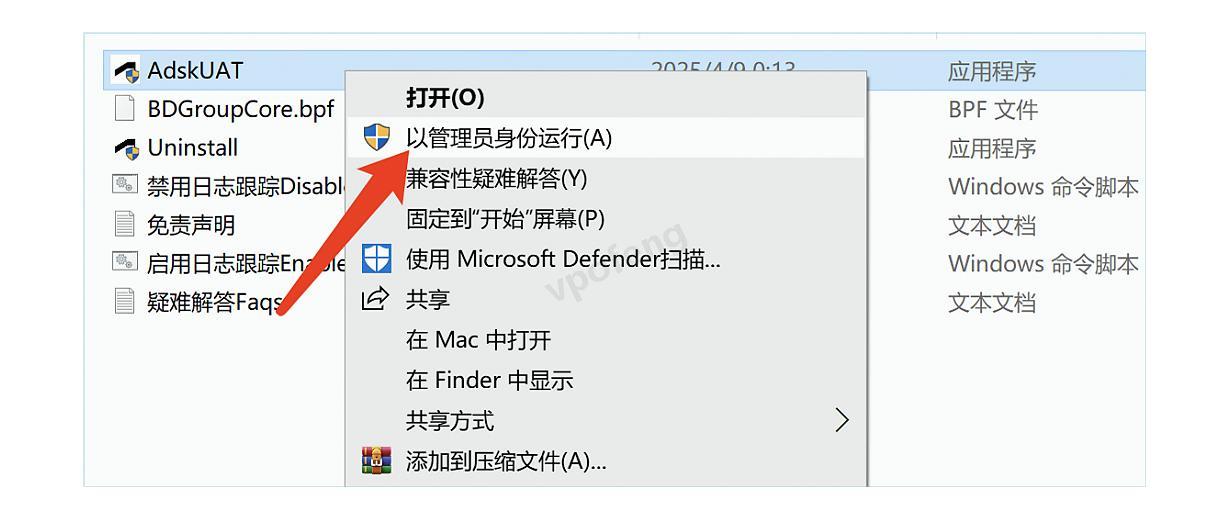
步骤9:运行许可工具
在文件夹中找到【AdskUAT】工具,右键选择"以管理员身份运行"。
注意:如果电脑无法打开这个程序,可能是被安全软件拦截了。请暂时关闭电脑杀毒软件(Windows 10及更高版本的系统还需要关闭Defender实时保护),然后重新解压安装包尝试。
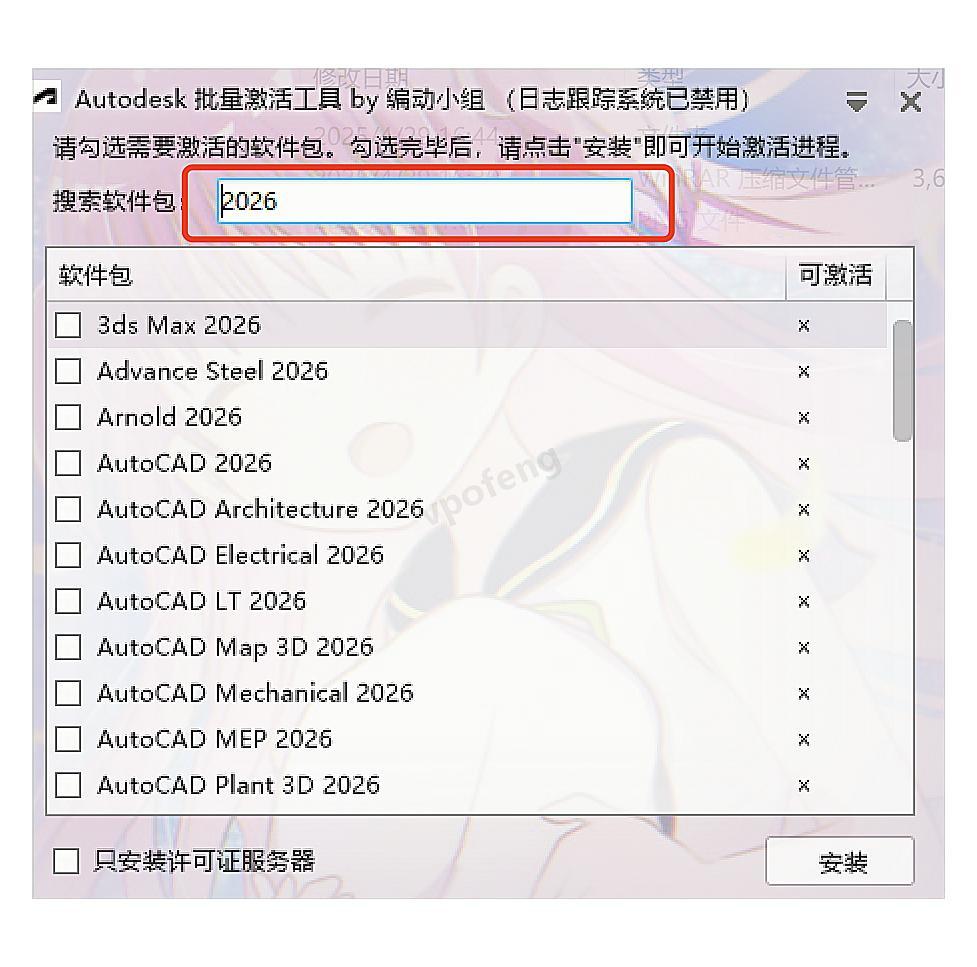
步骤10:输入版本信息
在弹出的命令窗口中,输入"2026",然后按回车键(Enter)确认。
步骤11:选择需要的组件
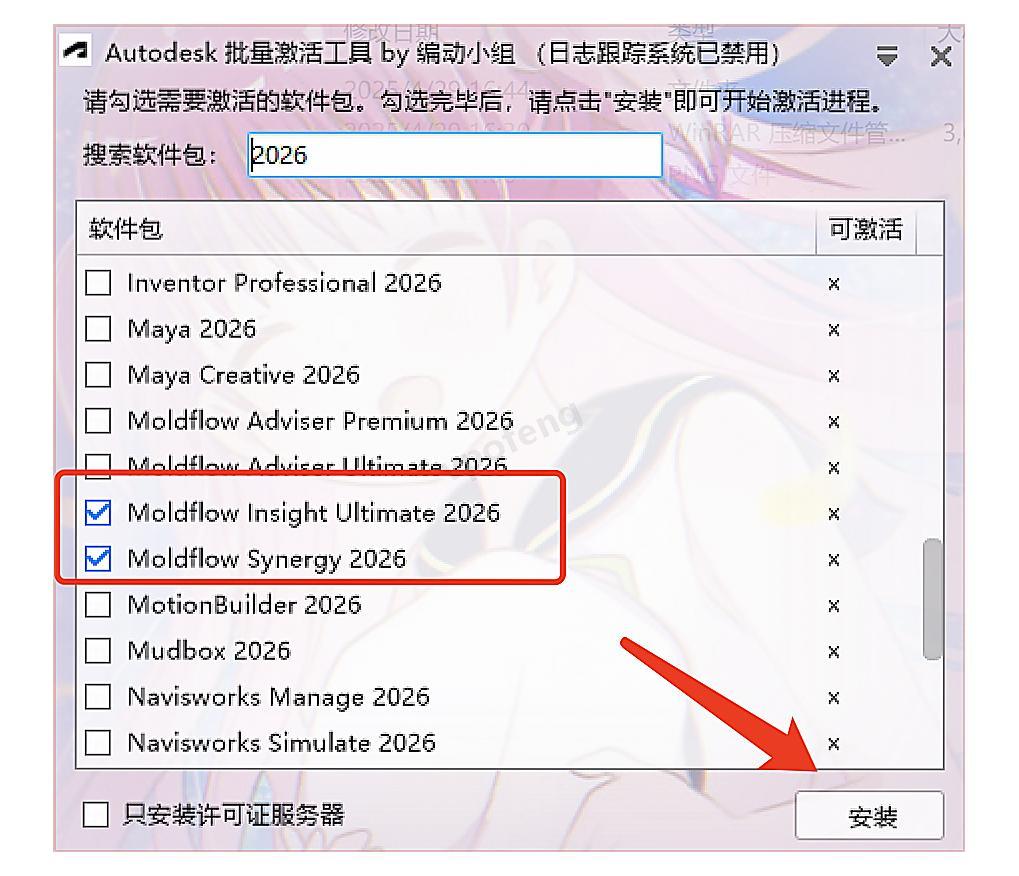
在许可工具界面中,根据你安装的软件勾选相应的项目。比如这里选择了"Moldflow Insight Ultimate 2026"和"Moldflow Synergy 2026",选择完成后点击"安装"按钮。
步骤12:完成许可设置
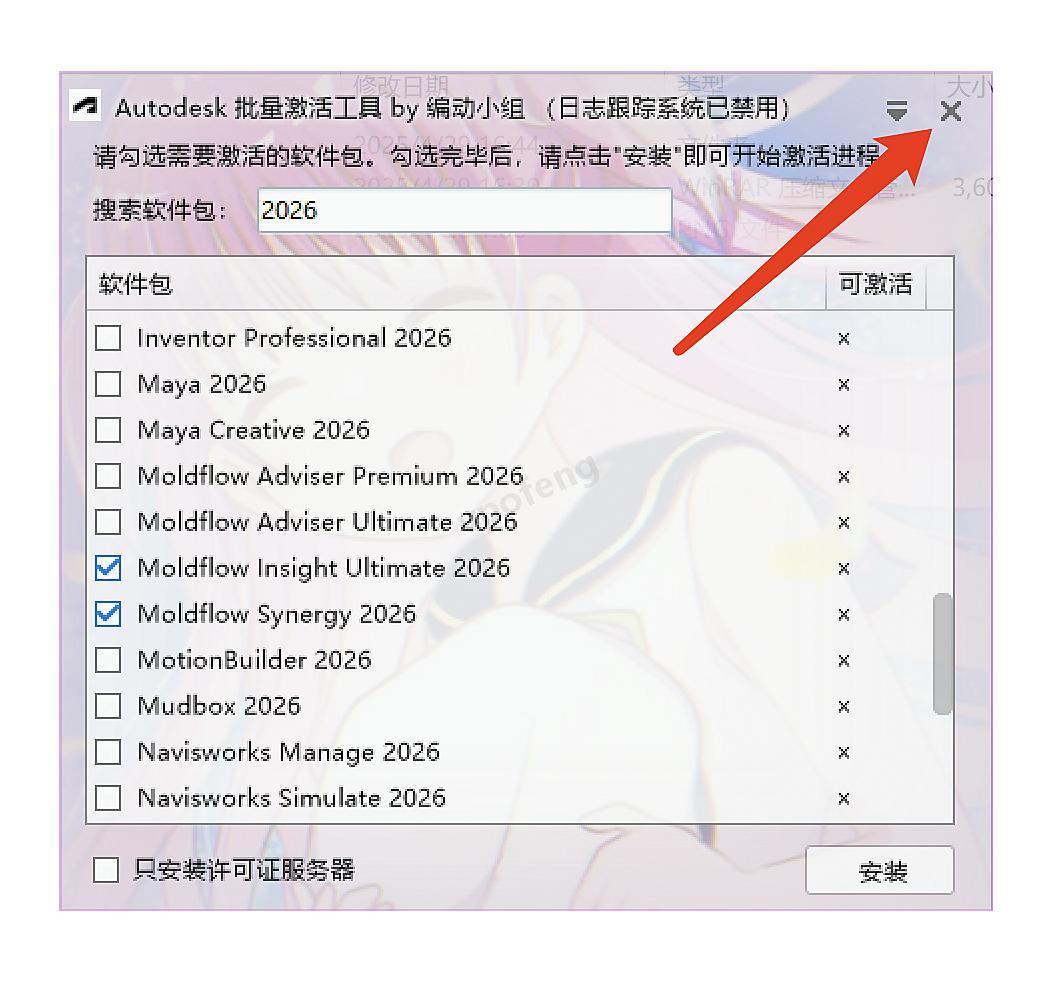
弹出提示窗口后,点击"好的",然后点击"X"关闭工具窗口。
步骤13:启动Moldflow软件
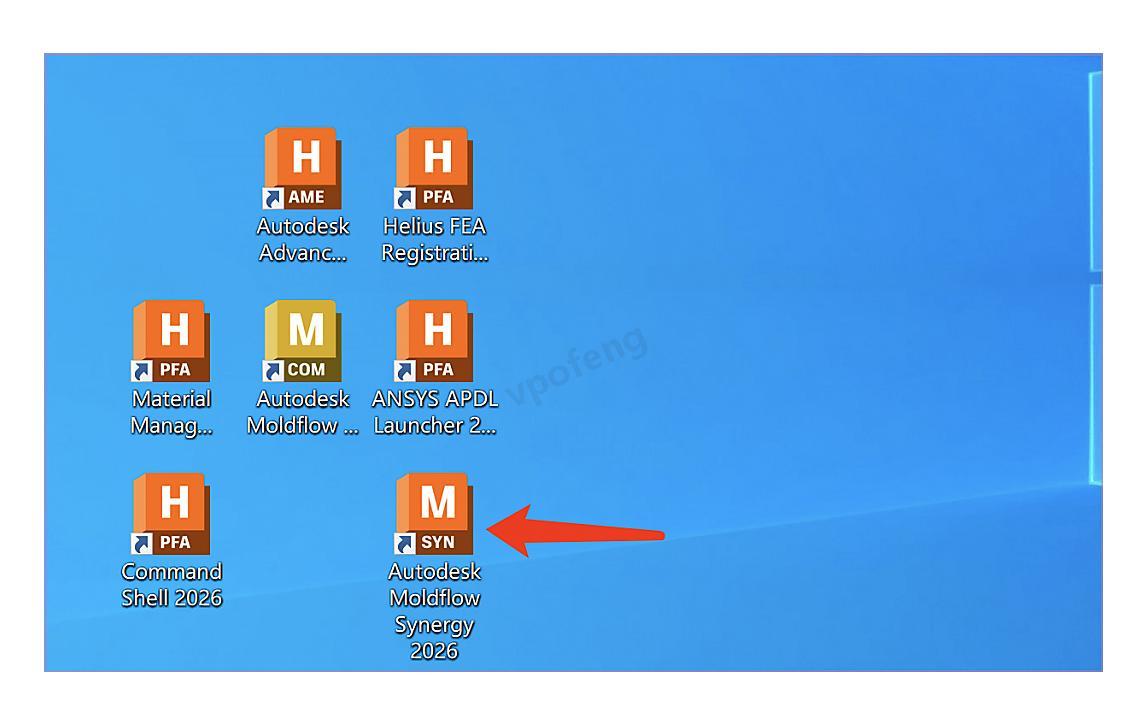
现在可以双击桌面上的【Moldflow Synergy 2026】图标启动软件了。
步骤14:选择许可方式
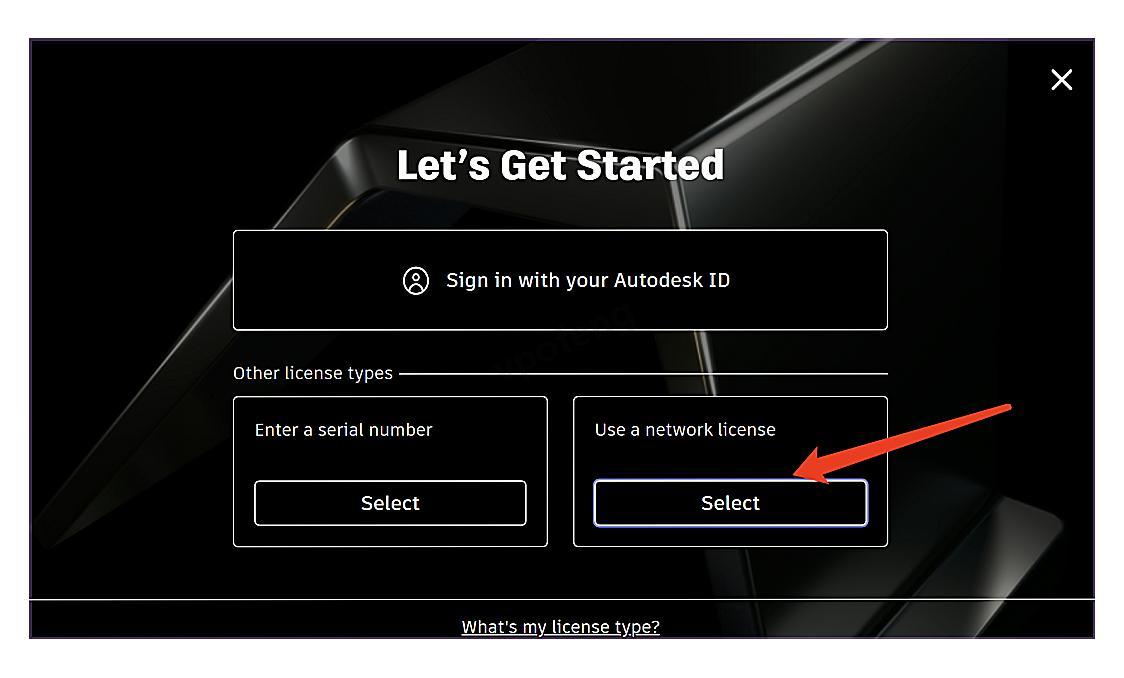
在启动界面的"Use a network..."下方,点击【Select】按钮。
步骤15:修改软件设置
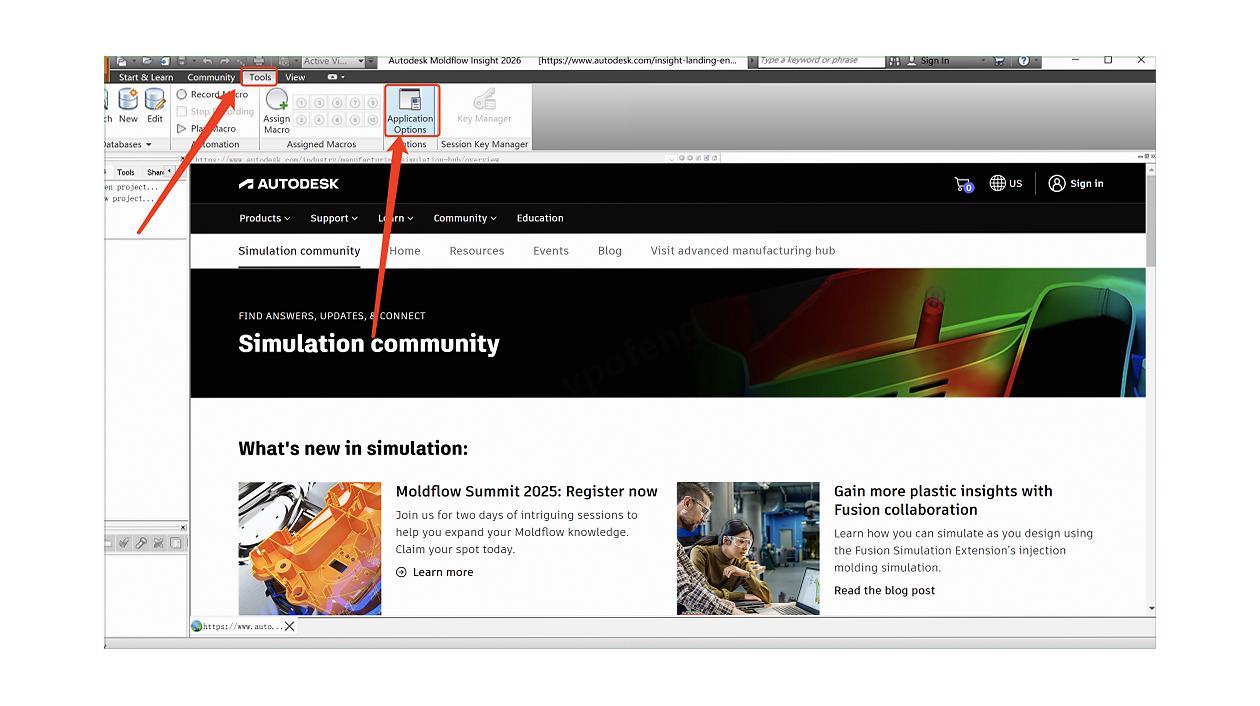
进入软件后,点击菜单栏中的【Tools】,然后选择【Application Options】。
步骤16:切换到中文界面
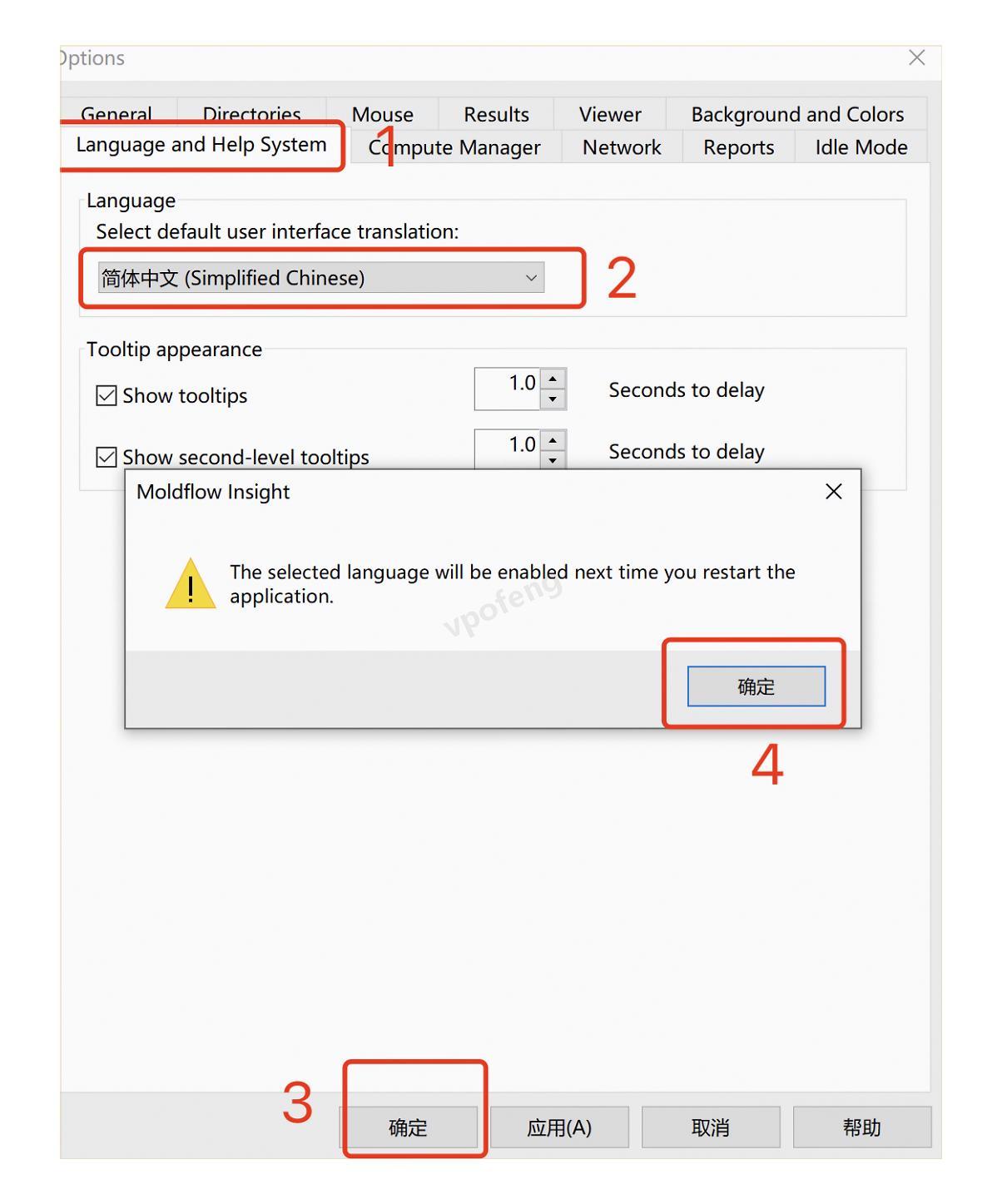
如果需要使用中文界面,可以按照以下步骤操作:
- 点击【Language and Help System】
- 在下拉菜单中选择【简体中文】
- 点击【确定】
- 再次点击【确定】后重启软件
这样软件就会以中文界面显示,对国内用户更加友好。
步骤17:软件安装完成
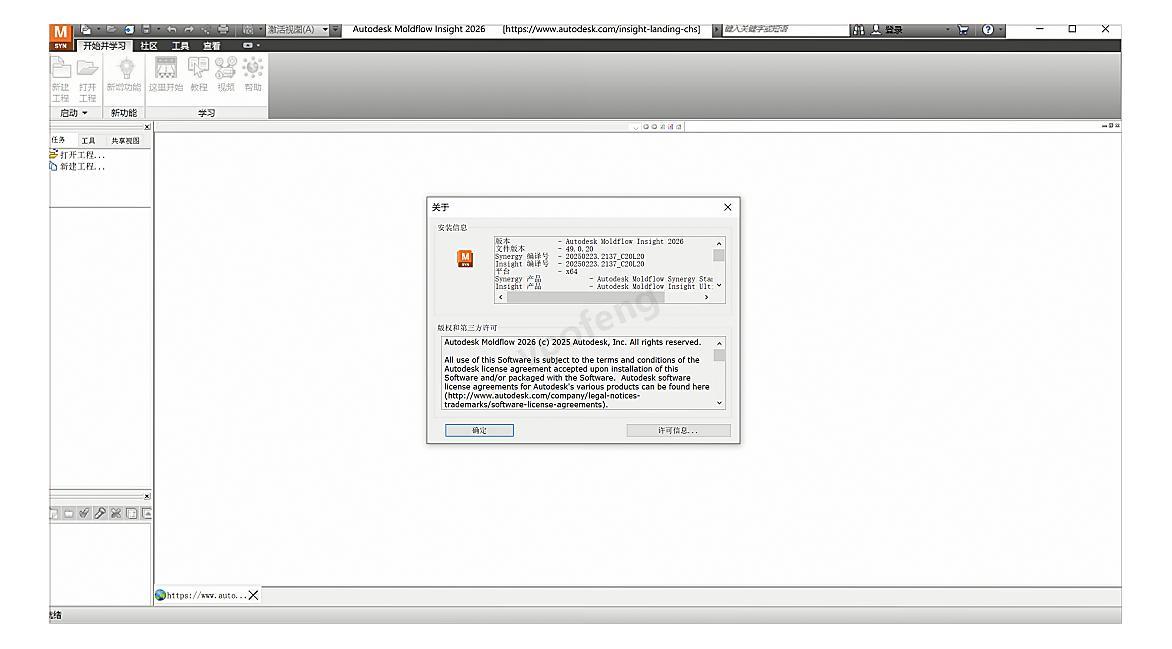
至此,Moldflow 2026的安装全部完成!软件运行界面如下图所示,你可以开始使用这款强大的注塑模拟工具了。
恭喜你成功完成了Moldflow下载安装的全部流程!现在你可以开始学习和使用这款专业的注塑成型仿真软件了。
Moldflow常见问题排解指南
使用Moldflow进行注塑分析时,新手常常会遇到一些技术难题。以下是一些常见问题的解决方法,希望能帮助你更顺利地开始Moldflow之旅。
网格划分失败问题
在进行仿真前,网格划分是必不可少的步骤,但很多用户会遇到网格划分失败的情况。这通常是由于模型存在以下问题:
- 模型不是水密的,存在小孔或缝隙
- 模型面片存在重叠或交叉
- 模型尺寸过大或过小
解决方法:
- 使用"修复网格"功能修复模型中的小缺陷
- 对于复杂模型,可以考虑先在CAD软件中修复后再导入
- 适当调整网格划分参数,如网格大小和公差值
掌握了这些技巧,你就能更有效地使用Moldflow进行各种复杂的注塑模拟分析,为产品开发和模具设计提供科学依据。
注塑模拟分析入门技巧
想要充分发挥Moldflow软件的功能,新手需要掌握一些基本技能。以下是一些入门级的注塑模拟分析技巧:
-
材料选择很关键:不同的塑料材料有不同的流动特性和收缩率,选择正确的材料数据库对模拟结果准确性影响巨大。Moldflow自带了大量常用材料数据,但如果使用特殊材料,建议从供应商处获取准确的材料数据。
-
建立合适的分析序列:根据你的分析目的,选择合适的分析序列。例如:
- 充填分析:评估是否能完全充满模腔
- 充填+保压分析:预测翘曲和收缩
- 冷却分析:优化冷却系统设计
-
结果解读与优化:学会正确解读分析结果,特别是压力分布、温度分布、气穴位置等关键指标,据此调整浇口位置、冷却系统或工艺参数,以获得最佳的成型效果。
通过不断实践和学习,你将能够使用Moldflow软件更准确地预测注塑成型过程中可能出现的问题,从而在实际生产前进行有效的优化,节省时间和成本。

 浙公网安备 33010602011771号