
PostgreSQL安装
Windows
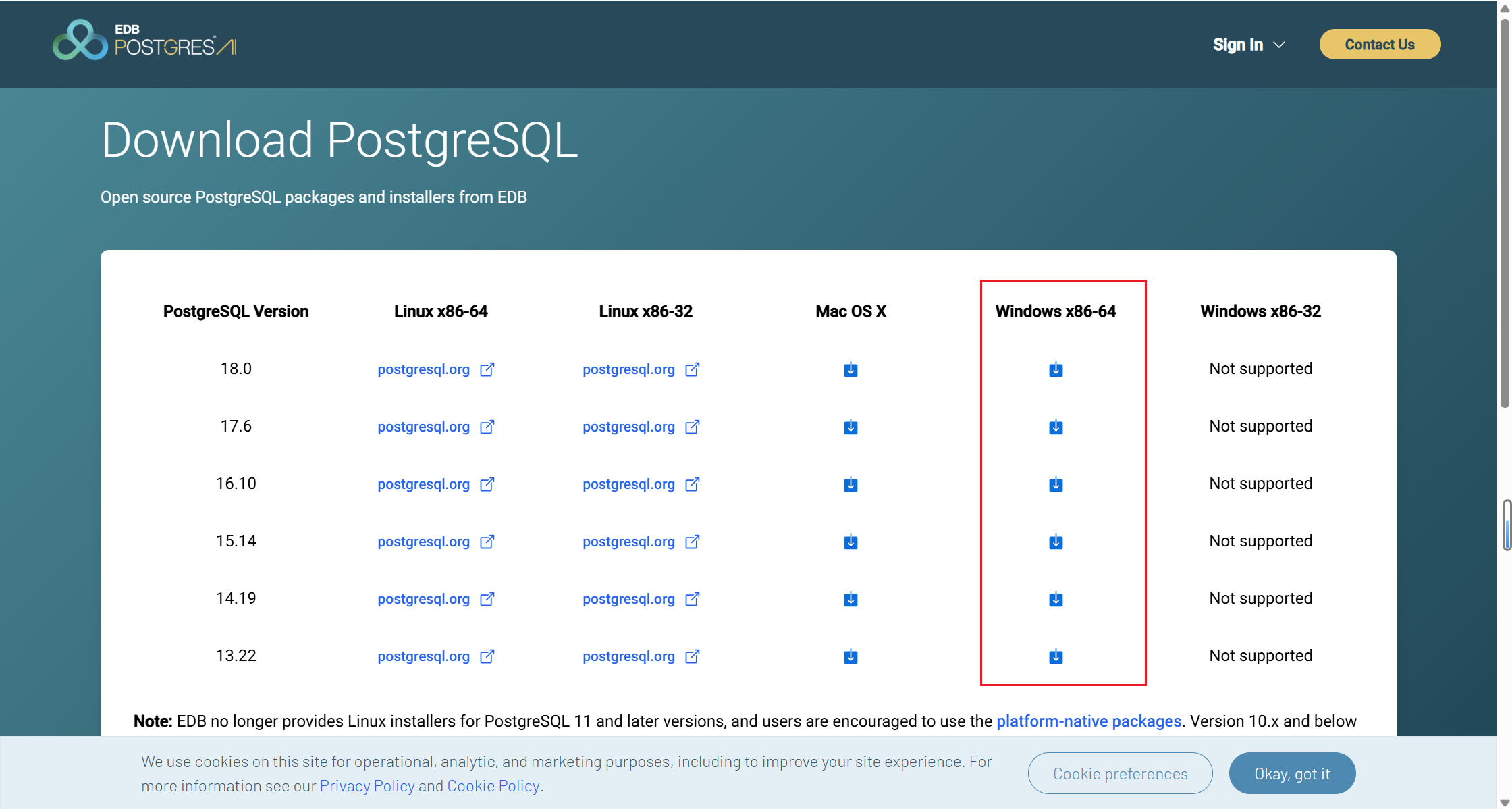
直接去 https://www.enterprisedb.com/downloads/postgres-postgresql-downloads 下载安装程序,然后双击安装即可
Linux
查看是否已安装postgresql数据库:
# CentOS
rpm -qa | grep postgresql
客户端连接
psql 客户端(官方自带)
Windows 安装 PostgreSQL 后,psql.exe 在安装目录的 bin 文件夹,例如:
C:\Program Files\PostgreSQL\16\bin\psql.exe,直接cd到psql.exe所在目录执行,或者将 psql.exe 加到环境变量
psql -h 主机地址 -p 端口 -U 用户名 -d 数据库名
-h:数据库 IP,本地填127.0.0.1-p:端口,默认5432-U:用户名,默认管理员postgres-d:要连接的数据库
例如:./psql.exe -h 127.0.0.1 -p 5432 -U postgres -d postgres
常见操作:
# 查看所有 Schema
postgres-# \dn
      架构模式列表
     名称     |  拥有者
--------------+----------
 public       | postgres
(4 行记录)


# 切换 schema
set search_path to 要切换到的schema名称;
查看当前schema:select current_schema();
current_schema()返回 search_path 中第一个有效存在的 schema,就是当前会话默认 schema。- 建表不加 schema 前缀,表就建在
current_schema()对应的 schema 下面。
# 查看当前 Schema 下的普通表:输入 \dt
postgres-# \dt
# 查看所有对象(表、视图、序列等):输入 \d
postgres-# \d
# 查看表结构:输入 \d 表名
postgres-# \d 表名
# 清屏:输入:\! cls
postgres-# \! cls
Navicat
(Navicat报错):字段“datlastsysoid“不存在
Postgres 15 从表中删除了 datlastsysoid 字段pg_database,因此 Navicat 15.0.29 或 16.1 之前的任何版本在查找此已弃用字段时都会引发此错误。
转载自:https://blog.csdn.net/m0_46833693/article/details/131512468
PgAdmin
在安装目录下的pgAdmin4目录下有pgAdmin相关文件,通过 python 启动即可
cd D:\Develop\Tools\postgresql\18
Docker
version: "3.3"
services:
 postgres:
  image: postgres:18-alpine  # 镜像
  container_name: postgres
  restart: always
  environment:
      POSTGRES_USER: postgres
      POSTGRES_PASSWORD: 123456
  ports:
    - 5432:5432
  volumes:
    - /root/postgresql/data:/var/lib/postgresql/data
PostgreSQL进程
在PostgreSQL多进程架构体系中,最重要的两个进程是守护进程(Postmaster)与服务进程(Postgres)。其中服务进程可以接收并执行客户端发送的命令,并调用底层存储、事务管理、索引等功能模块完成客户端的各种操作,并返回执行结果。
- 核心进程:主进程(PostgreSQL Server)
- 后台工作进程(checkpointer、walwriter 等);

 浙公网安备 33010602011771号