
vscode开发项目
搭建:
环境工具:
VSCode 开发工具安装说明(Vue)
1.安装vscode
2.安装vscode插件
3. 解压前端开源项目:mall-admin-web-master-前端.zip
4.在VSCode中选择“文件”--->“打开 文件夹” 选择解压后的项目所在目录
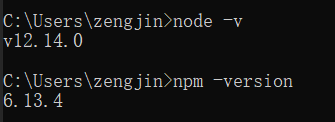
5.下载node并安装:https://nodejs.org/dist/v12.14.0/node-v12.14.0-x64.msi;
检测是否安装成
该项目为前后端分离项目,访问本地访问接口需搭建后台环境。(已完成http://localhost:8099/)
设置npm的镜像 ,为避免出现下载失败等异常
1打开cmd使用命令:

npm config set registry https://registry.npm.taobao.org

2// 配置后可通过下面命令来验证是否成功
 npm config ls
// 此时:metrics-registry = "http://registry.npm.taobao.org/"表示设置成功

3//
npm config get registry
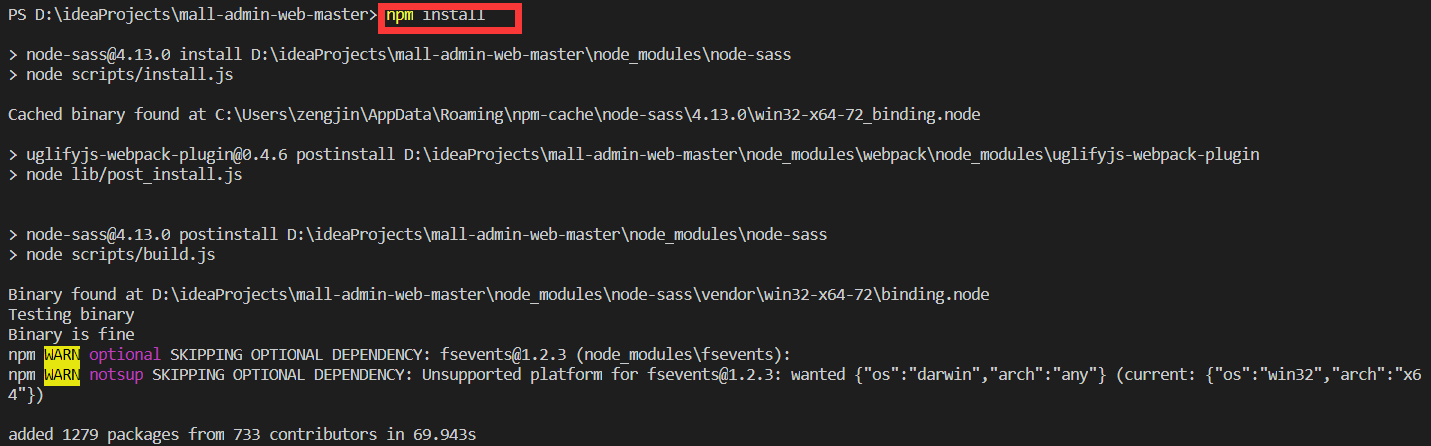
在VsCode终端窗口中运行命令:npm install,下载相关依赖;
如出现报错, 最好用管理员的方式运行npm install
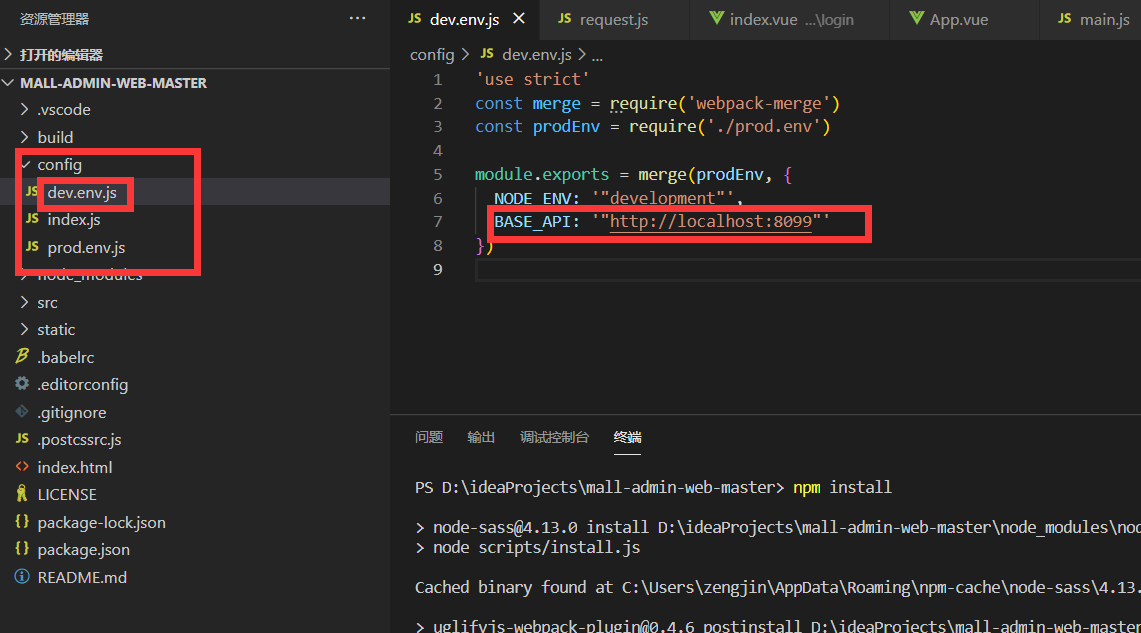
运行项目之前需要将config/dev.env.js文件中的BASE_API改为http://localhost:你的后端项目的端口/
在VsCode终端窗口中运行命令:npm run dev,运行项目

启动成功:
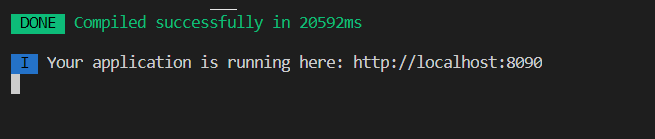
访问地址:http://localhost:8090 即可打开后台管理系统页面;
登录 admin  123456   如密码错误, 先用test 123456登录进去改密码
如果登陆进去没有权限然后自动登出:请执行/sql/tiny.sql 文件
如出现登录后自动登出
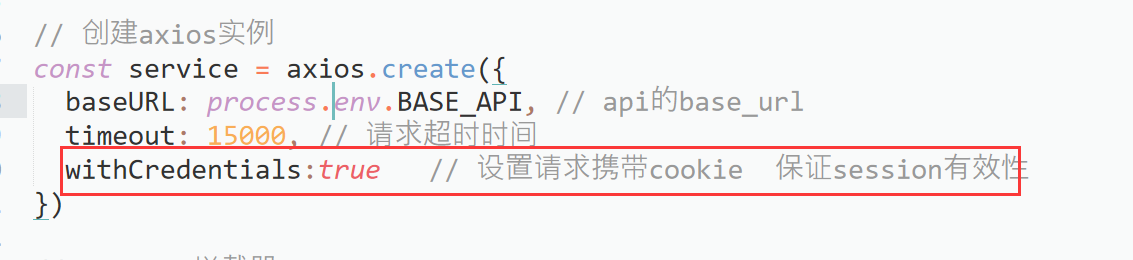
检查你的vue端, 你看下src/utils/request.js  里面有没有这句,如果注释请打开

 浙公网安备 33010602011771号