

解锁UI自动化新姿势-UI Recorder
现在的互联网公司,普遍在尝试并执行敏捷开发模式,那么必然要涉及到频繁的更新迭代,在每次更新迭代时,老功能的回归成为了老大难。
当系统日益复杂,涉及到的回归点逐渐增多,UI自动化测试即使成本在大,也需要提上日程,解放人力,让测试人员提高工作效率。
以往我们对于UI自动化测试,第一个想到的事Selenium,虽说功能强大,稳定,但是一个系统回归级别的代码量还是比较笨重的,本次我们探讨调研一个能够上手快、操作简单、提供录制的工具,来应对我们频繁的更新迭代。
在多个调研中最终敲定使用UIRecorder进行项目的简化版本回归UI测试。UIRecorder它具有安装简单、上手快、一次录制多个浏览器重复使用、报告细致、结构清晰等优点,让我们一起来看下这个UI神器。
UI Recorder是一款零成本UI自动化测试工具,一次人工回归测试后,可以多次在不同浏览器回归测试。
- 无干扰录制,和正常测试没有任何区别,无需任何多余交互。
- 录制后的用例存在指定目录,结构清晰。
- 支持HTML和XML报告。
- 支持全系统(Windows、Mac、Linux)
- 基于Nodejs的测试用例,执行速度更快、更加精准。
简单来说,在启动UI Recorder后,你只需在他开启的浏览器上进行一遍回归测试,回归Case就已被录制完成,可在不同浏览器运行。
安装
UI Recorder的安装极为简单,安装8.x版本的NodeJs,通过npm直接安装UI Recorder即可。
NodeJs的安装在这里不在多说了,官网直接下载即可。以小编的版本为例。
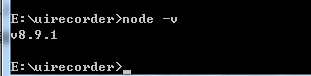
在安装UI Recorder,这里通过node的npm直接安装即可,如果无法过墙,也可以用阿里的自己的cnpm进行安装
npm install -g cnpm --registry=https://registry.npm.taobao.org
安装好cnpm后在通过cnpm安装UI Recorder就可以了
cnpm install uirecorder mocha –g
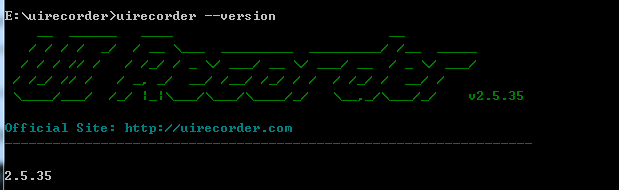
安装成功后通过 uirecorder --version 来检验是否成功安装。(安装中报错可先忽略。)
使用
初始化配置
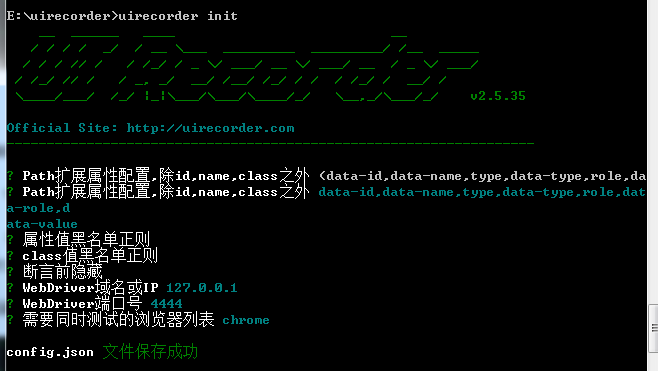
UI Recorder安装完成后第一步需要进行配置文件的初始化输入uirecorder init,根据我们的需求自己编写即可。这里小编除浏览器外,都选择默认。
开始录制
初始化完我们的配置信息后,就可以通过uirecorder start开始录制我们的case了,非常的简单方便。

当启动完成后,可以看到已经启动了一个chrome浏览器,只需要输入被测试地址即可开始录制case。

小编这里以Besttest官网为例。当输入域名后,已经成功跳转到了被测试地址。

我们简单操作下,可以看到后台记录下了我们的所有操作。包括了滚轮的操作已被记录了下来,点击结束脚本录制后,在UI Recorder执行初始化操作的目录下,已经生成了我们的测试case。


模拟执行回归操作
假设小编已经将所有的回归case录制完成,那么现在开始回归操作,需要安装chrome的drvier,已经selenium的server的jar包,这里下载小编提供的百度网盘。(注:链接:http://pan.baidu.com/s/1mi9UAW4 密码:20fq)
首先启动selenium server端 java -jar selenium-server-standalone-3.7.1.jar

在UI Recorder的init目录下执行 run.bat即可执行我们录制后的case,可以在log中看到,每一步的回归执行都可以看到耗时,以及是否操作成功。同时UI Recorder已经为我们生成了HTML和XML的报告。

报告
UI Recorder的HTML报告还是非常丰富的,小编看到最大的亮点是,每一步的操作执行都被图片的形式保存了下来,这对于我们后续查看问题原因提供了极大地便利。

我们来随便点开一步的操作后的图片。
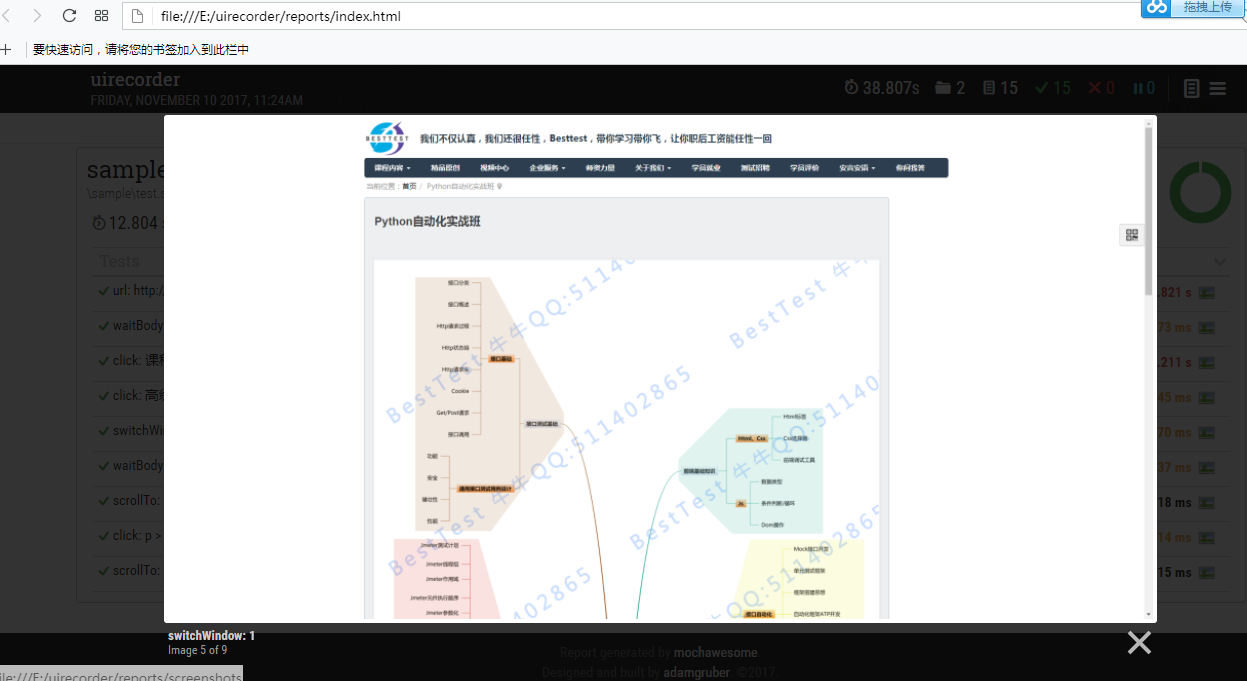
既然UI Recorder提供了XML格式的报告,那么它是可以和Jenkins进行持续集成,并产生趋势报告的,我们下篇继续探讨调研UI Recorder的集成问题。

 浙公网安备 33010602011771号