
BlazeMeter+Jmeter实现接口自动化--环境配置
一、 BlazeMeter
BlazeMeter是一款Chrome浏览器插件,可以录制脚本,辅助Jmeter完成脚本创建。
1. 安装步骤
1. 进入谷歌浏览器的扩展程序页面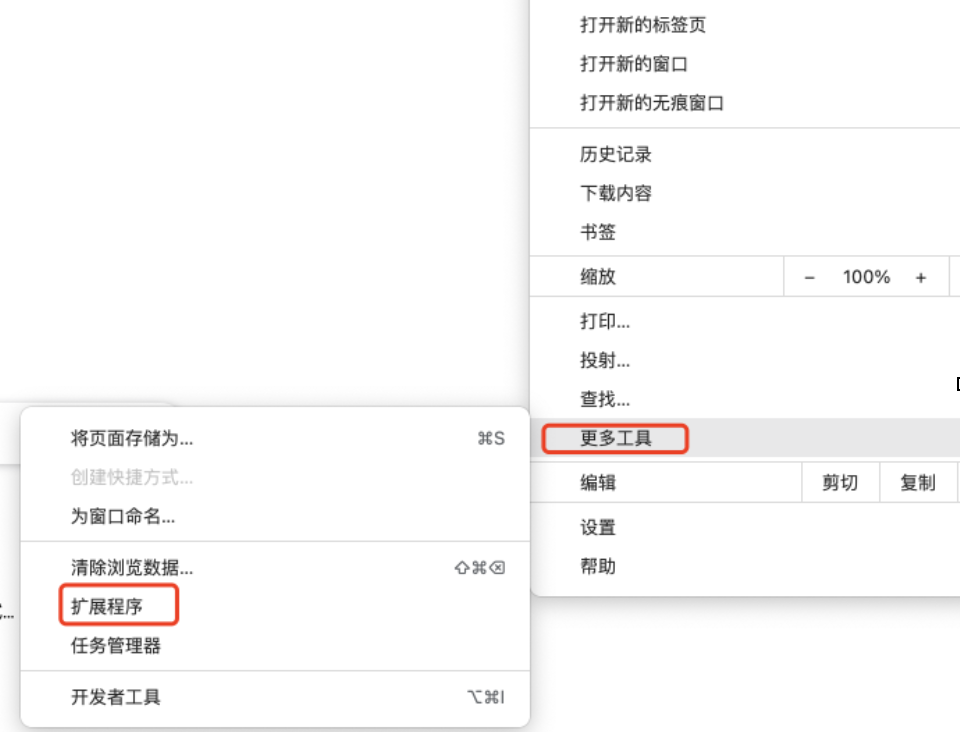
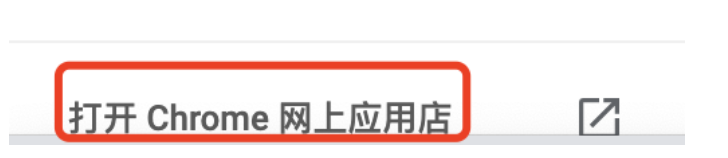
2. 打开谷歌网上应用商店

3. 搜索blazemeter进行安装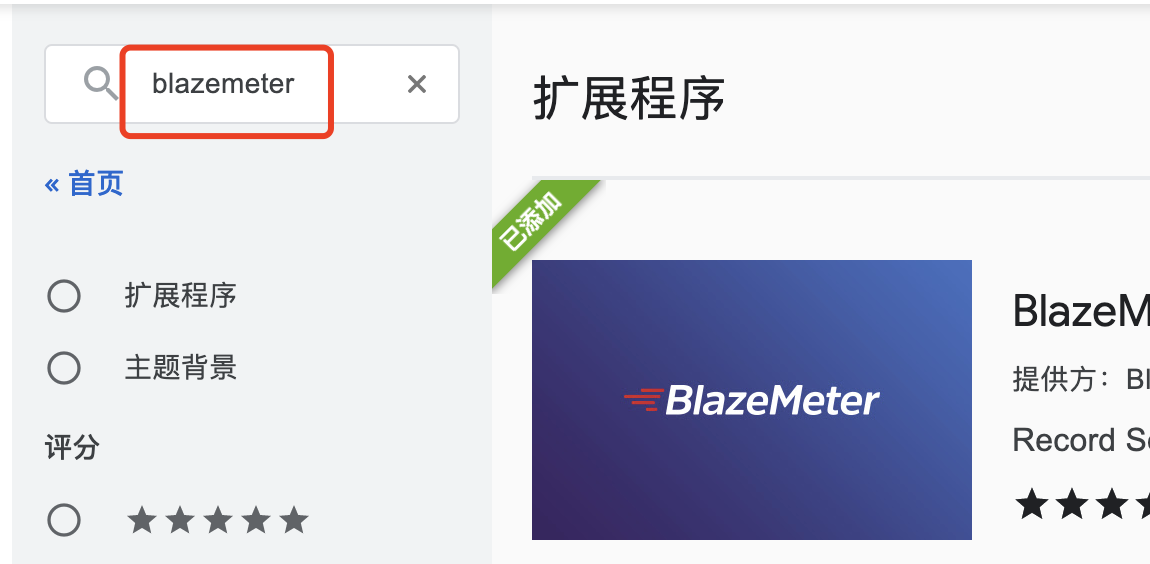
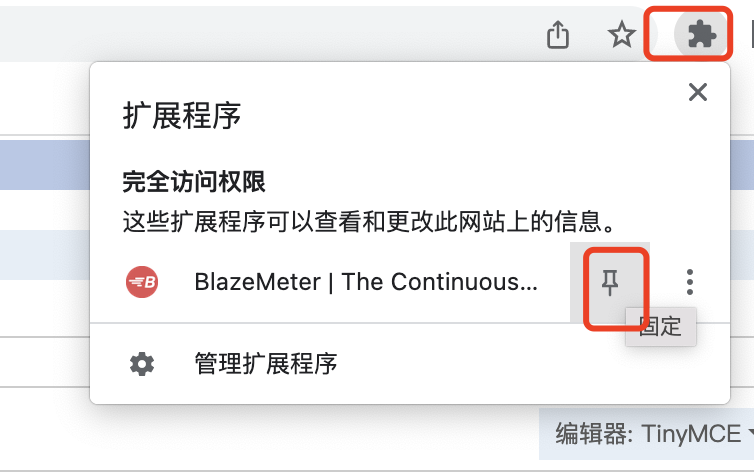
4. 安装后可以将插件固定在浏览器上方
5. 注册登录blazemeter
如果不登录的话,就不能按jmx格式导出录制脚本。
2. 录制脚本
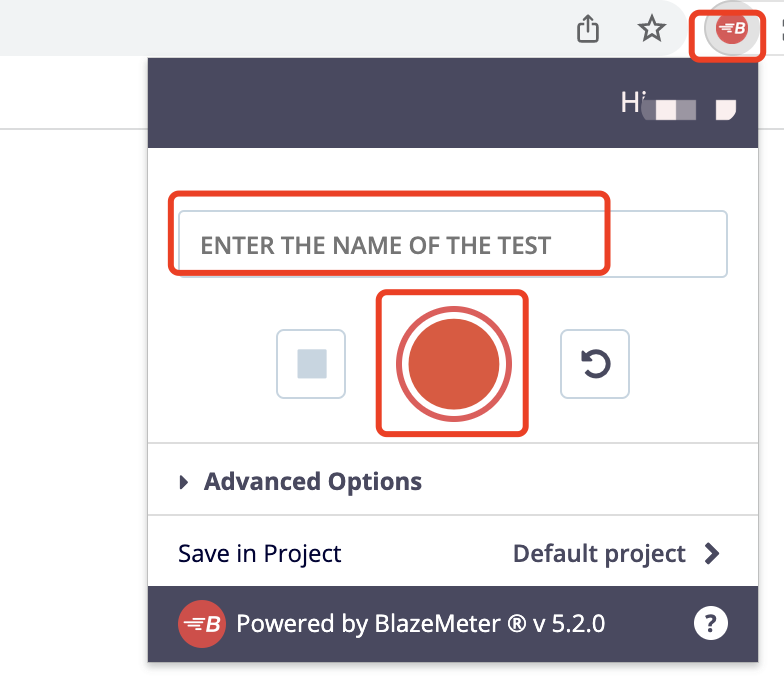
1. 打开插件,点击红色录制按钮,即可开启录制。
上方的文本框,可以设置录制文件的名字。
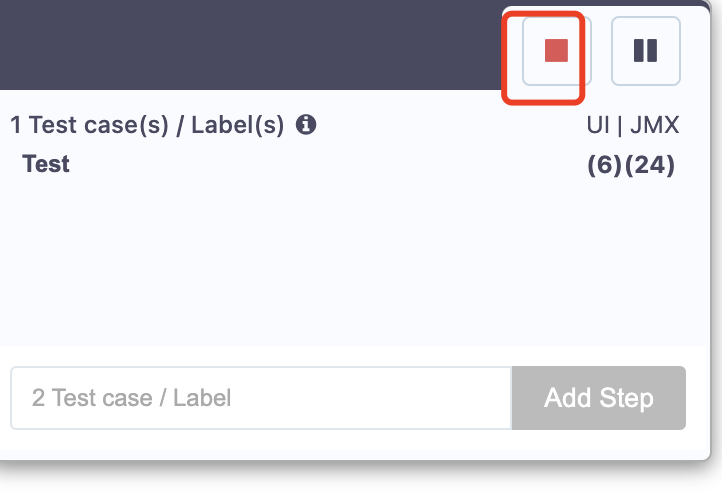
2. 点击停止按钮,完成录制
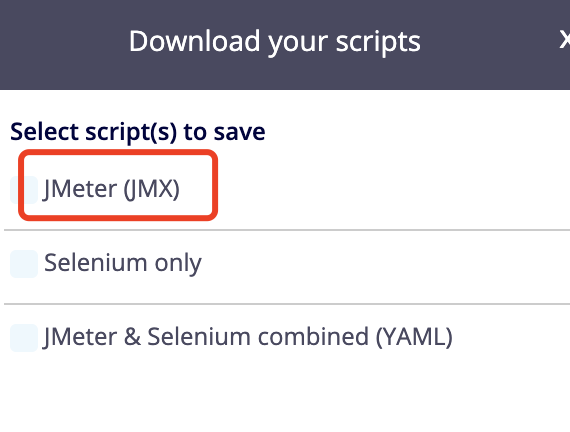
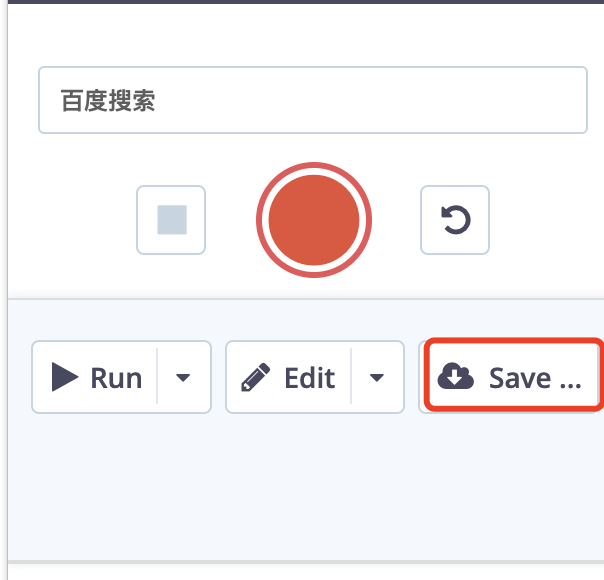
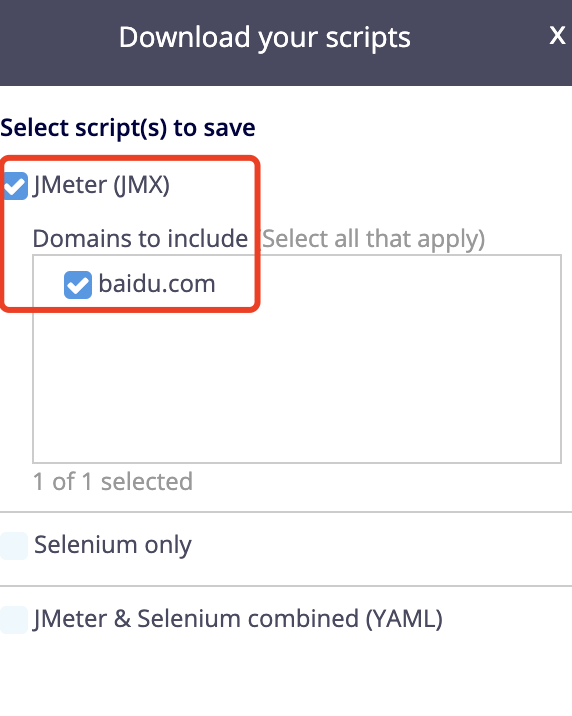
3. 点击保存按钮,选择jmx格式,导出脚本
二、Jmeter
1. 环境配置
1. 下载安装jmeter
下载地址:
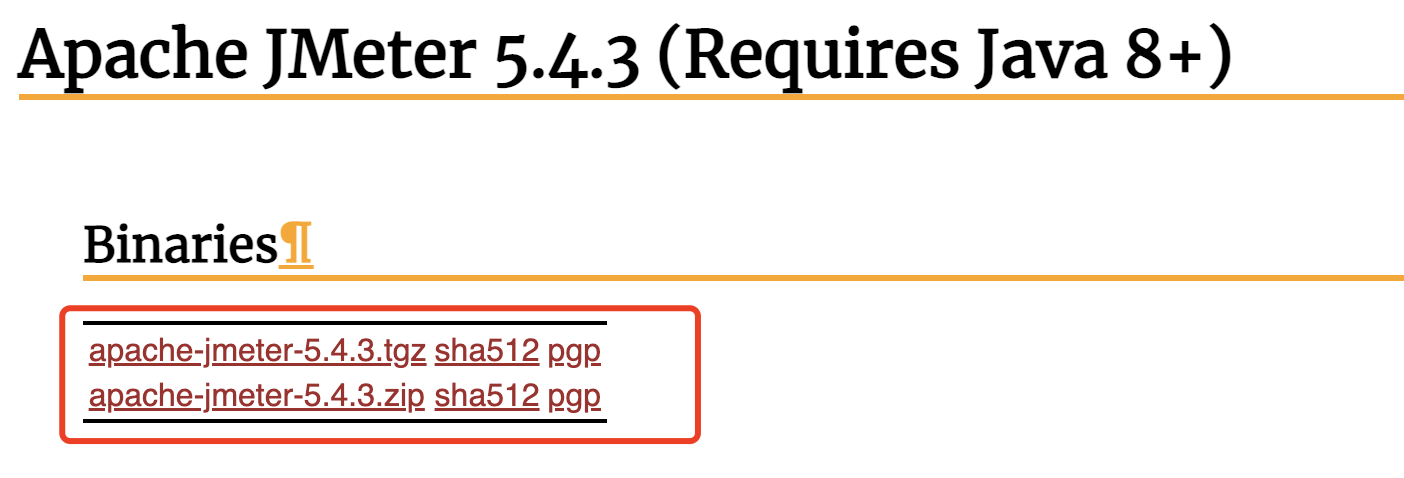
https://jmeter.apache.org/download_jmeter.cgi
根据操作系统,选择下图中的文件下载,解压即可。
2. 打开jmeter
Windows系统双击打开即可,Linux/Mac系统进入jmeter安装路径的bin目录,使用命令 sh jmeter打开。
若电脑还未配置Java,会报错如下:

3. 配置Java
网上很多资料,这里不细述。
Mac电脑,https://www.java.com/zh-CN/download/ 打开页面,下载安装即可,不需要进行额外配置。
2. 打开脚本
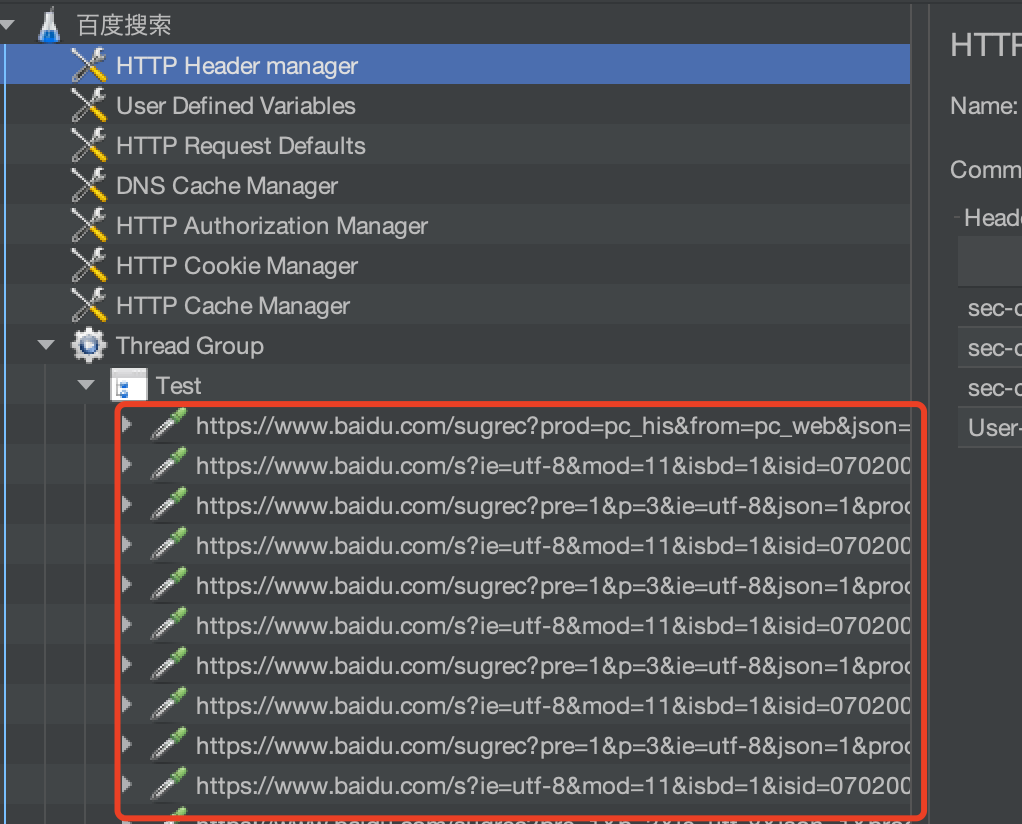
打开jmeter,点击文件>打开,选择上面导出的jmx文件,打开就可以看到所有脚本。
Test目录下方的内容,即为操作过程中捕获的接口。

 浙公网安备 33010602011771号