
PNFile 百科
PNFile是一个平台型工具,在该平台上集成了多个应用程序和插件。应用程序有目录结构树PNTree、文本编辑器PNEdit、文本比较器PNDiff、文件搜索器PNFind以及目录比较器PNComp。插件有系统信息查看System Information、文件加解密Encrypt/Decrypt、文件分解合并Split/Join以及目录列表打印Directory Print。
PNFile工具可以在当前主流的Linux或Unix操作系统上运行,其软件安装过程非常简单,在Linux或Unix系统上无需任何特殊设置,在安装完成之后配置软件安装路径和设定license文件即可启动工具命令。
产品概述
PNFile是一个平台型工具,在该平台上集成了多个应用程序和插件。PNFile界面中目录浏览功能由目录结构树Directory Structure和文件预览窗口PNPreview这两个窗口来实现,同时在该平台上可以实时调用目录结构树PNTree、文本编辑器PNEdit、文本比较器PNDiff、文件搜索器PNFind和目录比较器PNComp这5个应用程序,以及系统信息查看System Information、文件加解密Encrypt/Decrypt、文件分解合并Split/Join和目录列表打印Directory Print这4个插件。
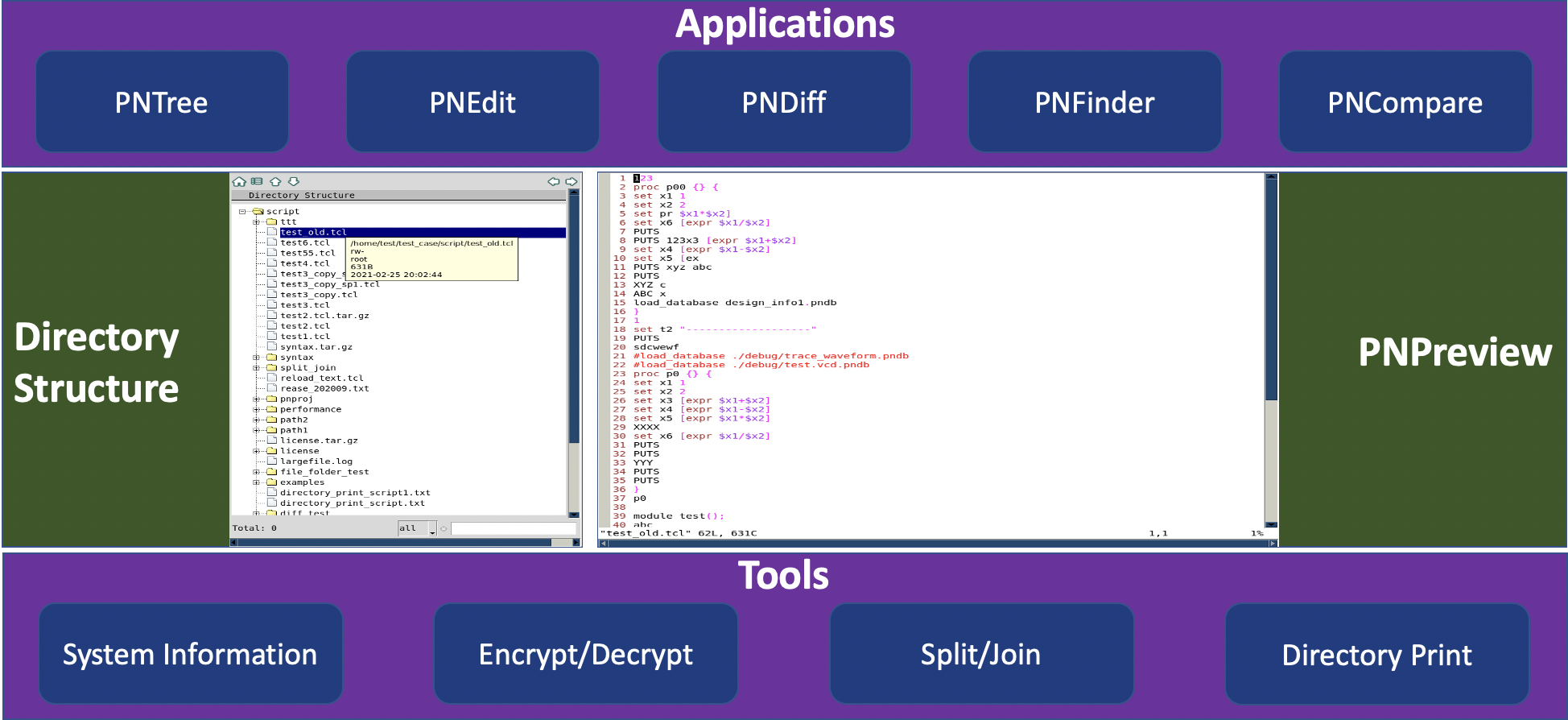
PNFile产品概述
安装和设置
PNFile已被打包成一个独立的软件包,用户无需下载安装任何第三方软件包,仅需安装PNFile包本身即可。用户可发邮件至邮箱support@veriforma.com获取PNFile软件包或从网站www.veriforma.com上直接下载即可。PNFile工具包解压即可用,用户无需再安装或编译任何中间文件,将安装包解压至本地工具安装路径即完成工具安装过程。PNFile软件安装包解压之后的目录结构,在该软件包中有六个文件夹。
PNFile软件安装包
bin/ 包含了所有支持的命令。
doc/ 用于存放软件的文档。
lib/ PNFile软件的库文件。
lic/ 默认存放license文件。
setup/ PNFile软件环境设置。
tools/ PNFile软件需要调用的编译器工具。
setup.py对应的选项列表,其中”-h”选项打印setup.py支持的所有选项列表、”-l LICENSE”选项设置环境变量LIC_FILE_PATH至PNFile工具启动所需的license文件所在的位置、”-e ENVIRONMENT”选项设置环境变量PNFILE_PATH至PNFile工具包所在的位置、”-s {sh,bash,csh,tcsh}”选项设置工具配置环境变量时所选择的shell类型(支持的shell类型为sh、bash、csh和tcsh)、”-m {new,home}”选项设置工具配置环境变量更新shell文件的方式(方式new生成一个设置了LIC_FILE_PATH和PNFILE_PATH环境变量的新shell文件,方式home将LIC_FILE_PATH和PNFILE_PATH环境变量在用户的home目录下的隐藏shell文件做更新) 、”-d {pnfile,pnedit,pntree,pndiff,pnfind,pncomp}”选项产生工具启动的桌面图标(支持生成pnfile、pnedit、pntree、pndiff、pnfind和pncomp桌面图标) 、”-p PATH”选项控制生成新的shell文件以及桌面图标所放置的路径。setup.py设置PNFile工具环境变量具体有以下三种方式。
PNFile安装命令
运行setup.py将LIC_FILE_PATH和PNFILE_PATH环境变量在用户的home目录下的隐藏shell文件做更新的例子,在运行命令”./setup -l /home/test/PNFile_v2021.06/lic/license.txt -e /home/test/PNFile_v2021.06 -s tcsh -m home”之后,用户home目录下隐藏文件”.tcshrc”中增加了配置LIC_FILE_PATH和PNFILE_PATH环境变量的内容,该设置成功之后用户在任意新打开的客户端中都可以直接用相应的命令启动PNFile工具包中的软件。
PNFile安装home目录环境变量设置
运行setup.py将LIC_FILE_PATH和PNFILE_PATH环境变量写入到一个新的shell文件中的例子,在运行命令”./setup -l /home/test/PNFile_v2021.06/lic/license.txt -e /home/test/PNFile_v2021.06 -s tcsh -m new”之后,在工具安装包中的./setup/tmp目录下生成了一个新的shell文件”pnfile.tcshrc”,用户可以在客户端中source该文件即可以直接用相应的命令启动PNFile工具包中的软件。
PNFile安装新建环境变量设置
运行setup.py将LIC_FILE_PATH和PNFILE_PATH环境变量配置以及软件启动命令创建成一个桌面图标的例子,在运行命令”./setup -l /home/test/PNFile_v2021.06/lic/license.txt -e /home/test/PNFile_v2021.06 -s tcsh -d pnfile”之后,在工具安装包中的./setup/tmp目录下生成了一个新的桌面图标文件”PNFile.desktop”,用户可以进入到该路径下或者将该文件复制到桌面,然后直接点击该桌面图标即可启动PNFile工具包中的PNFile软件。
PNFile安装创建桌面图标
PNEdit文本编辑器是PNFile平台中一个独立的工具,用户可以单独下载安装。在独立的PNEdit工具中无需检查license文件,用户仅需配置PNEDIT_PATH这一个环境变量即可使用。PNEdit工具的启动命令只有在PNEDIT_PATH环境变量设置之后与工具安装包bin目录下的命令对应上才能生效。
日志文件
PNFile的运行过程会被记录在一个日志文件中,该日志文件生成的默认路径为当前目录下的"./pnproj/pnfile.log",也可以在pnfile命令启动时通过选项”+log <log_file>”选项来指定日志文件存放的路径。在工具操作过程中出现的一些违法操作导致的告警和报错也会被记录在日志文件中,这些告警和报错会有特定名称与之对应。
PNFile日志文件
日志文件中记录的信息有软件的名称和版本信息、软件启动时间、工具启动命令及所加选项、license文件检查结果、运行过程中用户使用的每个操作步骤及时间、操作结果报告(有正常INFO、告警W、出错E三种操作结果报告类型)、调试信息打印(只有加了”+debug”选项才会打印该信息)。
在PNFile的日志文件中记录了违法操作导致的告警和报错信息,其中包含工具名称、告警报错类型、告警报错条目、告警报错简单信息。通常这些信息对于用户检查违法操作和分析出错原因不够充分,用户需要打开Error Message帮助窗口中根据告警报错条目查询其详细解释以及一些出错的示例。
异常调试
PNFile平台及集成的PNTree、PNEdit、PNDiff、PNFind和PNComp这5个应用程序都支持对运行过程中异常情况的调试,在命令启动时加上”-d”选项即可开启异常调试功能。PNFile工具的启动命令pnfile加了”-d”选项,从打印的日志文件中可以看到当在PNFile中打开Directory Print时出现了异常情况,此时会在日志中打印一段异常报告信息(该段信息有起始关键字”DEBUG begin”和结束关键字”DEBUG end”),对于出现的异常信息用户需要将该日志文件发邮件至邮箱support@veriforma.com,联系PNFile的研发解析该异常出错的原因。
PNFile异常调试
目录浏览
PNFile中集成了目录结构树Directory Structure和文件预览窗口PNPreview,这很好的集合了目录的树状管理结构和对预览文件的实时操作,能够快速的对系统中的文件进行预览、编辑和保存等操作。同时在目录浏览过程中可以对浏览的目录实时调用PNFile平台中集成的应用程序和一些插件。
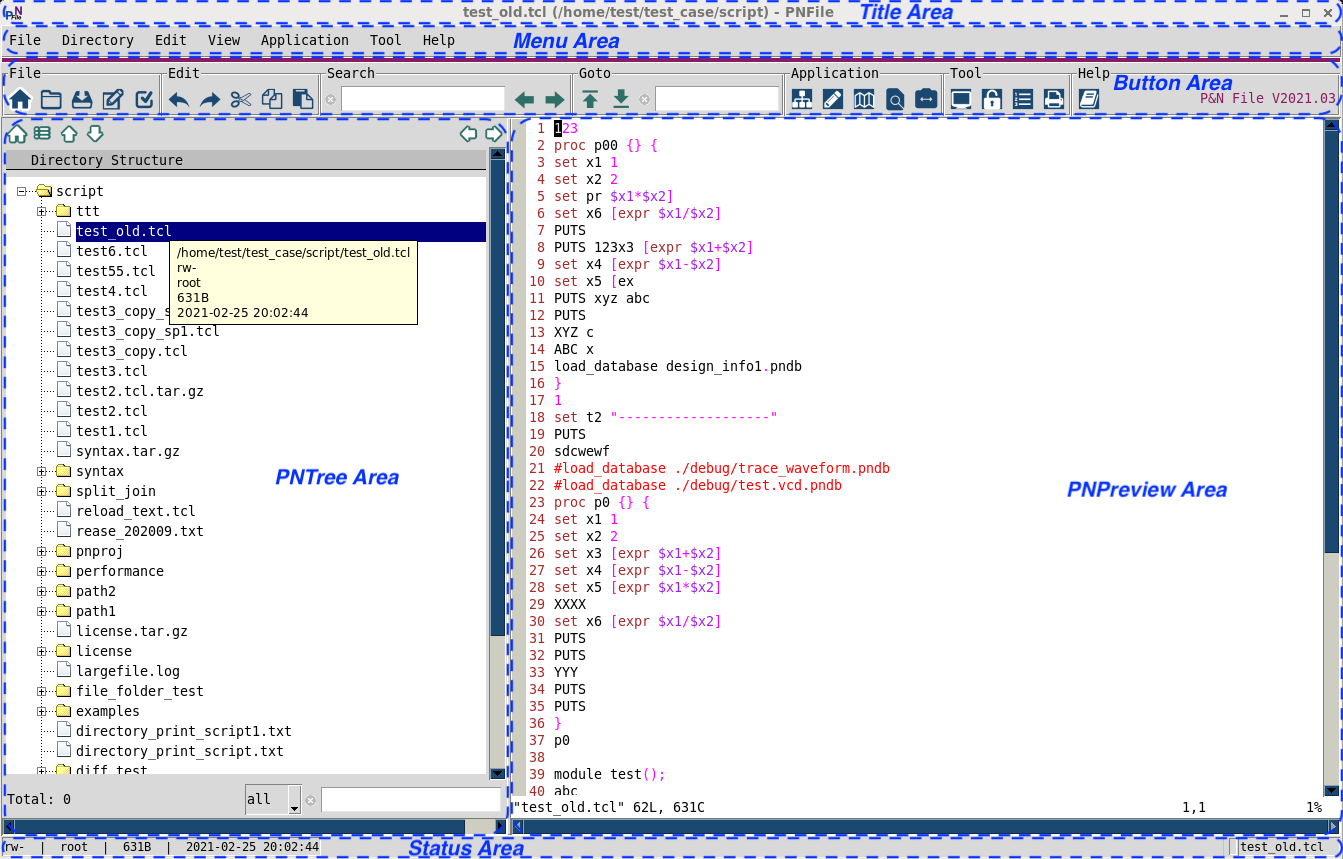
PNFile界面
目录结构树是将系统中的目录结构以树状显示和管理,其管理方式和功能与应用程序PNTree是一致的。文件预览窗口是将在目录结构树中选中的文件鼠标左键双击预览(或者是文件预览菜单/按钮打开),文件在预览窗口中打开时会根据其后缀名判断该文件的语法属性并以对应的语法规则做相应的高亮显示,在文件预览窗口中支持简单的文本编辑功能,并对编辑之后的内容重新保存文件。目录结构树和文件预览窗口之间有交互功能,目录结构树上选中一个文件节点用鼠标左键双击或者用鼠标左键按住拖动该节点到文件预览窗口释放都可以将该文件内容显示在文件预览窗口中,同样在文件预览窗口显示的文件也可以用鼠标左键按住拖动该文件内容到目录结构树窗口中也会在目录结构树高亮显示该文件所在的目录节点。
应用程序
PNTree应用为目录结构树,对系统中的目录结构以树状图形化的形式显示并可以实时操作和更新该目录树,常用的有新建、删除、改名、复制、移动和压缩这几个基本操作,在PNTree中可以在目录树上直接做这些操作,并在这些操作完成之后在目录树上进行实时更新,这使得这些常规目录操作更加方便和快捷。
PNEdit应用为文本编辑器,支持tab分页和横行/纵向分割窗口等方式同时对多个文件进行文本编辑;对编辑窗口中文本内容的颜色、语法、字体和高亮等属性有多种方式可以方便的设置;PNEdit是一种支持多模式的文本编辑器,在不同编辑模式下操作行为有所不同,在对编辑的文本内容的选择会有多种选择方式,在做具体编辑操作时主要靠大量的快捷键命令操作来实现快速高效的文本编辑功能;该编辑器中集成了目录浏览界面、高级编辑工具、高级搜索工具、编辑状态缓冲、编辑字符缓冲、编辑文件缓冲和编辑内容标记等编辑小工具以扩展文本编辑功能。
PNDiff应用为文本比较器,其提供了多种可配置的文本比对方式,用户可以根据自己的需求做相应的配置进行比对,在行内容比较时有Auto(自动行偏移)、Precise(精确逐行)和Customized(定制行偏移值)模式,列内容可以选择比较或不比较,在列比较时也有Auto(自动列偏移)、Precise(精确逐列)和Customized(定制列偏移值)模式,比较的范围有全部行和设置比较区间模式。文本比对结果查看方式有很多种,可以通过菜单、按钮、快捷菜单以及结果列表这些方式方便快速的查看结果。对比较结果中不一致的行内容在多个文件之间可以做合并操作。
PNFind应用为文件搜索器,其提供了多种可配置的文件搜索和替换方式,在Expression中可以设置不同的搜索关键字和表达式的方式,在Filter中可以设置搜索的文件和文件夹类型、文件名关键字过滤、目录创建者、目录访问权限、目录创建时间以及目录的存储大小,在Select中有Scope目录域模式和Customized定制目录模式用于设置搜索的目录范围。文件搜索结果查看方式有很多种,可以通过菜单、按钮、快捷菜单以及结果列表这些方式方便快速的查看结果。对文件搜索的结果可以设置以文本格式将其导出至文件中。
PNComp应用为目录比较器,其提供了多种可配置的目录比较方式,在Scope Select中设置目录比较的层次范围有Level All(全部层次)、Level 1(第1层)、Level 1-?(第1至?层)和Level ?(第?层)模式。在Compare Condition中可以设置目录比较的文件和文件夹类型、目录创建者、目录访问权限、目录创建时间、目录的存储大小以及文件的内容。目录结果查看方式有很多种,可以通过菜单、按钮、快捷菜单以及结果列表这些方式方便快速的查看结果。对比较结果中不一致的目录节点可以分别做L2R、R2L、Copy和Delete的合并操作。
插件
System Information插件为系统信息查看,在该插件中可以当前系统中Architecture、Machine、Node、Processors、System、Distribution、Average Load、Memory Info、Uptime、HostName、HostId、MacAddr、IPAddr和SystemTime的信息内容。
Encrypt/Decrypt插件为文件加解密,在该插件中文件加密操作是对选择的未加密源文件设置密码后转成一个乱码文件,文件解密操作是对选择的加密的乱码文件输入正确的密码后转成源文件。
Split/Join插件为文件分解合并,在该工具中文件分解操作是将一个文件按行数或文件数分解成多个文件,文件合并操作是将多个文件合并成一个文件。
Directory Print插件为目录列表打印,在该插件中可以设置Scope(目录域)、Information(详细信息)、File/Folder(文件或文件夹)、Flatten/Hierarchy(展平或有层次的)、Sort By(列表排序方式)等参数控制目录列表打印的内容和格式。
版本信息
PNFile_v2020.09
PNFile_v2020.12
PNFile_v2021.03
PNFile_v2021.06
PNFile_v2021.09
PNFile_v2021.12
下载和支持
http://www.veriforma.com/vfdownload

 浙公网安备 33010602011771号