Altium Designer 24 安装教程
本文提供了超详细的安装步骤,让你轻松完成Altium Designer 24的下载安装过程!无论你是电子设计初学者还是资深工程师,这篇保姆级教程都能帮你迅速搞定安装问题,开启PCB设计的精彩之旅。
Altium Designer 24系统配置要求
在开始安装Altium Designer 24之前,请确保你的电脑满足以下基本要求(这点超级重要):
- Windows 7及以上版本操作系统(推荐Windows 10/11获得最佳体验)
- 至少8GB内存(建议16GB以上以获得流畅体验)
- 足够的硬盘空间(至少10GB可用空间)
- 管理员权限(安装过程必须!)
Altium Designer 下载
https://pan.quark.cn/s/23128c470a1d
Altium Designer 24安装步骤
1. 解压Altium Designer安装包
首先需要将下载好的安装包解压到一个易于找到的位置。右键点击压缩包,选择"解压到当前文件夹"或你喜欢的其他位置。
2. 进入解压后的文件夹
找到并打开解压后的Altium Designer文件夹,里面包含了所有安装所需的文件。
3. 启动安装向导
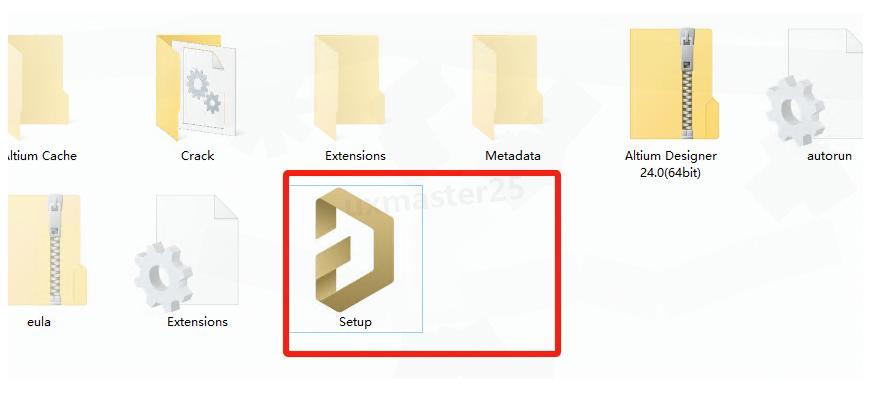
在文件夹中找到名为【Setup】的可执行文件并双击它,启动Altium Designer 24的安装向导。
4. 继续安装流程
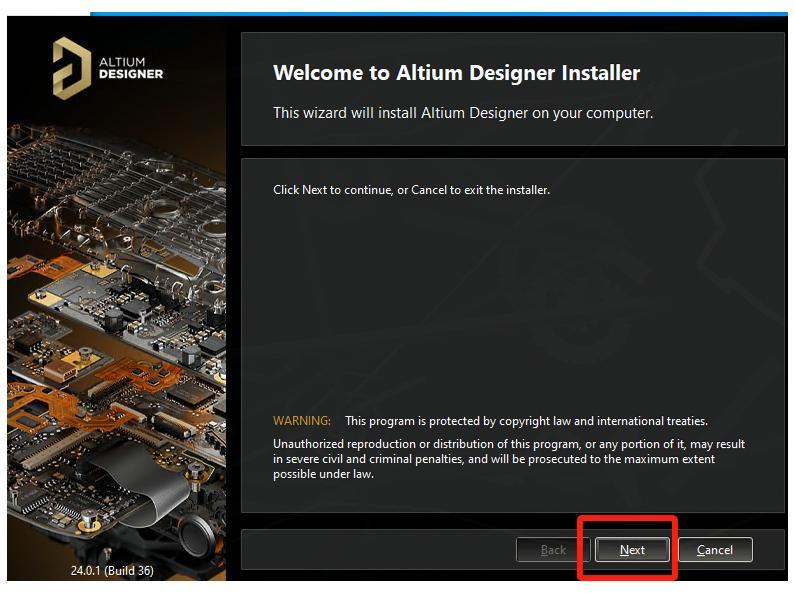
在欢迎界面上,点击【Next】按钮继续安装过程。
5. 接受许可协议
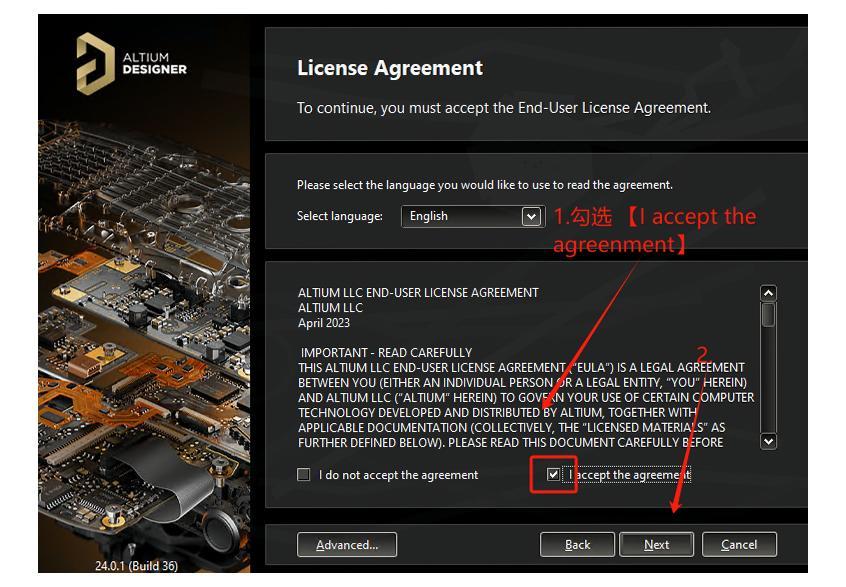
认真阅读软件许可协议(或者直接跳过,哈哈),然后勾选【I accept the agreement】选项,点击【Next】继续。
6. 确认下一步
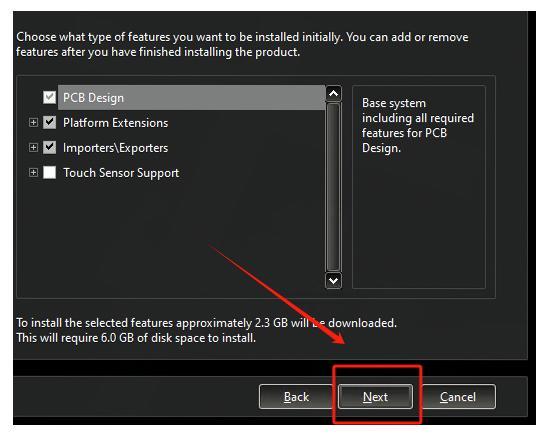
再次点击【Next】按钮,进入安装位置设置界面。
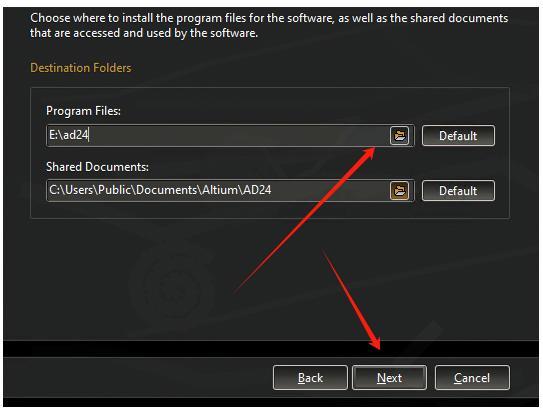
7. 选择安装位置
这一步特别重要!强烈建议不要将软件安装在C盘(避免系统盘空间不足问题),最好选择D盘或其他非系统盘。选择好安装目录后,点击【Next】继续。
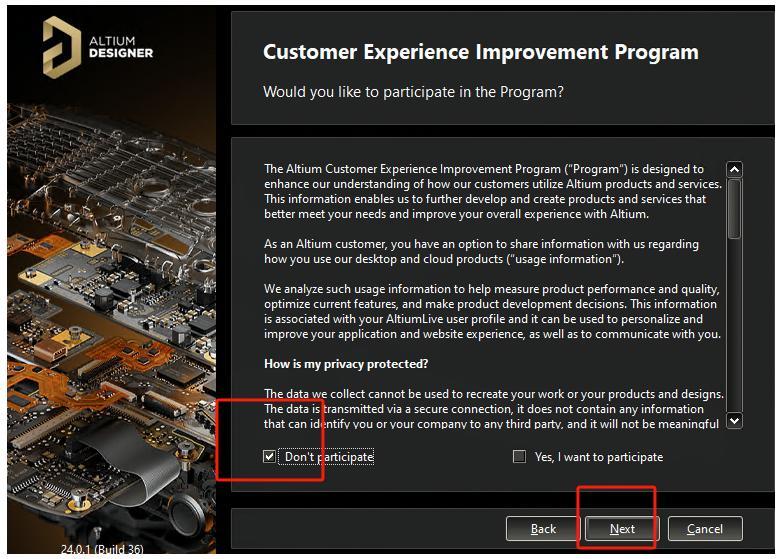
8. 选择不参与反馈计划
勾选【Don't participate】选项(除非你想发送使用数据给开发商),然后点击【Next】继续。
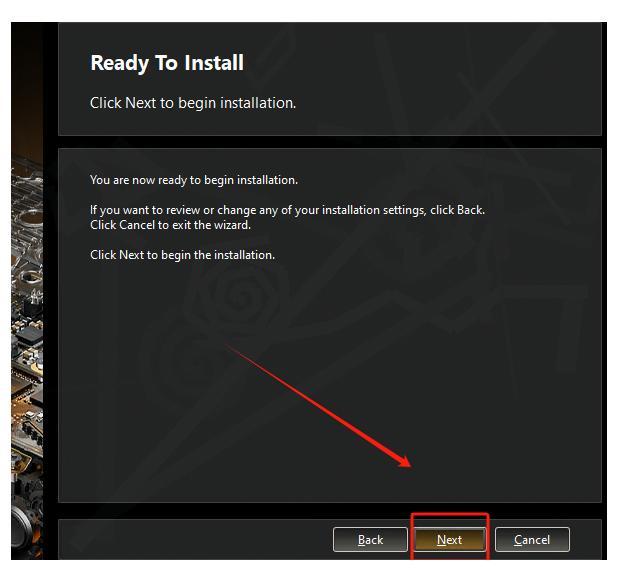
9. 开始正式安装
在最后的确认界面上,点击【Next】按钮开始正式安装Altium Designer 24。
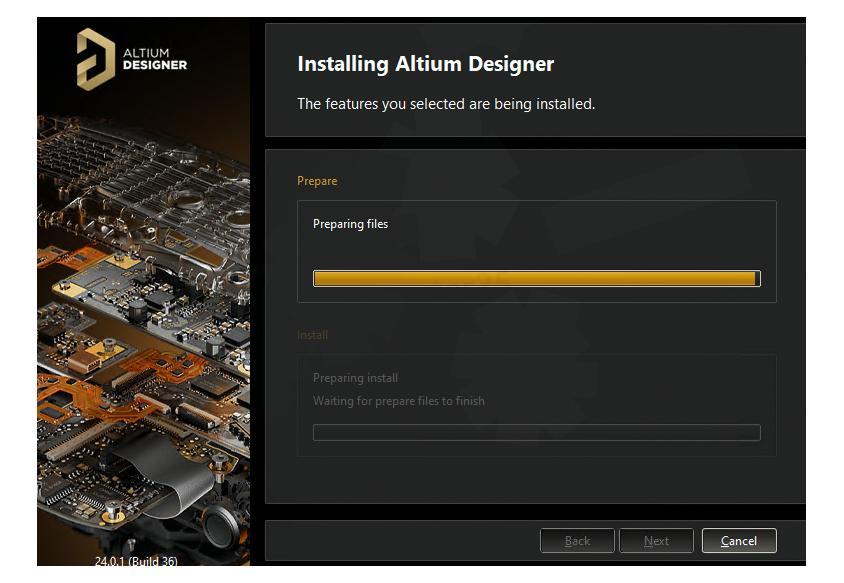
10. 耐心等待安装完成
安装过程可能需要几分钟到十几分钟不等,取决于你的电脑性能。请耐心等待安装进度条完成。
11. 完成基础安装
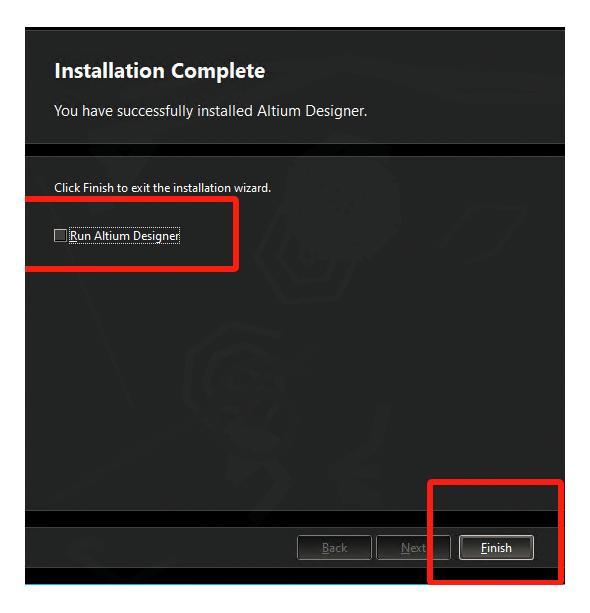
安装结束后,重要提示:请取消勾选【立即启动】选项,然后点击【Finish】完成基础安装。(现在还不能立即启动,还有后续步骤!)
12. 进入配置文件夹
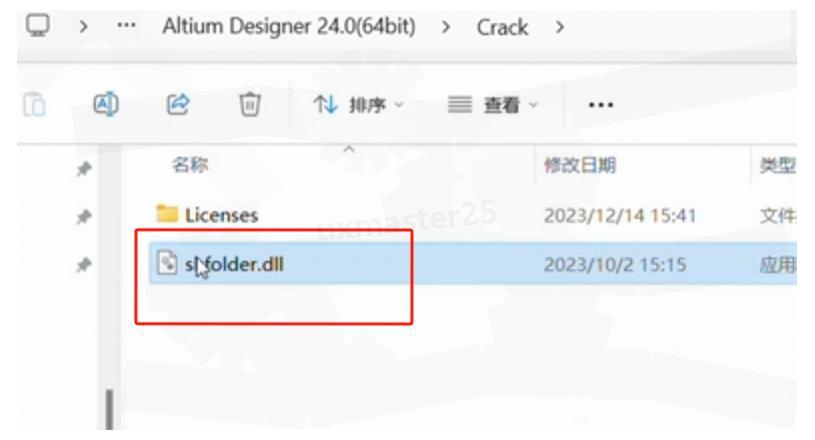
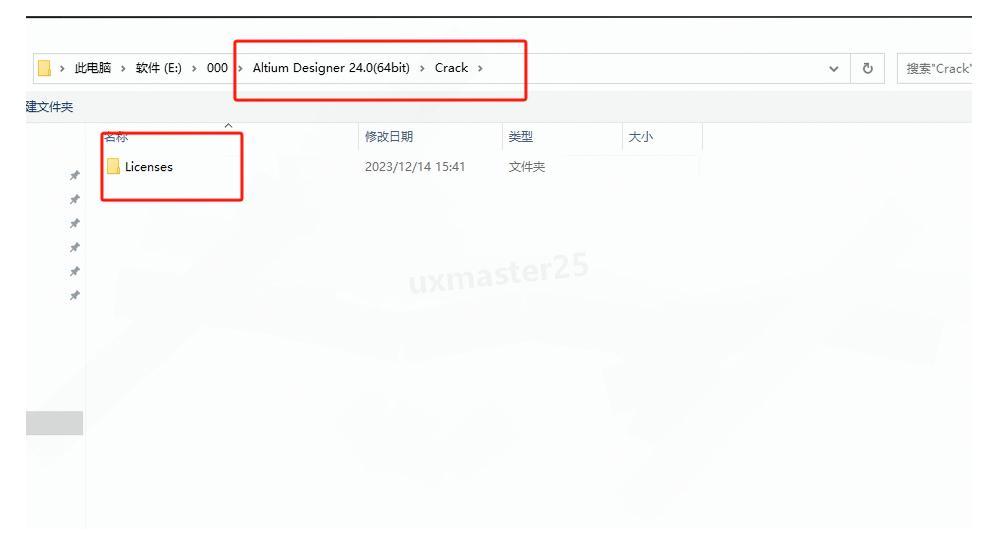
接下来,打开下载的安装包中的【Crack】文件夹,里面包含了一些必要的配置文件。

13. 复制配置文件
选中Crack文件夹中的配置文件,准备将其复制到软件安装目录。
14. 替换原配置文件
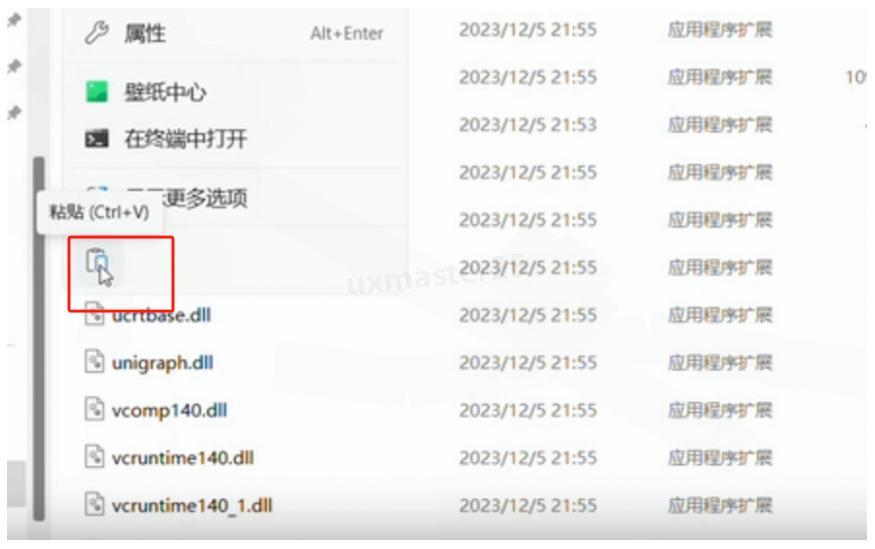
找到软件安装目录(可通过桌面快捷方式右键选择"打开文件所在位置"),将刚才复制的配置文件粘贴到此目录,选择"替换目标中的文件"。
15. 首次启动软件
现在可以双击桌面上的Altium Designer 24快捷方式启动软件了。
16. 添加授权文件
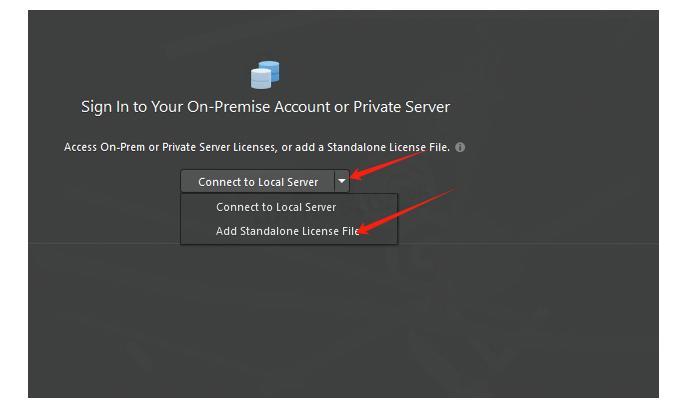
按照图中指示,点击相应位置以添加授权文件。
17. 选择授权文件位置
在弹出的文件浏览窗口中,找到下载安装包下【Crack】目录中的【Licenses】文件,点击【打开】。
18. 设置中文界面
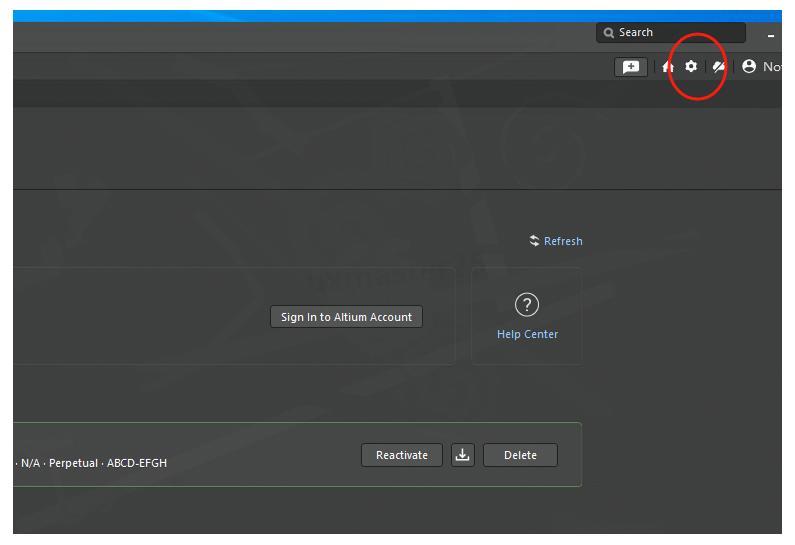
点击右上角的"设置"按钮,准备配置中文界面。
19. 启用中文资源
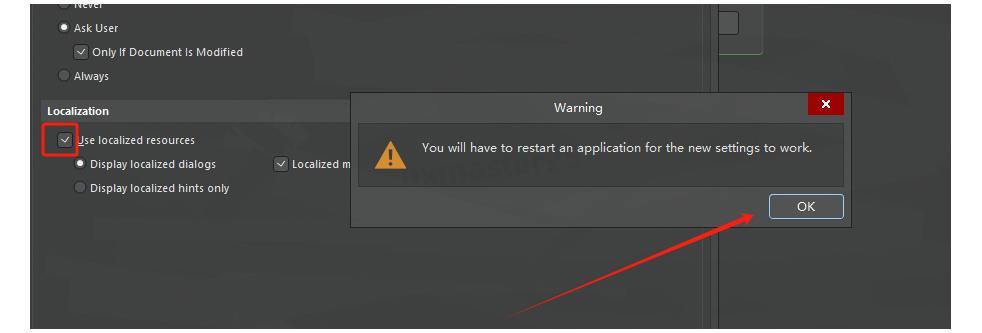
在弹出的设置界面中,找到并勾选【Use localized resources】选项,然后依次点击"OK"、"Apply"和"OK"完成中文界面设置。
20. 重启软件
关闭Altium Designer软件,完成所有配置。
21. 大功告成!
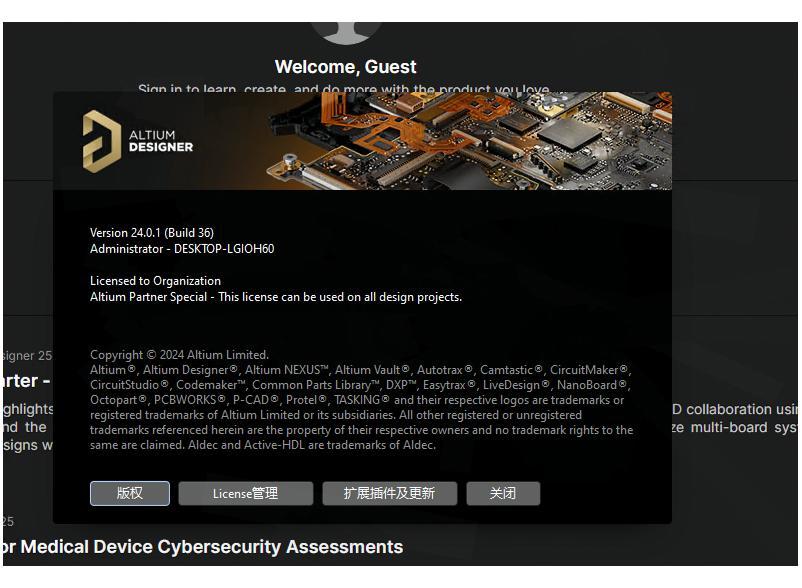
重新启动Altium Designer 24,现在你可以开始使用这款强大的PCB设计工具了!界面已经变成了中文,使用起来更加方便。

 浙公网安备 33010602011771号