1.语法:
selector {declaration1; declaration2; ... declarationN }
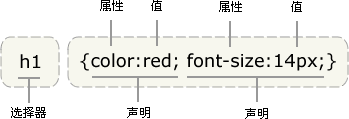
2.空格大小写不敏感
3.选择器分组
h1,h2,h3,h4,h5,h6 {
  color: green;
  }
4.继承
子元素继承父元素属性(不全是)
5.派生选择器
h2 strong { color: blue; }
6.id选择器及派生选择器
#red{color:red;}#green{color:green;}
#sidebar p {
	font-style: italic;
	text-align: right;
	margin-top: 0.5em;
	}
7.类选择器及派生选择器
.center {text-align: center}.fancy td {
color: #f60;
background: #666;
}td.fancy {
color: #f60;
background: #666;
}8.属性选择器
可以为拥有指定属性的 HTML 元素设置样式,而不仅限于 class 和 id 属性。
[title]
{
color:red;
}[title^=W3School]{ border:5px solid blue; }
input[type="text"] { width:150px; display:block; margin-bottom:10px; background-color:yellow; font-family: Verdana, Arial; }
9.插入外部样式表 <link rel="stylesheet" type="text/css" href="mystyle.css" />
10.内部样式表
当单个文档需要特殊的样式时,就应该使用内部样式表。你可以使用 <style> 标签在文档头部定义内部样式表,就像这样:
11.内联样式
由于要将表现和内容混杂在一起,内联样式会损失掉样式表的许多优势。请慎用这种方法,例如当样式仅需要在一个元素上应用一次时。
12.多重样式
如果某些属性在不同的样式表中被同样的选择器定义,那么属性值将从更具体的样式表中被继承过来。
13.背景色
可以使用 background-color 属性为元素设置背景色。这个属性接受任何合法的颜色值。
14.背景图片
要把图像放入背景,需要使用 background-image 属性。background-image 属性的默认值是 none,表示背景上没有放置任何图像。如果需要在页面上对背景图像进行平铺,可以使用 background-repeat 属性。可以利用 background-position 属性改变图像在背景中的位置。
14.关键字
图像放置关键字最容易理解,其作用如其名称所表明的。例如,top right 使图像放置在元素内边距区的右上角。
根据规范,位置关键字可以按任何顺序出现,只要保证不超过两个关键字 - 一个对应水平方向,另一个对应垂直方向。如果只出现一个关键字,则认为另一个关键字是 center。
14.背景关联
如果文档比较长,那么当文档向下滚动时,背景图像也会随之滚动。当文档滚动到超过图像的位置时,图像就会消失。
您可以通过 background-attachment 属性防止这种滚动。通过这个属性,可以声明图像相对于可视区是固定的(fixed),因此不会受到滚动的影响:
body
  {
  background-image:url(/i/eg_bg_02.gif);
  background-repeat:no-repeat;
  background-attachment:fixed
  }
15.文本 字符间隔:word-spacing 字母间隔:letter-spacing: -0.5em 字符转换:text-transform 文本装饰:text-decoration 处理空白符:white-space 文本方向:direction 文本颜色:color 行高:line-height
缩进文本 text-indent ,属性可以继承。
p {text-indent: -5em;} p {text-indent: 20%;} div#outer {width: 500px;} div#inner {text-indent: 10%;} p {width: 200px;} <div id="outer"> <div id="inner">some text. some text. some text. <p>this is a paragragh.</p> </div> </div>
文本对齐 text-align(left right center) CENTER> 不仅影响文本,还会把整个元素居中。text-align 不会控制元素的对齐,而只影响内部内容。元素本身不会从一段移到另一端,只是其中的文本受影响。
将块级元素或表元素居中,要通过在这些元素上适当地设置左、右外边距来实现
16.字体 font-family 字体风格 font-style 属性最常用于规定斜体文本。字体大小:font-size:12em(推荐使用em) 字体粗细:font-weight
在 CSS 中,有两种不同类型的字体系列名称:
- 通用字体系列 - 拥有相似外观的字体系统组合(比如 "Serif" 或 "Monospace")
- 特定字体系列 - 具体的字体系列(比如 "Times" 或 "Courier")
除了各种特定的字体系列外,CSS 定义了 5 种通用字体系列:
- Serif 字体
- Sans-serif 字体
- Monospace 字体
- Cursive 字体
- Fantasy 字体
17.设置链接的样式
能够设置链接样式的 CSS 属性有很多种(例如 color, font-family, background 等等)。
链接的特殊性在于能够根据它们所处的状态来设置它们的样式。
链接的四种状态:
- a:link - 普通的、未被访问的链接
- a:visited - 用户已访问的链接
- a:hover - 鼠标指针位于链接的上方
- a:active - 链接被点击的时刻
18.css列表 列表类型
要影响列表的样式,最简单(同时支持最充分)的办法就是改变其标志类型。
例如,在一个无序列表中,列表项的标志 (marker) 是出现在各列表项旁边的圆点。在有序列表中,标志可能是字母、数字或另外某种计数体系中的一个符号。
要修改用于列表项的标志类型,可以使用属性 list-style-type:
ul {list-style-type : square}
上面的声明把无序列表中的列表项标志设置为方块。
ul li {list-style-image : url(xxx.gif)}
只需要简单地使用一个 url() 值,就可以使用图像作为标志。
为简单起见,可以将以上 3 个列表样式属性合并为一个方便的属性:list-style,就像这样:
li {list-style : url(example.gif) square inside}
19.表格 table, th, td { border: 1px solid blue; } 为 table、th 以及 td 设置了蓝色边框
table
  {
  width:100%;
  }

th
  {
  height:50px;
  }
td
  {
  text-align:right;
  }
td
  {
  height:50px;
  vertical-align:bottom;
  }


 浙公网安备 33010602011771号