
Hexo博客搭建全面指南+基于NexT的优化
HexoHexo 是一个优秀的轻量级博客系统,本身可以兼容各种功能
而 NexTNexT,则是一个集成有非常多功能、并且兼容性极好
因此本文选择了 Hexo+NexTHexo+NexT 的搭配
第一部分: HexoHexo 简介
Hexo是一款基于Node.js的静态博客框架,依赖少易于安装使用,可以方便的生成静态网页托管在GitHub和Coding上,是搭建博客的首选框架。可以进入hexo官网进行详细查看(毕竟官方文档很有用),因为Hexo的创建者是台湾人,对中文的支持很友好,可以选择中文进行查看。
第二部分: 配置 HexoHexo
1. 安装 GitGit
Git是目前世界上最先进的分布式版本控制系统,可以有效、高速的处理从很小到非常大的项目版本管理。也就是用来管理你的hexo博客文章,上传到GitHub的工具。
请到官网下载,然后打开 Git BashGit Bash命令行工具
安装完成后,使用 git version 验证版本

2. 安装 Node.JSNode.JS
Hexo基于Node.JS,因此需要安装Node.Js和npm工具。
选择 LTSLTS 版本即可
这样一来,就可以使用Git Bash来代替cmd了
3. 安装 HexoHexo
你需要在Git Bash中使用此命令安装Hexo
1
|
npm install -g hexo-cli
|
然后使用
hexo -v 查看版本验证安装
之后初始化Hexo并且创建存储博客本地文件的文件夹
1
|
hexo init myblog //初始化
|
处是你的博客本地文件夹的名字,写什么都可以
1
|
然后执行下面的命令
|
注意这些命令只能一次输入一条。粘贴需要在Git Bash窗口右键

因为自带 LandscapeLandscape 主题,因此这个时候就可看到你的博客了!
1
|
hexo generate //可以缩写成 hexo g
|
说一个小诀窍:你可以hexo g && hexo s,一步到位
4. 创建 GitHubGitHub个人仓库
登录你的GitHub账号,创建一个新的仓库(没有账号的、不会创建的请自行BFS)
仓库名创建为 你的用户名.github.io,不然无法识别
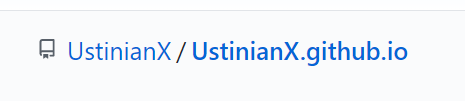
选择Public
5. 生成 SSHSSH 并添加到 GitHubGitHub
1
|
git config --global user.name yourname
|
接下来创建SSH,全部点回车就可以了
1
|
ssh-keygen -t rsa -C "youremail"
|
你会在大概会在C:\Users\Administrator中找到这个文件夹,用记事本打开。
ssh,简单来讲,就是一个秘钥,其中,id_rsa是你这台电脑的私人秘钥,不能给别人看的,id_rsa.pub是公共秘钥,可以随便给别人看。把这个公钥放在GitHub上,这样当你链接GitHub自己的账户时,它就会根据公钥匹配你的私钥,当能够相互匹配时,才能够顺利的通过git上传你的文件到GitHub上。
而后在GitHub的setting中,找到SSH keys的设置选项,点击New SSH key
把你的id_rsa.pub里面的信息复制进去。
用下面的代码验证 (无需改动)
1
|
ssh -T git@github.com
|
6. 将 HexoHexo 部署到
打开站点配置文件 _config.yml,翻到最后,修改YourgithubName为你的GitHub账户
1
|
deploy:
|
安装 deploy-gitdeploy-git 部署工具以部署到 GithubGithub
1
|
npm install hexo-deployer-git --save
|
然后执行
1
|
hexo clean //清除之前生成的东西 缩写为hexo cl
|
另外说一下,生成和部署可以合为 hexo g -d 。
现在,你可以打开 source\_posts,在里面创建Markdown文件,可以在里面写文章了!
第三部分: HexoHexo 基本操作
1. 设置网站的基本框架
| 参数 | 描述 | 注释 |
|---|---|---|
title |
网站标题 | |
subtitle |
网站副标题 | |
description |
网站描述 | |
author |
您的名字 | |
language |
语言 | |
timezone |
时区 | |
url |
网址 | 改成你的网站域名 |
root |
网站根目录 | 不用修改 |
permalink |
文章的永久链接格式 | |
permalink_defaults |
永久链接中各部分的默认值 |
2. Page(创建新页面)
1
|
hexo new page 页面名称
|
系统会自动给你在博客根目录下的 source 文件夹中生成一个新的文件夹,里面有一个 index.md,页面的编辑操作在此文件中进行。
3. Draft(草稿)
1
|
hexo new draft newpage
|
这样会在 source/_draft 中新建一个 newpage.md 文件,如果你的草稿文件写的过程中,想要预览一下,那么可以使用
1
|
hexo server --draft
|
在本地端口中开启服务预览。
如果你的草稿文件写完了,想要发表到post中,下面的代码就会自动把newpage.md发送到post中。
1
|
hexo publish draft newpage
|
第四部分: HexoHexo 优化
1. 更换主题
在这里,窝推荐两款主题
- ShanaShana 非常优秀的二次元主题。缺点是集成的功能比较少,需要自己读代码写文件(开发者似乎大学毕业了,回issue回答比较慢),而且开发者的主要开发方向是PC端
- NexTNexT 非常优秀、功能极为强大、易于操作的主题。如果喜欢各种效果实现各种功能,选择这个会比较方便,移动端效果比较好
由于我现在已经不用Shana主题了,所以用我正在用的NexT主题来说一下
NexT官方文档 NexT是有中文文档的。参照官方文档即可
下载主题
有两种方法下载NexT:使用git克隆最新版本和下载稳定版本的压缩包(.zip)
1
|
git clone https://github.com/iissnan/hexo-theme-next themes/next
|
启用主题
提前声明一下:```站点配置文件```是你博客根目录下的```_config.yml```文件,```主题配置文件```是next主题文件夹下的```_config.yml```文件打开 thmems\next,找到 站点配置文件 (_config.yml)。搜索找到 theme: 字段,把后面的 landscape 改成 next
1
|
theme: next
|
执行 hexo cl 清除缓存。之后执行 hexo s 便可以在 localhost:4000 中看到博客的预览效果了
其他内容
请自行阅读NexT官方文档
2. 添加 RSSRSS 订阅功能
可以参照我的这篇文章
安装feedfeed插件
HexoHexo博客有一个专门生成RSS xmlRSS xml文件的插件hexo-generator-feed
1
|
npm install hexo-generator-feed
|
修改站点配置文件
1
|
## RSS订阅
|
接下来直接执行hexo g就可以生成xmlxml文件
订阅
自行Google
推荐世界第一RSS阅读器 inoreader
3. 绑定个人域名
首先你需要有一个域名
域名后缀看自己需求,.com属于比较贵的,因此选择近年来比较火的.top .xyz之类的
获取 IPIP 地址
在此之前需要获取自己 GitHub 的二级域名的 IP 地址。Git Bash下ping自己博客的地址即可获得。
解析域名
在你购买网站的控制台中找到域名解析,将刚刚得到的 ip 地址填入后面的“对应值(或者叫记录值)”,选择A记录,其他不用动。
之后在主机名中分别填入 www 和 @。刷新一下,大概就成功了。

GitHubGitHub 仓库的 custom domaincustom domain 绑定域名
进入仓库中, 点击setting往下滑 会看到custom domain
随后将自己购买的域名填写进去(不要加www之类的任何东西)
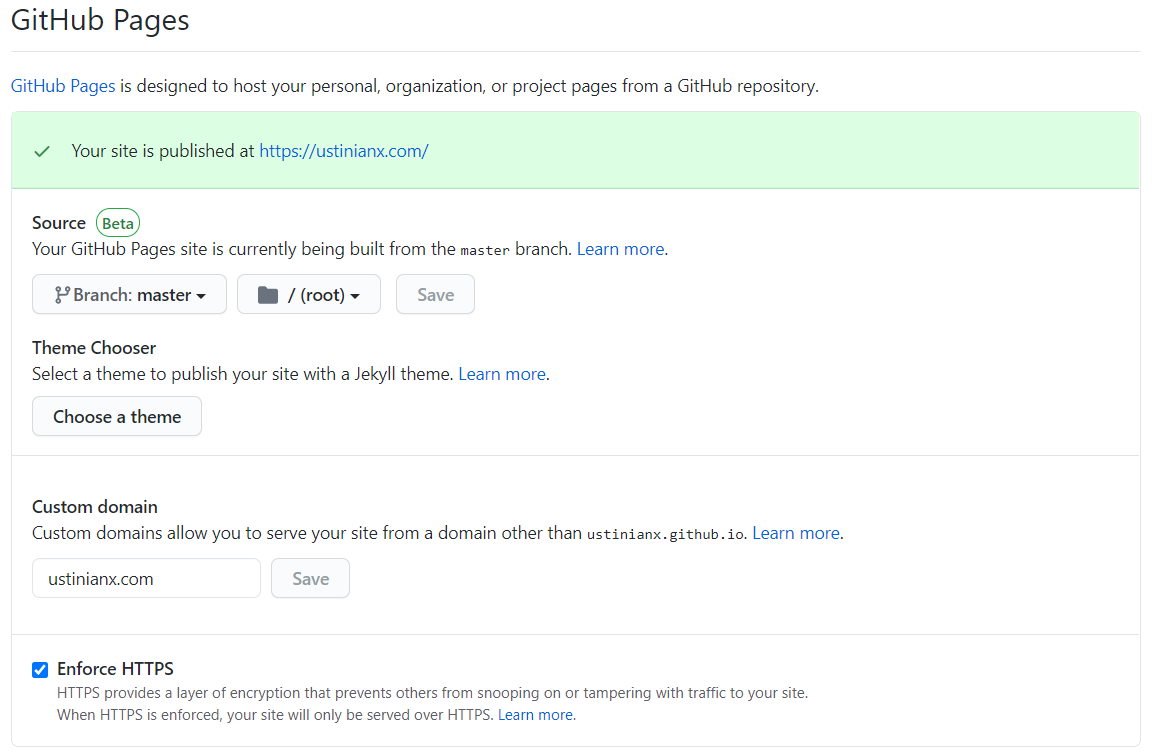
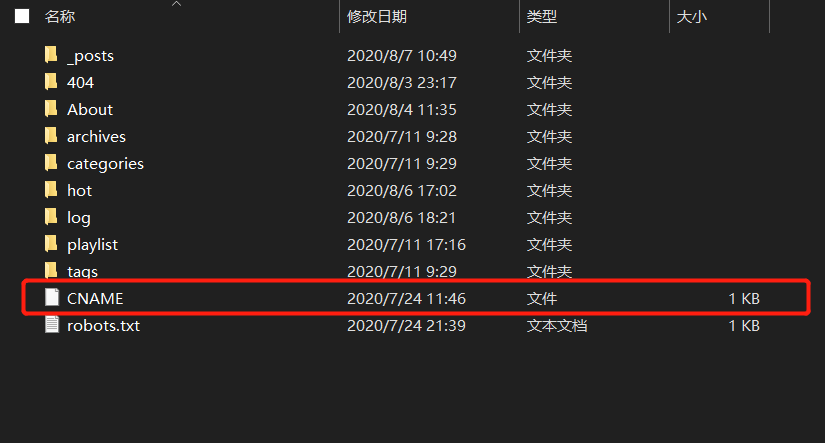
设置 CNAMECNAME
进入Hexo根目录下的 source 文件夹,添加一个CNAME。注意不要添加任何后缀名!
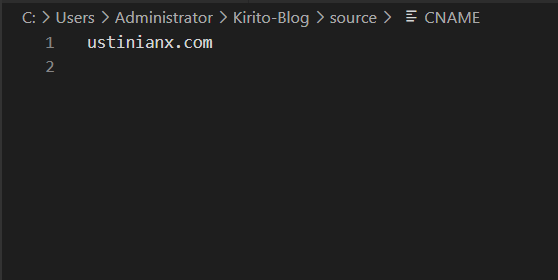
在里面填入你的域名。用记事本即可打开(当然VSCode也可以)
国内外分流
但是吧,这一点我并不会做,正在研究,过段时间会补上的。
BFS吧
第五部分: HexoHexo 功能
1. SEOSEO 优化
首先需要让搜索引擎收录你的这个网站,别人才能搜索的到,那么这就需要SEO优化了
SEO是由英文Search Engine Optimization缩写而来, 中文意译为“搜索引擎优化”。SEO是指通过站内优化比如网站结构调整、网站内容建设、网站代码优化等以及站外优化。
百度SEO
登录 百度站长平台,在站点管理中添加自己的网站。
验证方式选择 HTMLHTML标签 验证,我们需要获取的是红框内的这串代码
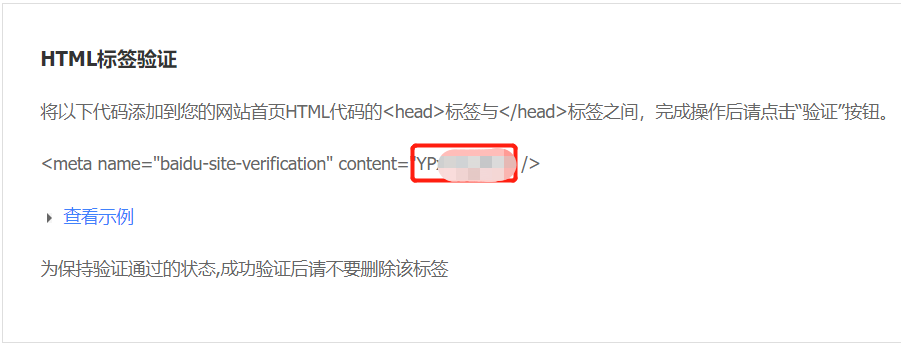
打开站点配置文件,添加以下两行,并把刚才的代码填在baidu那一行之后,注意与冒号之间要有空格。
1
|
google_site_verification:
|
站点地图
首先安装插件
1
|
npm install hexo-generator-sitemap --save
|
在站点配置文件添加以下代码
1
|
# 自动生成sitemap
|
不过有大佬说这可有可无
然后执行一下 hexo cl && hexo g,在 public 中找到 baidusitemap.xml 和 sitemap.xml,用VSCode的查找和替换功能,把所有的 http://yoursite.com/ 换成我们自己的域名。然后不需要generate,直接deploy就可以了。
百度主动提交
执行一下
1
|
npm install hexo-baidu-url-submit --save
|
然后在
站点配置文件中插入,填入你的token
1
|
# Baidu主动推送
|
tokentoken 是
主动推送(实时)中的

随后在主题配置文件中搜索找到 baidu_push 段落,将其改为
1
|
baidu_push: true
|
之后在 themes\next\layout\_partials\head.swig 中搜索 baidu_site_verification
1
|
{% if theme.baidu_site_verification %}
|
把
content 后面换成自己的token,只需要刚才的token,括号和引号都不需要。
Google SEO
需要小**
首先选择资源类型,一般选择网页前缀

GoogleGoogle会自动帮你完成验证。如果没有成功,那么复制HTML代码中的部分内容,填到刚才 themes\next\layout\_partials\head.swig 中的相应字段中。

 浙公网安备 33010602011771号