
VSCode + Qt + QMake 开发编译环境搭建【VScode打开Qt项目(qmake版)】
参考路径:(两个出处,感谢两位,没搞清楚那个是原创)
“深入浅出”系列之C++:(33)VSCode + Qt + QMake 开发编译环境搭建_vscode qt-CSDN博客
园子:https://www.cnblogs.com/RioTian/p/18281114
总结:
(1)在Qt Creator中创建项目;
(2)使用VS code打开项目文件夹;
(3)配置C/C++插件:配置结果会保存在c_cpp_properties.json文件中;
(4)编译:配置tasks.json文件;
(5)调试、打断点:配置launch.json文件。

${workspaceFolder}/**
C:/Qt/6.2.4/mingw_64/include/**                 //添加这一行后,头文件的红线消失
VSCode插件: C/C++ 插件是必需的、Qt tools
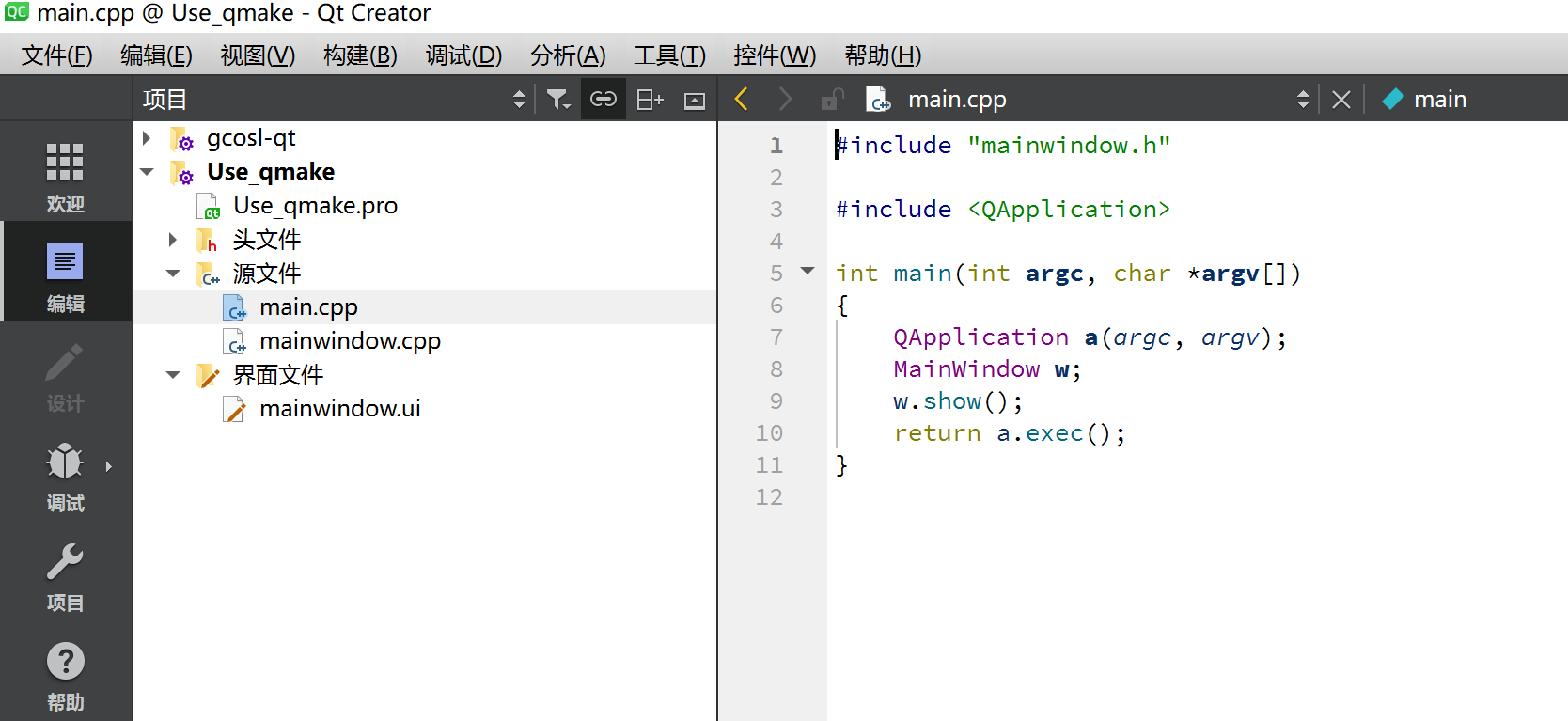
(1)使用Qt新建一个简单窗体工程,运行成功。先用 Qt Creator 创建个Qmake项目,最简单的空白窗口,项目结构如下
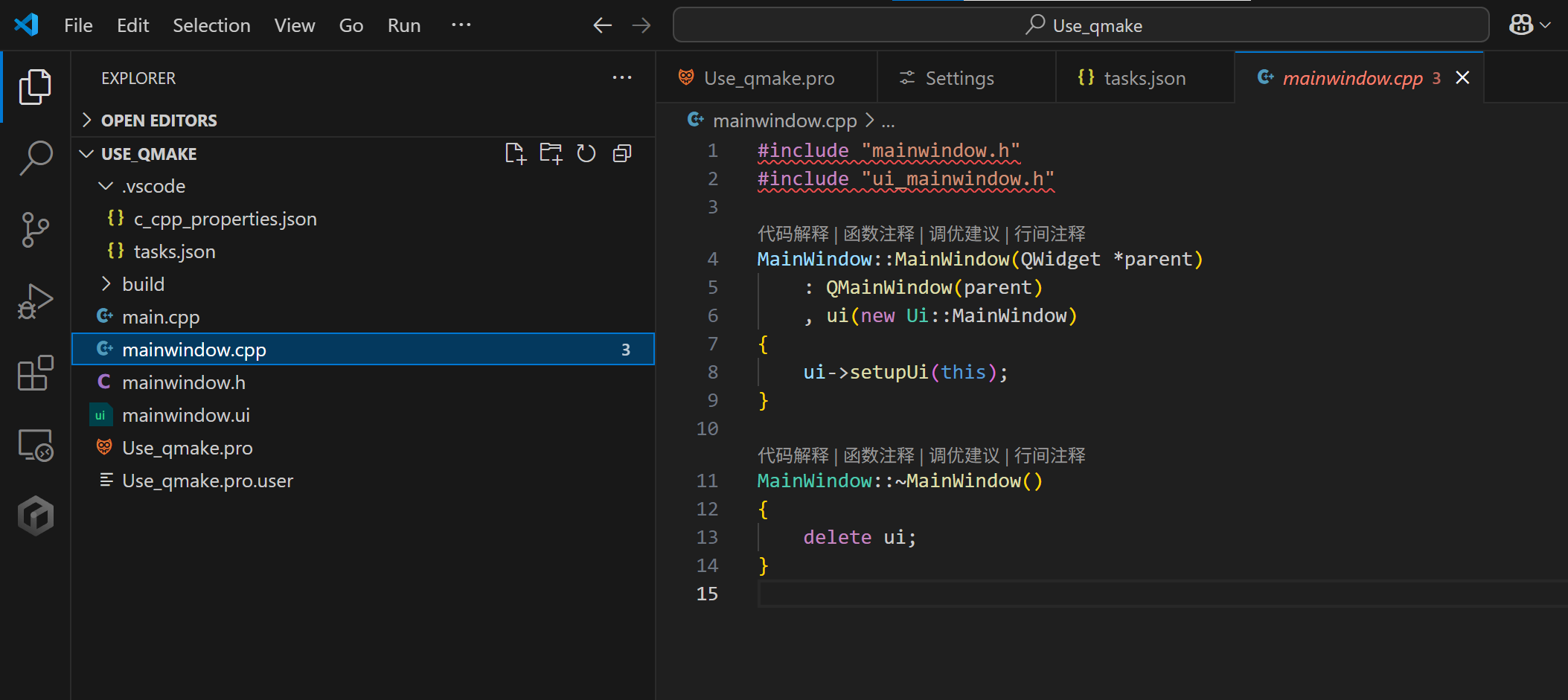
(2)使用VSCode打开项目文件夹
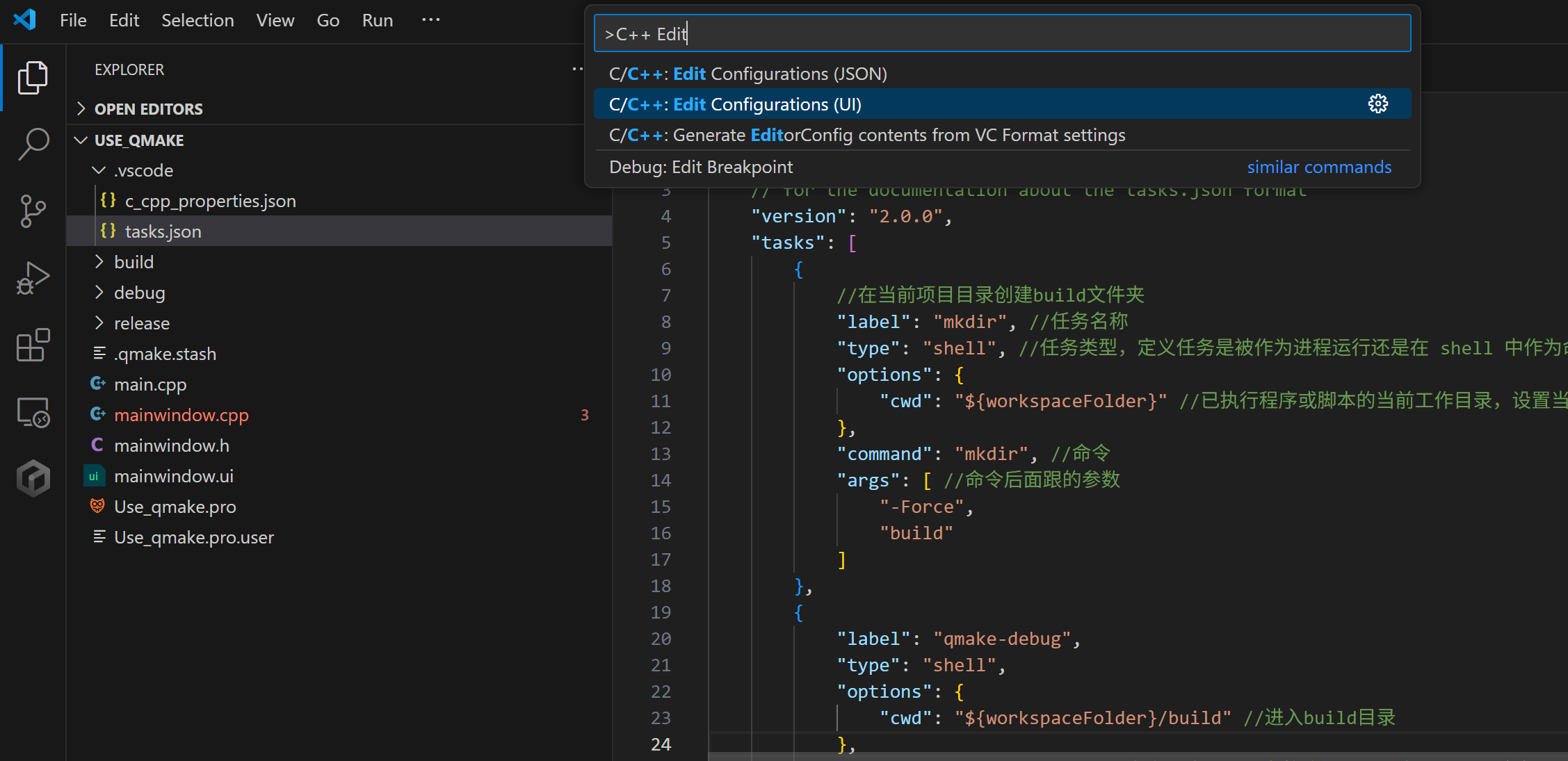
(3)配置VScode的C/C++插件
VSCode快捷键 ctrl+shift+p 打开命令面板,输入c++,选择编辑配置,如下图第二行:
这里配置C/C++插件是通过界面配置的,也可以直接编辑c_cpp_properties.json这个文件。在界面上配置完成后,VScode会自动生成.vscode文件夹及c_cpp_properties.json 文件。
打开如下界面:
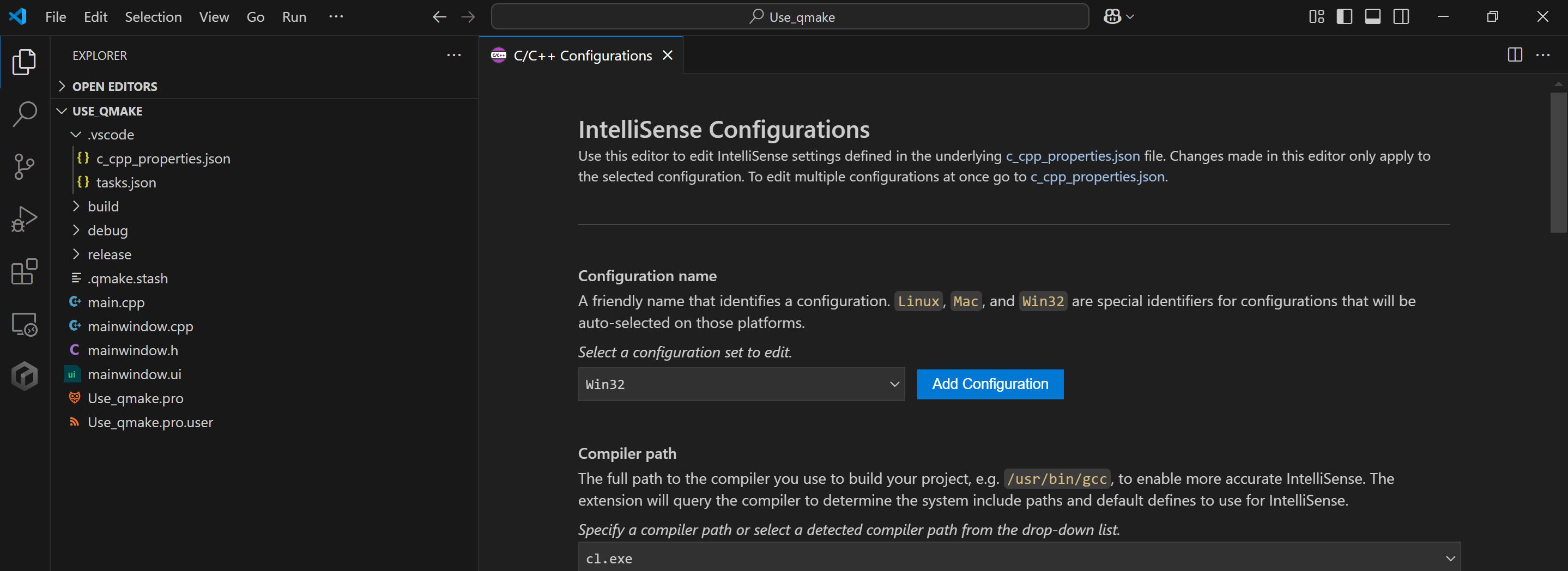
此时会在.VScode文件夹下生成c_cpp_properties.json文件,如上图左侧。
①设置编译器路径——“Compiler path”
下拉有得选就选你配置环境变量的Qt版本,没有就自己复制路径过来。
这里选择“C:/Qt/Tools/mingw1120_64/bin/g++.exe”实际路径。
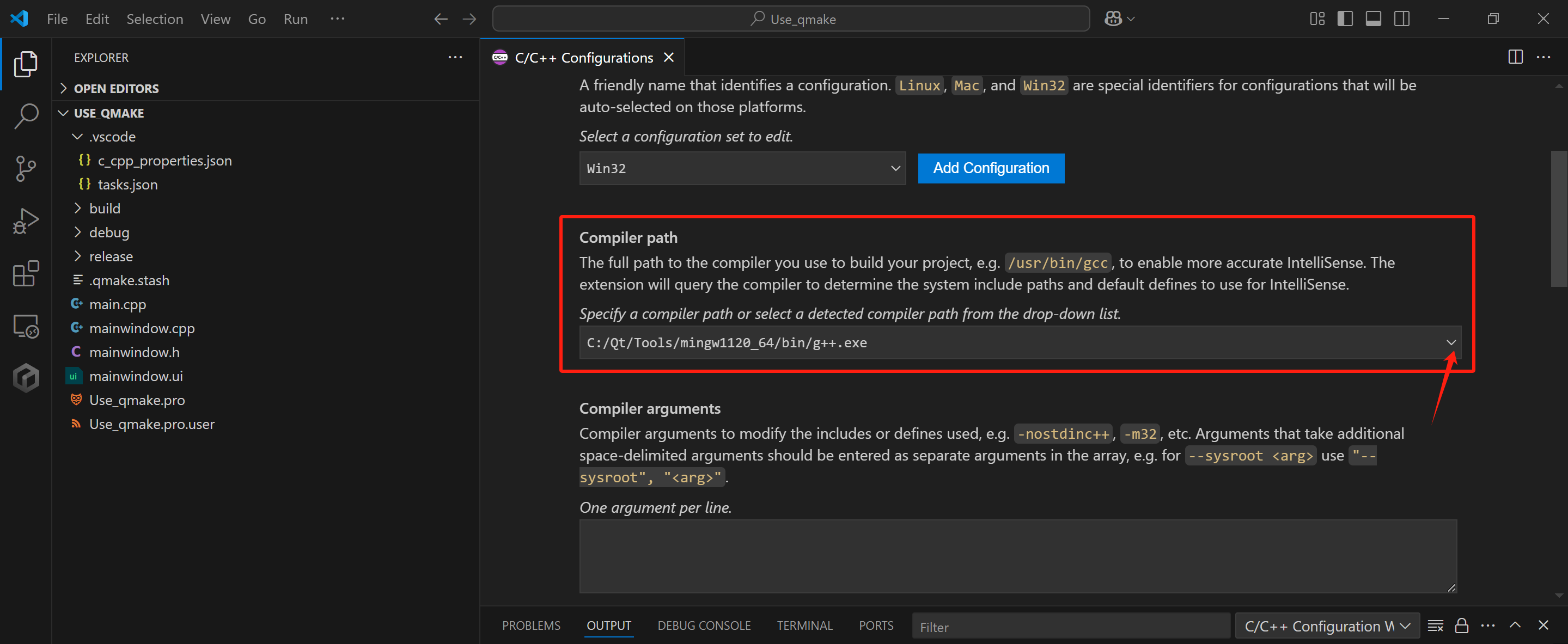
②设置IntelliSense 模式——“IntelliSense mode”
选择安装的gcc的架构,我安装的是64位Qt,上面自带的gcc编译器也是64位,就选择windows-gcc-x64
如果不对,会提示不兼容,如图:
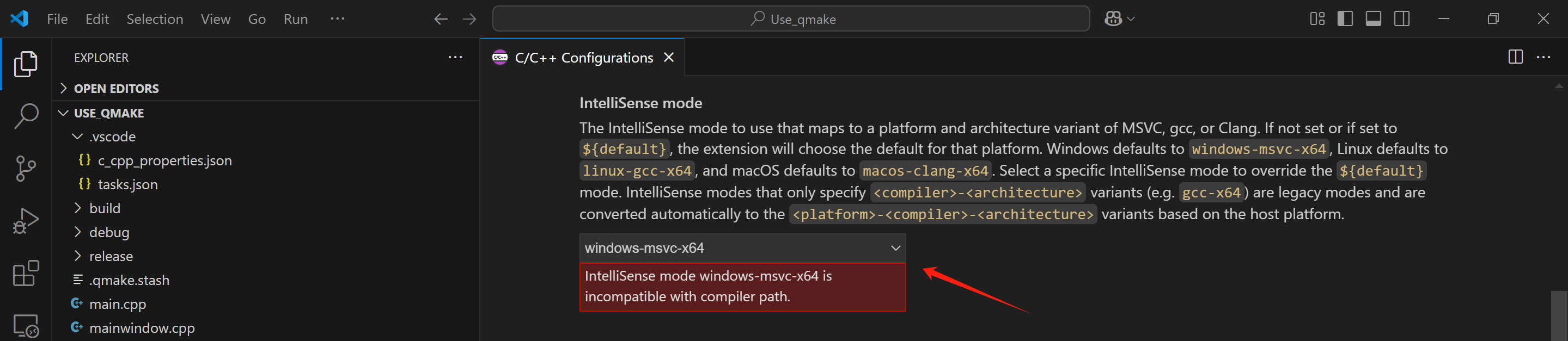
下图改完

③设置头文件路径——“Include path”
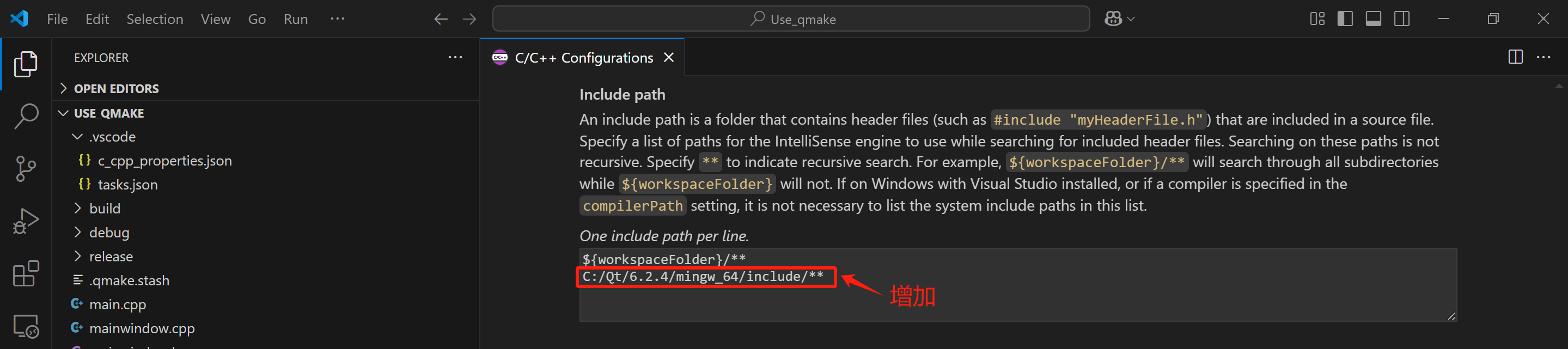
刚才配置的都在c_cpp_properties.json这里面了,现在引用Qt头文件已经不报错了。
c_cpp_properties.json内容
{
    "configurations": [
        {
            "name": "Win32",
            "includePath": [
                "${workspaceFolder}/**",
                "C:/Qt/6.2.4/mingw_64/include/**"
            ],
            "defines": [
                "_DEBUG",
                "UNICODE",
                "_UNICODE"
            ],
            "windowsSdkVersion": "10.0.22621.0",
            "compilerPath": "C:/Qt/Tools/mingw1120_64/bin/g++.exe",
            "cStandard": "c17",
            "cppStandard": "c++17",
            "intelliSenseMode": "windows-gcc-x64"
        }
    ],
    "version": 4
}
④创建tasks.json文件
有两个方法:
方法一:选择 终端-运行任务-配置任务-使用模板创建task.json文件-Others 【这个方法没找】
方法二:直接新建“创建tasks.json”文件,将以下内容复制进去:
{
    // See https://go.microsoft.com/fwlink/?LinkId=733558
    // for the documentation about the tasks.json format
    "version": "2.0.0",
    "tasks": [
        {
            //在当前项目目录创建build文件夹
            "label": "mkdir", //任务名称
            "type": "shell", //任务类型,定义任务是被作为进程运行还是在 shell 中作为命令运行。
            "options": {
                "cwd": "${workspaceFolder}" //已执行程序或脚本的当前工作目录,设置当前项目文件夹
            },
            "command": "mkdir", //命令
            "args": [ //命令后面跟的参数
                "-Force",
                "build"
            ]
        },
        {
            "label": "qmake-debug",
            "type": "shell",
            "options": {
                "cwd": "${workspaceFolder}/build" //进入build目录
            },
            "command": "qmake", //qmake命令,这里没用完整路径,是因为配置到环境变量了 C:/Qt/5.15.2/mingw81_64/bin/qmake.exe
            "args": [ //跟的参数是不是很熟悉,就是上面分析出来的Qt Creator执行流程
                "../${workspaceFolderBasename}.pro", //在build目录上一级哦
                "-spec",
                "win32-g++",
                "\"CONFIG+=debug\"",
                "\"CONFIG+=qml_debug\"" // qml 和 widget 项目在此存在差异
            ],
            "dependsOn": [ //这是本条命令依赖的前置条件,就是上面创建build文件夹的task,直接执行本task会自动先调用依赖的task
                "mkdir" //其实可以手动执行一次,后面不用每次都执行创建目录的操作
            ]
        },
        {
            "label": "make-debug",
            "type": "shell",
            "options": {
                "cwd": "${workspaceFolder}/build"
            },
            "command": "mingw32-make", //MinGW这个也配置在环境变量了,不用写完整路径了 C:/Qt/Tools/mingw810_64/bin/mingw32-make.exe
            "args": [
                "-f",
                "Makefile.Debug", //-f 选择makefile,这是qmake编译出来的
                "-j7" //这个参数都知道吧,编译用的线程数量
            ],
            "dependsOn": [
                "qmake-debug"
            ]
        },
        {
            "label": "run-debug",
            "type": "process", //运行就不能选择shell执行了,要选择process
            "options": {
                "cwd": "${workspaceFolder}/build/debug" //没在.pro配置DESTDIR,会生成到build目录下面对应目录
            },
            "command": "${workspaceFolderBasename}.exe", //执行的exe名字,一般当前项目文件夹的名称,自定义可以写其他的
            "dependsOn": [
                "make-debug"
            ]
        },
        {
            "label": "qmake-release",
            "type": "shell",
            "options": {
                "cwd": "${workspaceFolder}/build"
            },
            "command": "qmake",
            "args": [ //注意release跟debug参数的差异
                "../${workspaceFolderBasename}.pro",
                "-spec",
                "win32-g++",
                "\"CONFIG+=qtquickcompiler\""
            ],
            "dependsOn": [
                // "mkdir" //不用每次都创建吧
            ]
        },
        {
            "label": "make-release",
            "type": "shell",
            "options": {
                "cwd": "${workspaceFolder}/build"
            },
            "command": "mingw32-make",
            "args": [
                "-f",
                "Makefile.Release", //注意release跟debug参数的差异
                "-j7"
            ],
            "dependsOn": [
                "qmake-release"
            ]
        },
        {
            "label": "run-release",
            "type": "process",
            "options": {
                "cwd": "${workspaceFolder}/build/release"
            },
            "command": "${workspaceFolderBasename}.exe",
            "dependsOn": [
                "make-release"
            ]
        },
        {
            "label": "clean",
            "type": "shell",
            "options": {
                "cwd": "${workspaceFolder}/build"
            },
            "command": "mingw32-make",
            "args": [
                "clean"
            ]
        }
    ]
}
至此,配置完成。
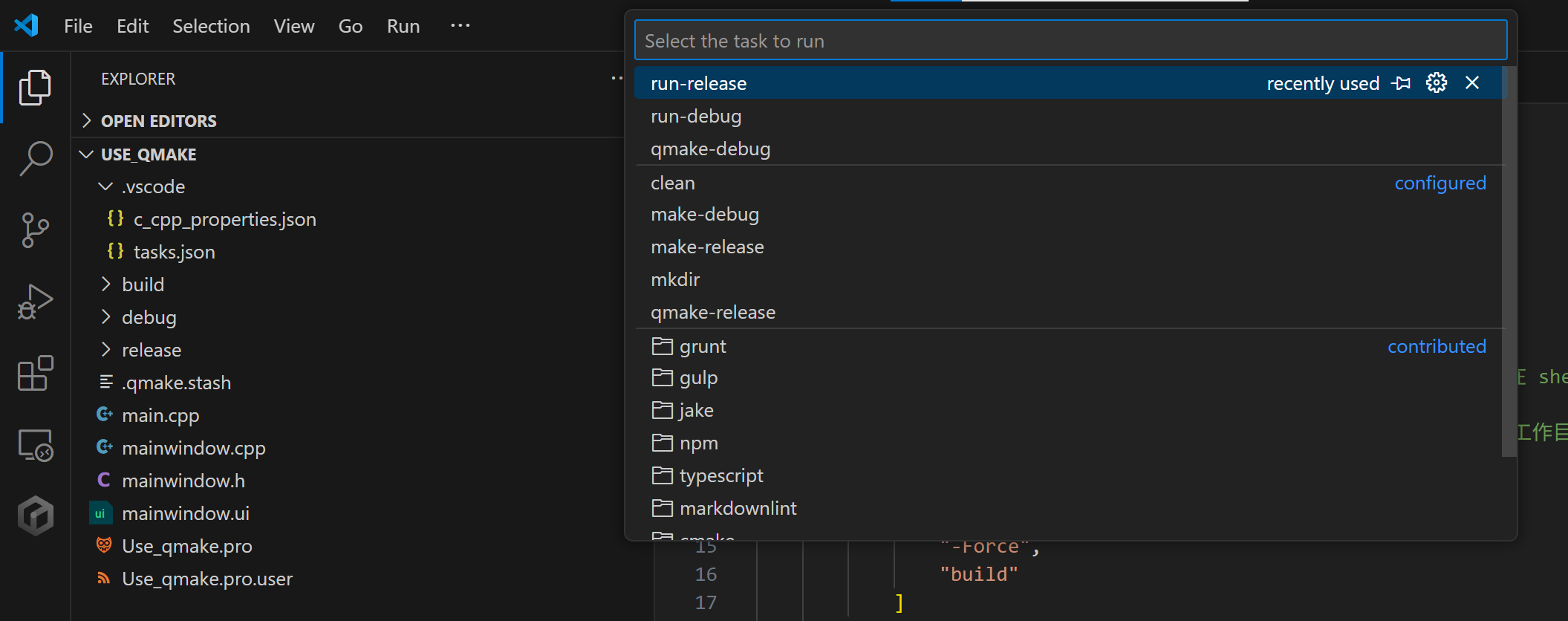
既然配置好了,那就可以开心的运行代码,有两种方式:
方式一:选择“终端-运行任务“(Terminal-Run Task),选择要运行的任务即可。
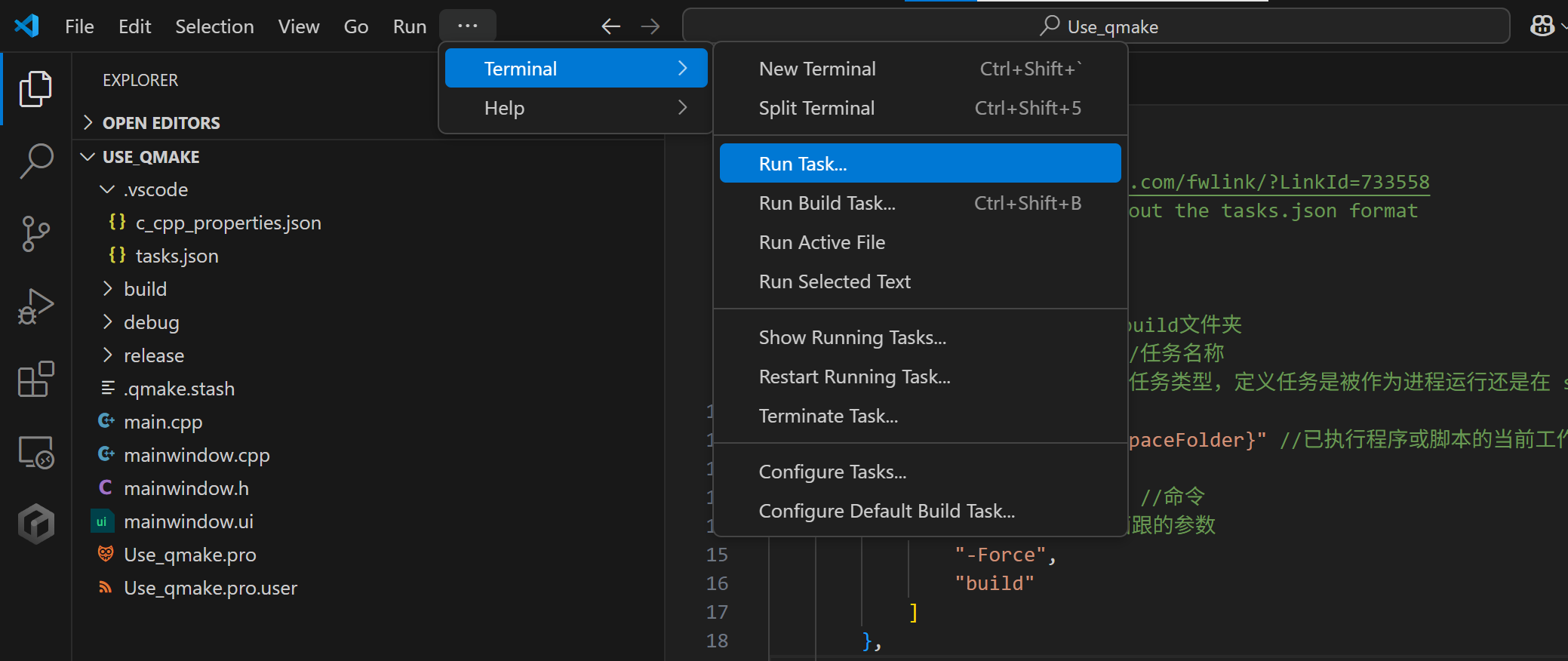
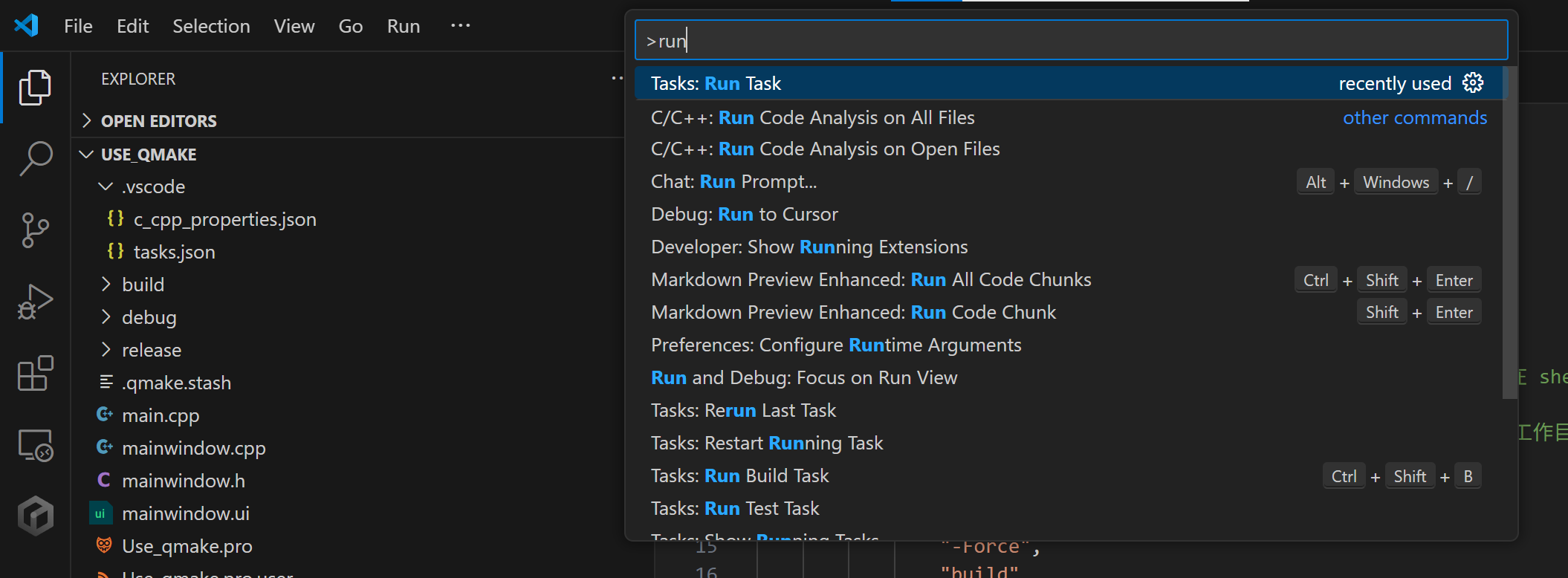
方式二: ctrl+shift+p快捷键
输入run,和手点流程一样,回车,方向键选择run-debug/run-release回车执行就好了
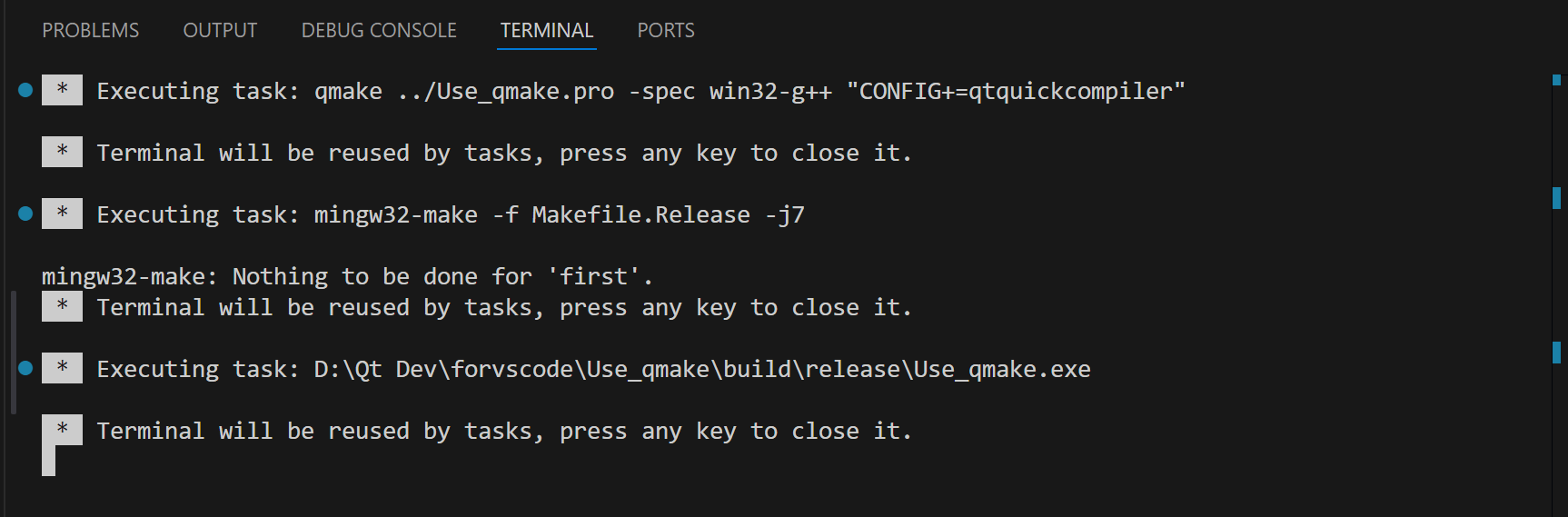
一条龙调用的命令在控制台就会有输出了,exe启动后log也会在这输出
(4)配置断点调试
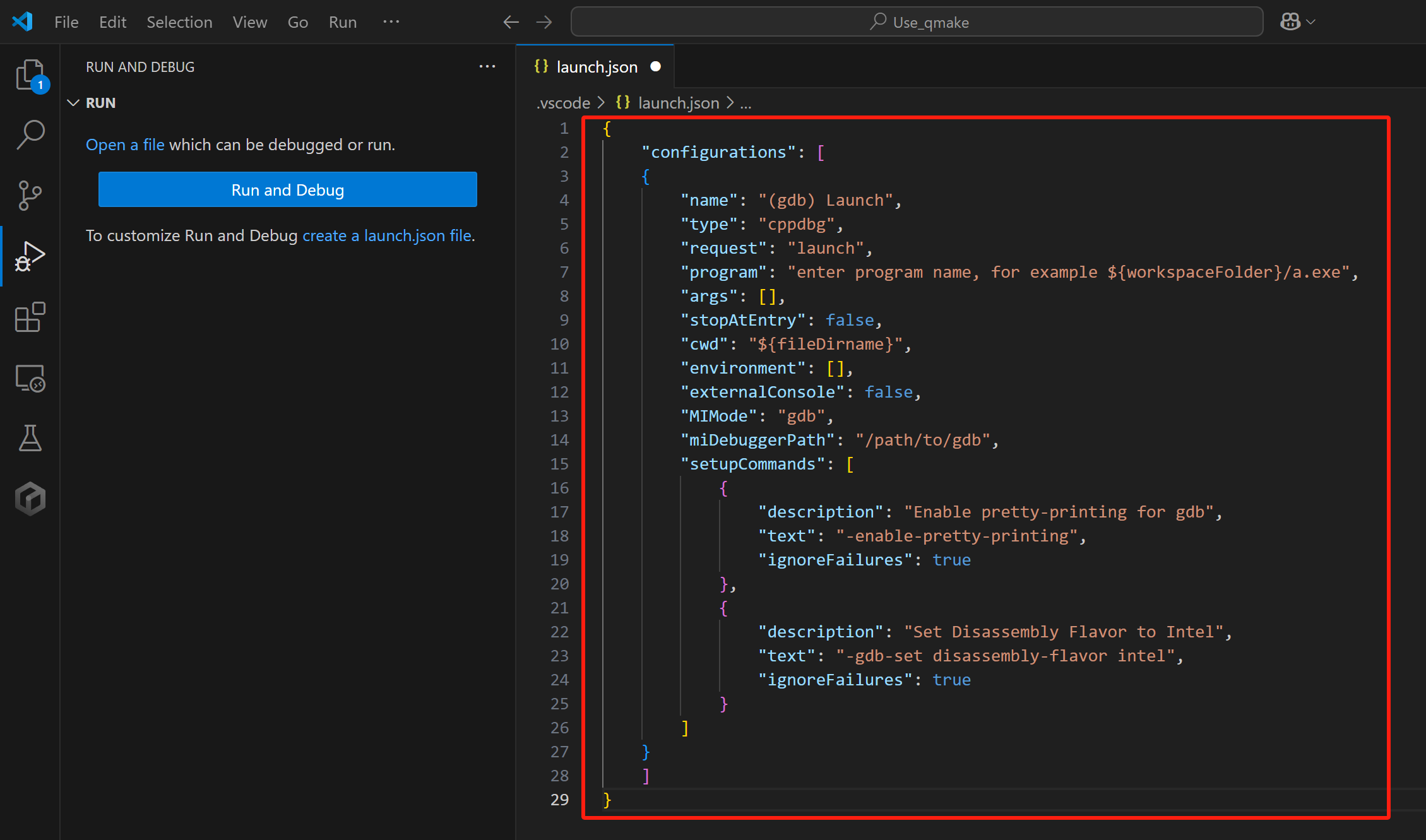
如下图,按照①②③进行:选择创建配置,选择gdb启动作为基础模板,来在上面修改:
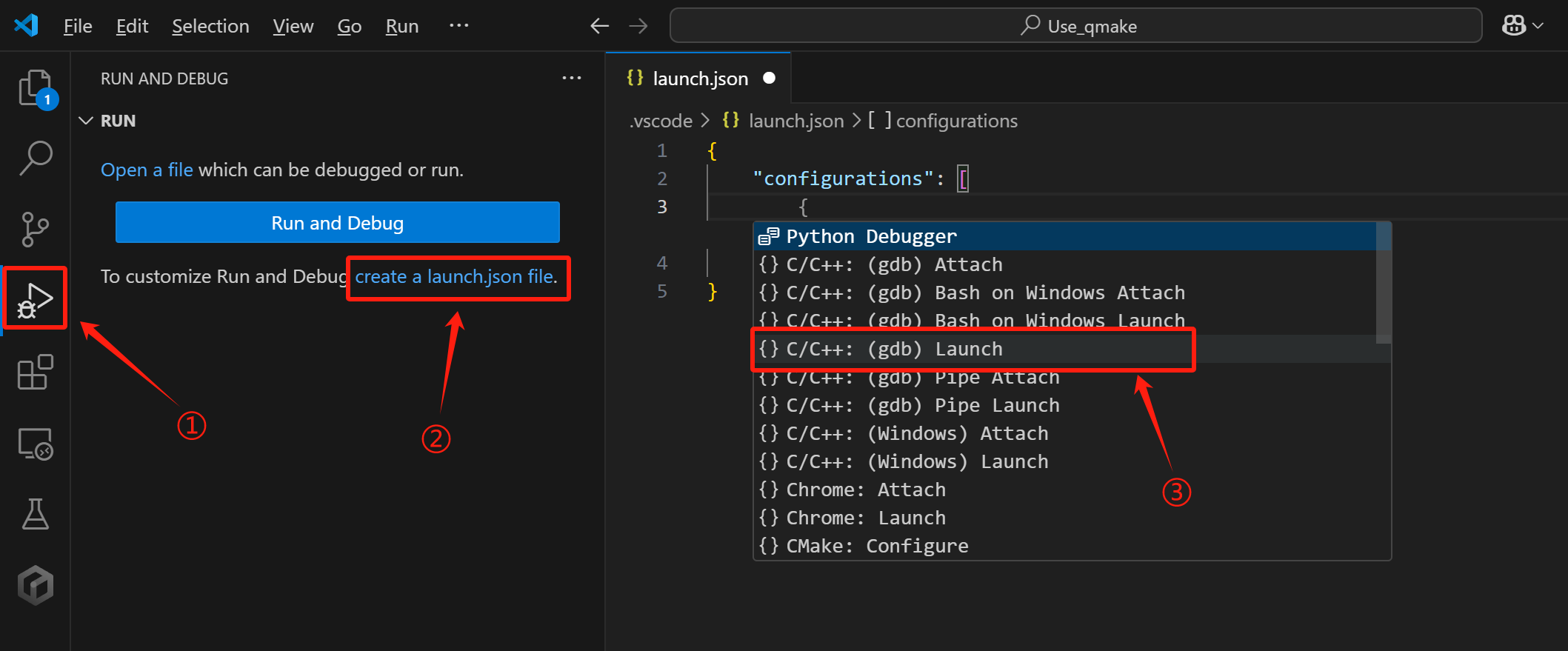
以下是自动生成的模板:
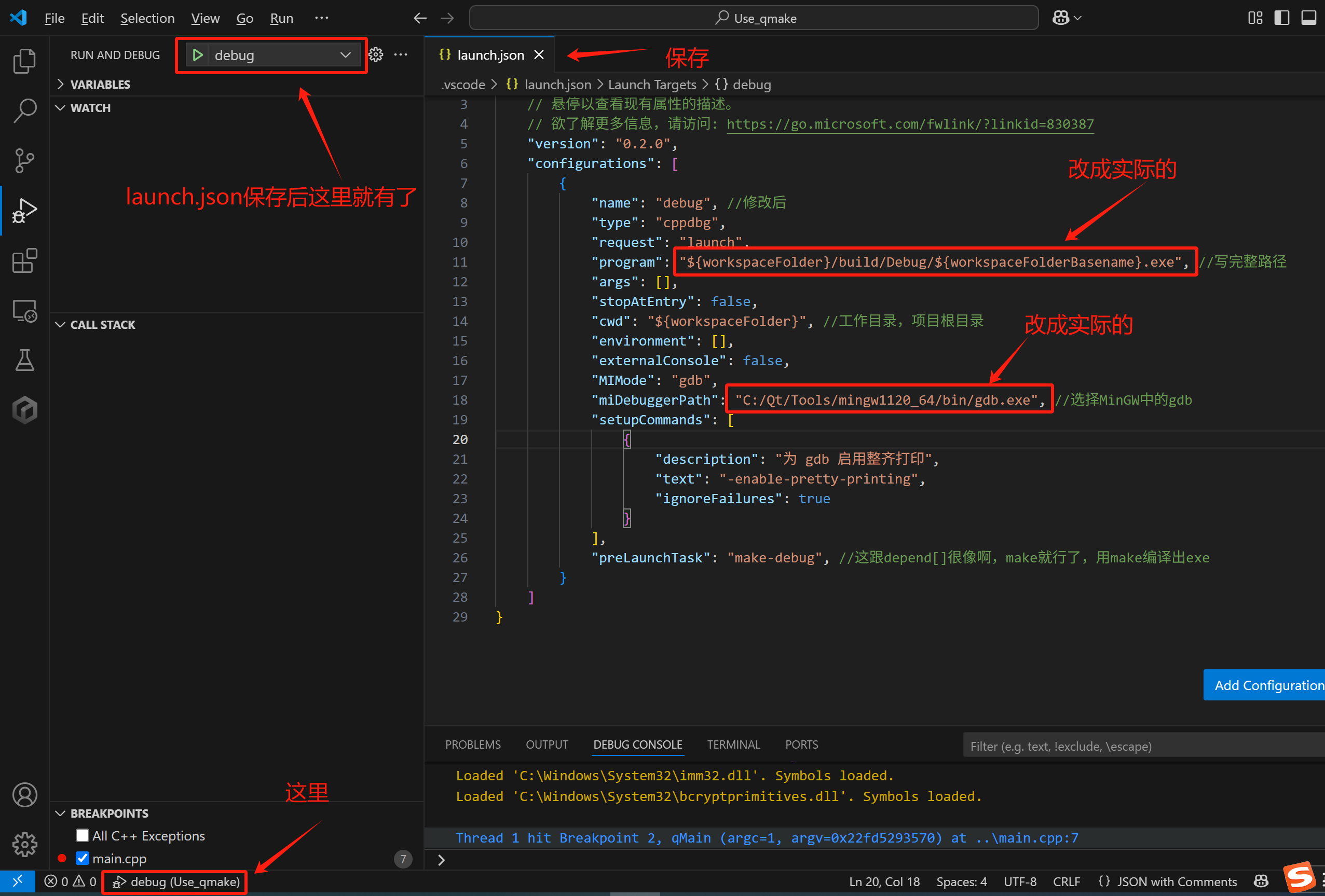
以下是把上边的模板修改后的:
{
    // 使用 IntelliSense 了解相关属性。
    // 悬停以查看现有属性的描述。
    // 欲了解更多信息,请访问: https://go.microsoft.com/fwlink/?linkid=830387
    "version": "0.2.0",
    "configurations": [
        {
            "name": "debug", //修改后
            "type": "cppdbg",
            "request": "launch",
            "program": "${workspaceFolder}/build/Debug/${workspaceFolderBasename}.exe", //写完整路径
            "args": [],
            "stopAtEntry": false,
            "cwd": "${workspaceFolder}", //工作目录,项目根目录
            "environment": [],
            "externalConsole": false,
            "MIMode": "gdb",
            "miDebuggerPath": "C:/Qt/Tools/mingw1120_64/bin/gdb.exe", //选择MinGW中的gdb
            "setupCommands": [
                {
                    "description": "为 gdb 启用整齐打印",
                    "text": "-enable-pretty-printing",
                    "ignoreFailures": true
                }
            ],
            "preLaunchTask": "make-debug", //这跟depend[]很像啊,make就行了,用make编译出exe
        }
    ]
}
launch.json保存后:
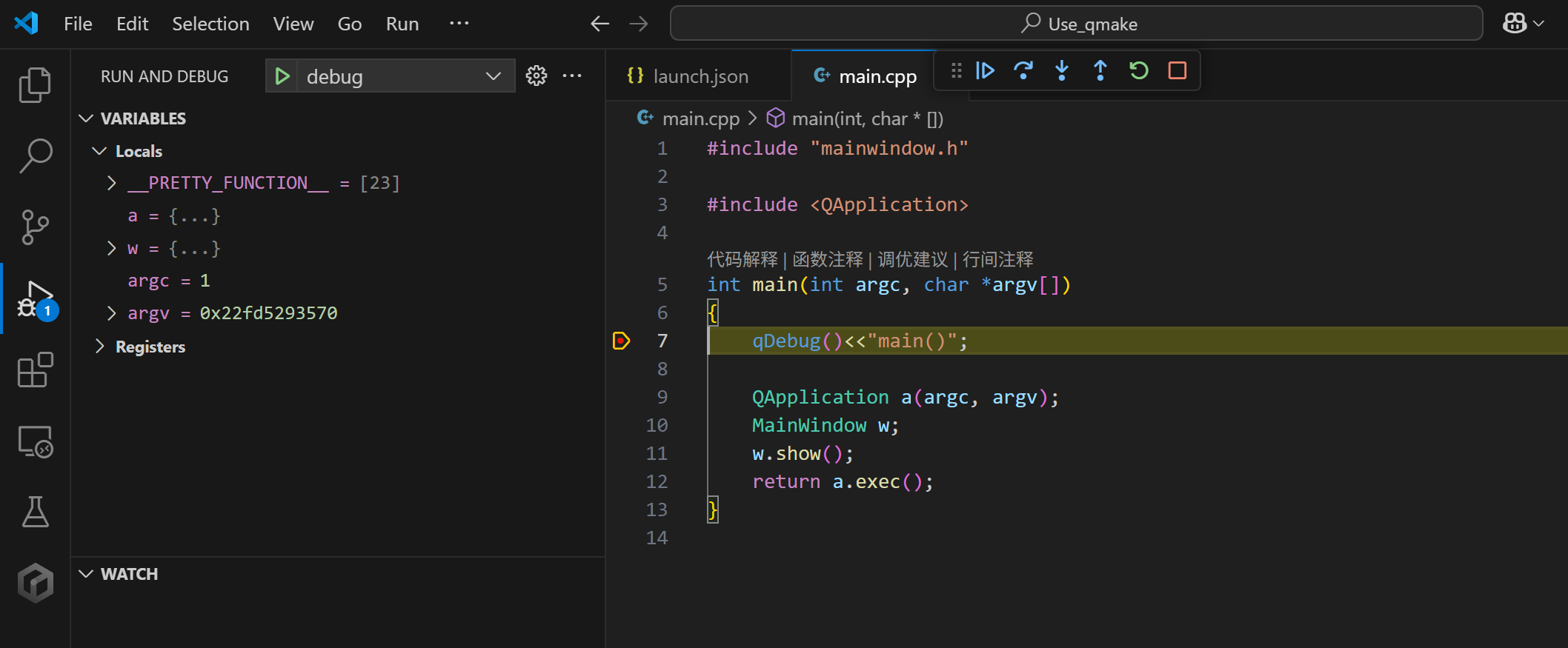
在main.cpp里边打断点:
调试开始,断住:

 浙公网安备 33010602011771号