
ECharts 8 个实战技巧,从配置到性能全覆盖
你有没有遇到过这种情况——
数据量才几万条,ECharts 图表渲染就要 3 秒以上,用户拖拽 dataZoom 的时候卡得像幻灯片。你反复检查代码,配置项翻来覆去看,觉得"官方文档不就是这么写的吗"。
问题不在 ECharts 本身——66.6k GitHub stars、Apache 基金会顶级项目、最新版 6.1.0 在 2025 年 5 月刚发布——它扛得住。问题出在你对它的理解还停留在"能画出来就行"的阶段。
这篇文章拆解 8 个实战技巧,每一个都有可运行的代码。不讲理论废话,直接上手。
目录:
- Canvas 还是 SVG?选错渲染器性能差 10 倍
- 渐进式渲染:大数据量的第一道防线
- 数据采样:10 万点折线图照样丝滑
- gauge 仪表盘:不只是好看,关键配置 90% 的人漏了
- radar 雷达图:多维对比的正确打开方式
- 按需引入:打包体积从 1MB 砍到 200KB
- 增量更新:别再全量 setOption 了
- 内存泄漏:dispose 不调,内存迟早爆
1. Canvas 还是 SVG?选错渲染器性能差 10 倍
大多数人用 ECharts 的时候根本没想过渲染器的问题——初始化的时候不传 renderer 参数,默认就是 Canvas。但默认不等于最优。
核心区别:
- Canvas:把整个图表画到一张位图上,适合数据量大、动画多的场景。缺点是放大模糊,不方便做 CSS 交互
- SVG:每个图形元素是独立的 DOM 节点,适合数据量小、需要高保真打印或者要做元素级交互的场景。数据量一上来,DOM 节点爆炸,性能直线下滑
选型判断标准:
| 场景 | 推荐渲染器 | 原因 |
|---|---|---|
| 数据量 > 1000 个图形元素 | Canvas | 位图绘制,不创建 DOM 节点 |
| 需要 CSS hover / 点击单个元素 | SVG | 元素是 DOM,可以直接绑定事件 |
| 大屏 / 实时监控面板 | Canvas | 高频重绘场景下 Canvas 帧率更稳 |
| 打印 / 导出高清图 | SVG | 矢量无损缩放 |
初始化时一行搞定:
const chart = echarts.init(document.getElementById('main'), null, {
  renderer: 'svg'  // 或 'canvas'(默认)
});
踩坑记录: 有个同事做了一个仪表盘大屏,上面 20 多个图表,全部用 SVG 渲染。Chrome 开发者工具一看,DOM 节点 12000+,光 ECharts 部分就占了 8000 个。改成 Canvas 之后,页面 FPS 从 15 直接拉到 58。
说白了,这个选择不是"哪个更好"的问题——是你的数据量和交互需求决定了答案。数据多选 Canvas,交互细选 SVG,没有两全其美的策略。
2. 渐进式渲染:大数据量的第一道防线
当你需要在一张图上渲染上万个数据点时,浏览器的主线程会被阻塞——用户看到的是一个白屏,持续 2-3 秒后图表突然"蹦"出来。
ECharts 内置了渐进式渲染(progressive rendering),原理很简单:不是一次性把所有数据画完,而是分批画,每批之间让出主线程,浏览器就能同时响应用户操作。
const option = {
  series: [{
    type: 'scatter',
    data: largeData,  // 假设 50000 个点
    progressive: 400,       // 每次渲染 400 个图形元素
    progressiveThreshold: 1000  // 数据量超过 1000 时启用渐进式
  }]
};
两个参数的含义:
progressive:每批渲染多少个元素。值越小,页面越流畅,但总渲染时间越长。推荐值:200-1000progressiveThreshold:数据量低于这个值时,不用渐进式,直接一次性渲染。省去分批的开销
真实对比数据(5 万散点):
| 配置 | 首次渲染耗时 | 页面卡顿 |
|---|---|---|
| 不开启渐进式 | ~2800ms | 严重卡顿 |
| progressive: 400 | ~3200ms(总时间略长) | 无感知卡顿 |
| progressive: 200 | ~3600ms | 完全流畅 |
总时间长了一点,但用户体验完全不同——前者是"死了 3 秒后活了",后者是"图表逐渐出现,过程中随时能操作"。
3. 数据采样:10 万点折线图照样丝滑
渐进式渲染解决的是"渲染不卡"的问题,但如果你有 10 万个数据点画折线图,就算不卡,屏幕上也只有 1920 个像素宽度——10 万个点画上去根本看不出区别,反而白白消耗 GPU。
ECharts 的 sampling 配置在渲染前对数据做降采样,只保留"视觉上最重要的点":
const option = {
  xAxis: { type: 'time' },
  yAxis: { type: 'value' },
  series: [{
    type: 'line',
    data: timeSeriesData,  // 100000 个点
    sampling: 'lttb',      // 推荐:Largest Triangle Three Buckets 算法
    large: true,            // 启用大数据优化模式
    largeThreshold: 5000    // 超过 5000 点时启用
  }]
};
sampling 的几个选项:
| 值 | 算法 | 适用场景 |
|---|---|---|
'lttb' |
Largest Triangle Three Buckets | 推荐。保留波形特征,视觉上和原始数据几乎无差异 |
'average' |
取平均值 | 平滑噪声数据 |
'max' / 'min' |
取极值 | 监控场景,关心峰值/谷值 |
'sum' |
取总和 | 金额、流量等累加场景 |
LTTB 算法的原理直觉上很好理解:它把相邻三个点围成的三角形面积作为"重要性"指标——面积越大,说明这个点对波形形状影响越大,保留它;面积小的点说明在一条直线上,删掉不影响观感。
我们之前有个监控大盘,CPU、内存、网络三条线各 24 小时的秒级数据(每条 86400 个点)。开了 LTTB 采样之后,渲染时间从 1.8 秒降到 120 毫秒,折线走势完全看不出区别。
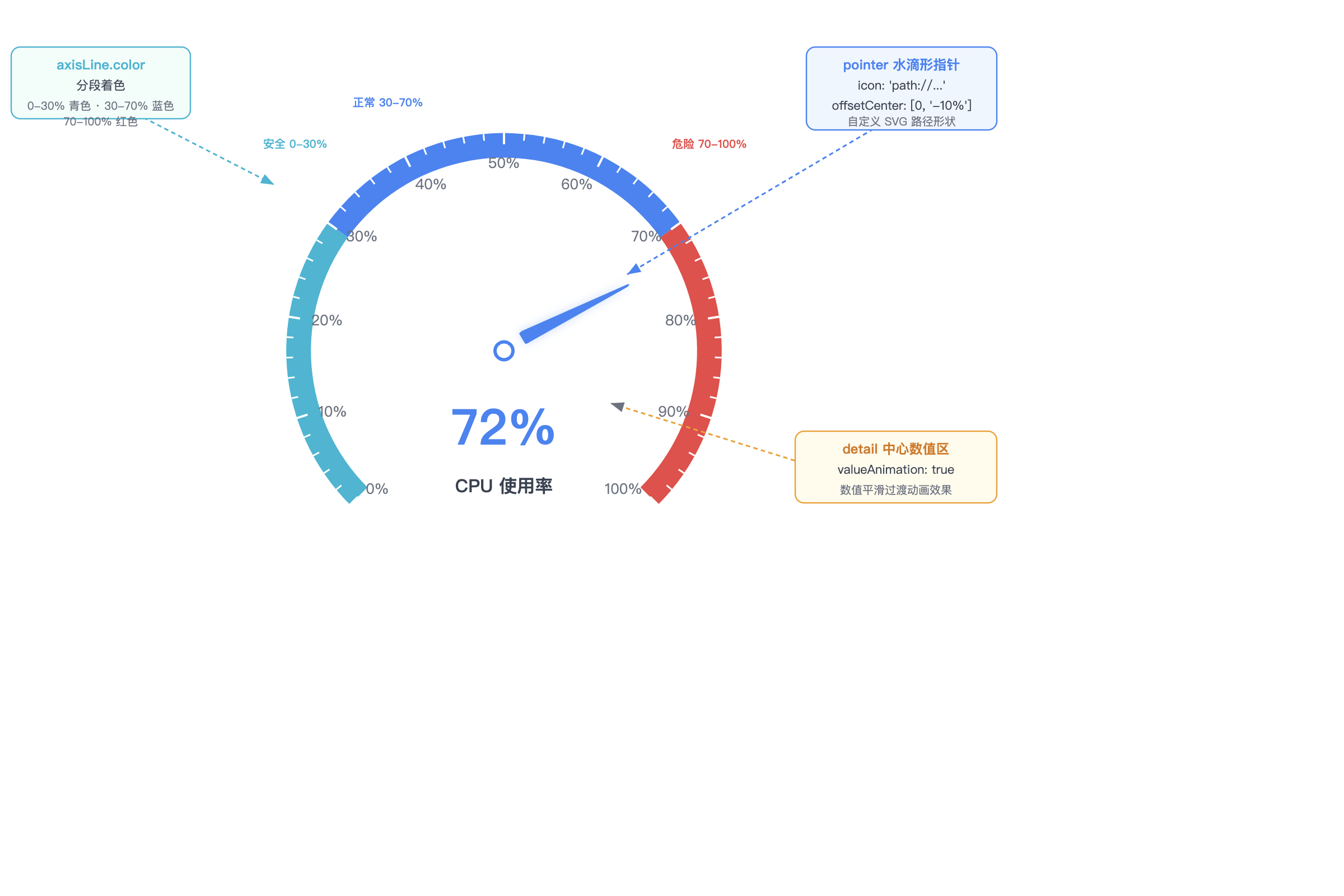
4. gauge 仪表盘:不只是好看,关键配置 90% 的人漏了
仪表盘是数据可视化里最常见的图表之一——运维监控、IoT 设备、KPI 大屏,到处都在用。但大多数人配 gauge 的时候只设了 max 和 data,出来的效果要么颜色单调,要么数值看不清。
先来一个完整的生产级配置:
const option = {
  series: [{
    type: 'gauge',
    startAngle: 220,
    endAngle: -40,
    min: 0,
    max: 100,
    splitNumber: 10,
    axisLine: {
      lineStyle: {
        width: 20,
        color: [
          [0.3, '#67e0e3'],   // 0-30% 青色:安全
          [0.7, '#37a2da'],   // 30-70% 蓝色:正常
          [1,   '#fd666d']    // 70-100% 红色:危险
        ]
      }
    },
    pointer: {
      icon: 'path://M12.8,0.7l12,40.1H0.7L12.8,0.7z',
      length: '60%',
      width: 8,
      offsetCenter: [0, '-20%'],
      itemStyle: {
        color: 'auto'
      }
    },
    axisTick: {
      distance: -20,
      length: 6,
      lineStyle: {
        color: '#fff',
        width: 1
      }
    },
    splitLine: {
      distance: -25,
      length: 15,
      lineStyle: {
        color: '#fff',
        width: 2
      }
    },
    axisLabel: {
      color: 'inherit',
      distance: 30,
      fontSize: 12
    },
    detail: {
      valueAnimation: true,
      formatter: '{value}%',
      color: 'inherit',
      fontSize: 24,
      offsetCenter: [0, '40%']
    },
    title: {
      offsetCenter: [0, '65%'],
      fontSize: 14,
      color: '#999'
    },
    data: [{
      value: 72,
      name: 'CPU 使用率'
    }]
  }]
};
大多数文章不会告诉你的 3 个关键配置:
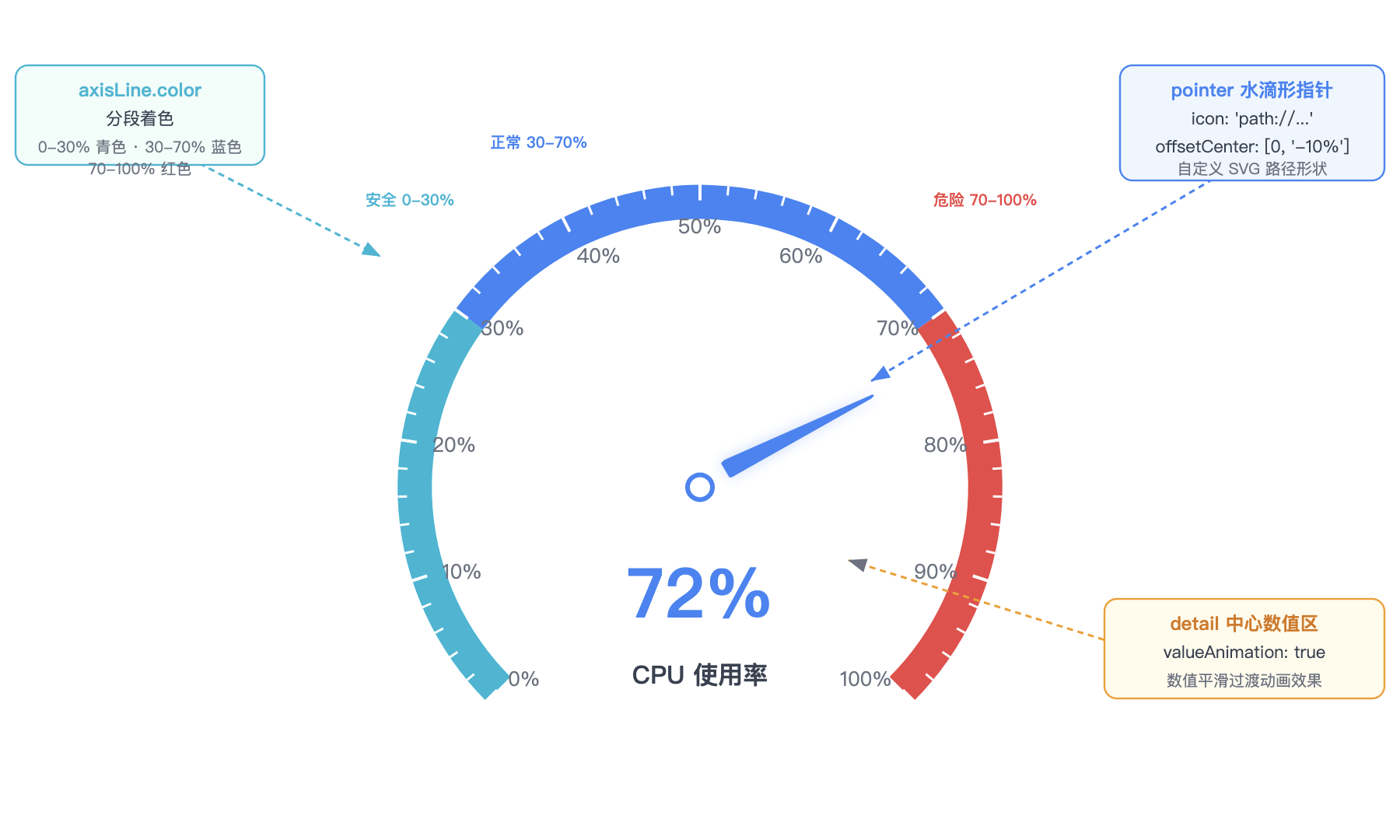
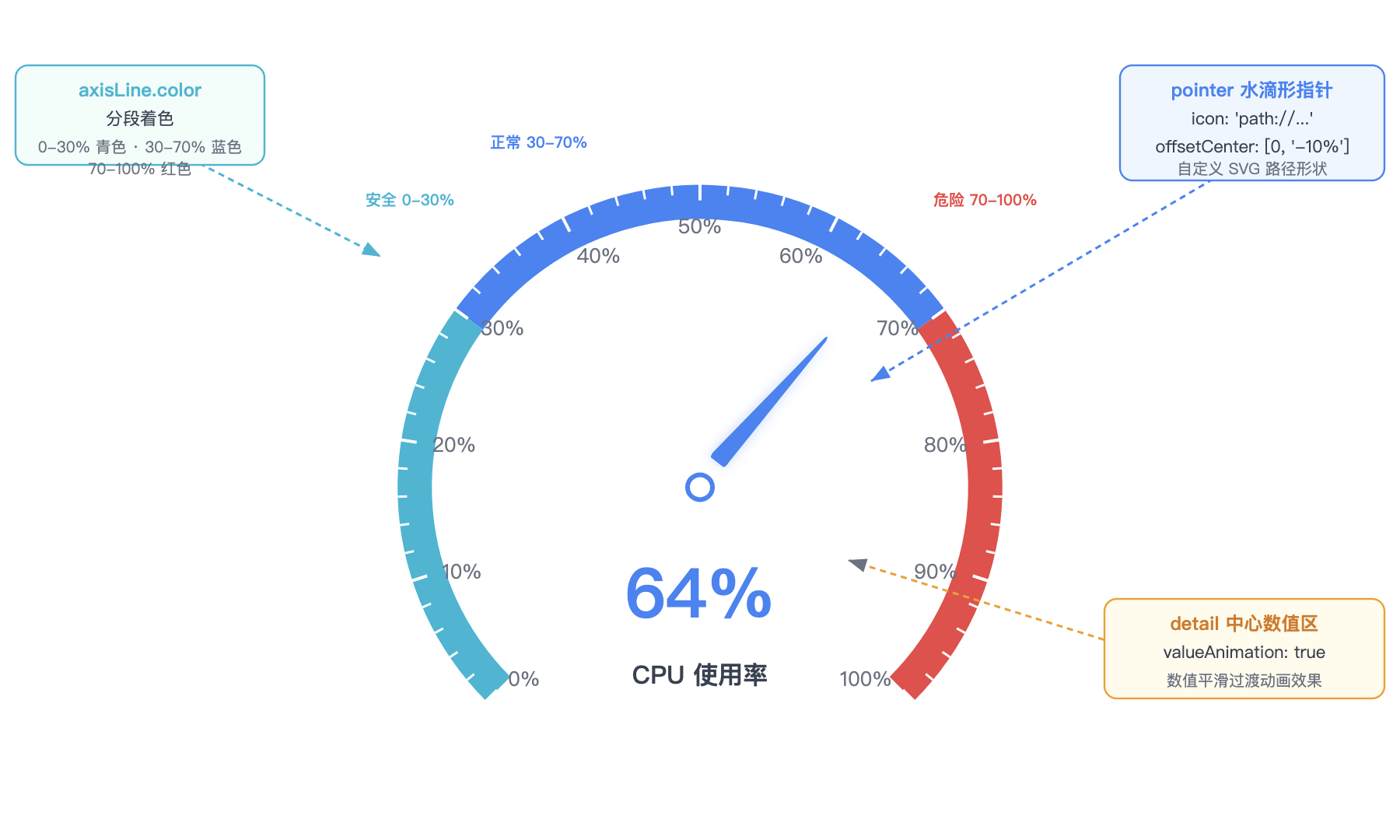
① axisLine.color 分段着色
这是 gauge 最核心的视觉信号。[[0.3, '#67e0e3'], [0.7, '#37a2da'], [1, '#fd666d']] 的含义是:0 到 30% 用第一种颜色,30% 到 70% 用第二种,70% 到 100% 用第三种。颜色渐变让用户一眼看出当前值处于什么区间——不需要看数字。
② pointer.icon 自定义指针形状
默认指针是一根线,不好看也看不清。path:// 语法可以定义任意 SVG 路径,上面那个是一个水滴形指针。offsetCenter: [0, '-20%'] 把指针上移,避免和中心数值重叠。
③ detail.valueAnimation 数值动画
设为 true 之后,数据更新时数值会从旧值平滑过渡到新值,而不是直接跳变。这个小细节在大屏实时监控场景里效果非常好——用户的注意力不会被"数值闪烁"打断。
踩坑记录: gauge 默认的 startAngle 是 220 度,endAngle 是 -40 度。如果你改成 180 到 0(半圆),记得同步调整 splitNumber——默认 10 等分在半圆里会显得很挤。
5. radar 雷达图:多维对比的正确打开方式
雷达图适合做多维能力对比——技术选型评估、候选人评分、产品功能对比。但用不好就会变成"五边形套五边形,看不出谁强谁弱"。
一个干净的 radar 配置:
const option = {
  radar: {
    indicator: [
      { name: '性能', max: 100 },
      { name: '生态', max: 100 },
      { name: '学习曲线', max: 100 },
      { name: '企业采用', max: 100 },
      { name: '社区活跃', max: 100 }
    ],
    shape: 'polygon',        // 'polygon' 多边形 或 'circle' 圆形
    splitNumber: 5,          // 同心圈层数
    axisName: {
      color: '#666',
      fontSize: 13
    },
    splitArea: {
      areaStyle: {
        color: ['rgba(64,158,255,0.05)', 'rgba(64,158,255,0.1)']
      }
    }
  },
  series: [{
    type: 'radar',
    data: [
      {
        value: [92, 85, 40, 88, 90],
        name: 'React',
        areaStyle: { opacity: 0.15 },
        lineStyle: { width: 2 },
        itemStyle: { color: '#409EFF' }
      },
      {
        value: [88, 70, 60, 65, 78],
        name: 'Vue',
        areaStyle: { opacity: 0.15 },
        lineStyle: { width: 2 },
        itemStyle: { color: '#67C23A' }
      }
    ]
  }]
};
让 radar 图从"能看"到"好看"的 3 个细节:
① shape 的选择
'polygon'(多边形)是默认值,视觉上更"技术感",适合面向工程师的内容。'circle' 更柔和,适合面向产品经理或管理层的汇报。选哪个取决于你的受众,不是哪个更好看。
② areaStyle.opacity 控制叠透
多个系列叠在一起时,opacity 必须设低(0.1-0.2),否则后画的系列会完全遮住先画的。0.15 是个经验上不错的值——既能看出颜色区别,又不会互相遮挡。
③ indicator.max 必须统一
这是最常见的坑:如果你对比的两个对象,每个维度的 max 不同,雷达图的形状就不具有可比性。要么手动统一设为 100,要么根据数据动态计算一个全局最大值。ECharts 6.1.0 的 radar 新增了 clockwise 选项,可以控制指标是顺时针还是逆时针排列——做国际化内容时按目标读者的阅读习惯调整。
6. 按需引入:打包体积从 1MB 砍到 200KB
ECharts 完整包 echarts 有 1MB+(未压缩),但大多数项目只用到折线图、柱状图、饼图三种。全量引入等于把用不到的 treemap、graph、地图等全部打进 bundle。
// ❌ 全量引入(1MB+)
import * as echarts from 'echarts';

// ✅ 按需引入(~200KB)
import * as echarts from 'echarts/core';
import { BarChart, LineChart, PieChart, GaugeChart, RadarChart } from 'echarts/charts';
import {
  TitleComponent,
  TooltipComponent,
  LegendComponent,
  GridComponent,
  DataZoomComponent
} from 'echarts/components';
import { CanvasRenderer, SVGRenderer } from 'echarts/renderers';

echarts.use([
  BarChart,
  LineChart,
  PieChart,
  GaugeChart,
  RadarChart,
  TitleComponent,
  TooltipComponent,
  LegendComponent,
  GridComponent,
  DataZoomComponent,
  CanvasRenderer,
  SVGRenderer
]);
常见坑: 按需引入后图表"空白不渲染",99% 是因为漏了组件——比如折线图没有 GridComponent 就没有坐标系,饼图没有 LegendComponent 图例就不出来。报错信息不明显,debug 的时候特别浪费时间。建议开发阶段先全量引入确认功能正常,再逐个砍组件。
7. 增量更新:别再全量 setOption 了
实时数据场景(监控大盘、股票 K 线、IoT 传感器)需要每秒更新图表。大多数人每次更新都调 setOption(fullOption) ——传入完整配置对象,ECharts 内部做 deep merge。
问题在于:deep merge 的时间复杂度和配置对象的嵌套深度成正比。配置项越多,merge 越慢。实测在一个有 15 个系列的监控大盘上,每次全量 setOption 的 merge 开销就有 50-80ms。
正确做法:只传变化的部分。
// ❌ 每秒传完整配置
setInterval(() => {
  chart.setOption({
    xAxis: { data: allTimestamps },
    series: allSeries.map(s => ({ data: s.data }))
  });
}, 1000);

// ✅ 只传变化的数据
setInterval(() => {
  chart.setOption({
    xAxis: { data: newTimestamp },
    series: [
      { data: newValue }   // 按索引对应系列
    ]
  });
}, 1000);
ECharts 的 setOption 默认是 merge 模式——你传什么它更新什么,没传的保留上一次的。利用这个特性,每次只传真正变化的部分,merge 开销能降低 80% 以上。
如果数据量特别大(实时追加的时序数据),还可以用 appendData API,避免数组越长 setOption 越慢的问题:
chart.appendData({
  seriesIndex: 0,
  data: newChunk  // 只追加新数据,不触发全量重算
});
注意:appendData 目前只支持部分图表类型(scatter、line 等),使用前查一下官方文档确认。
8. 内存泄漏:dispose 不调,内存迟早爆
单页应用(SPA)里最常见的 ECharts 内存泄漏场景:用户在不同页面之间切换,每次进入页面都 echarts.init() 一个新的实例,离开页面时不 dispose,实例和它绑定的事件监听器全部泄漏。
// React 示例:useEffect 清理函数
useEffect(() => {
  const chart = echarts.init(containerRef.current);

  // 监听 resize(注意:也要在清理时移除)
  const handleResize = () => chart.resize();
  window.addEventListener('resize', handleResize);

  chart.setOption(option);

  // ✅ 组件卸载时清理
  return () => {
    window.removeEventListener('resize', handleResize);
    chart.dispose();  // 释放 ECharts 实例 + 解绑所有事件
  };
}, []);
dispose 到底释放了什么?
- Canvas / SVG 绑定的 DOM 事件(mousemove、click 等)
- 内部的动画定时器(requestAnimationFrame)
- 数据引用(大数据数组不再被实例持有,GC 可回收)
- zrender 绑定的底层绘图层
我们之前有个监控项目,用户在仪表盘页面停留 20 分钟不刷新,内存从 200MB 涨到 800MB。排查发现是每次切换 Tab 都 init 新图表但没 dispose 旧的。加上 dispose 之后,内存稳定在 200MB 左右。
Vue 用户注意: 不要在 created 里 init(DOM 还没挂载),也不要在 beforeDestroy 里忘记 dispose。Vue 3 的 onUnmounted 和 React 的 useEffect return 同理。
完整运行示例(End-to-End)
把上面的技巧整合到一个项目里:
<!DOCTYPE html>
<html>
<head>
  <meta charset="UTF-8">
  <title>ECharts 最佳实践 Demo</title>
  <style>
    .container { display: flex; flex-wrap: wrap; gap: 20px; padding: 20px; }
    .chart-box { width: 450px; height: 350px; }
  </style>
</head>
<body>
  <div class="container">
    <div id="gauge" class="chart-box"></div>
    <div id="radar" class="chart-box"></div>
    <div id="line" class="chart-box"></div>
  </div>

  <script src="https://cdn.jsdelivr.net/npm/echarts@5.5.0/dist/echarts.min.js"></script>
  <script>
    // --- 仪表盘 ---
    const gaugeChart = echarts.init(document.getElementById('gauge'), null, { renderer: 'canvas' });
    gaugeChart.setOption({
      series: [{
        type: 'gauge',
        startAngle: 220, endAngle: -40,
        axisLine: { lineStyle: { width: 20, color: [[0.3,'#67e0e3'],[0.7,'#37a2da'],[1,'#fd666d']] }},
        pointer: { length: '60%', width: 8, itemStyle: { color: 'auto' }},
        detail: { valueAnimation: true, formatter: '{value}%', fontSize: 24, offsetCenter: [0,'40%'] },
        title: { offsetCenter: [0,'65%'], fontSize: 14, color: '#999' },
        data: [{ value: 72, name: 'CPU 使用率' }]
      }]
    });

    // --- 雷达图 ---
    const radarChart = echarts.init(document.getElementById('radar'), null, { renderer: 'canvas' });
    radarChart.setOption({
      radar: {
        indicator: [
          { name: '性能', max: 100 }, { name: '生态', max: 100 },
          { name: '学习曲线', max: 100 }, { name: '企业采用', max: 100 },
          { name: '社区活跃', max: 100 }
        ],
        shape: 'polygon',
        splitArea: { areaStyle: { color: ['rgba(64,158,255,0.05)','rgba(64,158,255,0.1)'] }}
      },
      series: [{
        type: 'radar',
        data: [
          { value: [92,85,40,88,90], name: 'React', areaStyle: { opacity: 0.15 }, itemStyle: { color: '#409EFF' }},
          { value: [88,70,60,65,78], name: 'Vue', areaStyle: { opacity: 0.15 }, itemStyle: { color: '#67C23A' }}
        ]
      }]
    });

    // --- 渐进式折线图(模拟大数据) ---
    const lineChart = echarts.init(document.getElementById('line'), null, { renderer: 'canvas' });
    const data = [];
    for (let i = 0; i < 50000; i++) {
      data.push([i, Math.sin(i / 500) * 50 + Math.random() * 10]);
    }
    lineChart.setOption({
      xAxis: { type: 'value' },
      yAxis: { type: 'value' },
      dataZoom: [{ type: 'inside' }],
      series: [{
        type: 'line',
        data: data,
        sampling: 'lttb',
        large: true,
        largeThreshold: 5000,
        progressive: 400,
        showSymbol: false,
        lineStyle: { width: 1 }
      }]
    });

    // --- 模拟实时更新(增量 setOption) ---
    let tick = 50000;
    setInterval(() => {
      tick++;
      gaugeChart.setOption({
        series: [{ data: [{ value: Math.round(40 + Math.random() * 50), name: 'CPU 使用率' }] }]
      });
    }, 2000);

    // --- resize ---
    window.addEventListener('resize', () => {
      gaugeChart.resize();
      radarChart.resize();
      lineChart.resize();
    });
  </script>
</body>
</html>
复制这段代码到一个 HTML 文件里,直接用浏览器打开就能看到三个图表同时运行——仪表盘每 2 秒随机更新、雷达图展示 React vs Vue 多维对比、折线图有 5 万个数据点但依然丝滑。
常见问题
Q: ECharts 6.x 和 5.x 差别大吗?需要升级吗?
A: ECharts 6.1.0(2025 年 5 月发布)主要增强了坐标轴精度、雷达图 clockwise 选项、VisualMap 多系列映射等功能。API 层面向下兼容,5.x 的配置基本都能直接跑。如果你的项目在 5.x 上跑得好好的,没有新功能需求,没必要急着升。
Q: gauge 仪表盘能不能做半圆的?
A: 可以。设 startAngle: 180, endAngle: 0 就行。但要注意同步调整 splitNumber 和 axisLabel.distance,不然标签会挤成一团。半圆 gauge 的 detail 位置建议改成 [0, '50%'] 以保持视觉居中。
Q: radar 图的指标太多(超过 8 个)会怎样?
A: 视觉上会很拥挤,标签重叠严重。超过 6 个指标建议换用其他图表类型——比如平行坐标系(parallel)或者分面雷达图(多个小 radar)。ECharts 的 parallel 组件天生适合高维数据对比。
Q: 生产环境怎么监控 ECharts 的渲染性能?
A: 用 Chrome DevTools 的 Performance 面板录制一段操作,看 Recalculate Style 和 Paint 的耗时。ECharts 内部也可以通过 chart.getOption() 确认当前生效的配置是否符合预期。如果发现 setOption 耗时超过 100ms,先检查是不是传了不必要的完整配置。

ECharts 这个库,说白了就是"能用"和"用好"之间差了一条沟。配置项几百个,大部分人只用到了 20%。剩下的 80% 不是花哨的装饰——是决定你的图表在生产环境里扛不扛得住的关键。你身边有前端同事在用 ECharts 做大屏的,这篇可以直接甩给他,省他踩一遍。下篇打算拆解 ECharts 自定义主题和暗黑模式适配的实战方案,感兴趣的关注一下。码哥不靠标题党冲流量,每篇都是自己磨的,把号设为星标,你想看的时候就还在。

 浙公网安备 33010602011771号