
免费开源AI视频剪辑工具unicut堪比剪映
免费开源AI视频剪辑工具unicat堪比剪映
短视频和直播时代,视频剪辑几乎成了内容创作者的必备技能。但很多人一提到剪辑,第一反应还是安装剪映、PR 或 Final Cut,然后面对复杂的时间轴和各种参数感到头疼。如果你希望找一个无需安装、打开浏览器就能用、还带 AI 辅助创作的工具,那么开源的 UniCut(无界云剪辑)值得一试。
UniCut 是一款 AI 驱动的开源视频剪辑工具,采用 B/S 架构,不需要下载客户端,不挑操作系统,打开浏览器即可开始创作。它的功能覆盖了视频、图片、音频、字幕、特效、滤镜、贴纸、关键帧动画等多种元素,并在 AI 能力上做了大量集成,目标是让“会打字的人就能剪视频”。
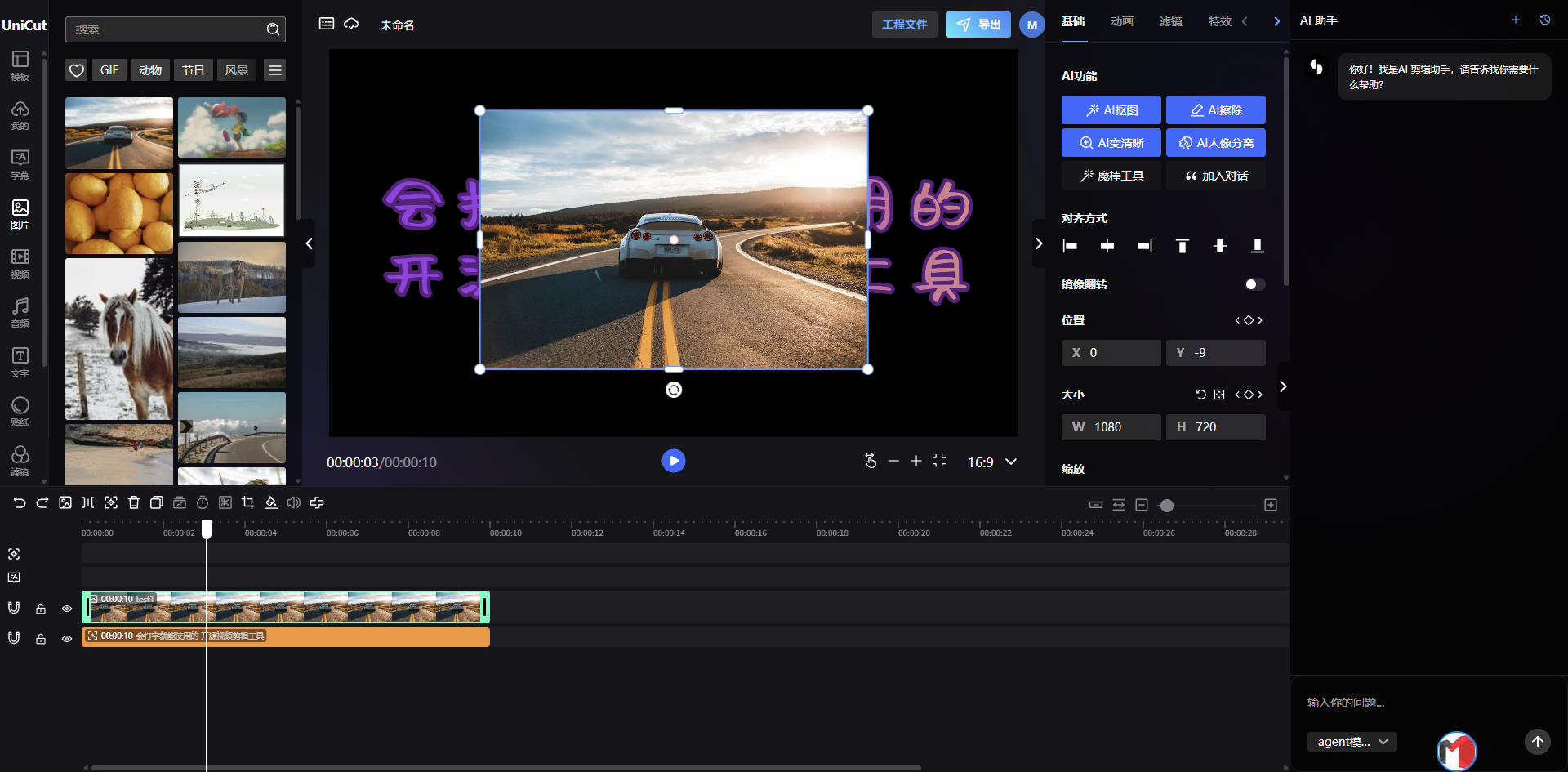
为什么说它可以和剪映比一比?
如果你已经熟悉剪映,可能会觉得“网页版剪辑工具”不过是玩具。但 UniCut 并不是概念产品,而是一个实际可用、功能完整的云端剪辑工具。它和剪映的定位相似,都面向自媒体、短视频运营、电商内容、教育课程等场景,但它有一个明显差异:开源、可自部署、单用户版本免费。
下面简单对比一下:
| 维度 | UniCut | 剪映 |
|---|---|---|
| 安装方式 | 浏览器直接使用,也可自部署 | 需安装客户端或使用网页版 |
| 核心剪辑能力 | 多轨道、关键帧、转场、滤镜、抠图、变速等 | 多轨道、关键帧、转场、滤镜、抠图、变速等 |
| AI 能力 | AI 自动剪辑、AI 抠图、AI 轨迹追踪、AI 对话修改元素等 | AI 图文成片、智能字幕、AI 配音等 |
| 开源情况 | 开源,单用户免费 | 闭源,部分功能收费 |
| 二次开发 | 可基于源码扩展 | 不支持 |
当然,剪映经过多年迭代,在素材库、模板数量、移动端体验和某些高级 AI 功能上仍然非常成熟。但 UniCut 的优势在于:开放、免费、不绑定生态,适合需要私有化部署或希望高度自定义的团队。
AI 加持:会打字就能完成复杂操作
UniCut 把 AI 深度嵌入到了剪辑流程中。最典型的是,你可以直接在对话框里输入指令,让 AI 帮你修改元素参数,而不用手动去时间轴或属性面板里一点点调整。
例如,你可以直接告诉它:
把左上角的 logo 放大到 120%,旋转 15 度,持续时间 0.5 秒。
系统会自动识别对应元素,并完成缩放和旋转的关键帧设置。这种交互方式大大降低了新手的学习成本。

更进一步的例子是,当你想修改整个视频项目时,不需要反复点击菜单,直接在 AI 聊天里输入你的目标即可。
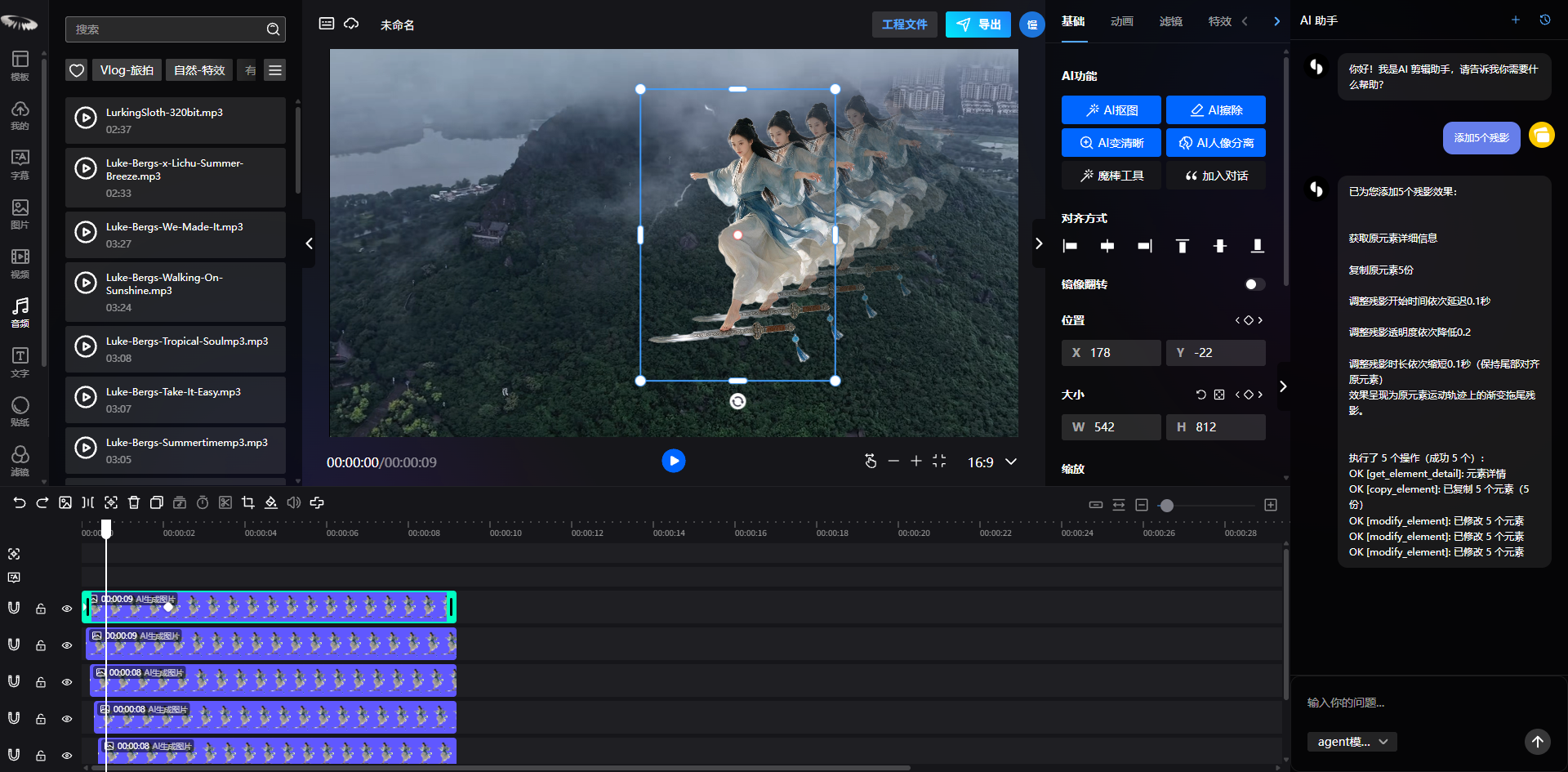
例如你可以输入:
给片头标题添加一个从下方弹入的动画,持续 0.8 秒。
AI 会自动定位片头文字元素,并添加对应的入场动画。对于不熟悉关键帧曲线的新手来说,这比手动打关键帧要高效很多。
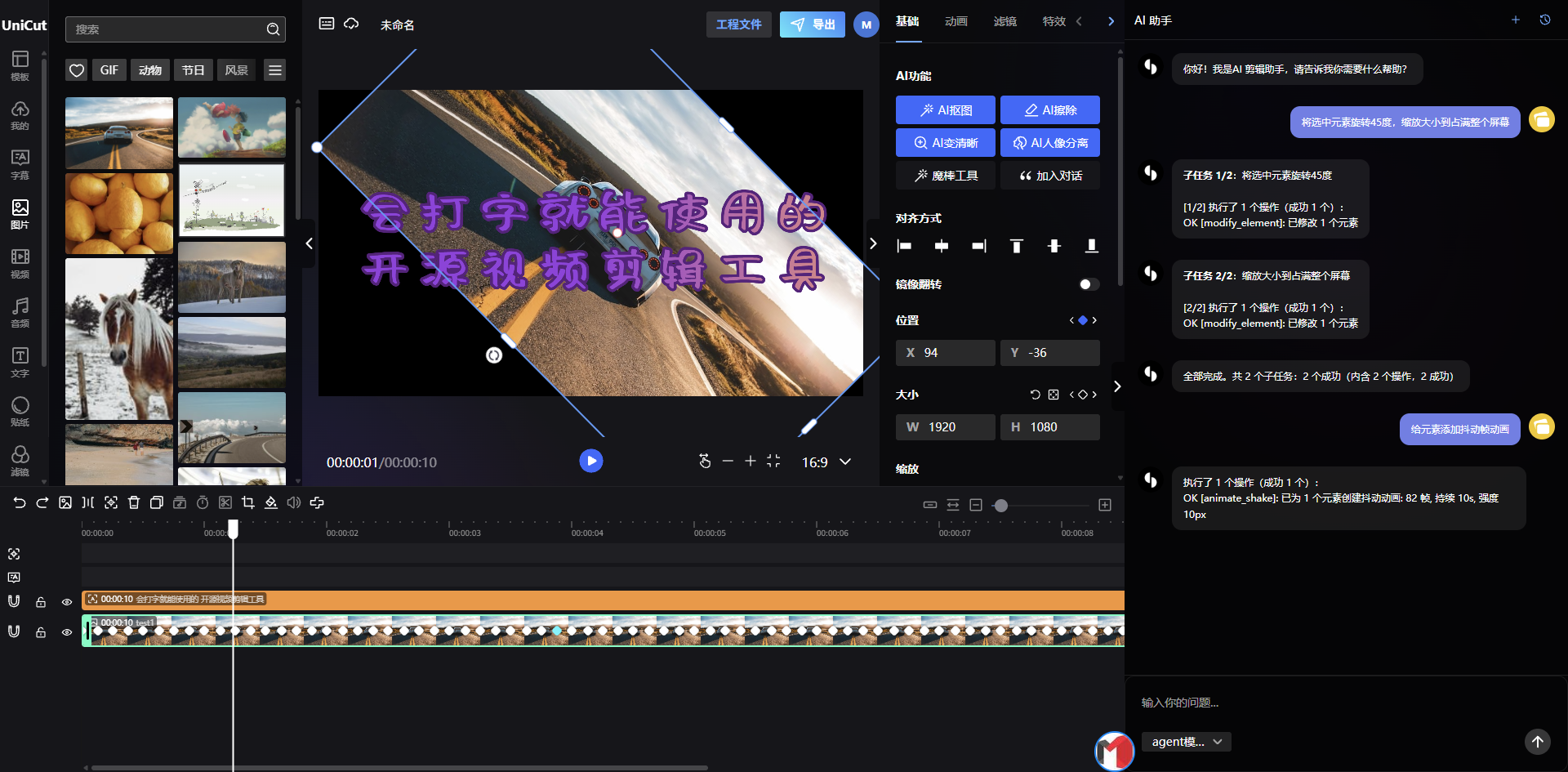
功能覆盖:不只是“能剪”,而是“完整”
UniCut 的剪辑能力并没有因为运行在浏览器里就缩水,反而覆盖了桌面剪辑软件的大部分常用功能。
1. 元素类型丰富
支持视频、图片、花字、音频、特效、贴纸、滤镜、镜头、字幕、二维码、图表等多种元素类型,而且支持扩展。这意味着常见的口播视频、宣传片、课程视频、商品主图视频都可以在 UniCut 中完成。
2. 动画与特效
动画方面支持 Lottie 动画、转场动画、关键帧动画、元素动画、逐字动画、遮罩动画等。尤其是关键帧动画,配合 AI 指令几乎可以零门槛使用。
效果方面支持 LUT 滤镜、基础滤镜、绿幕抠图、WebGL 特效、叠加模式、缩放旋转、位移透明度、视频变速、音频变速、文字效果等。对于需要快速出片的创作者来说,这些能力基本够用。
3. 抠图能力
UniCut 提供多种抠图方式,包括钢笔工具抠图、魔棒抠图、AI 抠图和裁剪抠图。其中 AI 抠图对于人物、商品等场景非常实用,可以快速把主体从背景中分离出来。
4. 时间轴编辑
支持元素分割裁剪、批量操作、帧图预览、音波预览、多轨道编辑、隐藏/锁定/吸附、时间轴缩放、撤销/重做、定格元素、元素尺寸裁剪、视频时间裁剪等。如果你用过剪映或 PR,这些概念都不会陌生。
AI 能力清单:免费与收费项
UniCut 集成了大量 AI 能力,其中不少功能是免费使用的:
- AI 自动识别素材内容(免费)
- AI 自动剪辑(免费)
- AI 人像分离(免费)
- AI 图像变清晰(免费)
- AI 涂抹(免费)
- AI 抠图(免费)
- AI 视频轨迹追踪(免费)
也有部分高级 AI 功能采用收费模式:
- AI 生成字幕
- AI 文字转语音
- AI 自动生成图片
- AI 自动生成视频
换句话说,基础剪辑和常用 AI 能力可以免费使用;如果涉及更消耗算力的生成类能力,则需要付费。整体策略对个人创作者比较友好。
一个 3 分钟上手案例
假设你需要制作一条 30 秒的产品介绍短视频,手头只有一段产品实拍素材和几句文案。你可以这样操作:
- 打开 UniCut 体验地址,新建项目;
- 上传视频素材,拖入时间轴;
- 在 AI 对话框输入“自动识别静音片段并删除”;
- 输入“给视频添加适合科技产品的滤镜”;
- 手动或通过 AI 添加字幕;
- 选中标题文字,输入“添加从下方弹入的动画,持续 0.8 秒”;
- 预览并导出。
整个过程不需要学习复杂的关键帧曲线,也不需要手动逐帧调整。对于日常短视频、课程切片、电商主图视频等轻量剪辑需求,效率非常高。
本地部署与代码示例
UniCut 是开源项目,你可以直接使用官方提供的在线体验地址,也可以自己部署到服务器,实现完全私有化。
体验地址:
https://unicut.h5ds.com/
开源仓库地址:
GitHub: https://github.com/mtsee/unicut
Gitee:  https://gitee.com/676015863/unicut
如果你希望本地部署进行二次开发,可以参考以下常见流程。具体命令请以官方仓库 README 为准:
# 克隆项目
git clone https://github.com/mtsee/unicut.git

# 进入项目目录
cd unicut

# 安装依赖
npm install

# 启动开发服务
npm run dev
部署完成后,浏览器打开本地服务地址即可使用。由于 UniCut 采用单用户版本免费、多租户需要授权的协议,个人自部署和自用不需要额外付费;如果要作为 SaaS 服务提供给多个租户使用,则需要关注授权问题。
适用人群与注意事项
UniCut 适合以下几类用户:
- 自媒体创作者:需要一个免费、易用的网页端剪辑工具;
- 电商运营:快速制作商品主图视频、短视频素材;
- 教育内容生产者:课程切片、字幕生成、局部动画标注;
- 技术团队:希望基于开源方案二次开发自己的剪辑平台;
- 需要私有化部署的团队:对数据安全有要求,不想把素材传到公开云平台。
需要注意的是,虽然 UniCut 功能已经很完整,但在模板生态、素材数量、移动端适配等方面与剪映仍有差距。如果你高度依赖剪映的模板或素材库,UniCut 目前可能还无法完全替代。但如果你愿意花一点时间熟悉,它在网页端剪辑和 AI 辅助操作上的体验已经足够能打。
总结
UniCut 的价值并不只是“免费”或“开源”,而是它把 AI 真正融入到了剪辑工作流中:你可以用自然语言修改元素、添加关键帧动画、自动剪辑素材,而不用迷失在复杂的参数面板里。对于想要快速出片、又不想安装一堆软件的用户来说,它是一个值得尝试的剪映替代方案。
如果你想体验,可以直接打开在线地址;如果你想基于它做二次开发,也可以前往 GitHub 或 Gitee 仓库查看源码和文档。

 浙公网安备 33010602011771号