
VirtualBox下安装linux虚拟机(centos7)
【环境系列】Linux虚拟机(Centos、Ubuntu)、云服务器:https://www.cnblogs.com/uncleyong/p/17874484.html
下载VirtualBox
下载地址:https://www.virtualbox.org/wiki/Downloads

安装VirtualBox


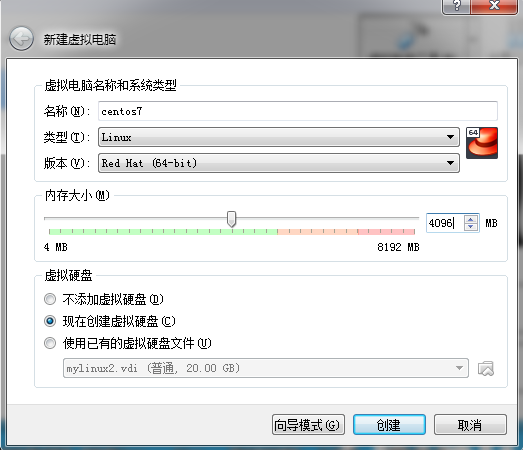
安装虚拟机--centos7
CentOS是基于红帽的操作系统,所以可以选择Red Hat (64-bit)
内存设置为4G
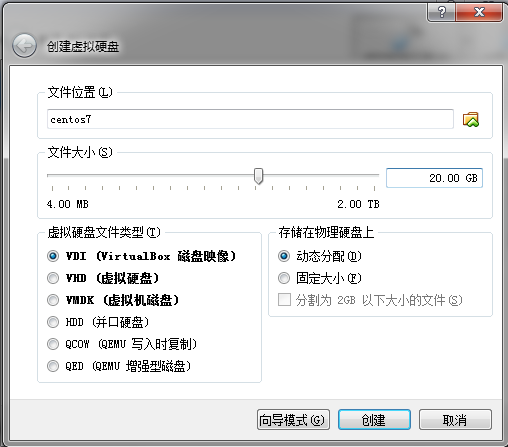
硬盘设置为20G
网卡选择桥接

选择虚拟机ios文件


启动

鼠标点进去,通过↑键选择第一个:安装centos7

语言选择“中文”

时区默认
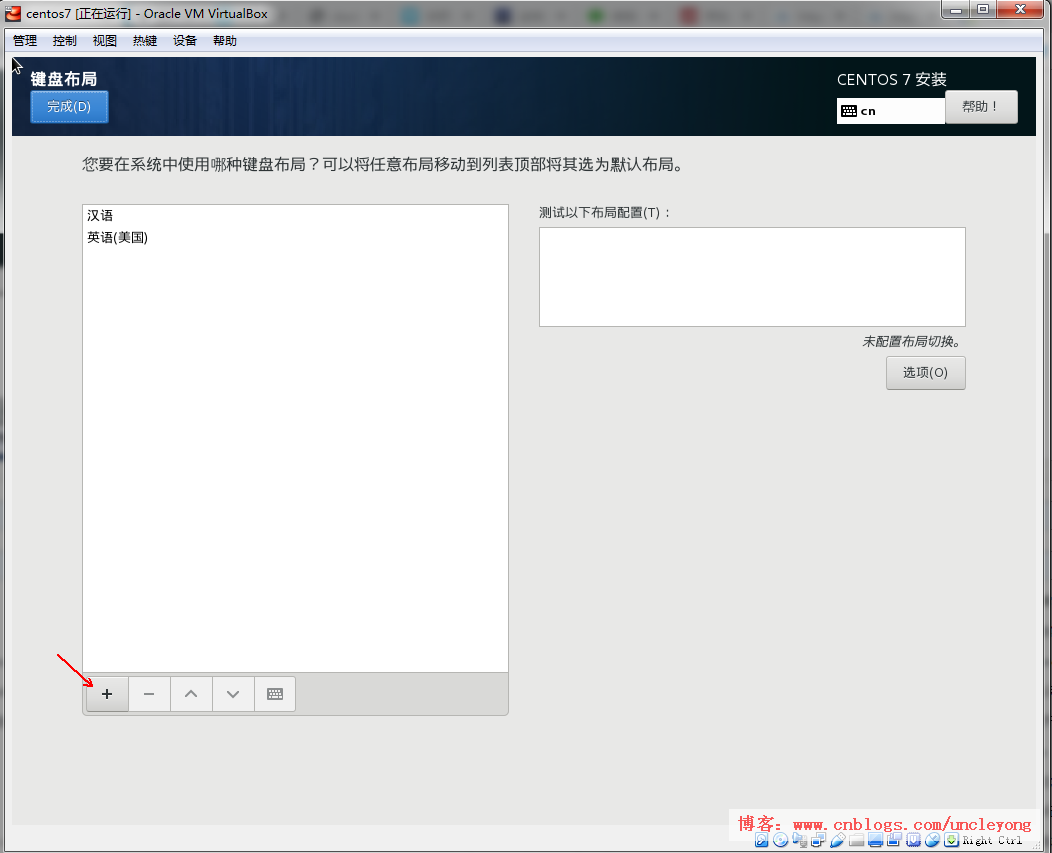
键盘添加一个英语

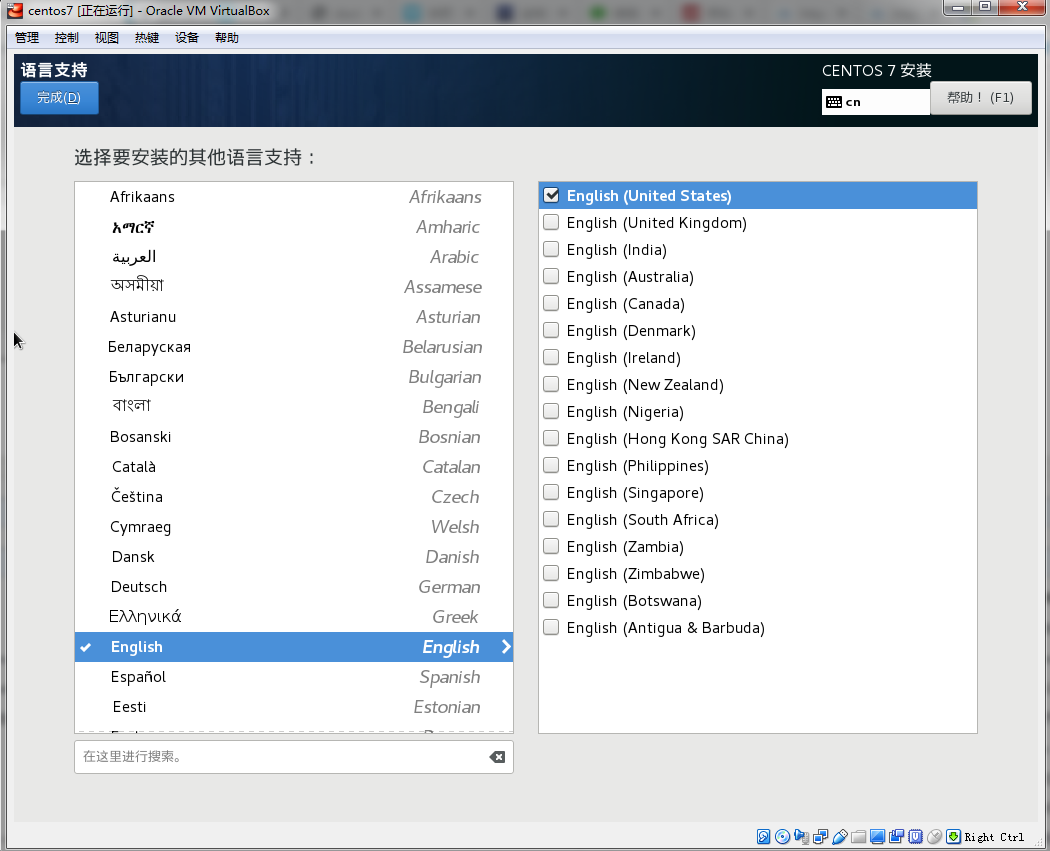
语言支持加英语
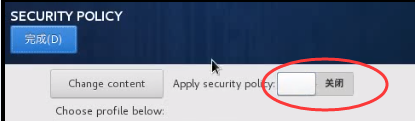
关闭安全策略(下图点进去关闭)

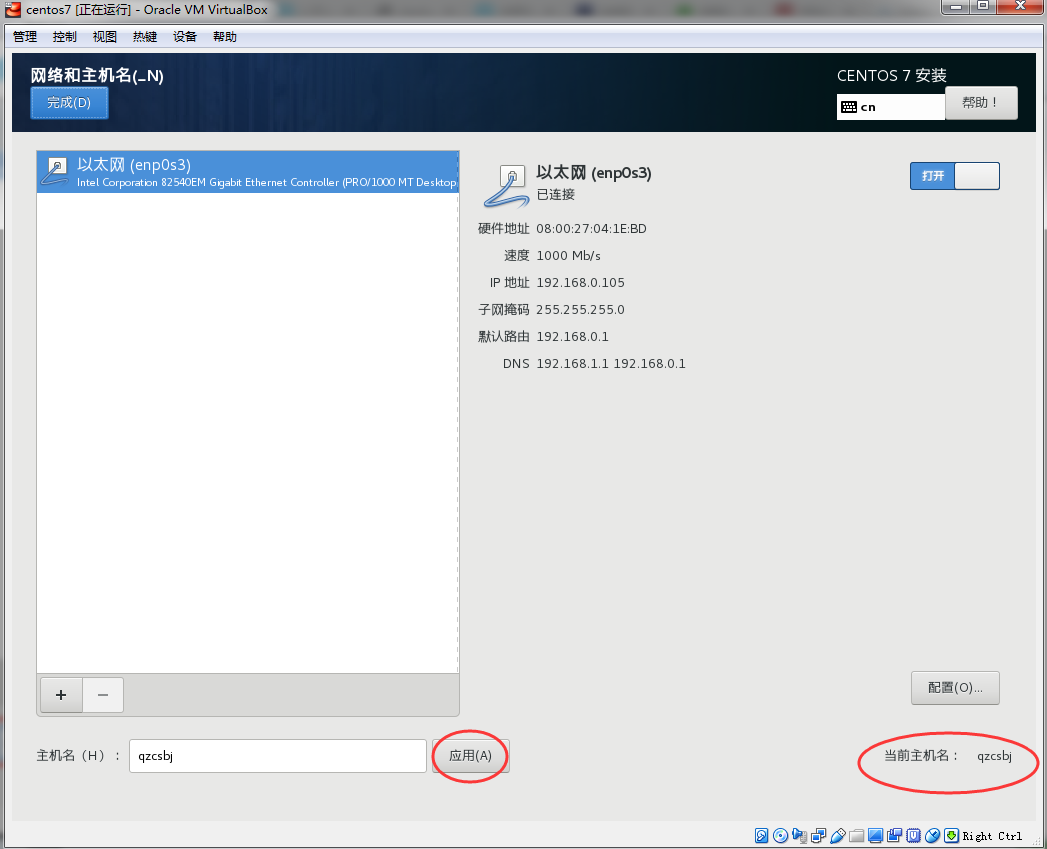
网络和主机名

打开以太网,获取到了ip
修改了主机名,要点击右侧“应用”
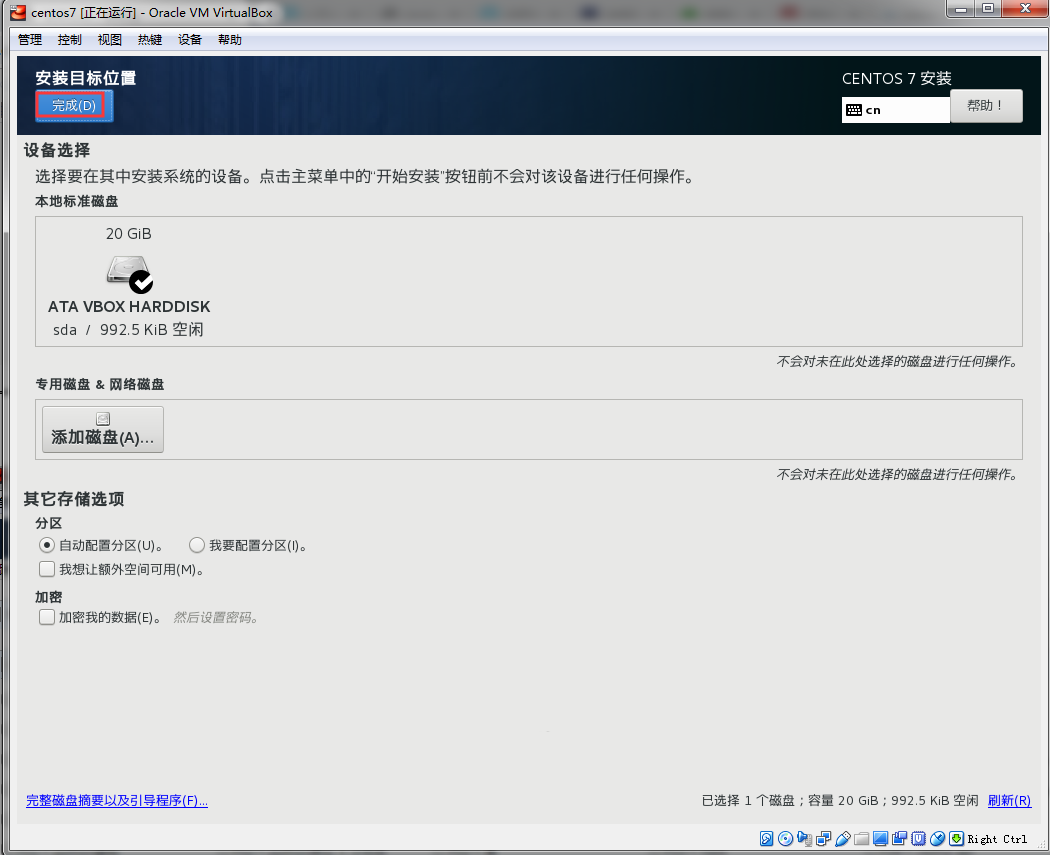
安装位置

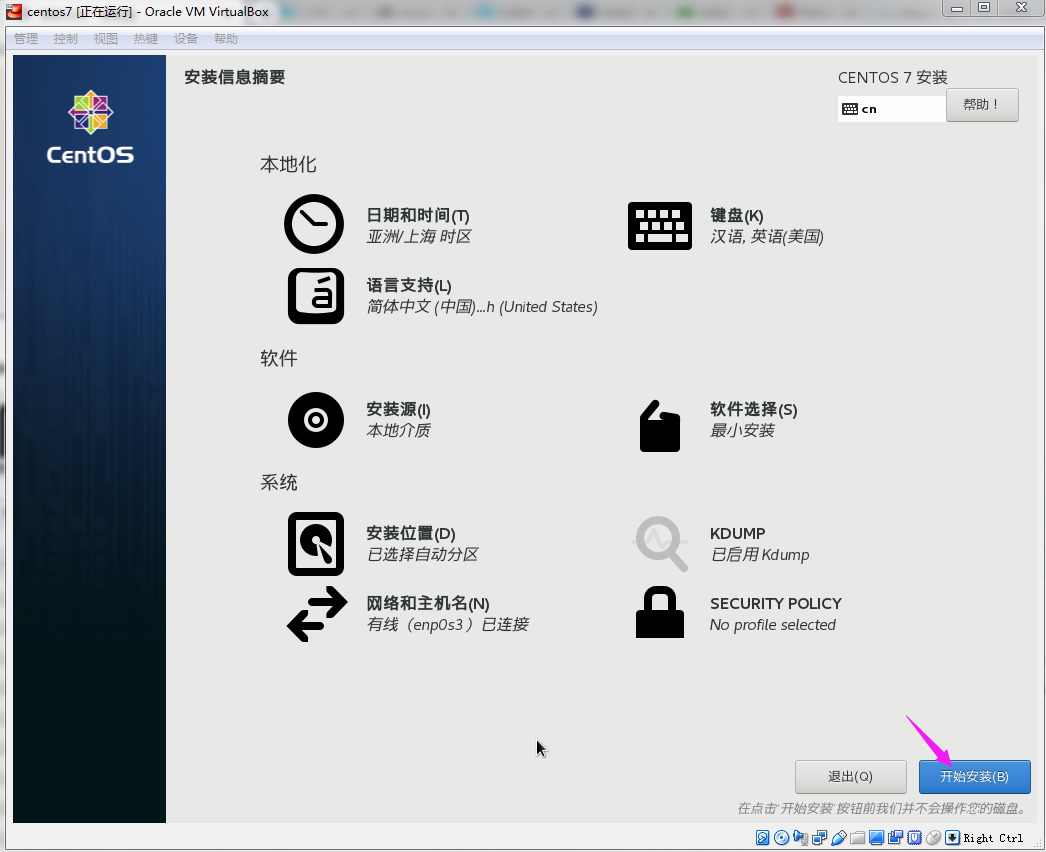
不做任何修改,点击“完成”,否则右下角“开始安装”按钮是灰色的
开始安装
给root设置密码test123
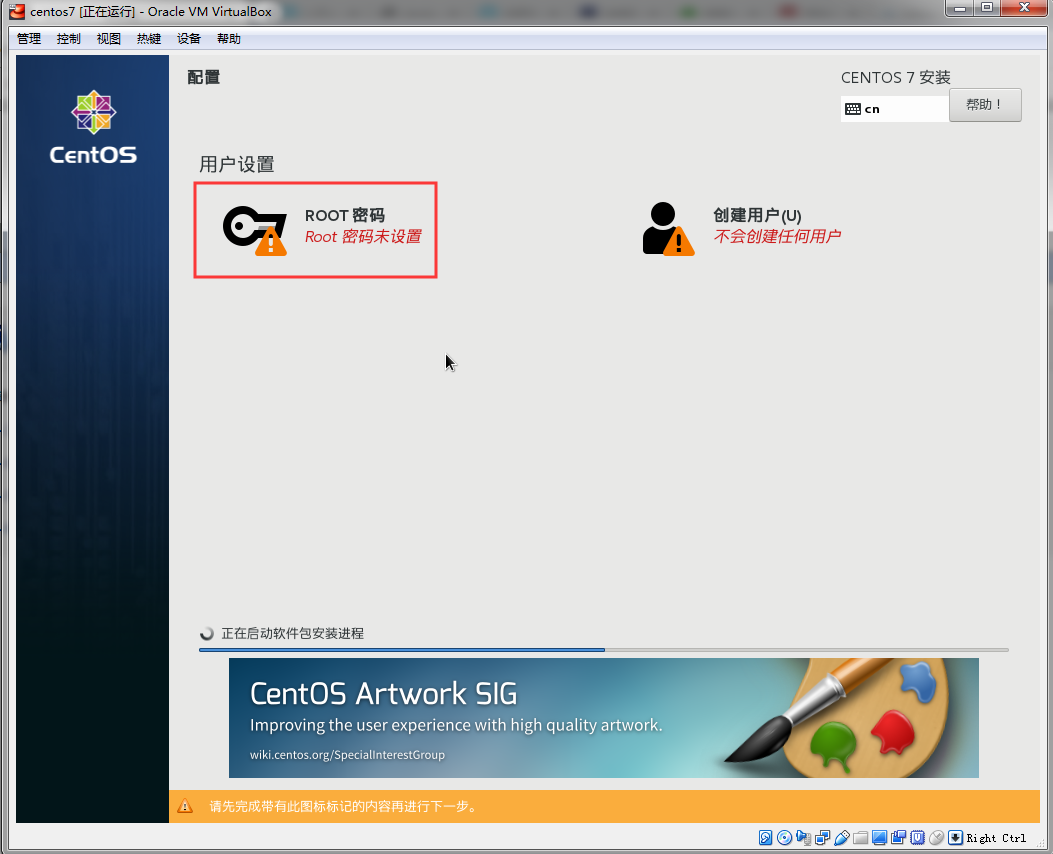
安装完成后重启
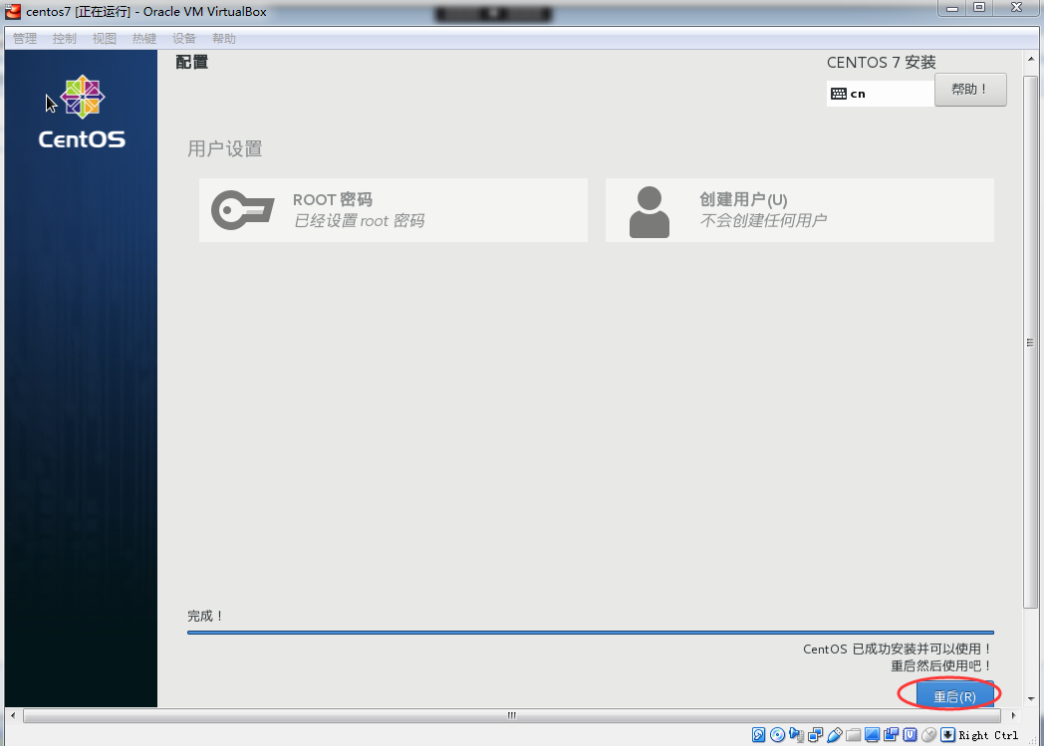
配置
登录
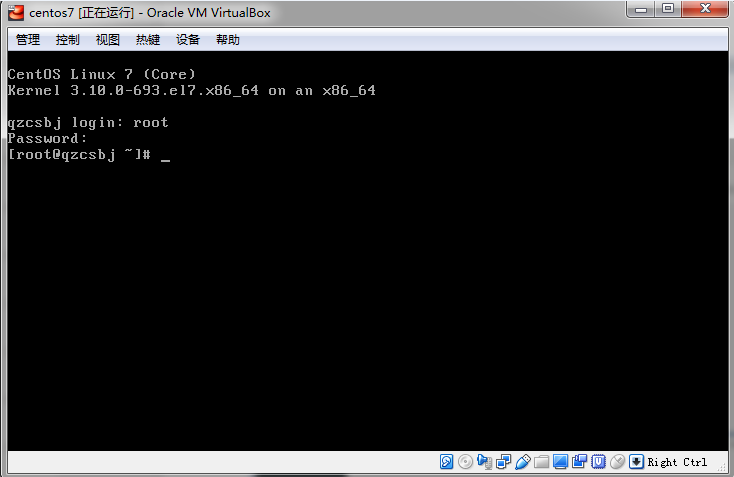
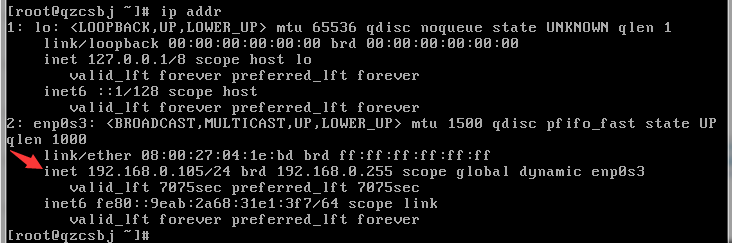
查看ip:ip addr
查看虚拟机防火墙,下面active表示开启状态

关闭防火墙


最好是设置为开机不启动:systemctl disable firewalld

查看防火墙是否开机启动

防火墙命令汇总:
查看防火墙状态:systemctl status firewalld
开启防火墙:systemctl start firewalld
关闭防火墙:systemctl stop firewalld
开机启动防火墙:systemctl enable firewalld
开机不启动防火墙:systemctl disable firewalld
查看防火墙是否开机启动:systemctl is-enabled firewalld
__EOF__

本文作者:持之以恒(韧)
关于博主:擅长性能、全链路、自动化、企业级自动化持续集成(DevTestOps)、测开等
面试必备:项目实战(性能、自动化)、简历笔试,https://www.cnblogs.com/uncleyong/p/15777706.html
测试提升:从测试小白到高级测试修炼之路,https://www.cnblogs.com/uncleyong/p/10530261.html
欢迎分享:如果您觉得文章对您有帮助,欢迎转载、分享,也可以点击文章右下角【推荐】一下!
关于博主:擅长性能、全链路、自动化、企业级自动化持续集成(DevTestOps)、测开等
面试必备:项目实战(性能、自动化)、简历笔试,https://www.cnblogs.com/uncleyong/p/15777706.html
测试提升:从测试小白到高级测试修炼之路,https://www.cnblogs.com/uncleyong/p/10530261.html
欢迎分享:如果您觉得文章对您有帮助,欢迎转载、分享,也可以点击文章右下角【推荐】一下!

 浙公网安备 33010602011771号