
使用nvm管理nodejs版本
第一步:安装nvm-for-windows(nvm-setup.exe)
下载:https://github.com/coreybutler/nvm-windows/releases
第二步:安装exe扩展程序
切记:最好不要装到 Program Files目录下,这样的话 生成的环境变量Path是带有空格的,会造成powershell中 nvm指令不生效。
第三步:使用nvm指令安装想要的nodejs版本
- 使用命令nvm install latest 安装最新版nodejs
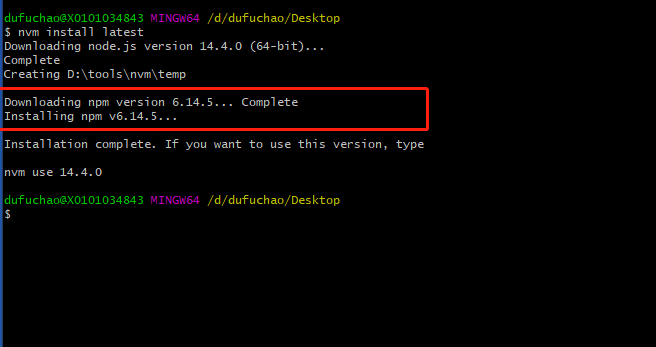
注意:这时候你会发现nodejs 14.4.0安装成功,使用nvm use 14.4.0 成功切换到该版本。
node -v :14.4.0;
npm - v : npm: command not found
这是什么原因呢?因为nvm在安装nodejs 6.x 以上的版本之后 ,都不会再自动给安装npm包了,需要自行下载安装。
nodejs和npm的 version对应关系怎么找?如图,按照提示去下载指定npm版本。
npm各个版本下载链接:https://npm.taobao.org/mirrors/npm/
下载完指定版本之后,打开nvm的安装目录,找到刚才安装的nodejs版本 v14.4.0 文件夹,发现里面的node_modules是空的。
把刚才下载的npm包解压,放在node_modules/npm 下面。
还有最后一步:把npm/bin文件夹下的 npm和npm.cmd 文件 复制到跟node_modules同级下。
这个时候 再重新使用 npm -v查看npm版本:6.14.5。
搞定!
附:安装完nvm 建议在安装目录下 settings.txt添加如下两句代码,指向淘宝源镜像,可以使你的安装成功率更高,速度更快。
node_mirror: https://npm.taobao.org/mirrors/node/
npm_mirror: https://npm.taobao.org/mirrors/npm/
亲身踩坑经历,希望可以帮到你~

 浙公网安备 33010602011771号