Visual Paradigm 注释器全面使用指南
免费版可用 | Visual Paradigm Online 免费版
🌐 欢迎使用 Visual Paradigm 注释器
开启主动研究与团队协作的新时代
在信息爆炸的时代,我们每天都在浏览网页、阅读文章、查看文档,但往往只是“被动阅读”,记不住重点,也难以与他人高效协作。
现在,Visual Paradigm 注释器来了——它让你不再只是“看”,而是“思考”、“记录”、“协作”。
无论你是学生、研究人员、设计师、产品经理,还是团队负责人,这个工具都能帮你:
- 在网页或在线PDF上直接添加批注
- 与团队实时讨论内容
- 保存思路,不丢失上下文
- 打造属于你的智能知识库
✅ 完全免费
✅ 无需下载
✅ 支持所有公开网页与在线PDF
✅ 与 Visual Paradigm 在线账户无缝连接
本指南将带你一步步掌握注释器的全部功能,让你从“浏览者”变成“知识创造者”。
🎯 为什么你需要 Visual Paradigm 注释器?
❌ 传统研究的痛点:
- 打开十几个标签页,复制粘贴内容,信息碎片化。
- 反馈用邮件或截图,容易混乱、过时。
- 无法追溯“为什么”这个想法出现在这里。
- 几周后回头查看,完全找不到来源。
✅ Visual Paradigm 注释器的解决方案:
- 把笔记直接“钉”在网页上,与原文保持上下文一致。
- 团队协作就在内容旁边进行,无需切换工具。
- 所有想法都可追踪、可管理、可分享。
💡 你的研究不再只是“保存链接”,而是“保存思考”!
🛠️ 如何使用注释器?——快速入门
步骤 1:登录或注册
- 访问 https://online.visual-paradigm.com
- 点击 “登录” → 选择 “使用 Visual Paradigm 在线账户登录”
- 如果没有账号,点击 “创建免费账户”(只需2分钟)
📌 建议使用邮箱或 Google 账号快速注册
步骤 2:安装浏览器扩展(推荐)
- 前往 Chrome 网上应用店或 Firefox 插件中心
- 搜索 “Visual Paradigm 注释器”,点击“添加到浏览器”
- 安装后,浏览器工具栏会出现一个 📝 图标
🌐 支持浏览器:Chrome、Firefox、Edge、Safari
步骤 3:打开任意网页或PDF
- 打开你想研究的网页(如学术论文、产品原型、技术文档)
- 点击浏览器工具栏上的 📝 注释器图标 → 侧边栏自动弹出
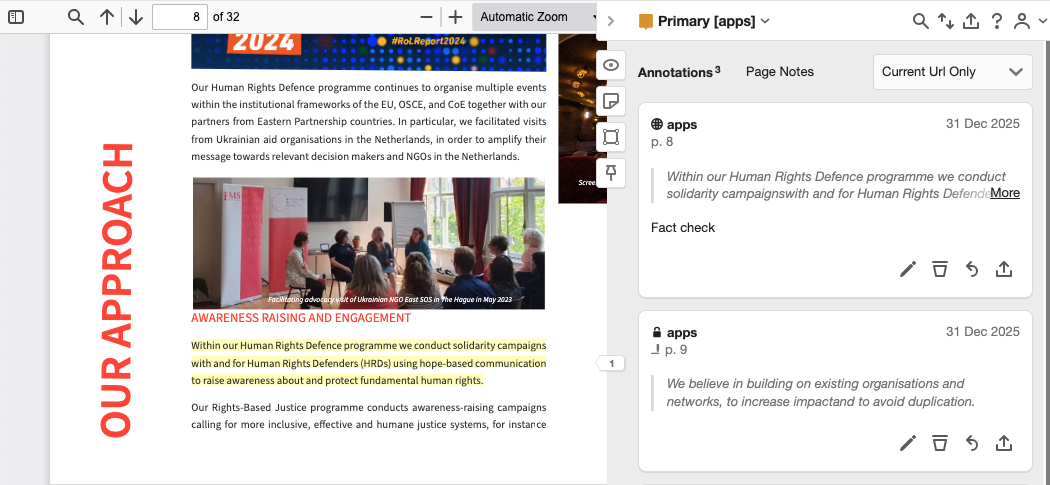
🌐 支持:
- 公开网页(如 Wikipedia、Medium、新闻网站)
- 在线 PDF(如 arXiv、SSRN、Google Drive 中的 PDF)
- 在线文档(如 Notion、Confluence、GitHub Pages)
📌 核心功能详解
1. 上下文批注:在任何位置添加想法
- 用鼠标选中一段文字或图片
- 弹出提示框 → 点击 “批注” 添加笔记
你可以:
- 输入富文本(加粗、斜体、列表、链接)
- 添加表情符号(如 ✅ 表示“已确认”,❓ 表示“有疑问”)
- 附加文件(PDF、图片、代码片段)
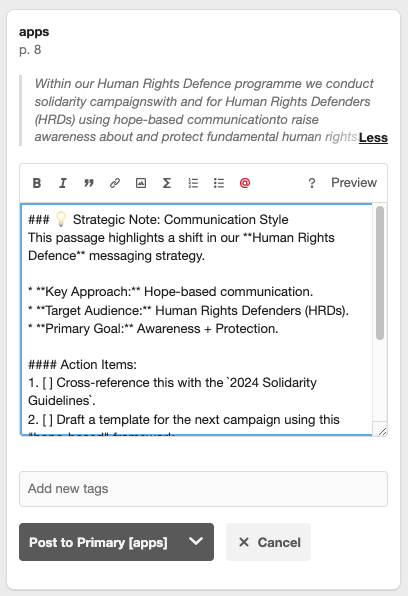
🧠 示例:
选中:“研究发现,用户体验优化后用户留存率提升了40%。”
批注:📌 洞察:这与我们第三季度的A/B测试结果一致,是否应在新用户引导中复用?
🔗 [查看Q3留存率报告]
🏷️ #用户体验 #研究 #待办事项
2. 私有协作组:团队安全协作
什么是“组”?
- 一个只有邀请成员才能访问的私密空间
- 组内所有批注仅对成员可见
如何创建与使用:
- 点击侧边栏的 “创建组”
- 命名组(如“市场部 Q1 策略讨论”)
- 通过邮箱或链接邀请成员
- 设置可见性:仅限成员(私密)、邀请制、或公开(可选)
适用场景:
- 设计团队评审产品原型
- 研究团队讨论论文
- 客户与开发团队沟通需求
🔒 所有数据加密存储,确保安全。
3. 智能标签系统:快速分类与检索
为什么标签很重要?
- 让杂乱的笔记变得可搜索、可管理
- 一键查找所有“待办事项”或“疑问”
如何使用标签:
- 在批注框中输入
#+ 关键词:#研究→ 重要发现#待办→ 需要完成的任务#疑问→ 未解决的问题#灵感→ 创意点子
📊 进阶技巧:在“我的仪表盘”中按标签筛选,快速查看所有“待办”事项。
🛠️ 建议自定义标签:
#客户反馈、#高优先级、#需评审
4. PDF 批注:在线文档也能轻松标注
支持:
- 网页上的 PDF(如学术论文、报告)
- Google Drive、Dropbox 等平台的在线 PDF
功能:
- 高亮文字、画图、添加便签
- 用“批注”功能为段落添加说明
- 批注自动保存,关闭页面也不丢失
📄 无需下载或打印,直接在浏览器中批注!
5. 统一生态:一个账户,全平台使用
所有功能无缝连接:
- 批注、画图、项目管理、知识库
- 通过 Visual Paradigm 在线账户 登录
- 所有数据在多设备间自动同步
🔄 从“批注网页”到“绘制流程图”——一切都在一个平台完成。
🔄 完整使用流程:从浏览到洞察
✅ 重复操作,逐步构建你的动态知识库
📌 进阶技巧与最佳实践
✅ 合理使用标签
- 建立团队统一标签体系:
#研究→ 事实性发现#灵感→ 创意建议#待办→ 需完成任务#卡住→ 需要帮助的问题#客户→ 客户反馈
✅ 利用仪表盘管理知识
- 进入 “我的仪表盘”
- 按以下方式筛选:
- 时间
- 标签
- 组
- 可见性
- 可导出为 PDF 或 CSV 用于汇报
✅ 将批注关联到项目
- 创建项目(如“用户引导优化”)
- 将相关批注归入该项目
- 跟踪进展,避免遗漏
✅ 使用评论功能讨论
- 在批注下点击 “回复” 开始讨论
- 用
@用户名提及同事 - 问题解决后标记为“已关闭”
❓ 常见问题(FAQ)
注释器是免费的吗?
✅ 是的!免费版已包含注释器功能,无需付费。
可以在手机上使用吗?
📱 目前暂不支持移动端,但你的批注会自动同步到手机浏览器。
能批注需要登录的网页吗?
🔐 不能。注释器仅支持公开可访问的网页与PDF。
可以导出我的批注吗?
📤 可以!支持导出为:
- PDF(带高亮与批注)
- CSV(用于分析或汇报)
- 分享链接(可设置为组内可见)
如何编辑或删除批注?
✏️ 点击批注右侧的 ⋯ → 选择 “编辑” 或 “删除”
🔒 只有创建者或组管理员可操作。
数据安全吗?
🔒 是的。所有数据加密存储,不与第三方共享。
🚀 立即开始,免费使用!
👉 点击这里,立即体验 Visual Paradigm 注释器
无需下载,无需设置,打开网页 → 点击图标 → 开始批注。
Visual Paradigm 注释器
批注 · 协作 · 理解
免费 · 安全 · 强大
立即使用,开启你的智能研究之旅!
posted on 2026-01-23 16:47 Lynch_Warren 阅读(87) 评论(0) 收藏 举报


 浙公网安备 33010602011771号