
VMware+ubuntu14安装与使用
操作系统:Linux(ubuntu14.04)
VMware下载地址:https://download.pchome.net/system/sysenhance/detail-4673.html

一、安装VMware
下载好后双击这个exe文件:
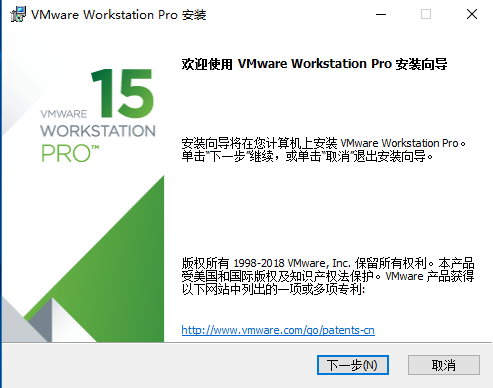
单击下一步:
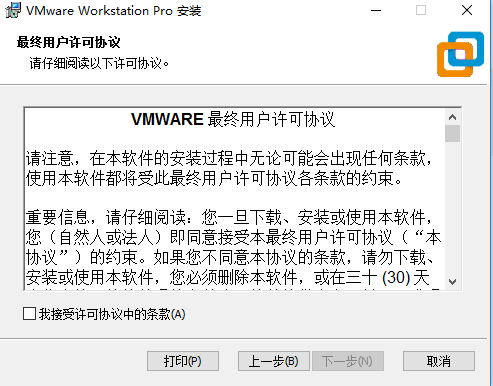
当然是“我接受”
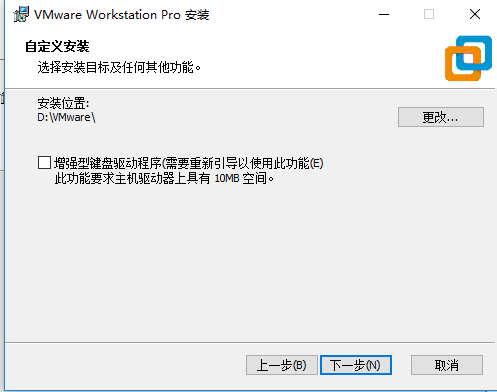
增强型键盘可不选,这里选下VMware的安装位置
这两个取消掉,不然会很烦
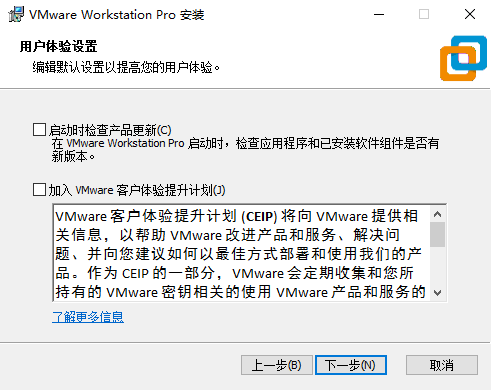
下面这个默认选择就行
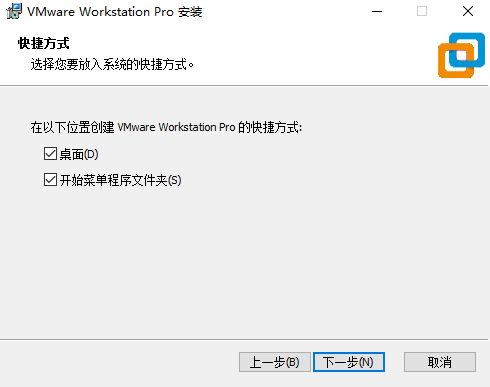
点击安装
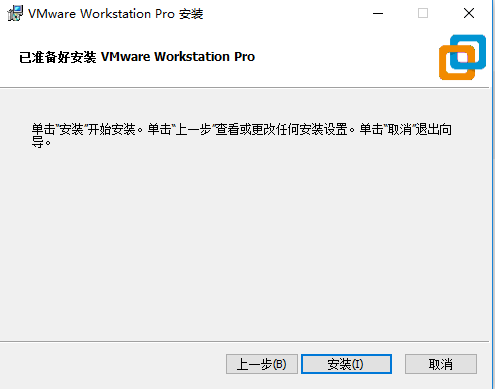
这里点击“许可证“
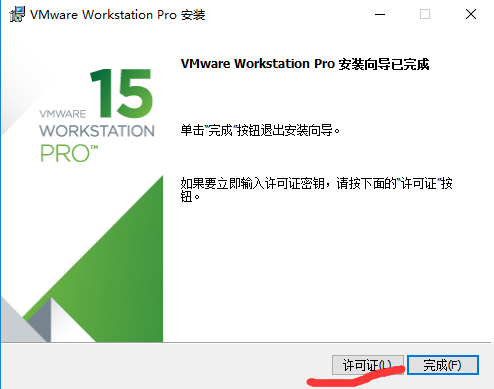
点击输入
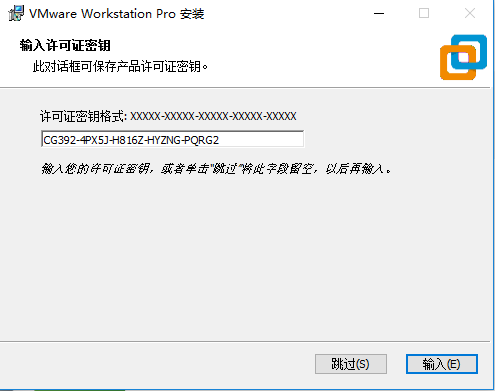
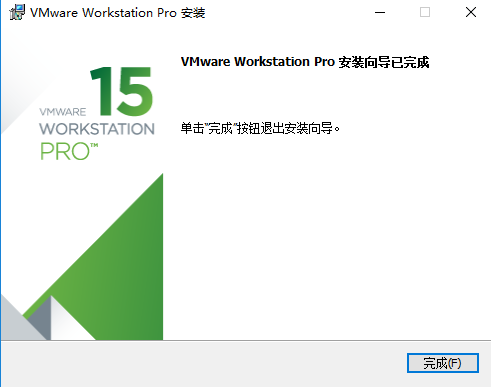
好了,可以看到完成了,单击完成。
二、在VMware下创建虚拟机
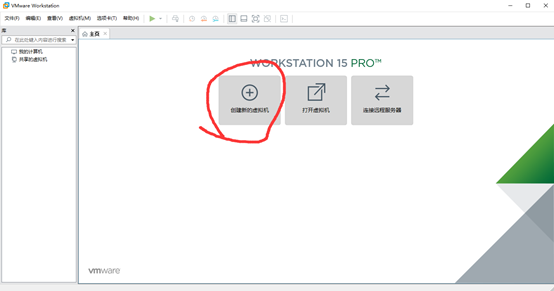
打开已经安装好的VMware会看到以下界面,并创建。
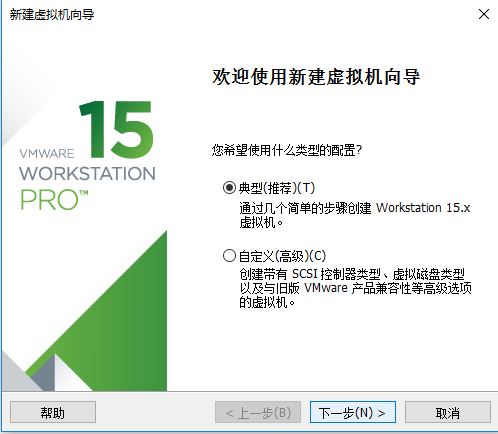
新手这里建议选择典型。
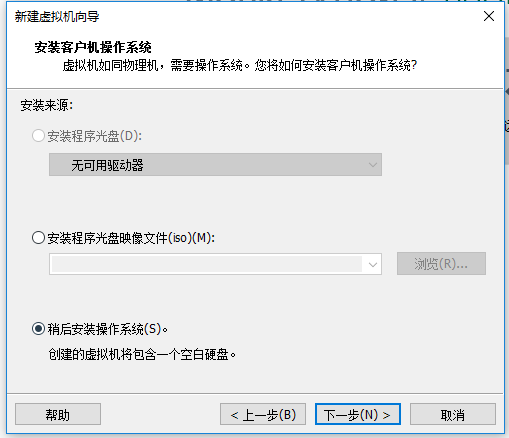
这里点击稍后安装操作系统,中间的选项是挂载使用,效果不理想,所以选择下面这个。
这里直接点Linux就自动出来ubuntu了
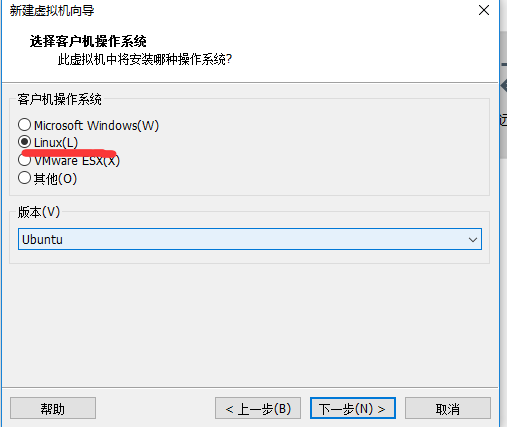
下一步,用默认即可
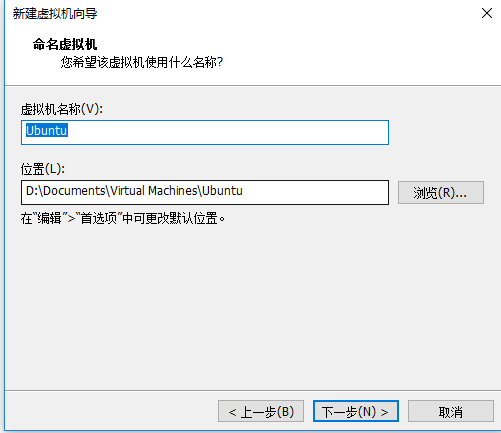
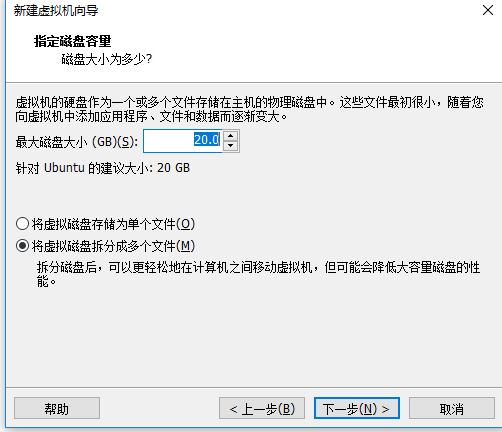
这里也用默认配置,对于实验环境来说,20G已足够(如果有需要可扩充,不会直接在磁盘上扣除容量)
单击完成
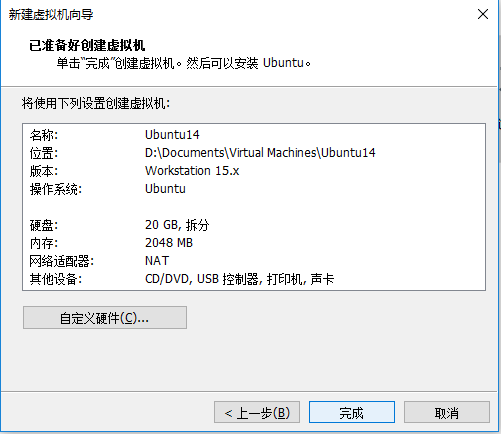
这是在主界面就出现了一个VMware创建的一台虚拟的电脑了,那么这是一台新的机器,还没有操作系统,需要去网上下载一个.iso的镜像文件,来给这个机器装系统。
Ubuntu14.04下载地址:http://mirrors.aliyun.com/ubuntu-releases/14.04/
选择这个下载。
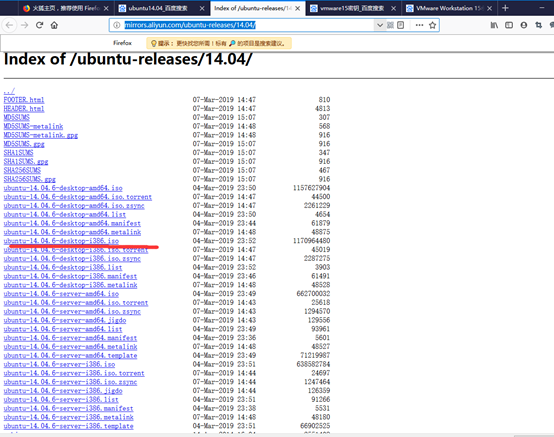
然后打开VMware配置一下。
点击这个
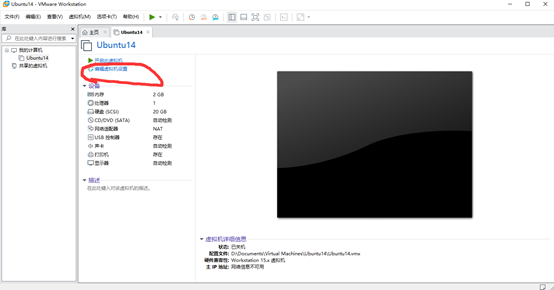
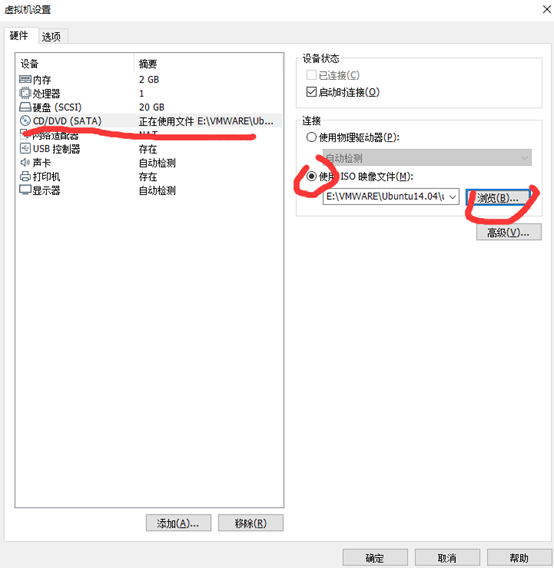
把你刚刚下载的ubuntu添加进去
此时就可以开机装系统了
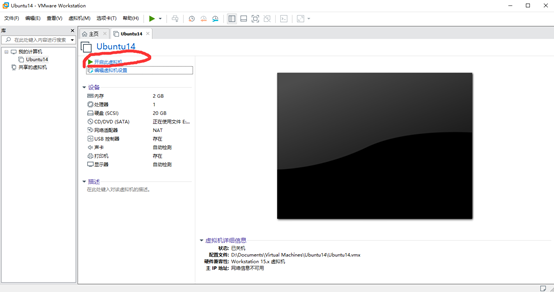
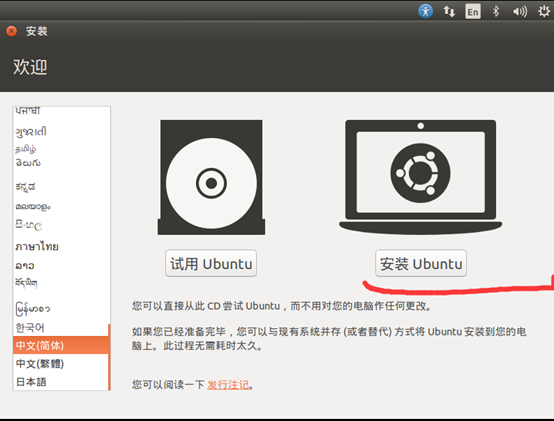
选择中文并且安装(英文渣安中文学的快些)
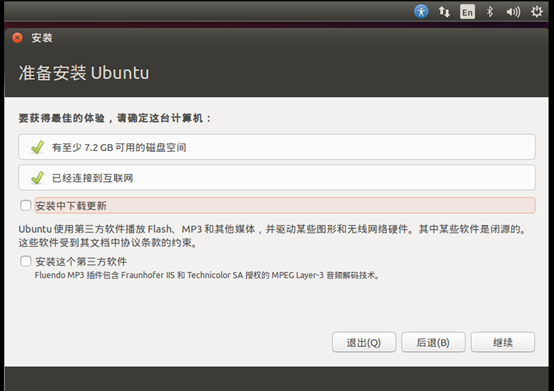
直接点继续
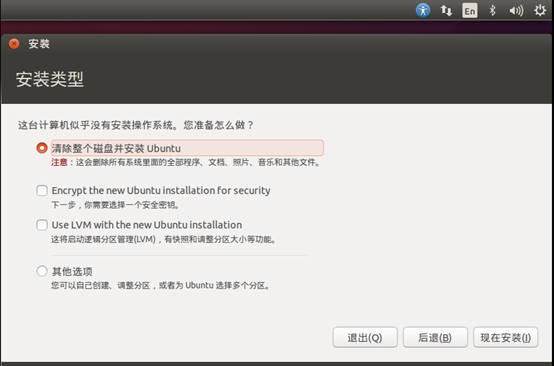
选择清除整个磁盘并点击现在安装
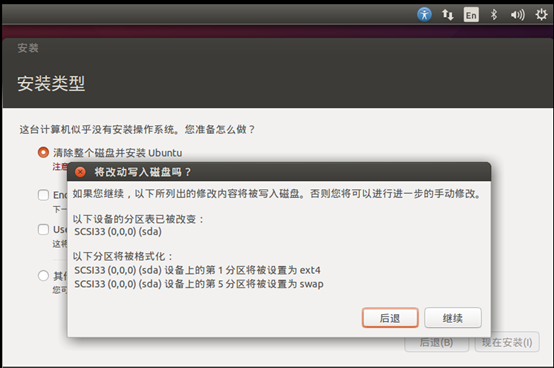
继续
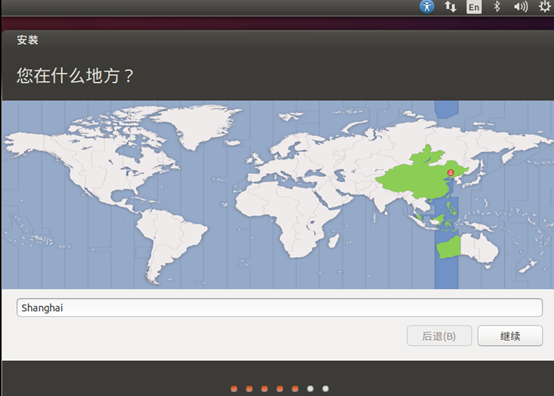
默认上海就可以
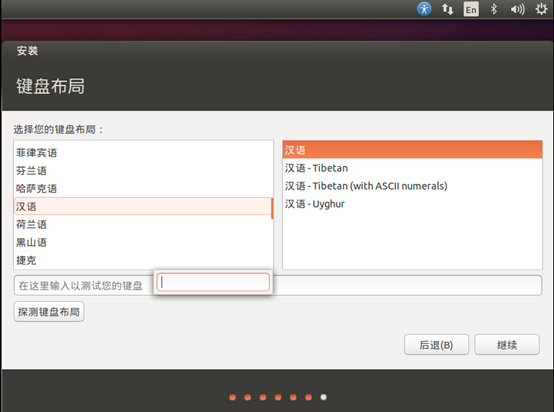
这个不用说肯定是汉语
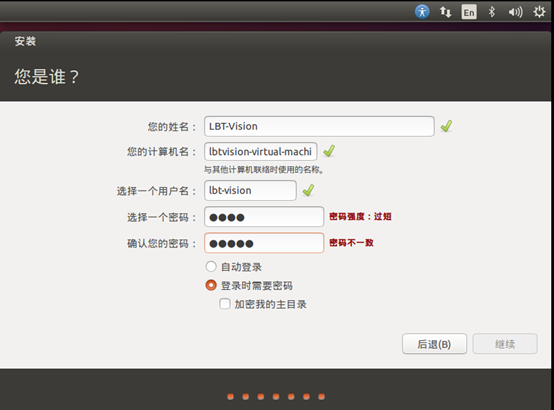
下面这步怎么开心怎么来
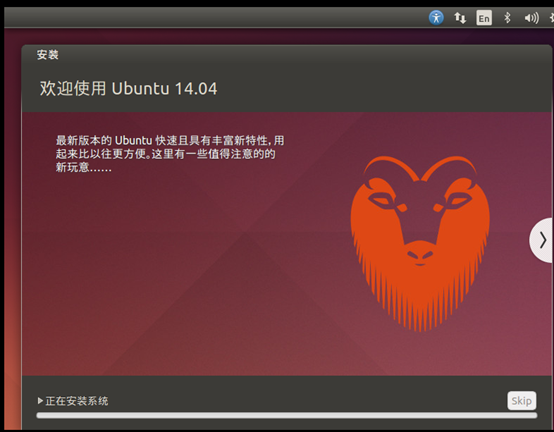
Waiting…………………………………………………………………………………………………………
安装完成,点击重启。
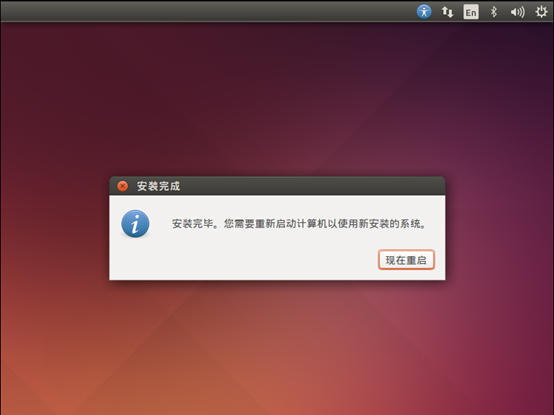
好啦,漂亮的ubuntu就安装完毕了。

 浙公网安备 33010602011771号