
windows11 安装WSL2全流程
参考windows11 安装WSL2全流程_win11安装wsl2-CSDN博客
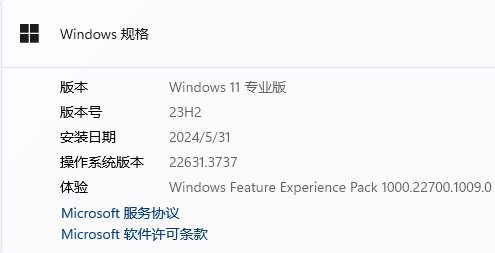
win11专业版,安装wsl方便。
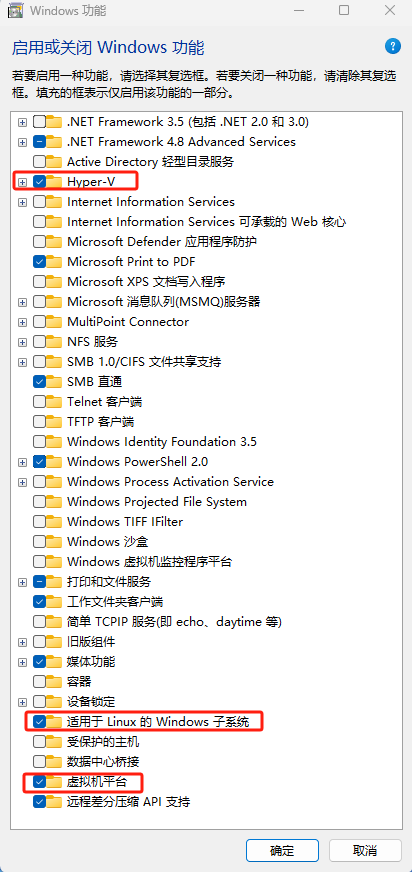
1 使用图形界面
- 打开 控制面版
- 访问 程序和功能 子菜单 打开或关闭Windows功能
- 选择“适用于Linux的Windows子系统”与 “虚拟机平台”与“Hyper-V"
- 点击“确定”
- 重启
2、安装内核更新包
power shell 以管理员方式运行
wsl --update
这个命令很重要,要升及到最新版。
我们只使用wsl2
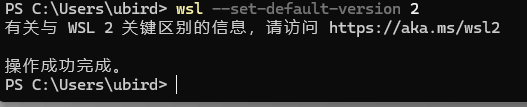
# 将 WSL 默认版本设置为 WSL 2
wsl --set-default-version 2
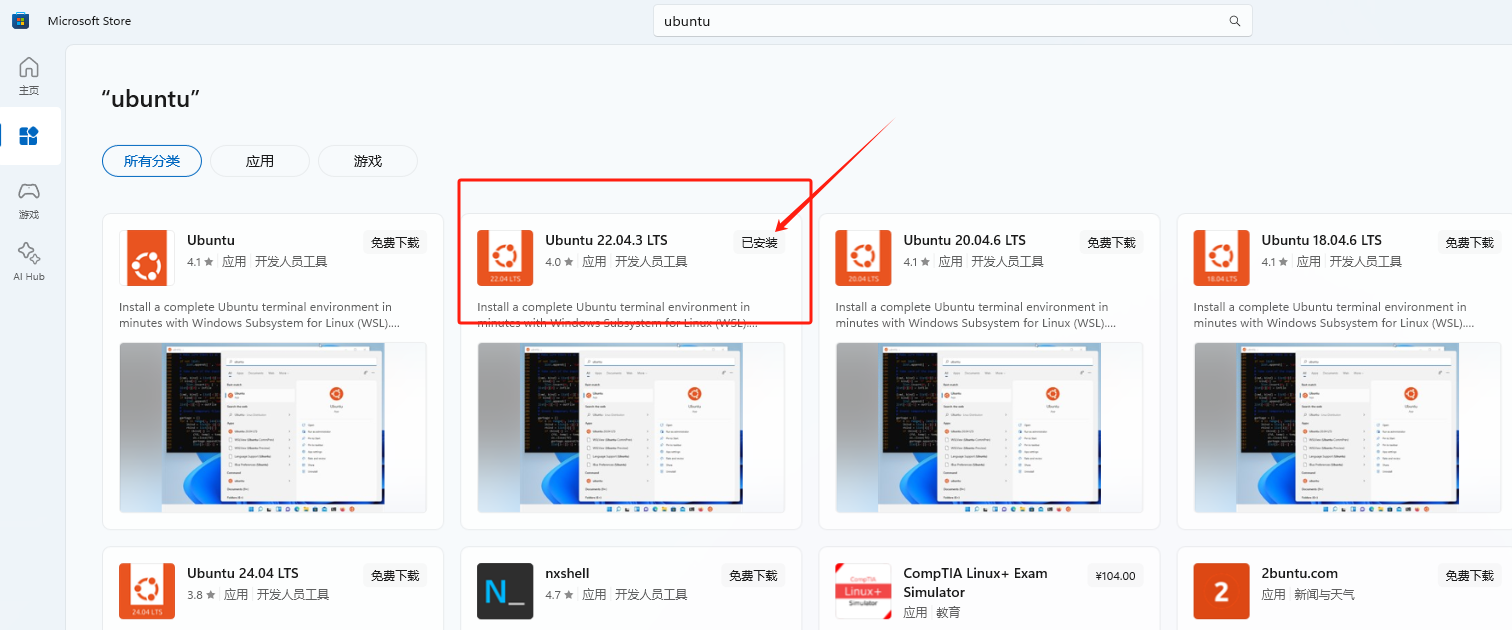
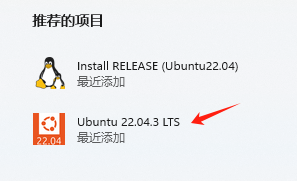
打开Microsoft Store,安装Ubuntu
按开始菜单就可以看到
3 安装到D盘
先杳看刚刚安装的子系统
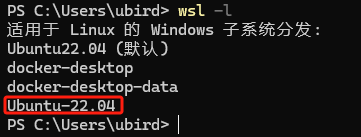
导出镜像,要先在D盘建好目录,如:d:\wsl
wsl --export Ubuntu-22.04 d:\wsl\ubuntu.tar
会显示:“正在导出,这可能需要几分钟时间。”
再导入镜像,取一个和原来不一样的linux名称,如Ubuntu22.04
# 导入命令格式  wsl --import <导入Linux名称> <导入盘的路径> <导入tar包路径> 版本(代表wsl2)
wsl --import Ubuntu22.04 d:\wsl d:\wsl\ubuntu.tar --version 2
会显示:“正在导入,这可能需要几分钟时间。”
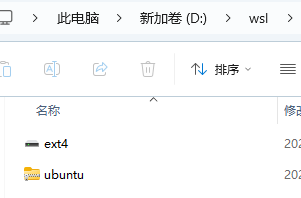
导入盘的路径可以理解为安装的位置。可以看到文件夹下多一个ext4.vhdx文件夹:
4、 默认系统设置及多系统选择
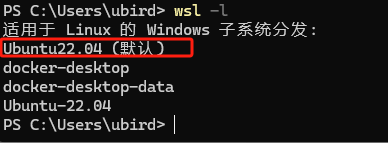
当输入“wsl",后会默认启动该系统,否则,我们要启同的同的系统需要指定:
# 指定Ubuntu-22.04
wsl -d Ubuntu-22.04
或者设置默认系统:
wsl --set-default Ubuntu-22.04 # 或wsl -s Ubuntu-22.04
此后,在命令行中输入wsl即可启动Ubuntu-22.04
5、安装windows终端
使用 Windows 终端可以打开多个选项卡或窗口窗格,以显示多个 Linux 发行版或其他命令行(PowerShell、命令提示符、Azure CLI 等)并在它们之间快速切换。 可使用独特的配色方案、字体样式、大小、背景图像和自定义键盘快捷键来完全自定义终端。这个终端与wsl关系不大,但安装后会使在使用wsl时更加方便。
按照官方说明 https://learn.microsoft.com/zh-cn/windows/terminal/install 完成即可。或者去Microsoft Store安装。

 浙公网安备 33010602011771号