2024.9.24 思维导图与PDF
哈哈哈终于有我也用过的东西啦~Xmind一款打工人用了都说好的软件(#.#)
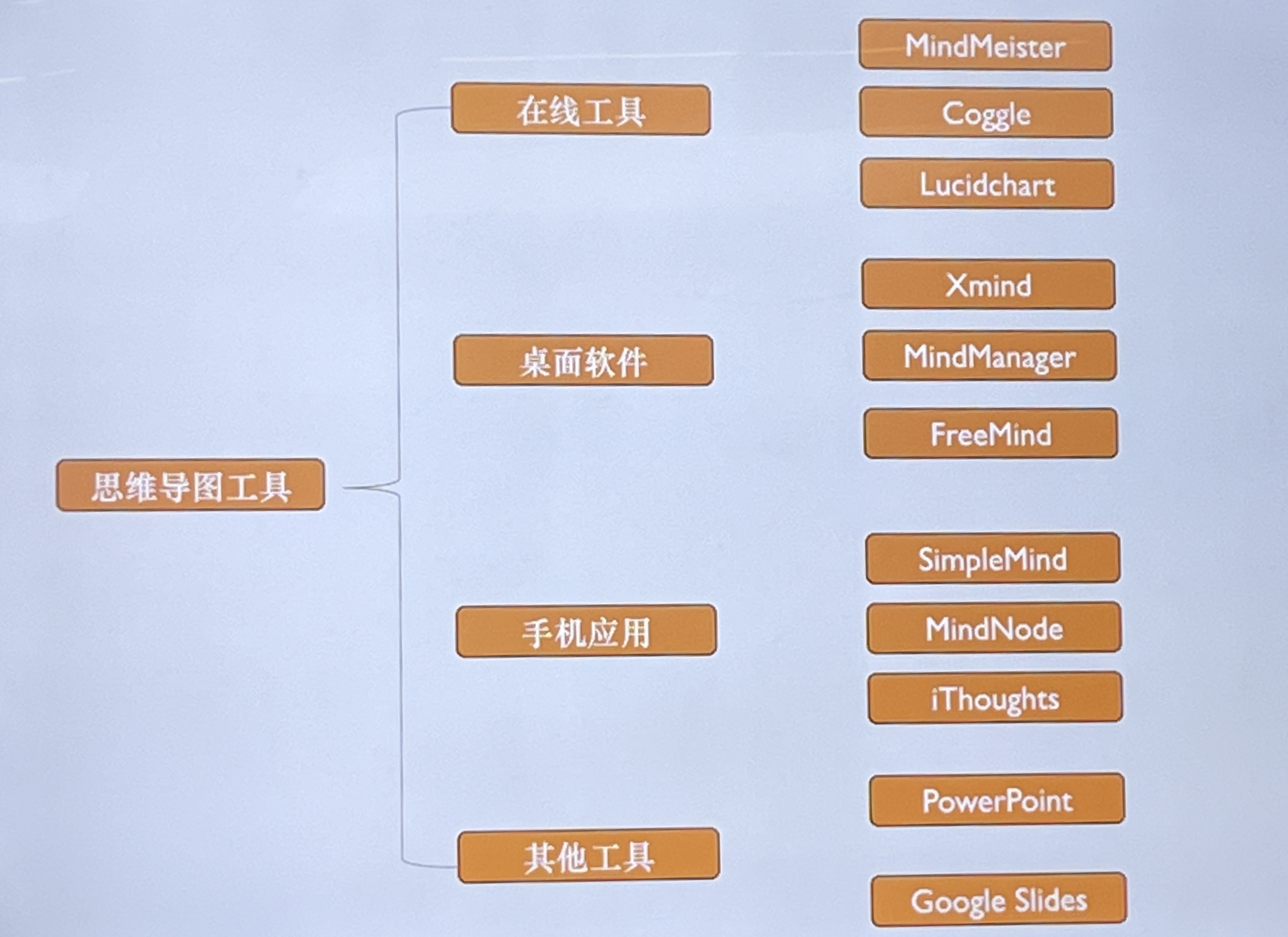
【知识小课堂1】不同款式的思维导图:
【知识小课堂2】PDF转换器!
1、PDF(便携式文档格式),这种文件格式与操作系统平台无关 —— PDF文件不管是在Windows还是别的操作系统中都是通用的。
2、这一特点使它成为在Internet上进行电子文档发行和数字化信息传播的理想文档格式。
3、越来越多的电子图书、产品说明、公司文告、网络资料、电子邮件在开始使用PDF格式文件。
【推荐工具1】:CAJViewer9.2(CAJ全文浏览器)
CAJ全文浏览器是中国知网的专用全文格式阅读器,并且它的打印效果与原版的效果一致。
可实现:页面设置、浏览页面、查找文字、切换显示语言、文本摘录、图像摘录、打印及保存等操作。
网址:https://cajviewer.cnki.net!
【推荐工具2】:LightPDF
LightPDF是一个向所有用户提供免费!!!并安全的在线PDF工具网站这些工具包括PDF转换、编辑等等。
可实现:对PDF进行分割、合并、签名、解密等操作。
用户无需任何注册或者订阅即可免费使用所有功能。最大的特色在于没有任何使用时间限制。
网址:www.lightpdf.com
P.S 成功给文件打上了属于我的水印!
【推荐工具3】:PDF Candy(免费PDF在线转换器)
PDF Candy自带OCR(光学文字识别)功能,可以轻松完成PDF和图片、文档、电子书之间的转换操作还可以分割合并PDF文件。
可实现:压缩、加密、解密、水印、裁剪、页码、删除等诸多常用的功能,而且每一项功能都支持批量处理。
【小组作业】
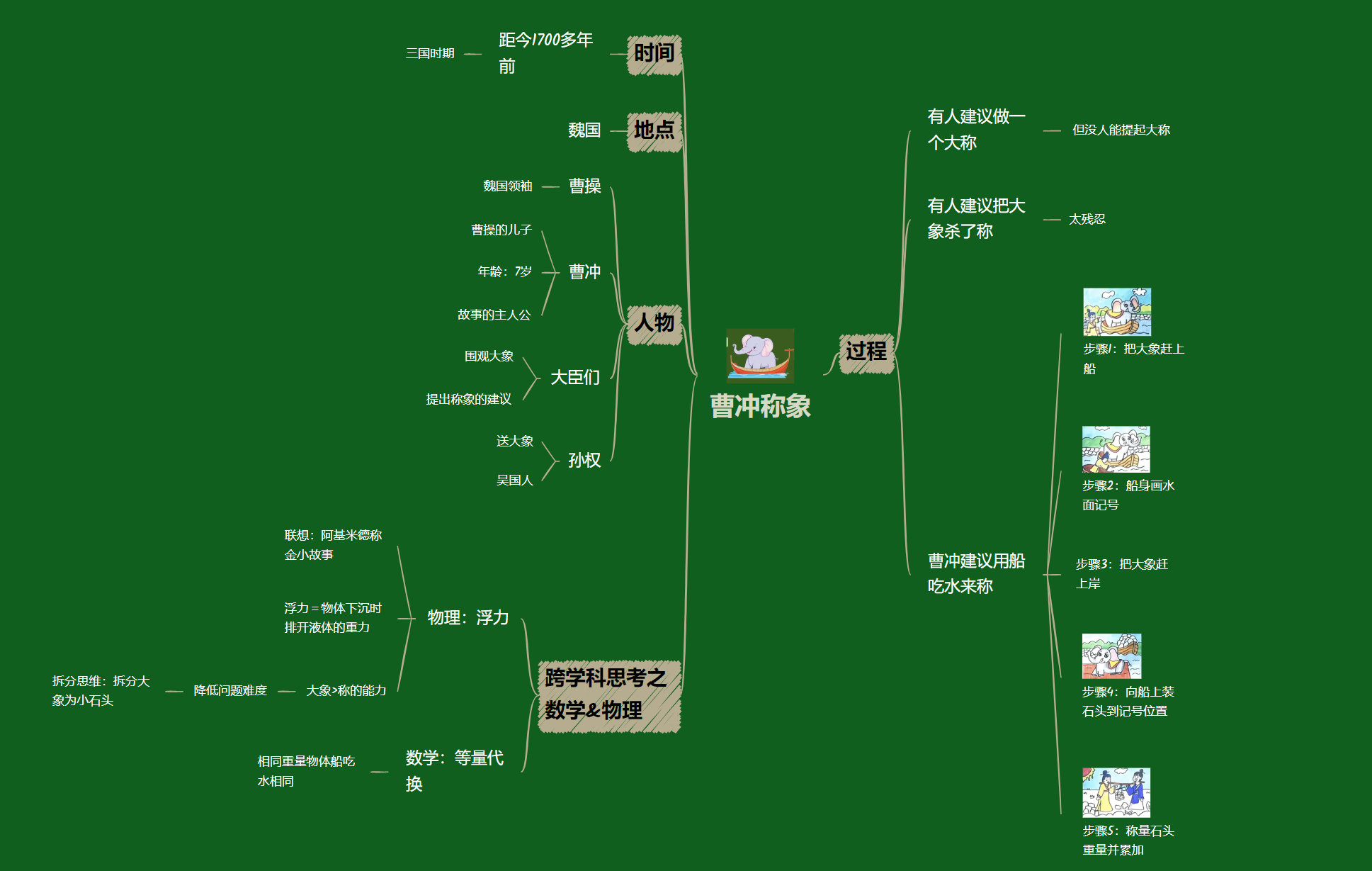
使用感受:可以按照喜好调整线框、底板的颜色和字体大小等,还可以插入图片、备注甚至还有录音等特殊功能(就是要成为会员罢了..)
课后反思:
再获新技能!
新技能1:在这节课上,我第一次全面认识了各种思维导图工具。在尝试了几款不同的工具后,我发现自己最喜欢Xmind。虽然它在某些方面,比如子主题的摆放格式上有些固定,需要我手动加线才能按照喜欢的方向摆放,但Xmind能在免费的前提下,提供最多的工具和功能,比如插入图片和笔记标签,这些都非常实用。画布中的导图样式可以让思维导图自动平衡布局、同级主题对齐,省去了我去调控的时间;样式中的形状可以让我选择自己喜欢的思维导图结构线线条粗细与文本的颜色字体等等。
新技能2:我还学到了如何使用PDF转换器。通过LightPDF,我给文件打上了属于我的水印!!!而且是免费的!PDFCandy可以支持将PDF和word之间进行格式转换(之前只会word用打印成PDF的方式下载PDF版本,但对于PDF转Word头很大,现在有了新方法!)
新技能3:最后是课堂的小组作业实践环节,我们使用Xmind制作了曹冲称象的思维导图。我们特地将画布颜色填充为绿色,模拟黑板的效果。我们还尝试了各种结构,最后选定了逻辑图、括号图的组织结构。同时,“联系”这一按键可以帮助我们将两个主题内容勾画出来,更加清楚呈现两者关系。在曹冲称象的步骤里,我们还插入了图片,使得整个思维导图更加生动,不会显得无趣。这一技能将来可以应用在课堂上,生动形象,帮助学生们更好理解,太棒了!
这节课很充实!短短80分钟,收获了新技能!我越来越喜欢人工智能课了!

 浙公网安备 33010602011771号