

安装ubuntu系统所遇到的各种各样的问题,并附有安装无线网卡,显卡驱动,以及桌面系统教程
1、安装ubuntu系统
这个网上的教程很多,随便找一个教程就好
大致的过程就是,准备u盘,制作u盘(可以用rufus
然后进入bio界面
关闭安全启动,这一步非常关键,没有这一步,接下来的许多问题都无法解决
直接UEFI驱动,安装即可
在安装ubuntu的时候,如果安装的是桌面版,应该选择ubuntu(Safe Graphics)以进入ubuntu系统安装
2、面临的几个问题,驱动ubuntu系统的时候,可能会出现一直黑屏的情况
这个时候,要进入grub界面
找到ubuntu,按e
在linux后面,将最后一个单词删掉,改为nomodeset
按F10,就可以进入了
3、安装网卡驱动
首先在终端输入lsusb
找到自己的网卡型号,这里要注意的是,很多的网卡在插入的时候被系统识别为硬盘,需要将其改为网卡
一般需要输入以下命令
sudo apt update
sudo apt install usb-modeswitch
sudo usb_modeswitch -KW -v 0bda -p a192
这里的一些参数和自己的网卡有关
不行就把这些丢给ai,问问就清楚了
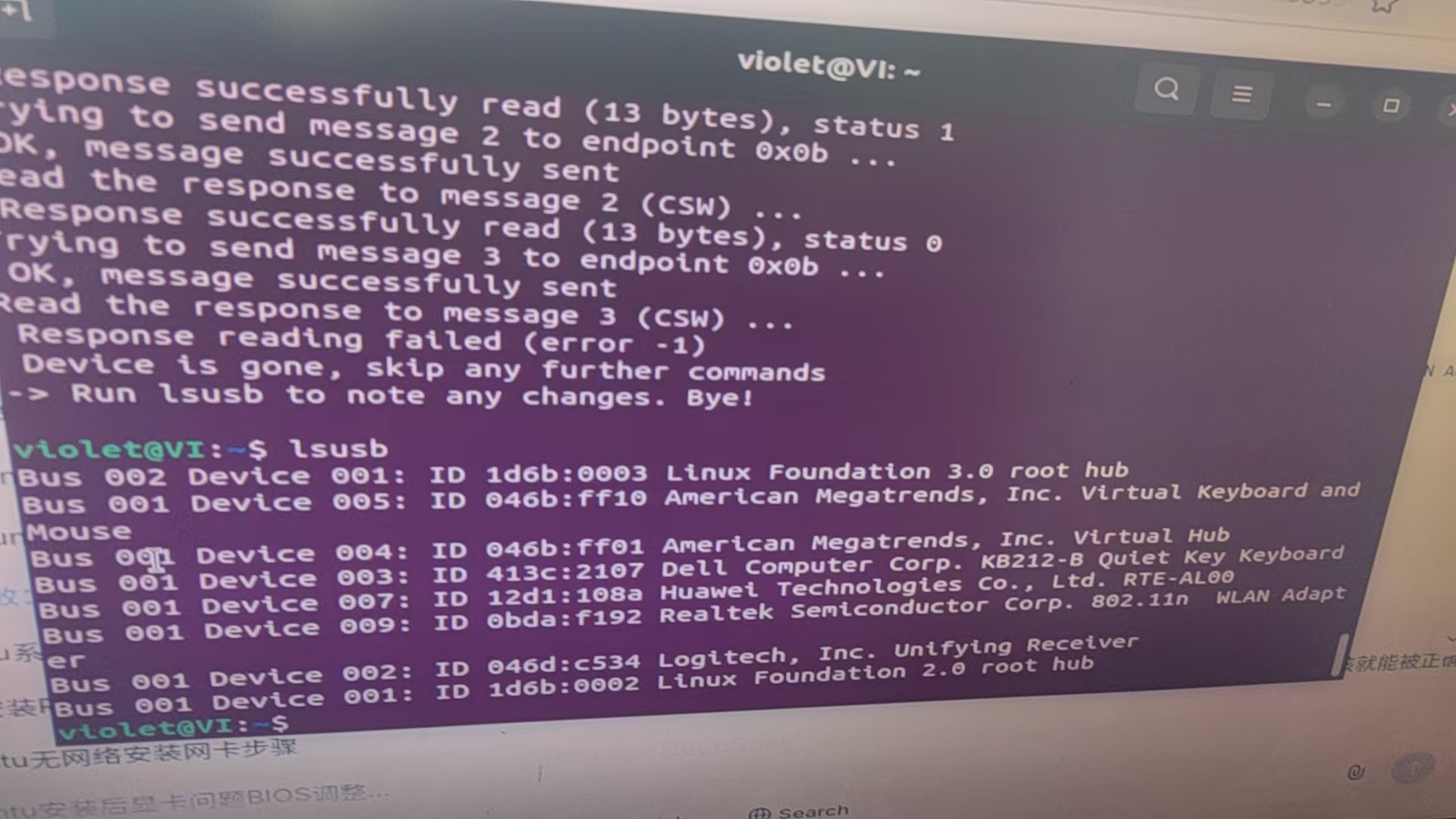
最终的结果就是,看到realtek 这一栏,后面是一些相应的参数,就表明变成了网卡
接下来是安装网卡驱动,这里找了一个大佬的教程,网址如下
https://blog.csdn.net/Finddog/article/details/144344696
在ubuntu里面解压之后,会有一个readme文件,按照里面的教程走就成
4、安装显卡驱动
一般情况下,黑屏的问题就是因为驱动的问题
这里有两个步骤,第一个步骤是ban掉原来的驱动
第二个是去NVIDIA官网下载适合的驱动
对于第一步,在终端输入
sudo gedit /etc/modprobe.d/blacklist.conf
在文件的末尾添加
blacklist nouveau
最后在终端输入
sudo update-initramfs -u
就可以让这个黑名单生效了
在前面有了无线网的基础上,在ubuntu系统的浏览器里面安装NVIDIA的显卡驱动系统
如果没有网络,可以用手机的usb网络连接方式,暂时提供网络
下载驱动后,在该文件夹下打开终端
输入 sudo bash NVIDIA-Linux-x86_64-(版本号).run
这里可以用Tab键进行补全
最后用sudo reboot重启电脑就ok了

 浙公网安备 33010602011771号