
【EverEdit用户手册】新建
【EverEdit用户手册】新建
应用场景
当原有的已打开的文件不满足用户使用时,或用户有新的工作场景时,需要创建一个全新的文件时,此时可以通过文件菜单下的新建菜单新创建一个编辑窗口。
使用方法
新建普通文本文件
- 选择菜单
文件 -> 新建 -> 普通文本或直接按快捷键Ctrl+N。
新打开的窗口会标题会以“无标题1”、“无标题2”... 的方式命名
新建二进制文件
- 选择菜单
文件 -> 新建 -> 二进制可以创建一个二进制文件,该操作没有默认快捷键。
新打开的窗口标题以“Hex1”、“Hex2”... 方式命名,用户可以直接编辑二进制文件,一般仅专业人士才需要直接编写二进制文件,如下是一个示例:
主编辑区域,左边是16进制数字编写列表,右边是对应的ASCII字符显示,由于并不是左边所有的16进制数字都可以对应可显示的ASCII字符,有时右边的显示看起来像乱码。
新建其他文件类型
- 选择菜单
文件 -> 新建 -> 其他文件类型,会弹出文件类型列表窗口,用户可以根据需要选择自己想要的文件类型。
注:如果新建了普通文本文件,通过菜单文档 -> 切换文件类型也可以切换到指定的文件类型。
配置模板
如果新建文件时,希望插入默认的内容,则可以使用模板,通过配置模板功能可以管理用户自己的模板清单。
-
步骤1:选择菜单
文件 -> 新建 -> 配置模板,会打开如下窗口
-
步骤2:单击“+”按钮,输入模板名称,如下图所示:

-
步骤3:选择模板文件,单击如下图所示的“...”按钮,并在弹出的列表中选择需要的模板,并单击
确认按钮。

注:EverEdit默认内置了4个模板文件, 如果用户需要创建自己的特有模板,可以单击上图中的“文件夹”按钮,在目录里放置自己的模板文件。
- 步骤4:再次打开
文件 -> 新建菜单,可以看到用户新创建的模板
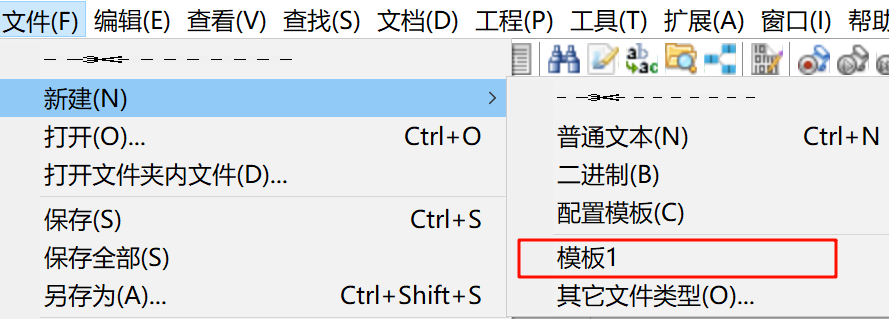
选择上图中的模板1菜单,会新建一个编辑窗口,并插入模板内容,如下图所示:
免责声明:本文中所用到数据样例均来源于: 互联网公开信息、豆包AI、Python Faker库生成的伪数据、或作者随机编写,其目的仅用于编辑器软件的使用解说,如有雷同涉及侵权或隐私,请联系作者删除!
文档作者声明:本文档仅用于学习交流,未经作者许可,不得将本文档用于其他目的。
Copyright © 2022~2024 All rights reserved.

 浙公网安备 33010602011771号