
idea上传代码到github
文章目录
首先你得有一个GitHub账号,关于如何注册 GitHub 账号这里不再说明,网上有很多教程,都讲的比较详细。
一、GitHub 账号里面新建仓库
- 输入用户名密码,进行登录 GitHub

- 创建一个仓库
- 登陆GitHub账号之后,接下来进行创建一个仓库,用来管理你提交的文件。点击网页右上角的 小加号或者点击 new 都可以创建仓库。

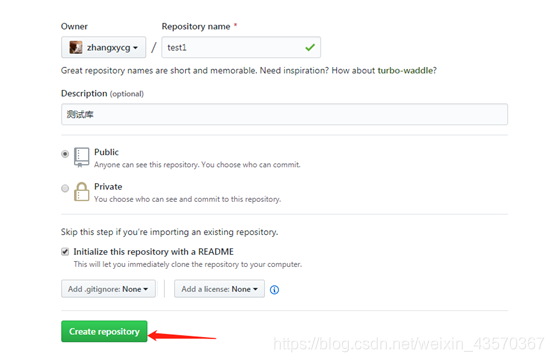
- 填写仓库名,然后点击绿色按钮 create repository 创建仓库。
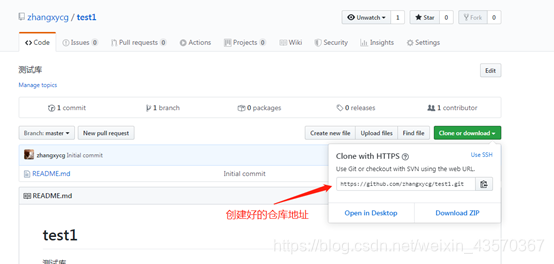
- 创建成功以后,将会看到你创建的仓库,点击绿色按钮 Clone or downoad 将会显示你的仓库地址(这个地址在上传代码的时候会用到)
二、开发工具 Idea 关联 Git
- 打开 idea,依次点击
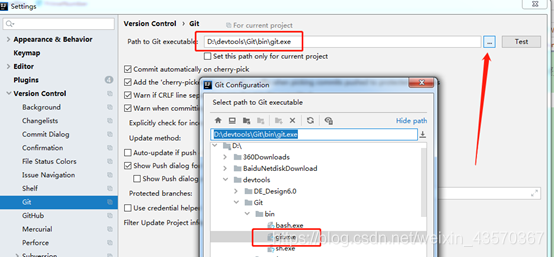
File→settings→Version Control→Git,在右上有 Path to Git executable,一般情况下Idea会默认自动跟本地git进行关联,如果没有关联,则需要手动关联。
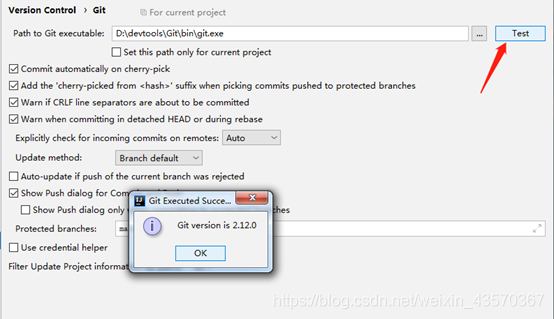
- 关联好之后,点击右上角 Test,测试是否关联成功。若出现Git 版本,表示关联成功。
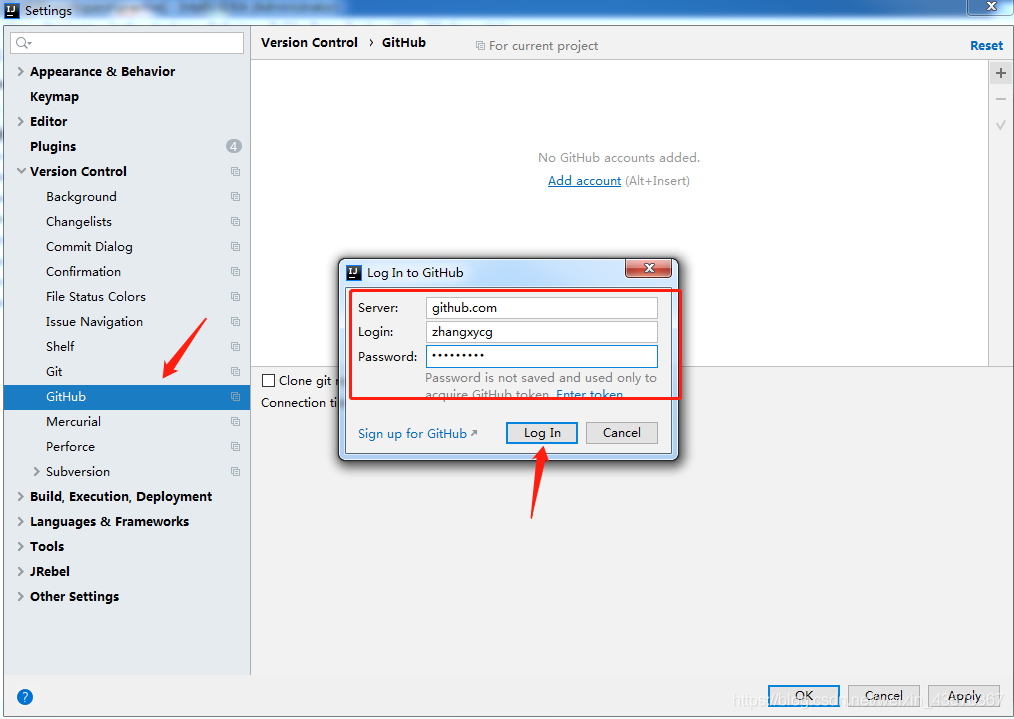
- 绑定自己的GitHub账号,依次点击
File→settings→Version Control→GitHub,填写账号和密码,点击Login In,点击 OK。
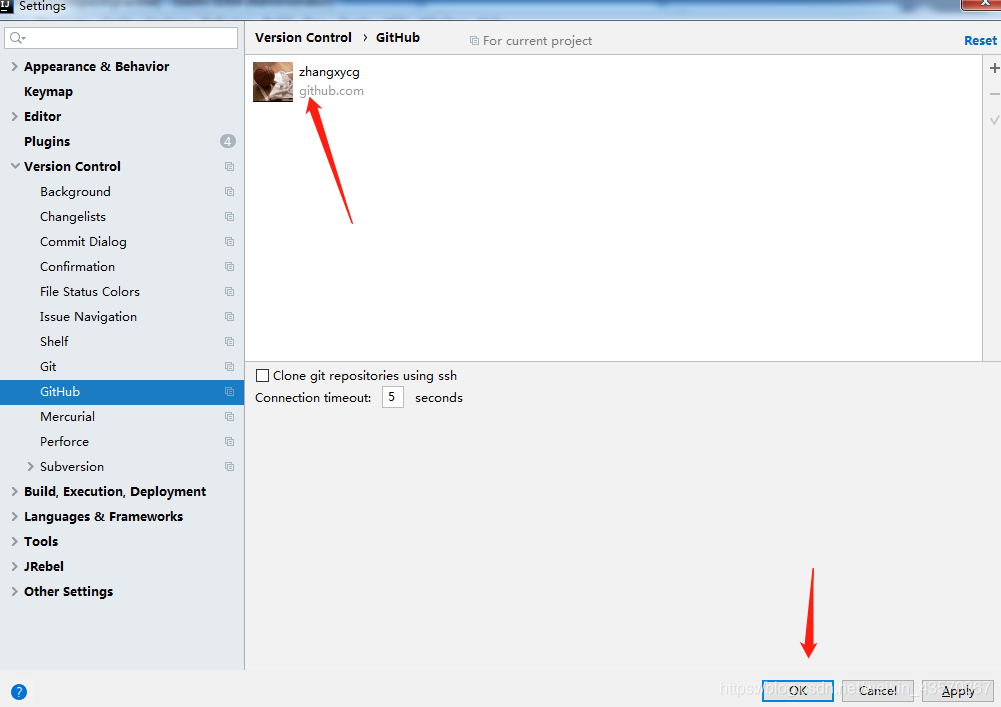
将会看到绑定的GitHub账号,这时已经关联完成。
三、Idea 中创建 Git 仓库
-
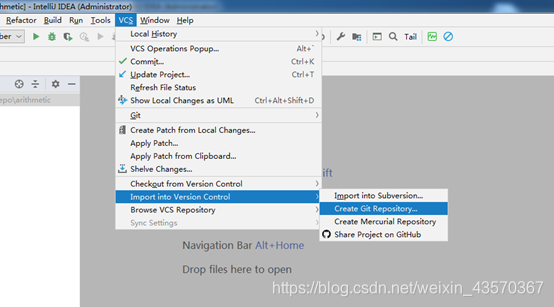
在Idea 里面,依次点击
VCS→import into version control→create git repository
-
选择相应的文件夹, 点击 ok
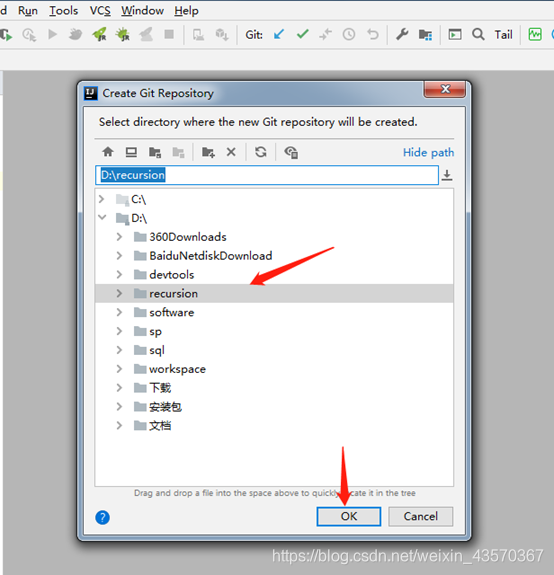
此时,文件夹里面的文件名全部变成 红色
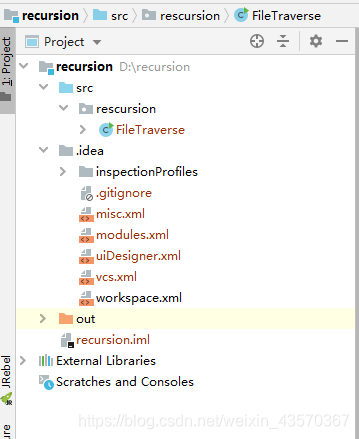
去文件夹下面可以看到,有个 .git 文件夹
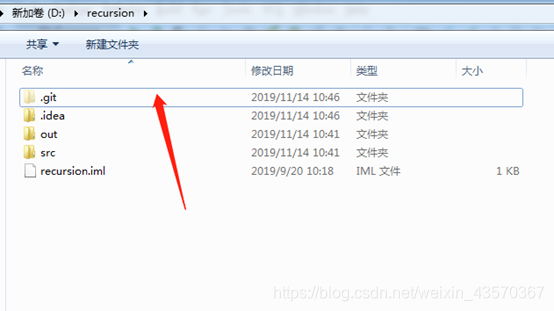
四、将 Idea 上面的代码提交到本地仓库
-
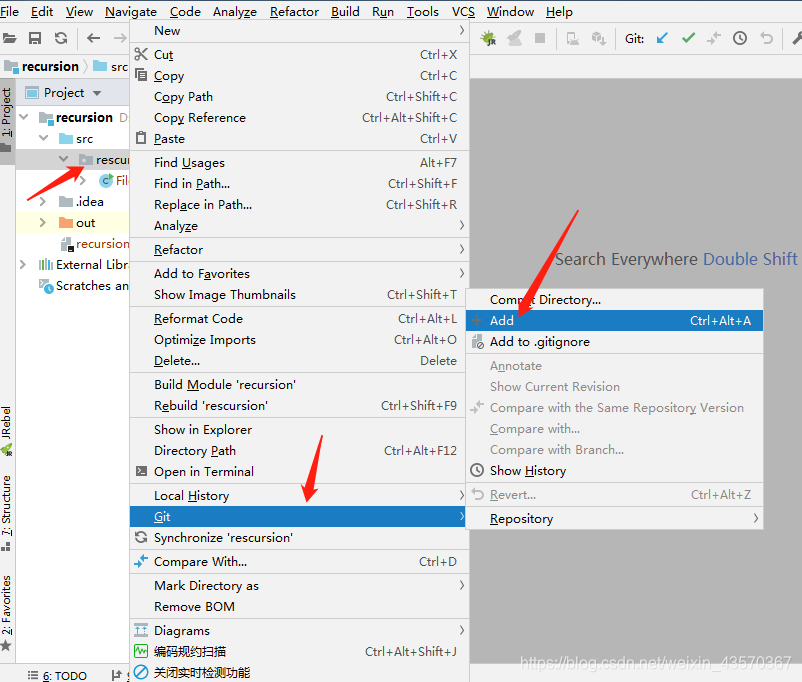
项目右键,依次选择
Git→add,此时项目文件变成 绿色,此时文件只是处于暂存区,并没有真正进入到版本库中
-
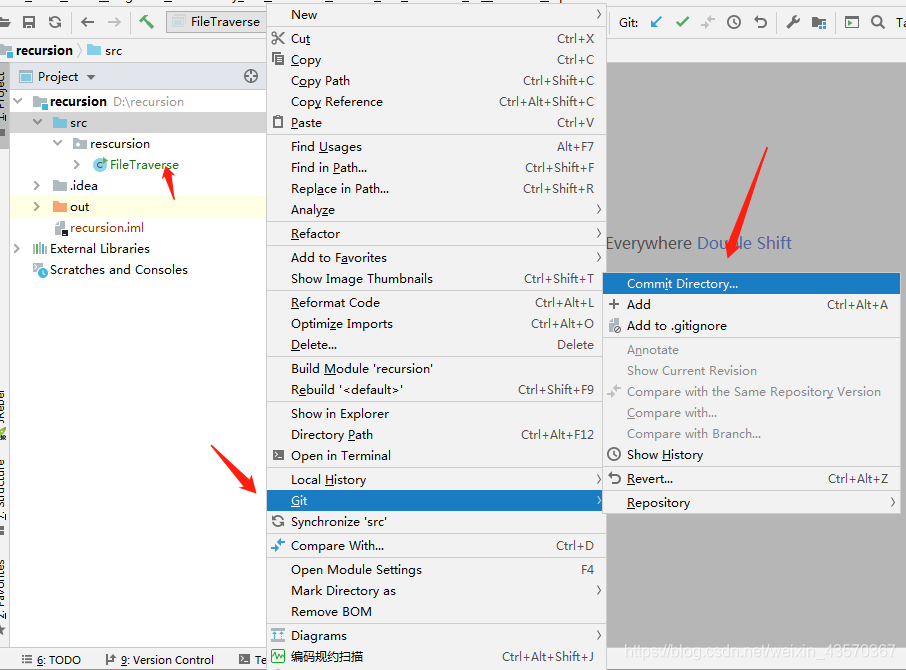
选中要提交的文件夹, 点击右键,依次点击
Git→Commit Directory
-
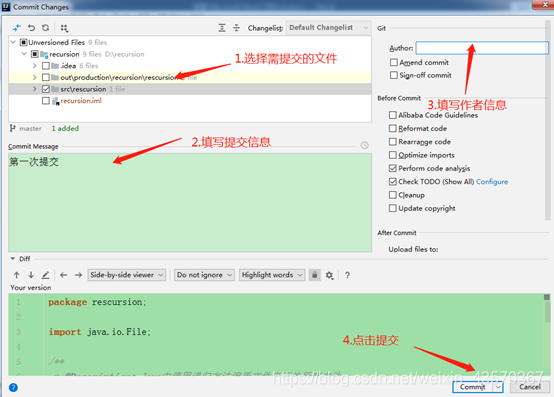
选择需要提交的文件,填写提交信息,填写作者信息,最后点击提交。
注意:一般情况下需填写提交信息,方便自己或别人查看,相当于备注。
- 点击
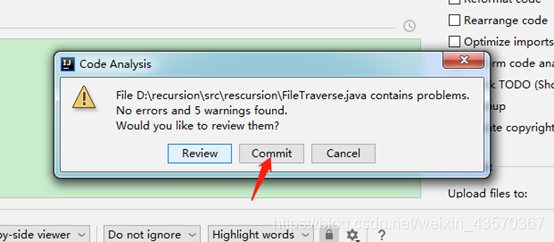
Commit提交到本地仓库
五、Idea 关联远程仓库地址
- 创建 Remotes,idea 里面依次点击
VCS→Git→Remotes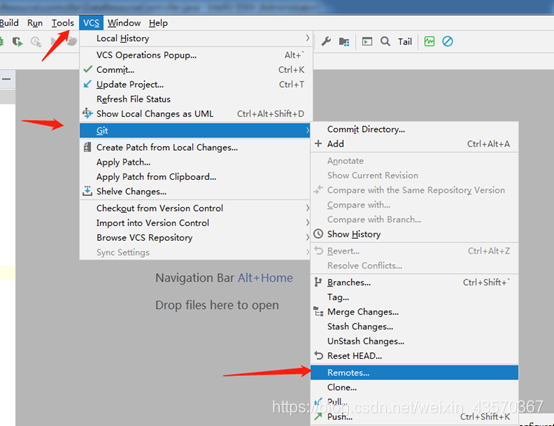
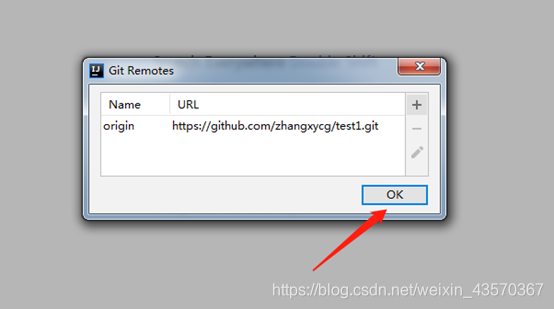
- 点击右边的小加号,点击OK
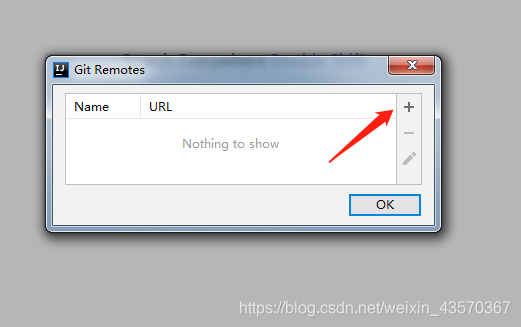
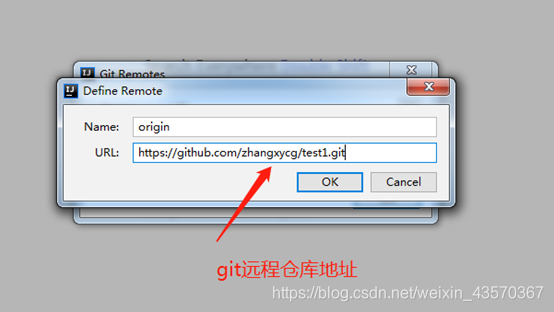
- 填写远程仓库地址(url 是第一步创建仓库的时候得那个仓库地址),点击 OK
- 点击 OK
六、将代码从本地仓库提交到远程仓库
-
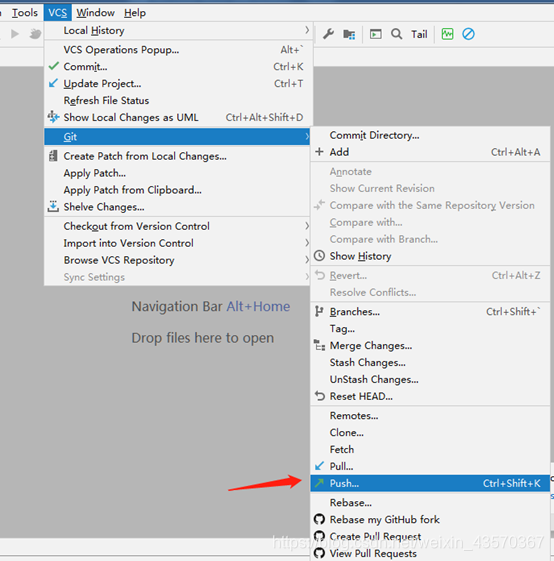
Idea 里面,依次点击
VCS→Git→Push
-
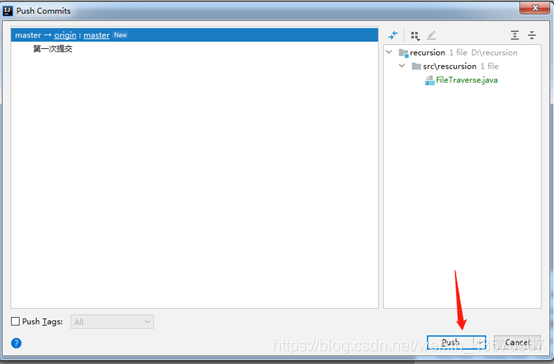
确认信息,然后
Push
-
出现提示信息 Push Successful,证明提交成功。

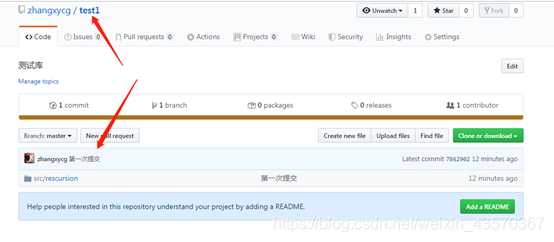
4.去 Github 下面就能看到你提交的文件
七、解决提交报错
在第一次提交的情况下,如果报错 Push rejected: Push to origin/master was rejected。
说明:Git 拒绝推送,说明你的项目中有和和历史不符的东西。
解决办法:打开你要上传代码的文件夹位置鼠标右键,点击git Bash Here,然后分别执行下面两行命令,完美解决问题;
git pull origin master –allow-unrelated-histories
git push -u origin master -f
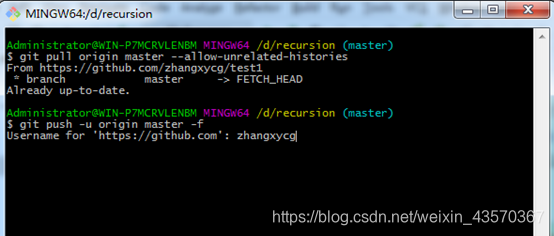
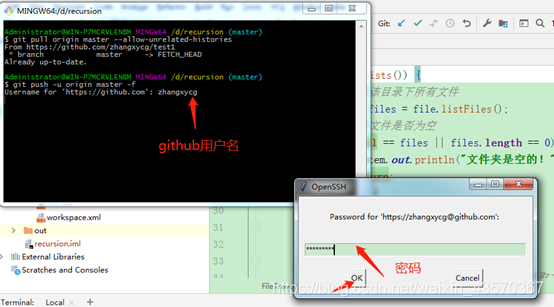
执行完命令以后,输入GitHub用户名和密码,点击OK 将会进行提交

 浙公网安备 33010602011771号