
vs2019/2022+gitee代码管理
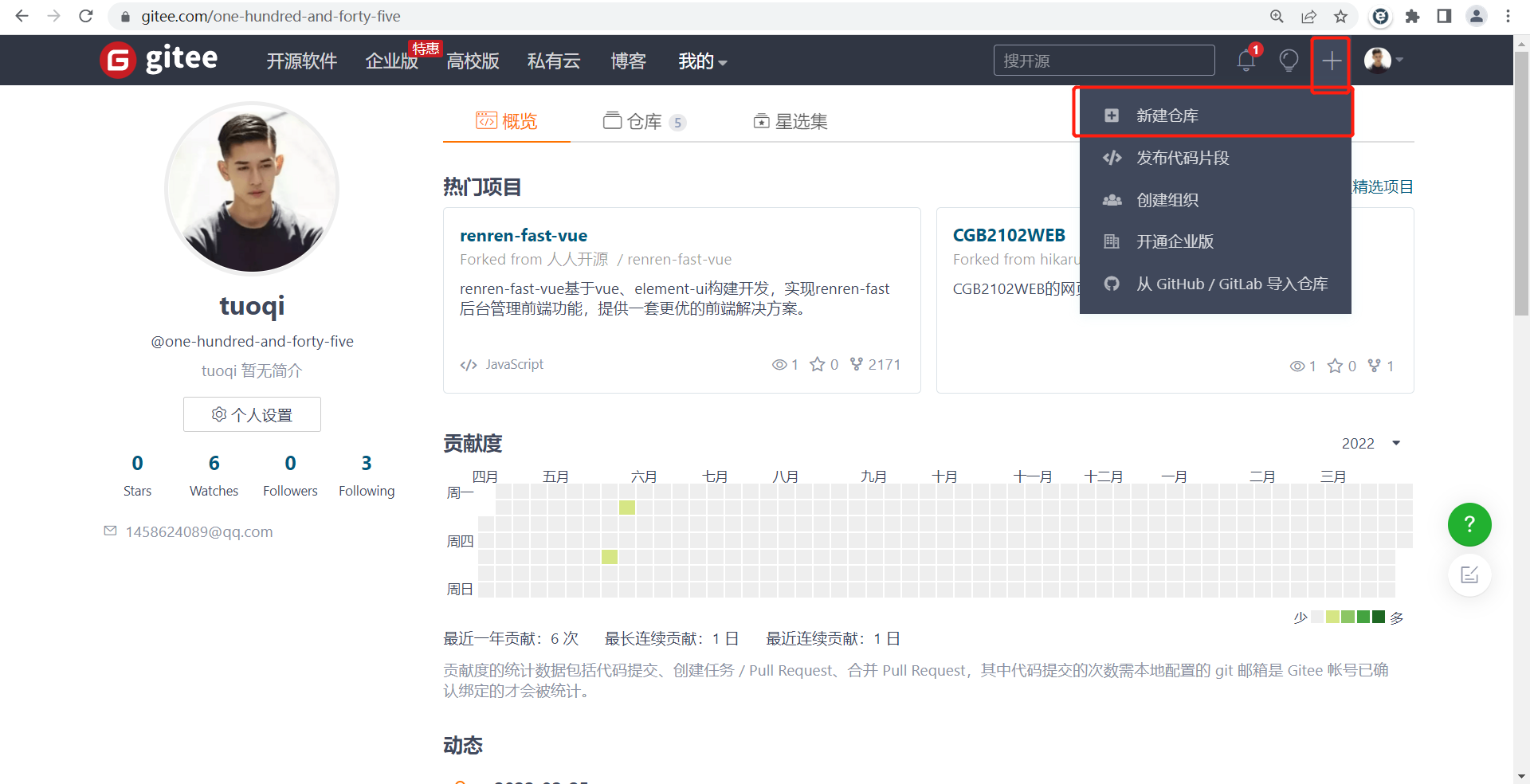
1.登陆gitee--新建仓库
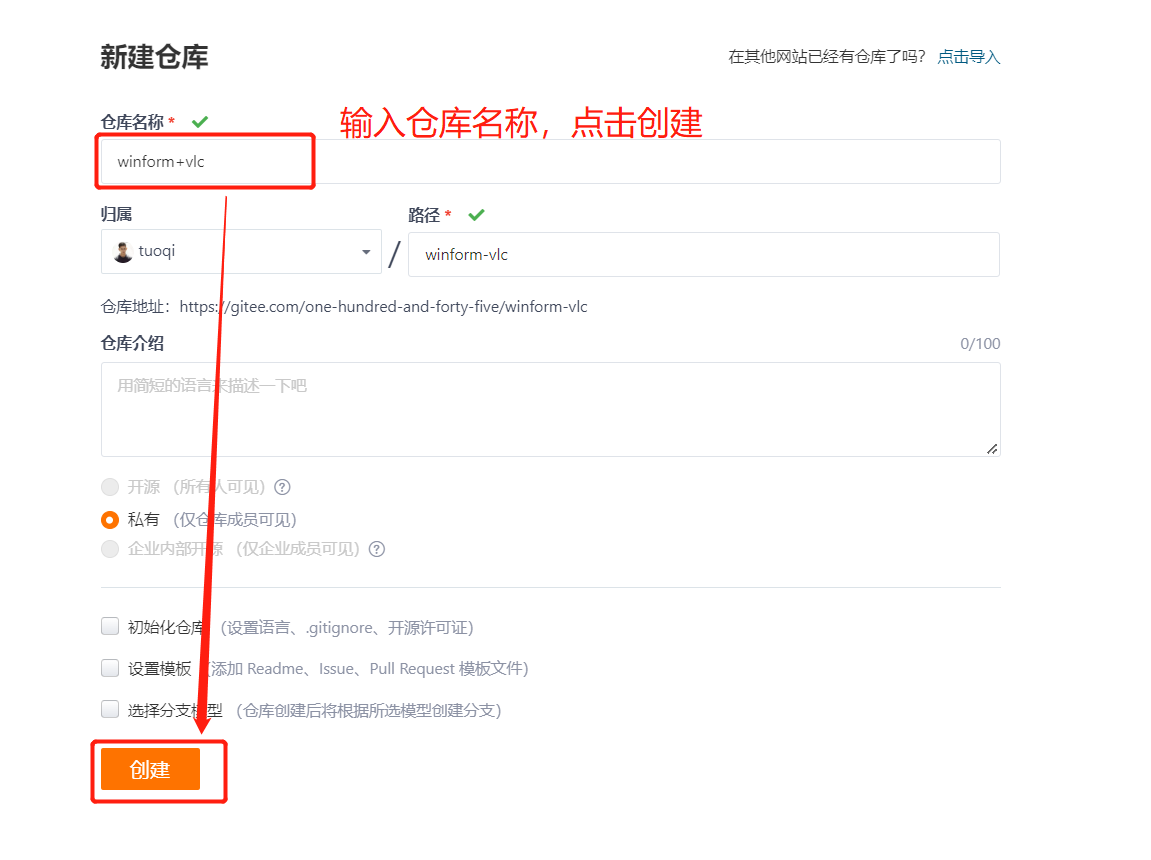
2.输入仓库名称,点击创建
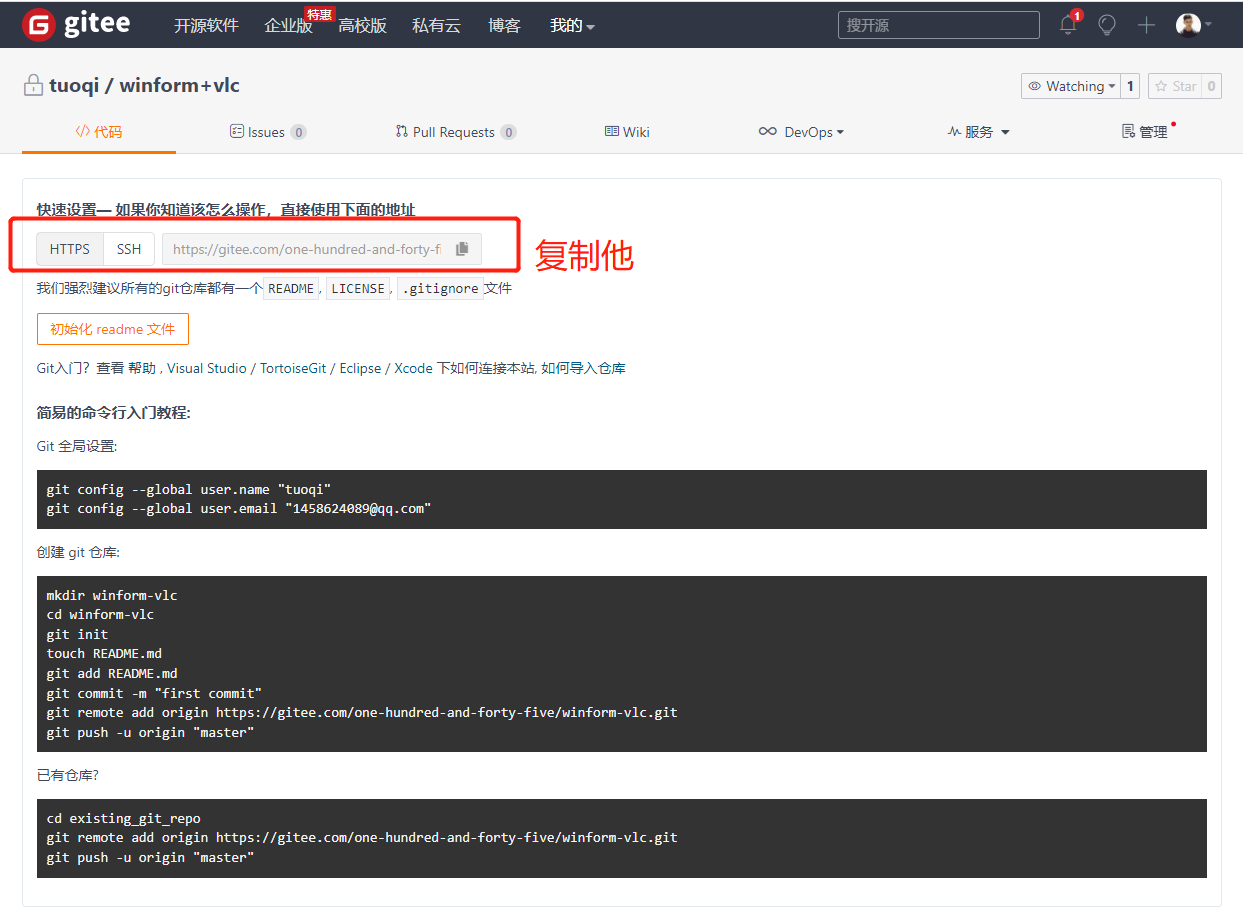
3.创建完成
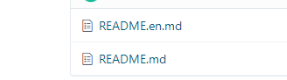
3.1点击“初始化readme文件”按钮后,出现以下文件
4.vs2019操作
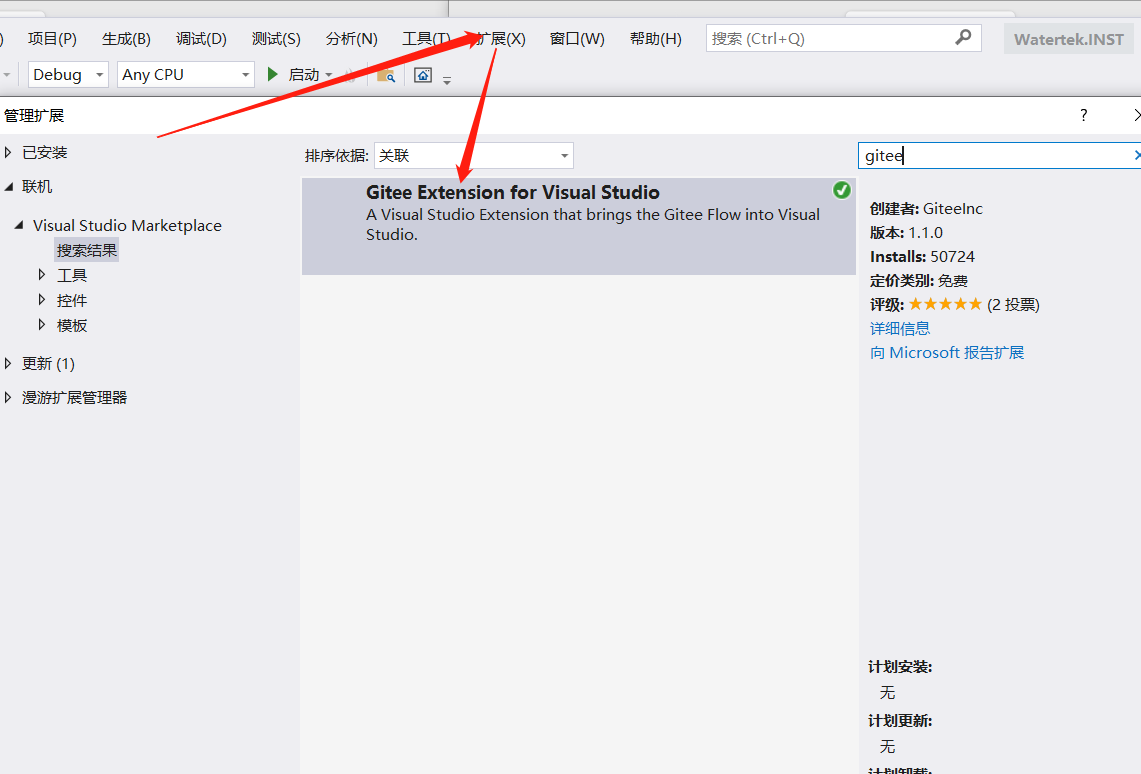
4.1在拓展里面搜索Gitee,按提示安装即可,安装完成后重起vs
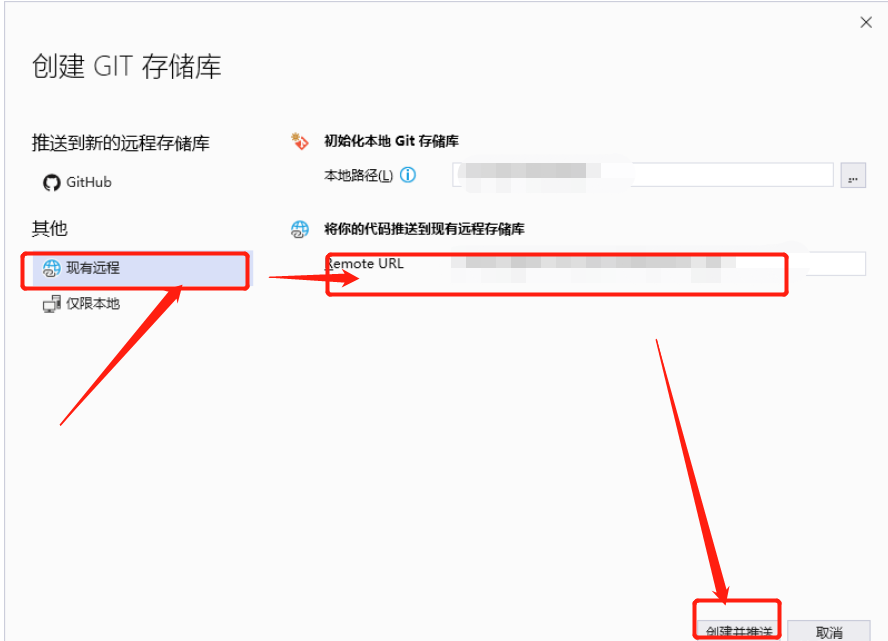
5.打开Visual Studio 2019--创建一个项目--然后点击状态栏 Git按钮 -- 创建Git存储库 -- 地址giteed的HTTPS地址,点击创建并且推送
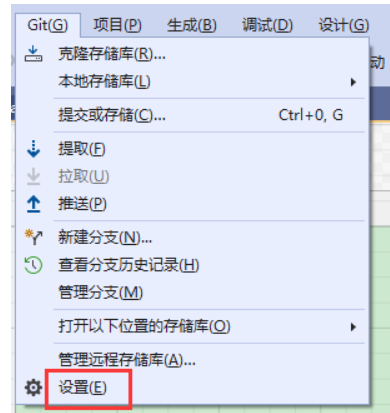
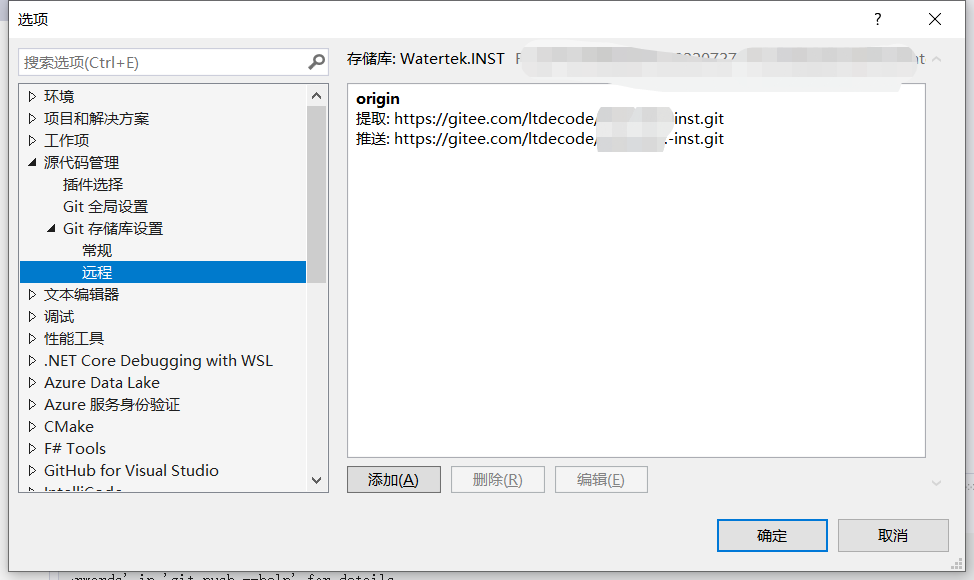
5.1然后点击状态栏 Git按钮 -- 设置 -- 看看里面的参数对不对,用户名就是Gitee的名字,邮箱就是你的账号
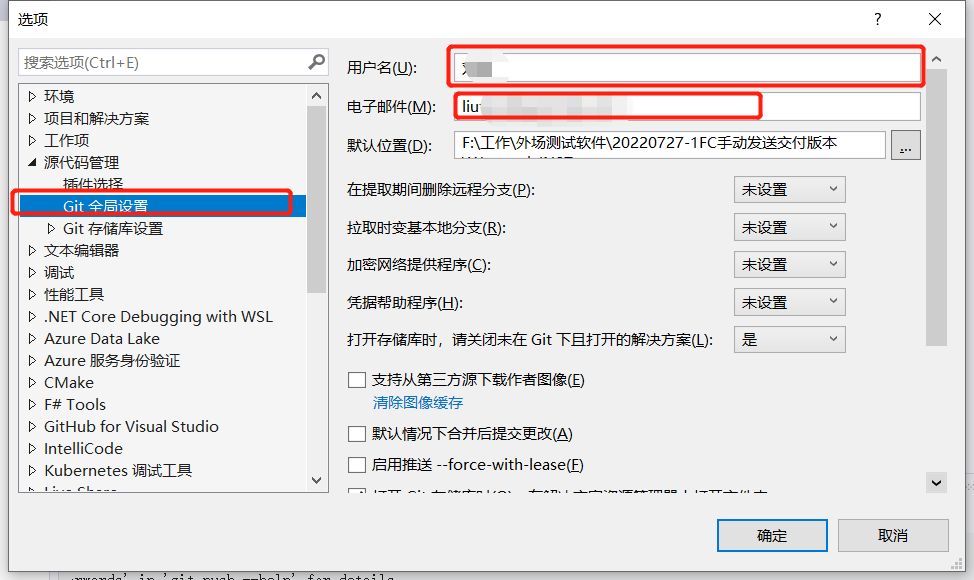
5.2这个提取和推送地址就是gitee中你设置的项目
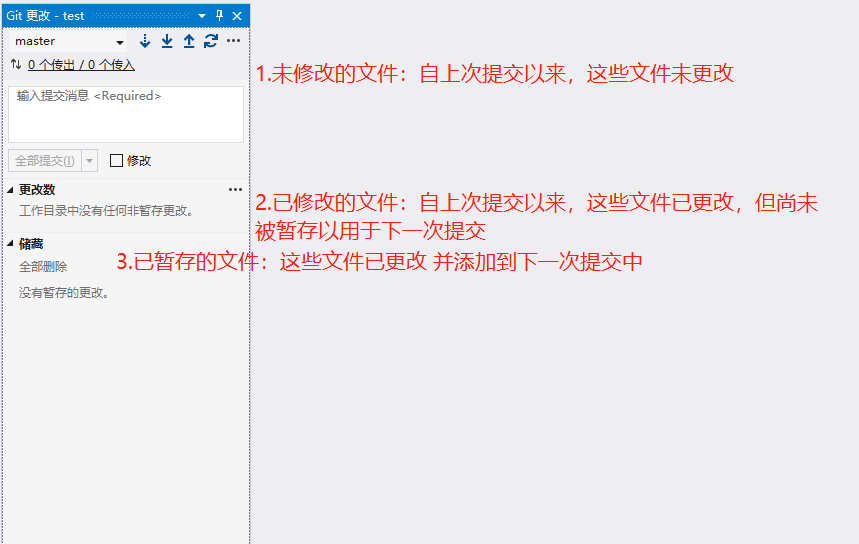
6.git更改窗口
6.1 修改代码后可以找到git更改。然后输入修改信息,点击提交,然后推送
6.2官网的
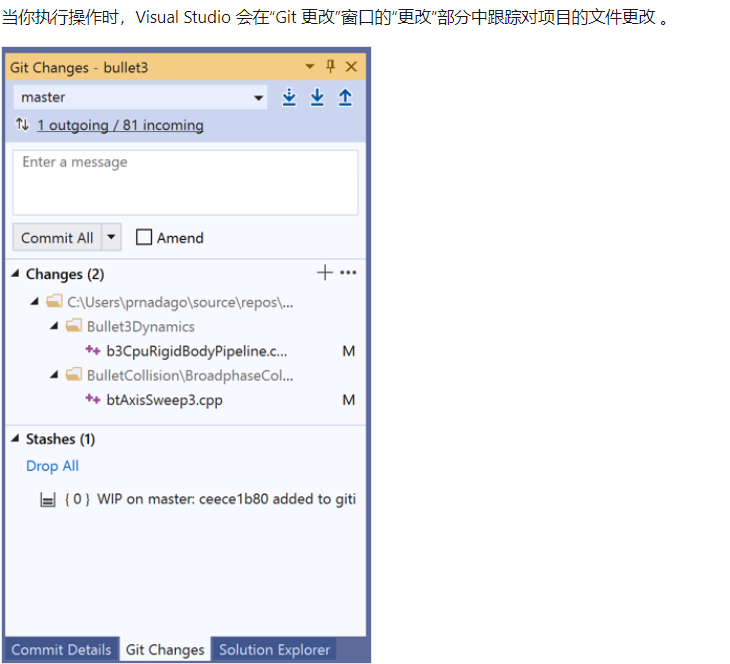
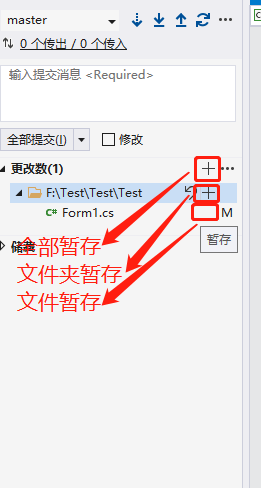
6.3暂存
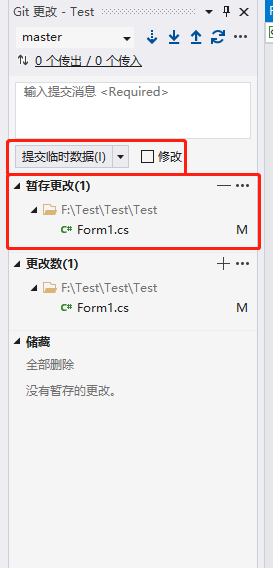
准备暂存更改时,请单击要暂存的每个文件上的“+”(加号)按钮,或右键单击文件,然后选择“暂存” 。 还可以使用“更改”部分顶部的暂存全部 +(加号)按钮,一键暂存所有已修改的文件 。
6.3.1点完之后的效果
6.3.2暂存更改
暂存更改时,Visual Studio 将创建“已暂存的更改”部分。 只有“已暂存的更改”部分的更改会添加到下一次提交中,可以通过选择“提交暂存内容”来执行此操作 。 此操作的等效命令是 git commit -m "Your commit message"。 还可单击“–”(减号)按钮来取消暂存更改。 此操作的等效命令是 git reset <file_path>(用于取消暂存一个文件)或 git reset <directory_path>(用于取消暂存目录中的所有文件)。
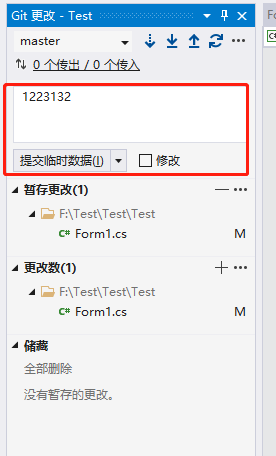
6.3.3 不暂存直接提交
也可以通过跳过暂存区域来选择不暂存已修改的文件。 在这种情况下,Visual Studio 允许直接提交更改,而无需暂存更改。 只需输入提交消息,然后选择“全部提交”。 此操作的等效命令是 git commit -a。
6.3.4 全部提交并推送
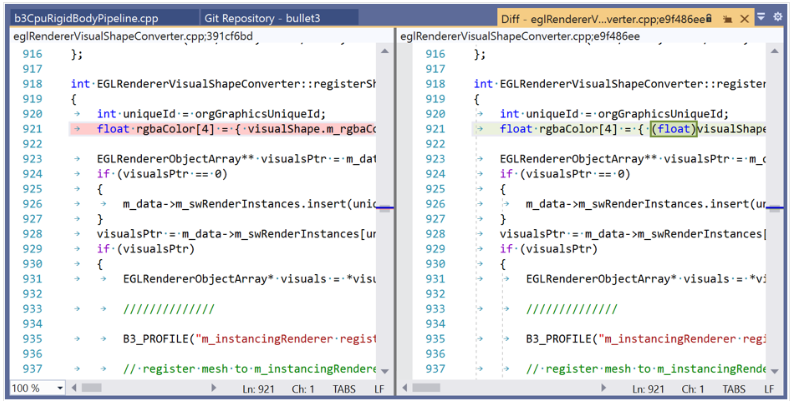
还可通过 Visual Studio 的“全部提交并推送”和“全部提交并同步”快捷方式,轻松地一键提交和同步 。 双击“更改”和“已暂存的更改”部分中的任何文件时,可以看到与该文件的未修改版本的逐行比较 。
7.分支
7.1分支位置
7.1.1 Visual Studio 会在“Git 更改”窗口顶部的选择器中显示当前分支。
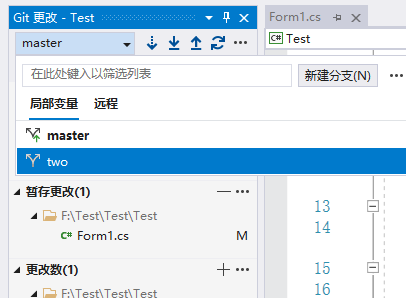
7.1.2 Visual Studio 会在“Git 更改”窗口顶部的选择器中显示当前分支。
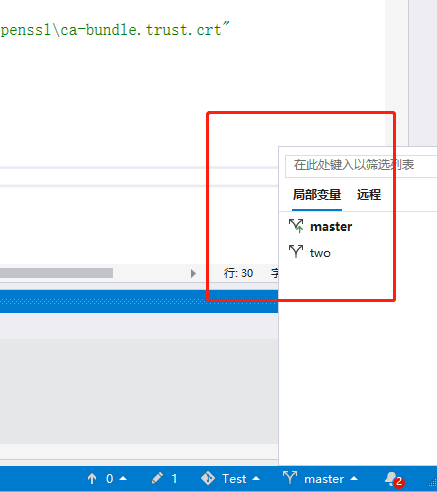
7.2在 Visual Studio 2019 中创建新分支
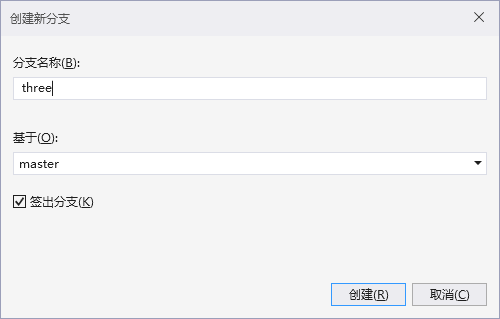
还可以创建一个新的分支。 此操作的等效命令是 git checkout -b <branchname>
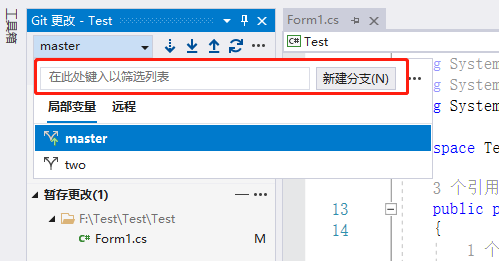
可以选择一个现有的本地或远程分支作为基础。 “签出分支”复选框会自动切换到新创建的分支。 此操作的等效命令是 git checkout -b <new-branch><existing-branch>。
8.Visual Studio 2019 中的 Git 存储库窗口
8.1Git-- 查看分支历史记录
Visual Studio 有一个新的“Git 存储库”窗口,该窗口是存储库中所有详细信息的合并视图,包括所有分支、远程库和提交历史记录。 可以从菜单栏上的“Git”或“视图”,或从状态栏直接访问此窗口 。
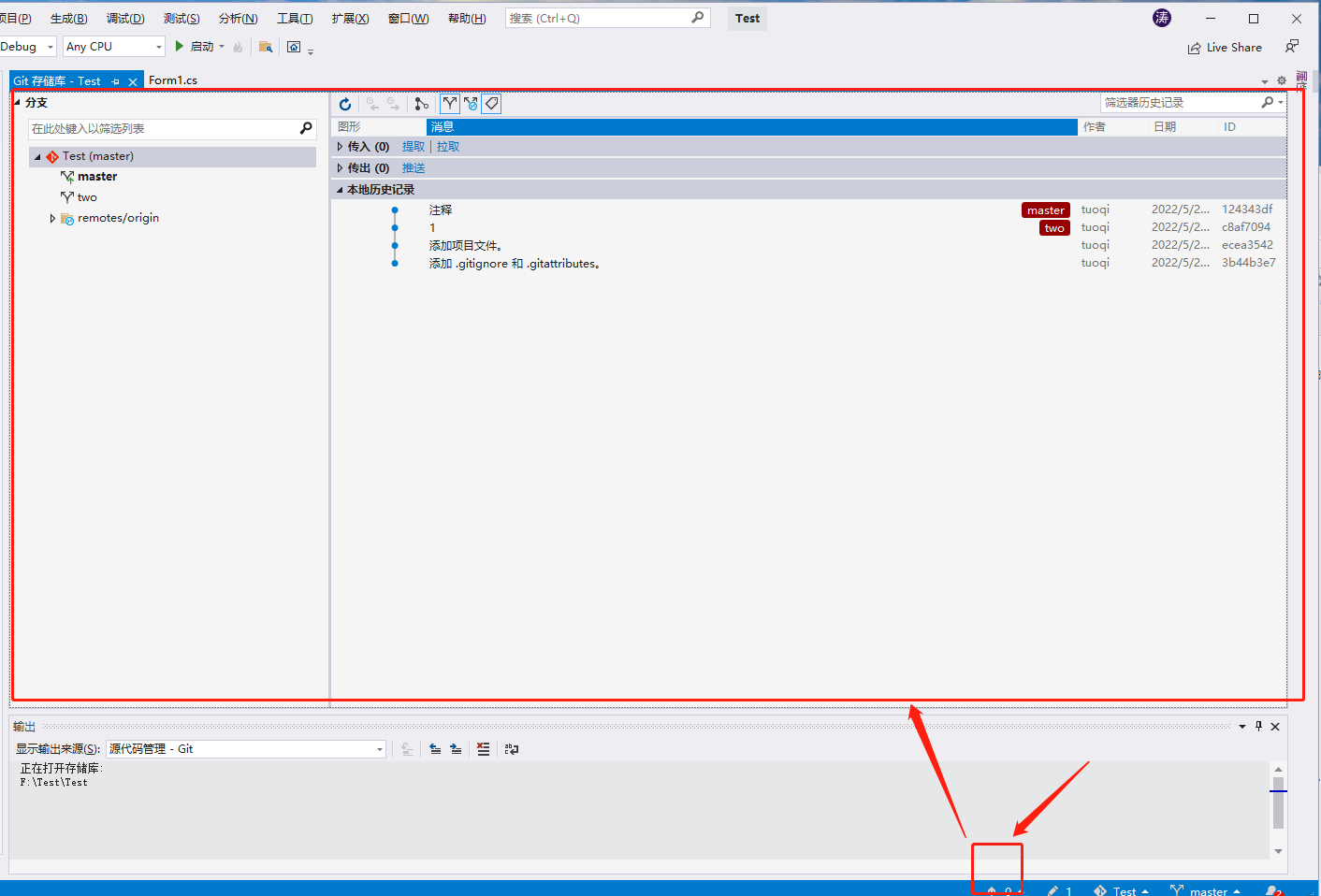
8.2分支管理
8.2.1提取分支时,“Git 更改”窗口在分支下拉箭头下有一个指示器,其中显示了远程分支的未拉取提交数。 该指示器还显示未推送的本地提交数。
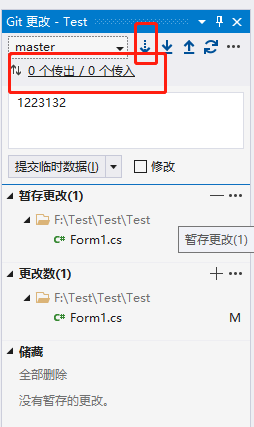
8.2.2传入传出指示器
该指示器还可作为链接,将你带到“Git 存储库”窗口中该分支的提交历史记录。 历史记录的顶部现在会显示这些传入和传出提交的详细信息。 你还可以在这里决定拉取或推送提交。
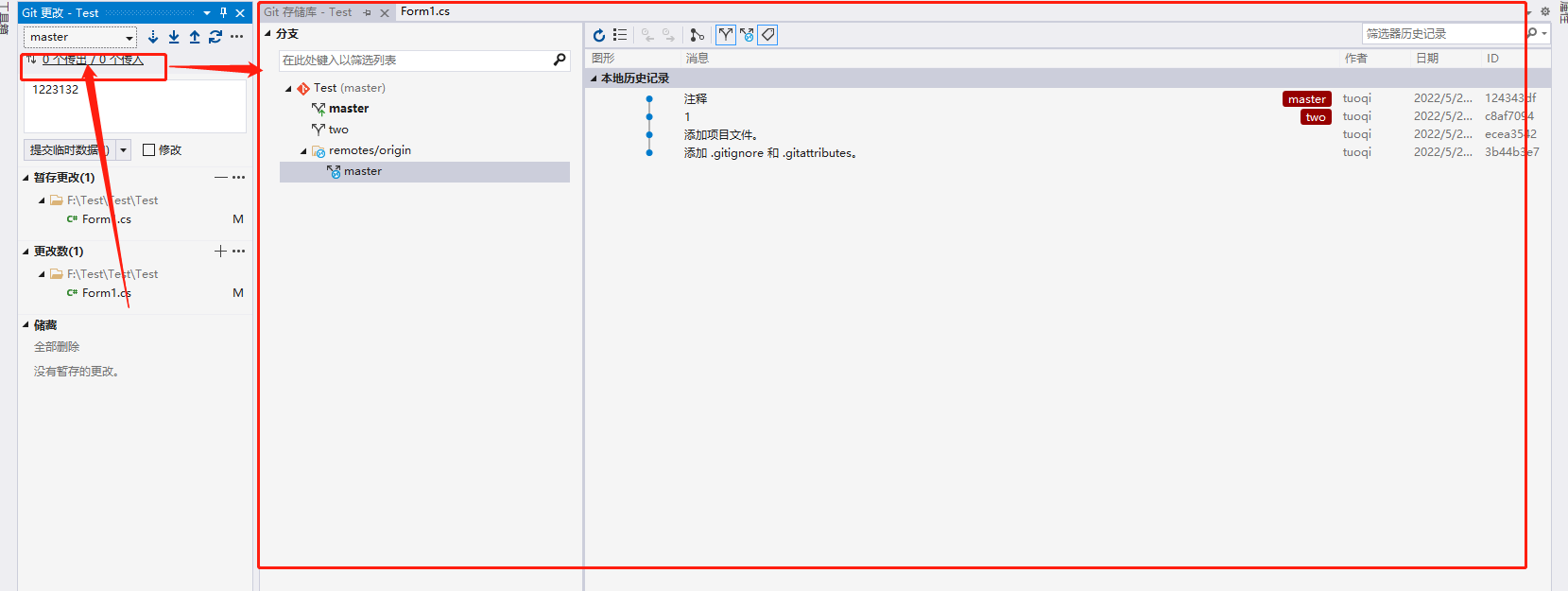
9.在 Visual Studio 2019 中处理合并冲突
如果两个开发人员在文件中修改了相同的行,并且 Git 无法自动识别哪个是正确的,则在合并期间可能会发生冲突。 Git 暂停合并,并通知你处于冲突状态。

使用 Visual Studio 可以轻松地识别和解决合并冲突。 首先,“Git 存储库”窗口会在窗口顶部显示一个金色的信息栏
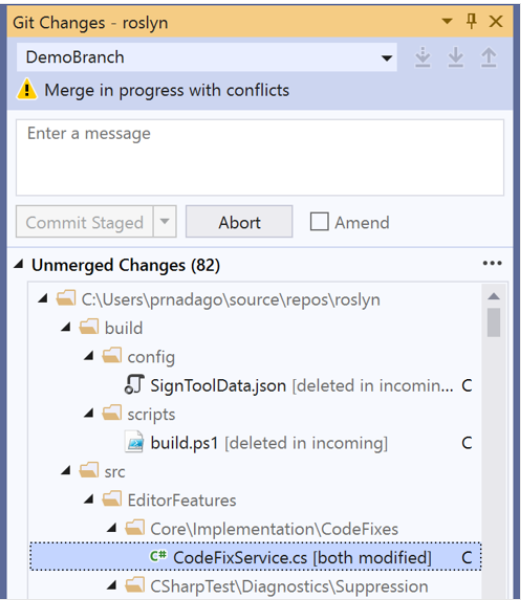
但是,如果没有打开这些窗口,而是转到具有合并冲突的文件,则无需搜索以下文本:

相反,Visual Studio 会在页面顶部显示金色的信息栏,指示打开的文件存在冲突。 然后,可以单击链接以打开“合并编辑器”。

9.Visual Studio 2019 中的合并编辑器
Visual Studio 中的合并编辑器是一种三向合并工具,用于显示传入的更改、当前的更改和合并的结果。 可以使用“合并编辑器”顶层的工具栏在文件中的冲突和自动合并的差异之间导航。

还可以使用切换来显示/隐藏差异、显示/隐藏单词差异,以及自定义布局。 每侧的顶部都有复选框,你可从任何一侧通过这些复选框来执行所有更改。 但若要进行单独的更改,可以单击任一侧的冲突行左侧的复选框。 最后,解决完冲突后,可以在合并编辑器中选择“接受合并”按钮。 然后,可以编写提交消息并提交更改以完成解决操作。
vs2022
手把手一起实现Visual Studio 2022本地工程提交(和克隆)Gitee_vs2022 gitee-CSDN博客
备注
第一次提交输入用户名和密码
用户名:@后面的内容

 浙公网安备 33010602011771号