
(参考资料:https://www.imooc.com/learn/37 ,该教程所用的fiddler版本较旧,本笔记中添加了自己对fiddler4所增加的新功能的理解,fiddler4界面图片示例也都由个人手动截取。多图预警,建议在wifi下浏览。如有错误欢迎在评论区指出,谢谢!)
一.工作原理
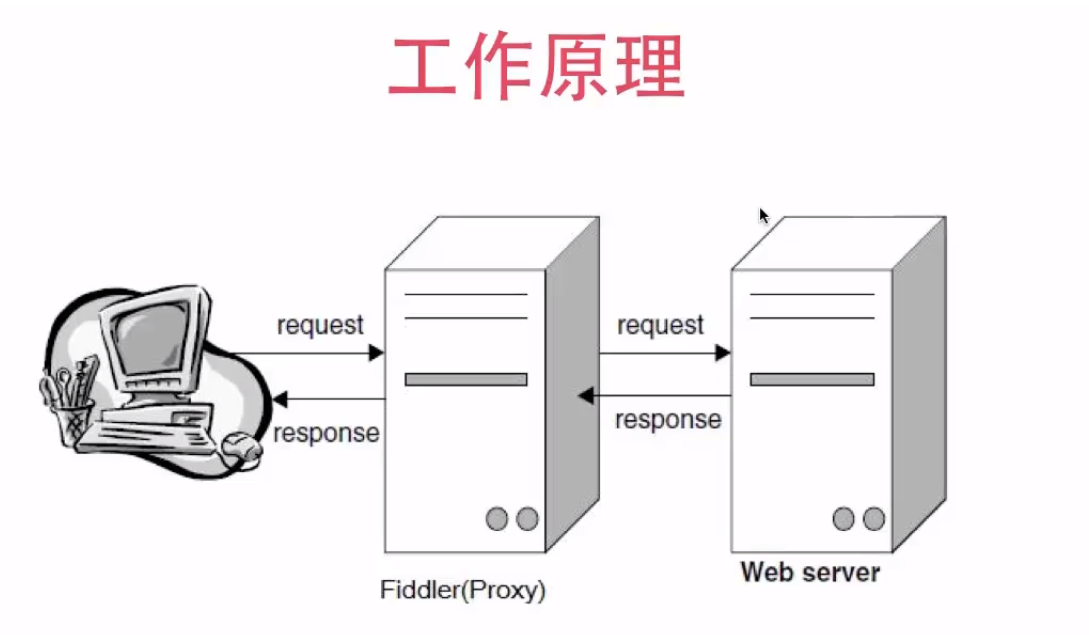
如上图,最左侧是客户端,最右侧是服务器,中间是fiddler创建的代理服务器(防火墙)。
客户端←→Fiddler(Proxy)←→服务器
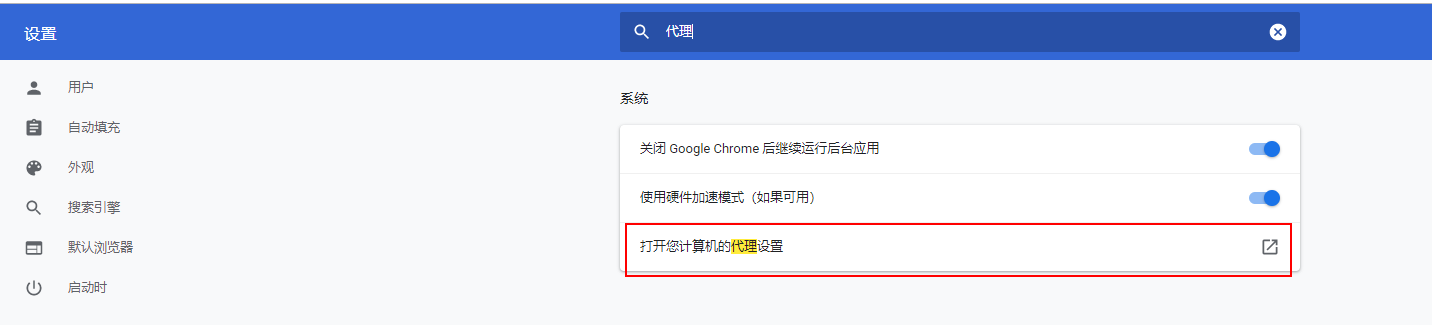
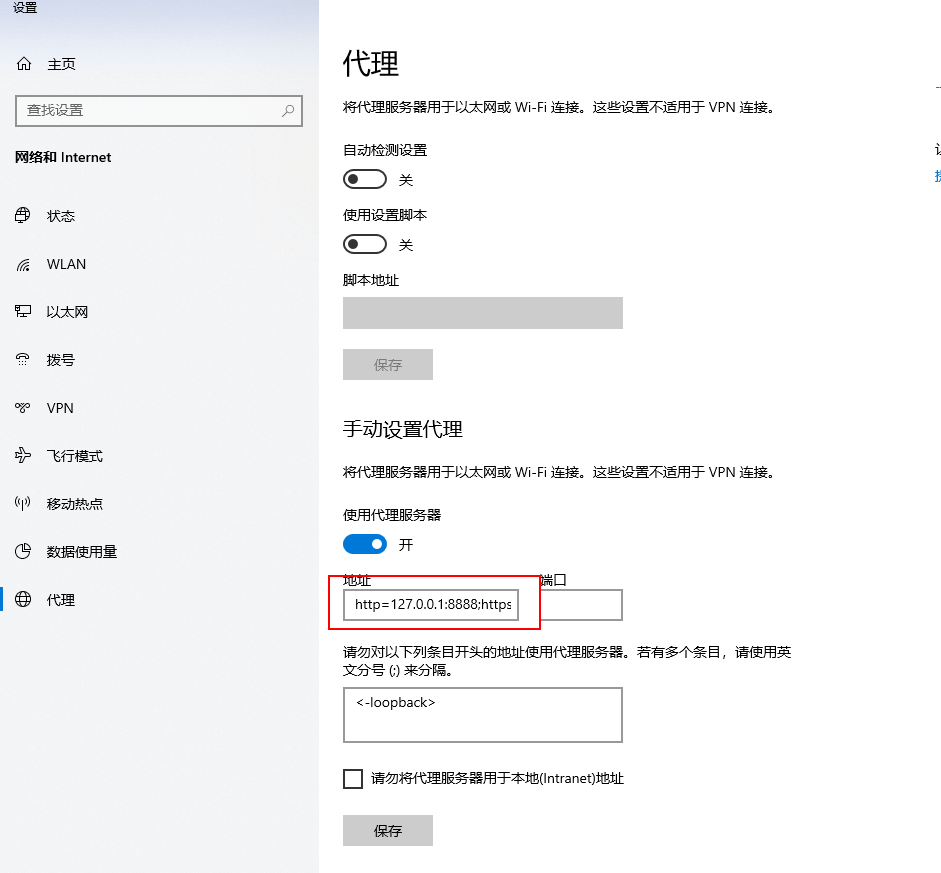
使用fiddler4时,代理服务器地址会被更改为 127.0.0.1:8888。下面以Chrome浏览器做例子↓
二.代理模式
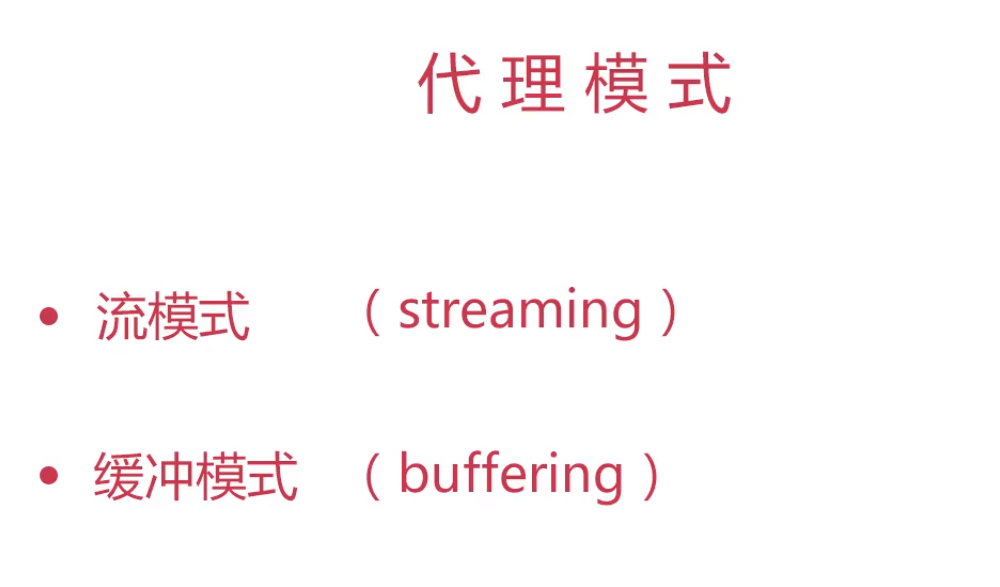
如上图,代理模式有两种:streaming(流模式)和buffering(缓冲模式)
流模式:实时把服务器数据返回给客户端;更接近于浏览器本身真实的行为
缓冲模式:http请求所有的数据都准备好之后,才把数据返回给客户端;可控制最后的服务器响应
三.常见使用场景
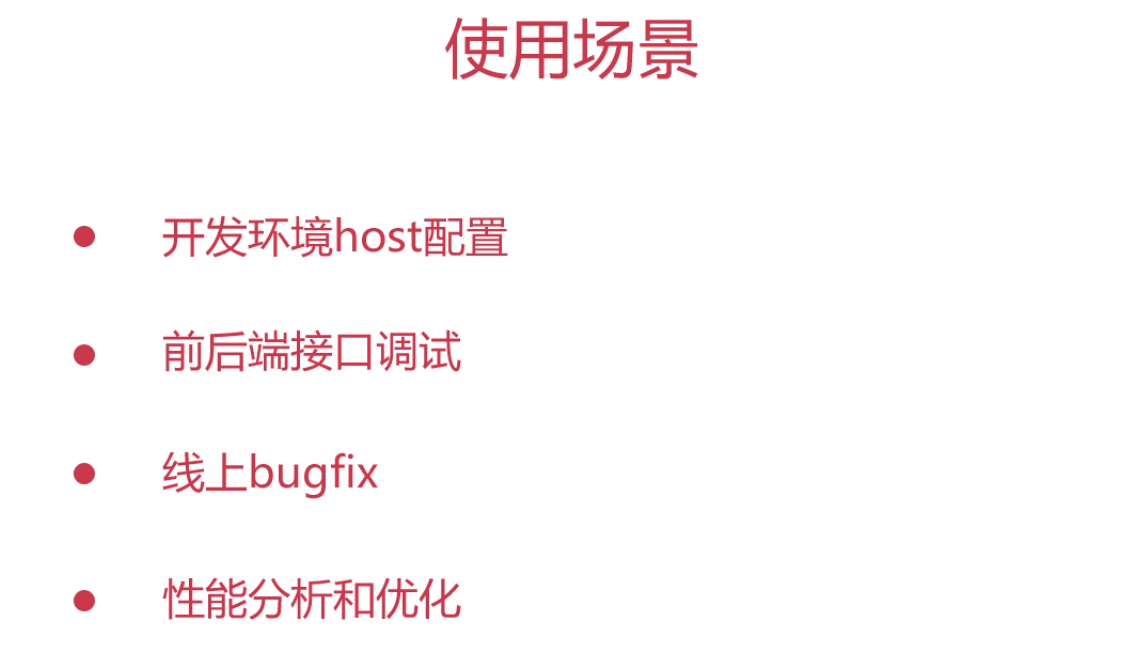
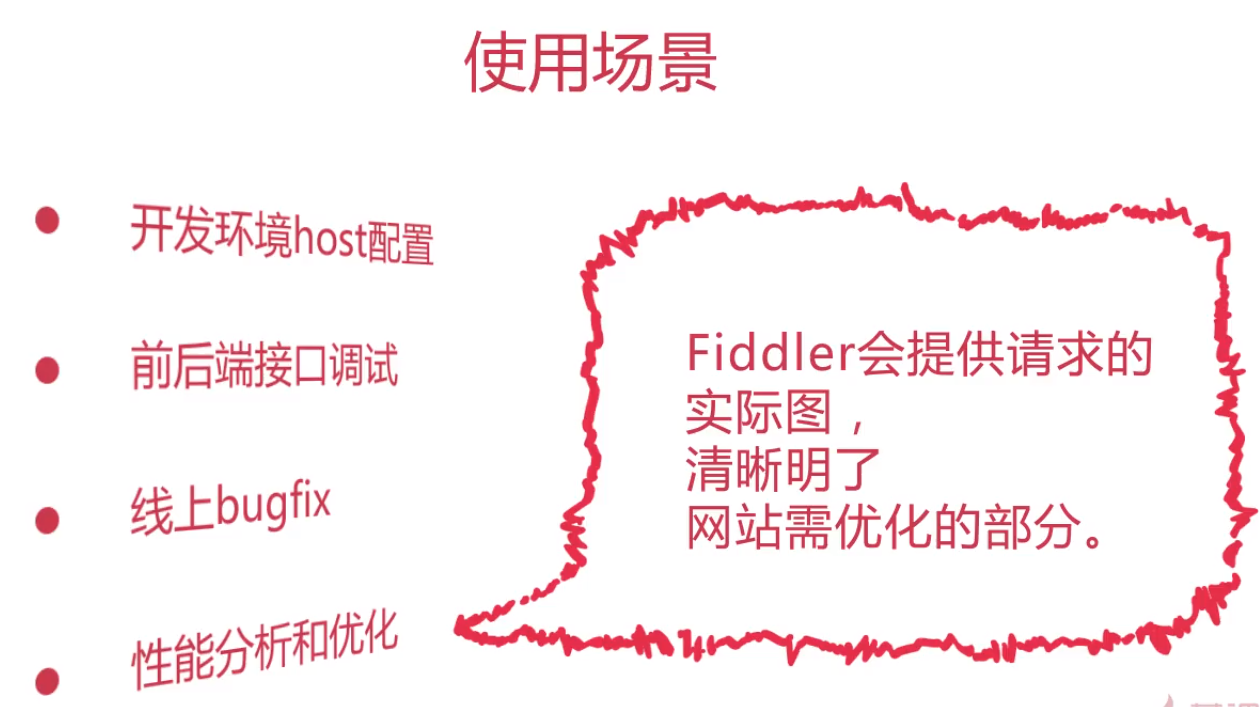
1.开发环境host配置
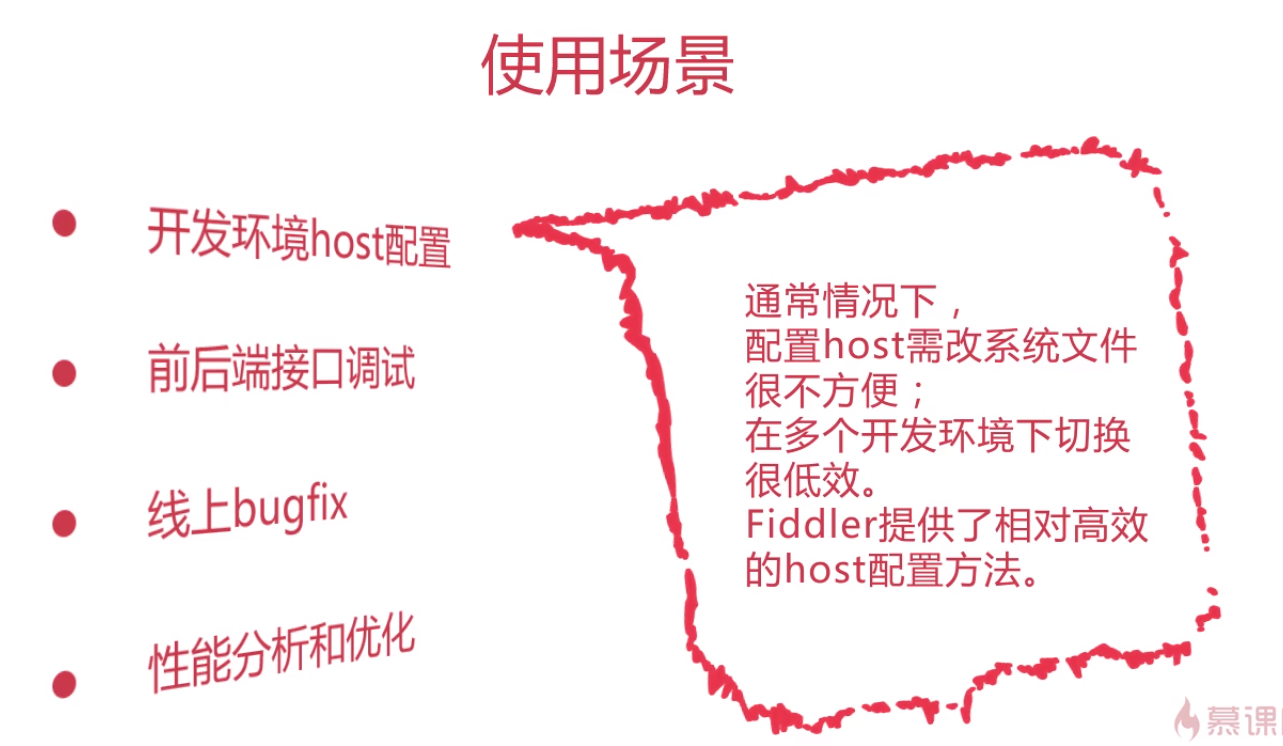
2.前后端接口调试
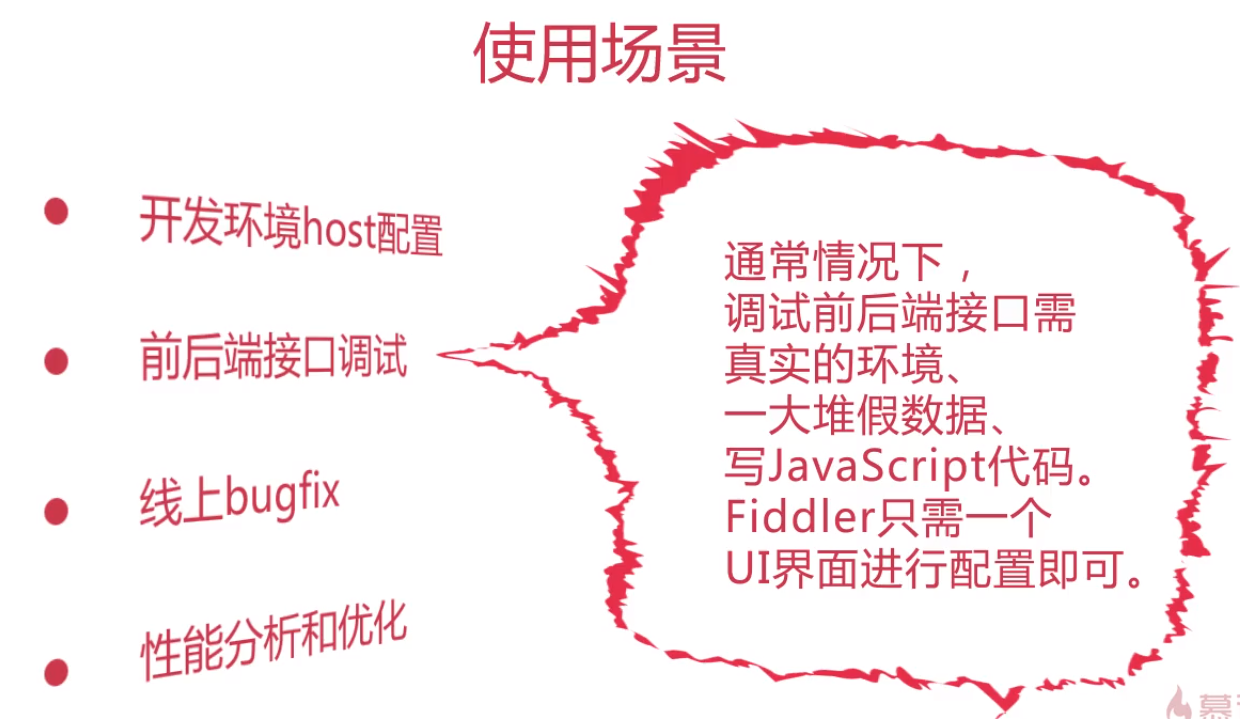
3.线上bugfix
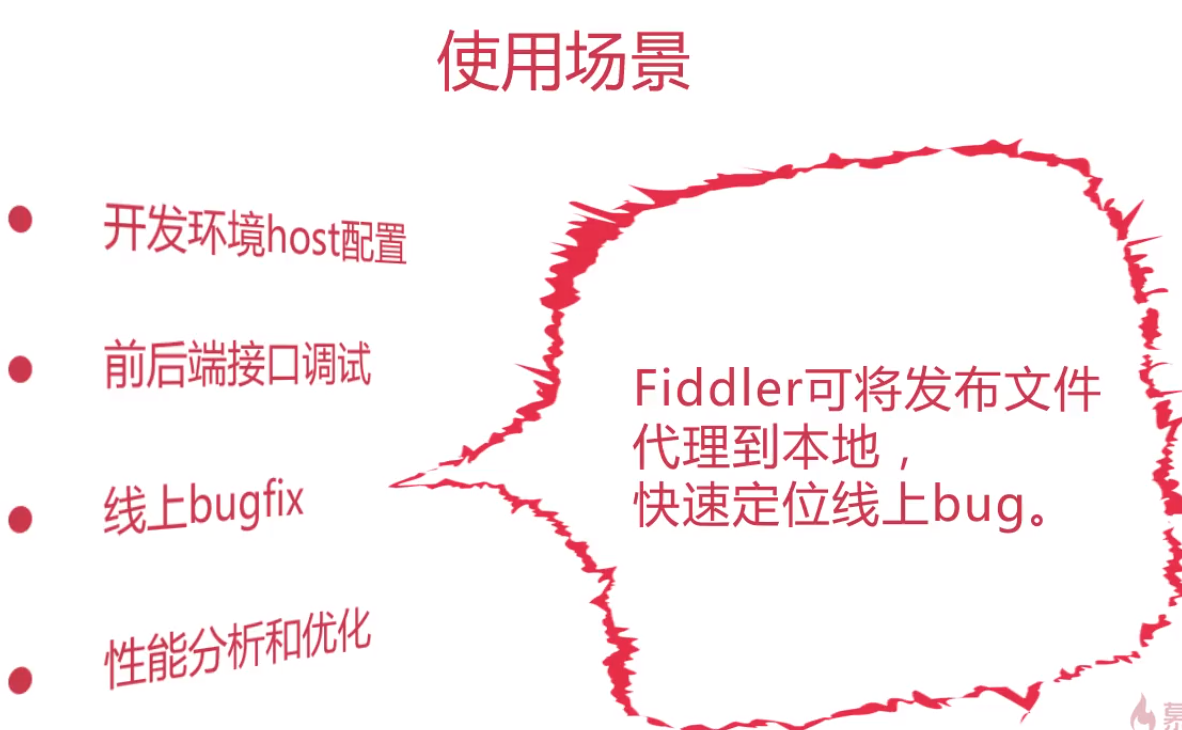
4.性能分析和优化
四.Fiddler4界面的工具条常用功能
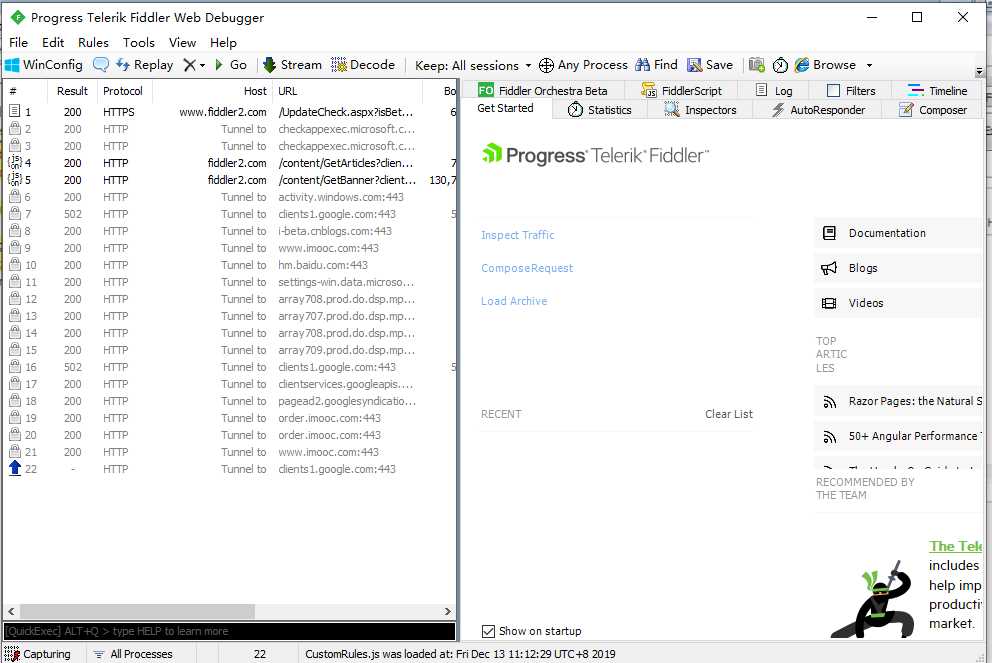
上图是fiddler4的界面
从左往右开始→
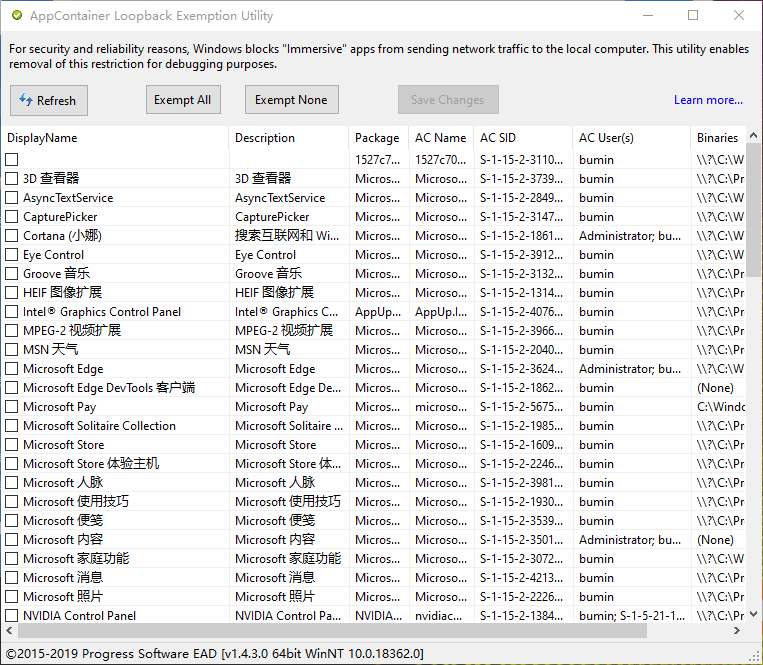
1.WinConfig:勾选windows中的app,走代理,点击Save Changes保存

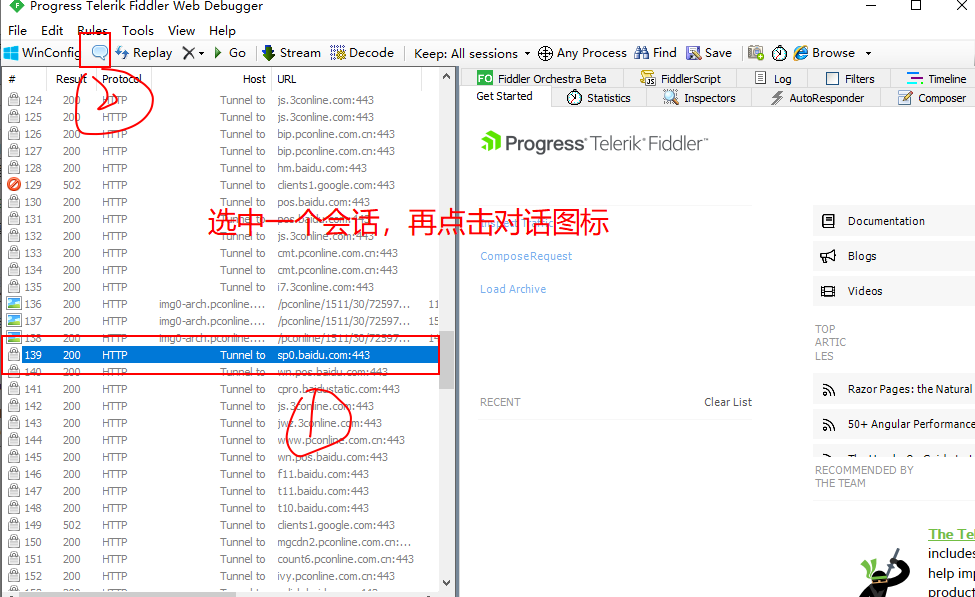
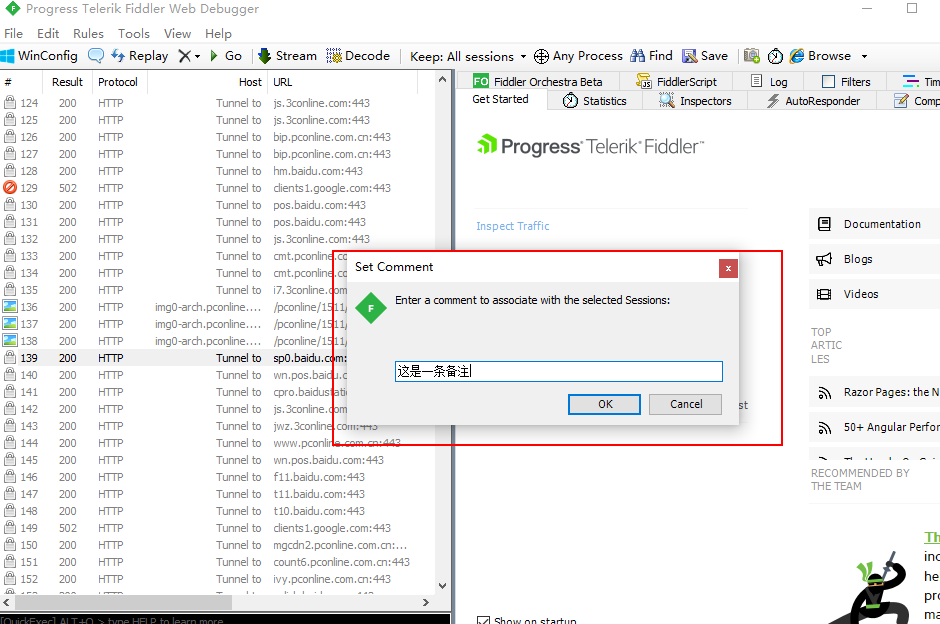
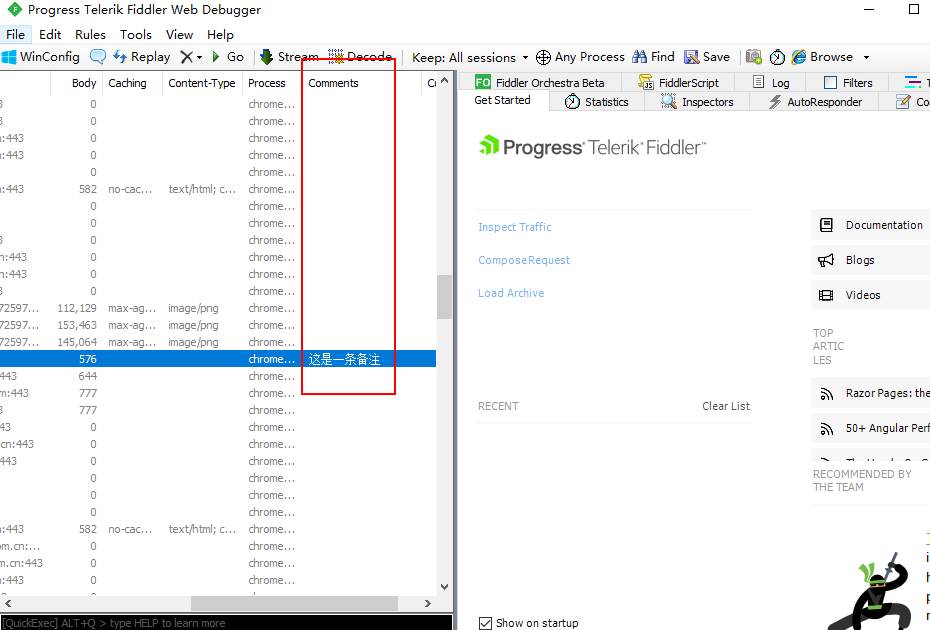
2. 对话图标:给会话增加备注

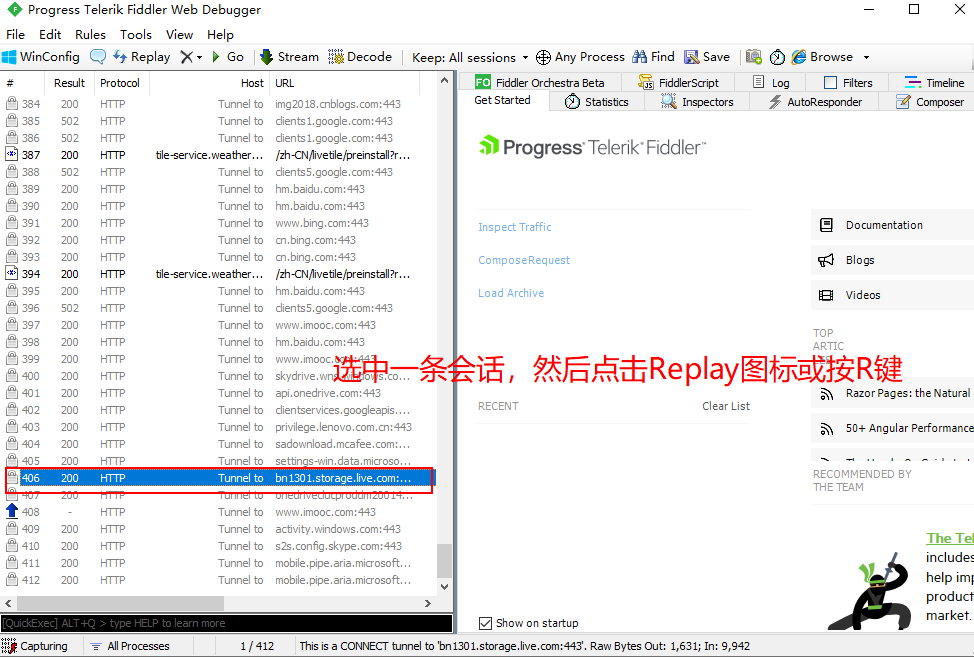
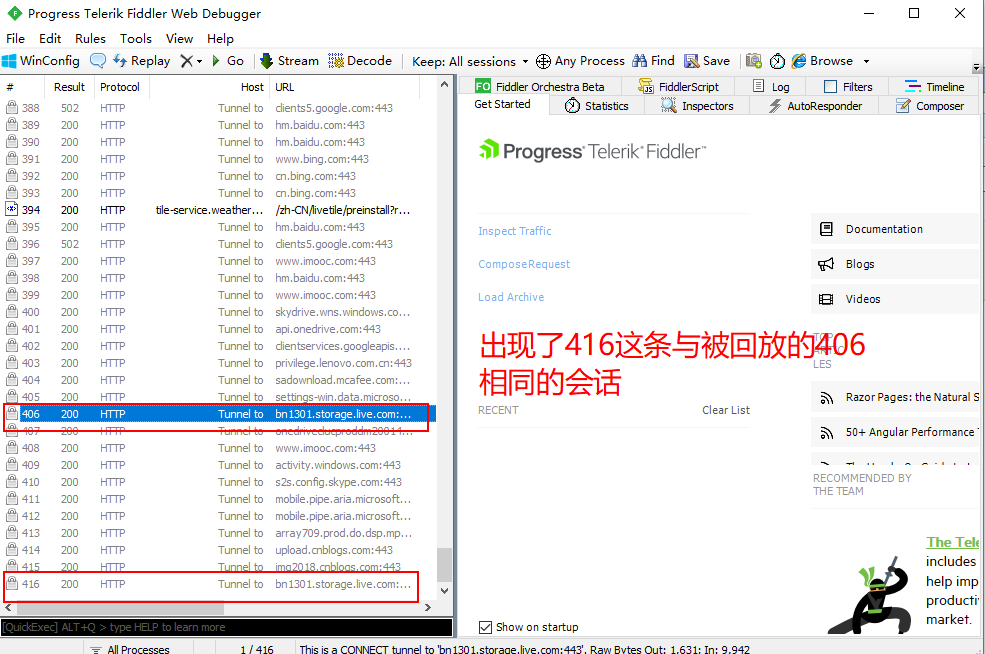
3.Replay:回放按钮(快捷键 R)

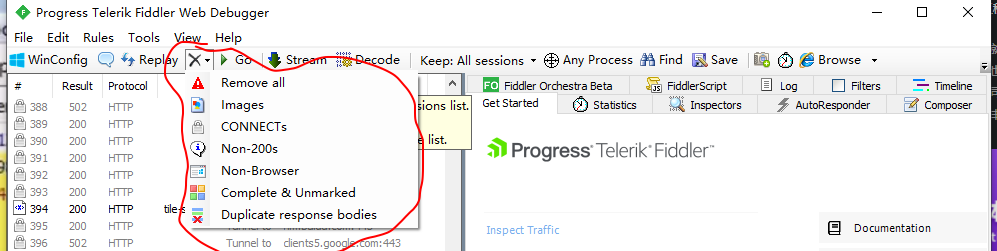
4.X:清空监控面板。选择下拉菜单里的类型选项,会清除对应的会话。

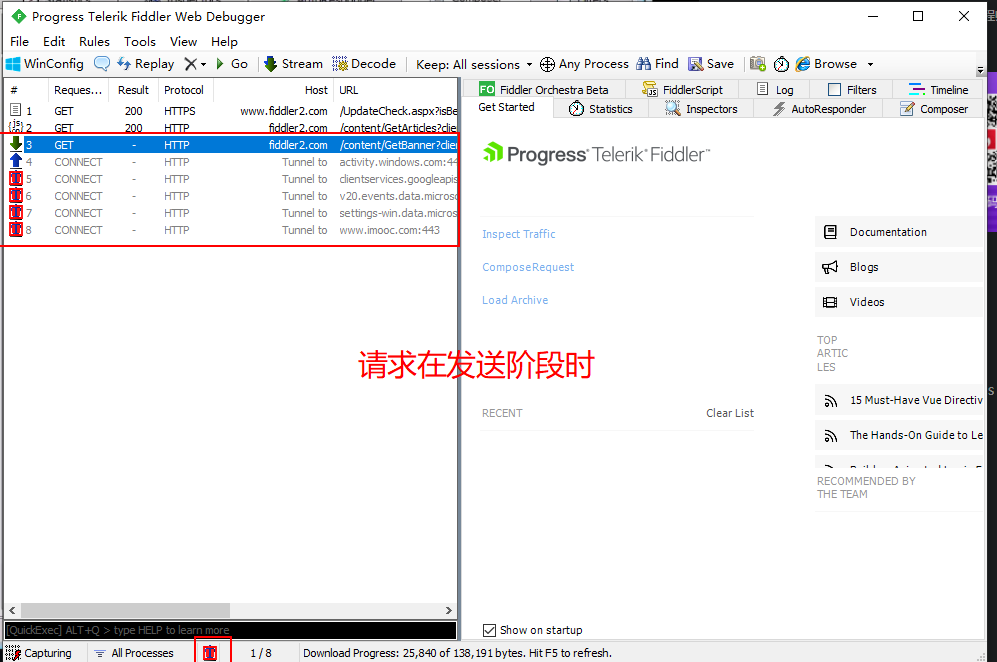
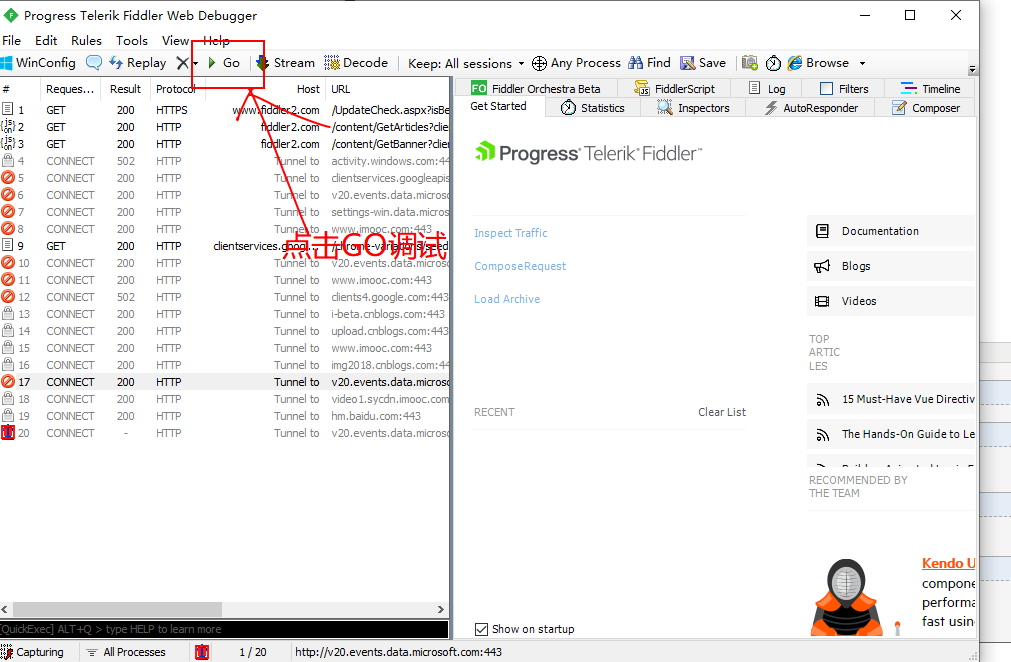
5.Go:调试Debug。先点击底部会出现红色箭头的位置,产生断点后,点击GO进行调试。
(1)请求发送时(底部红色箭头方向为上)产生断点

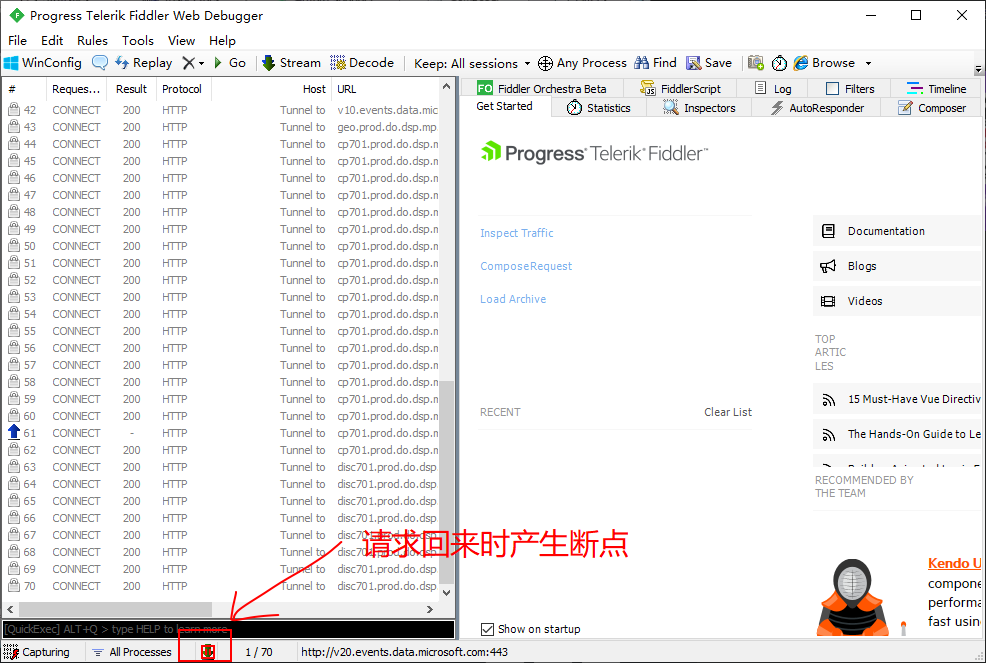
(2)请求回来时(底部红色箭头方向为下)产生断点
6.Stream:模式切换,默认缓冲模式,按下后会切换成流模式(本笔记中“二、代理模式”部分提到了两种模式的特点)。

7.Decode:解压http请求,更方便查看

8.Keep:All sessions:保存会话。保存的会话越多,占用内存越大。

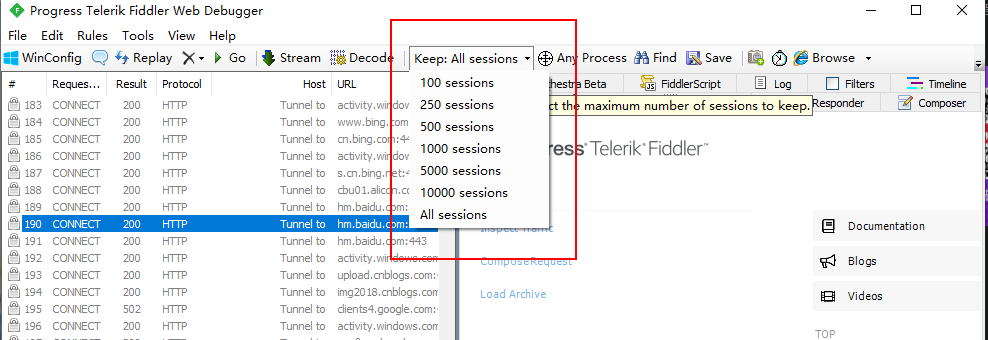
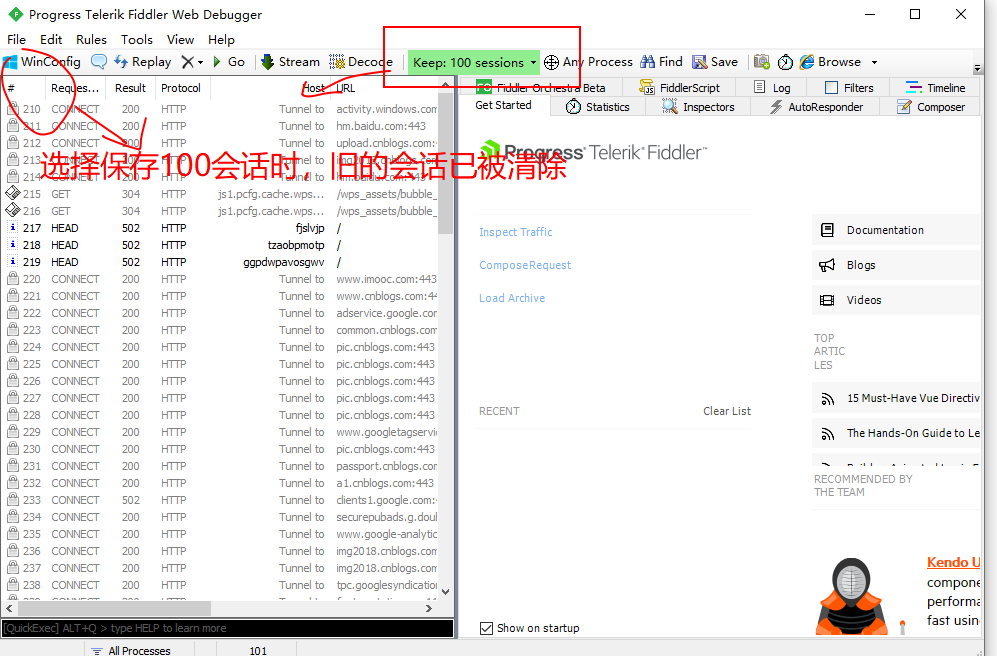
8.Any Process:过滤请求

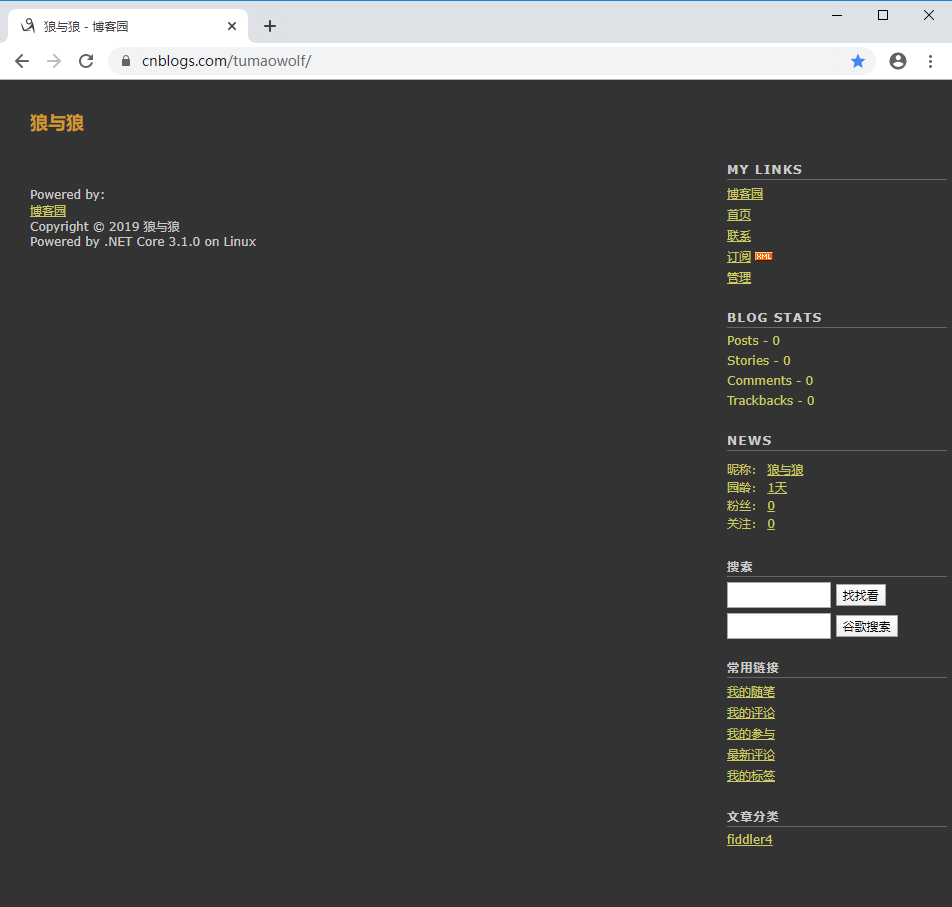
举例,a.打开一个chrome浏览器
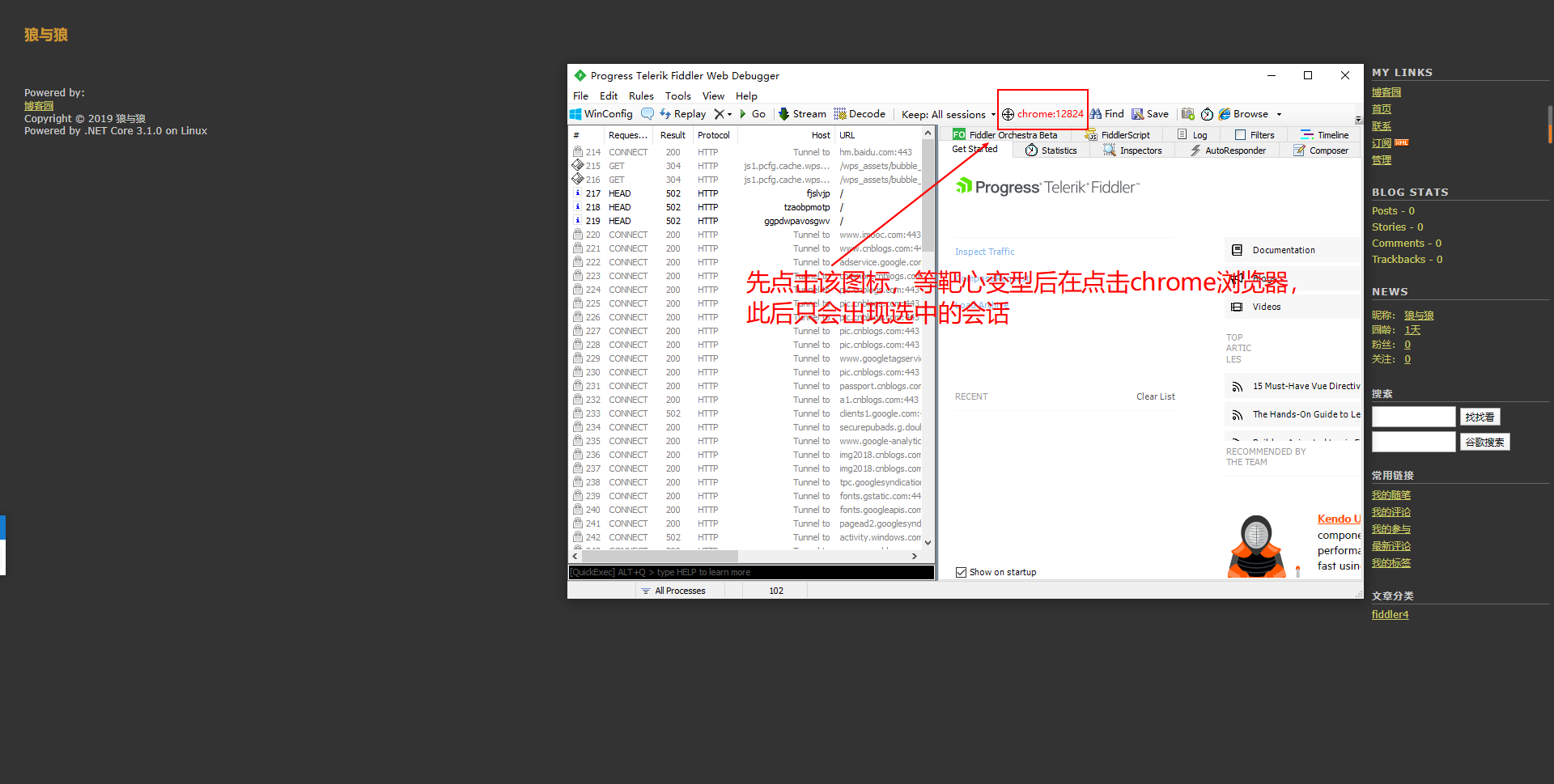
b.点击Any Process,等靶心变形后再选中chrome浏览器,此后只保存进程为12824的会话
9.Find:以一定条件来查找会话

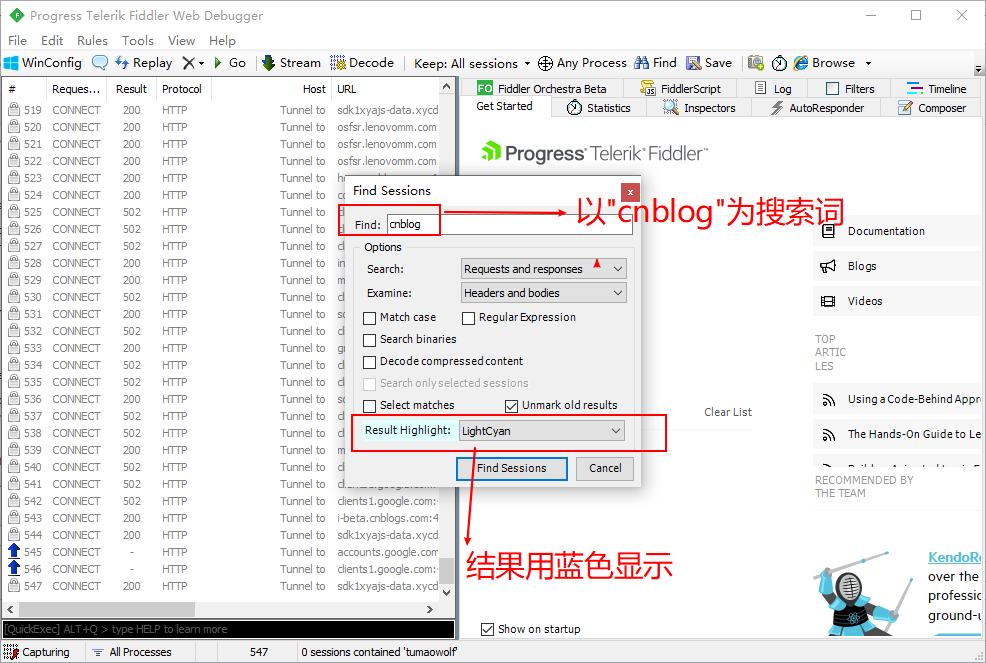
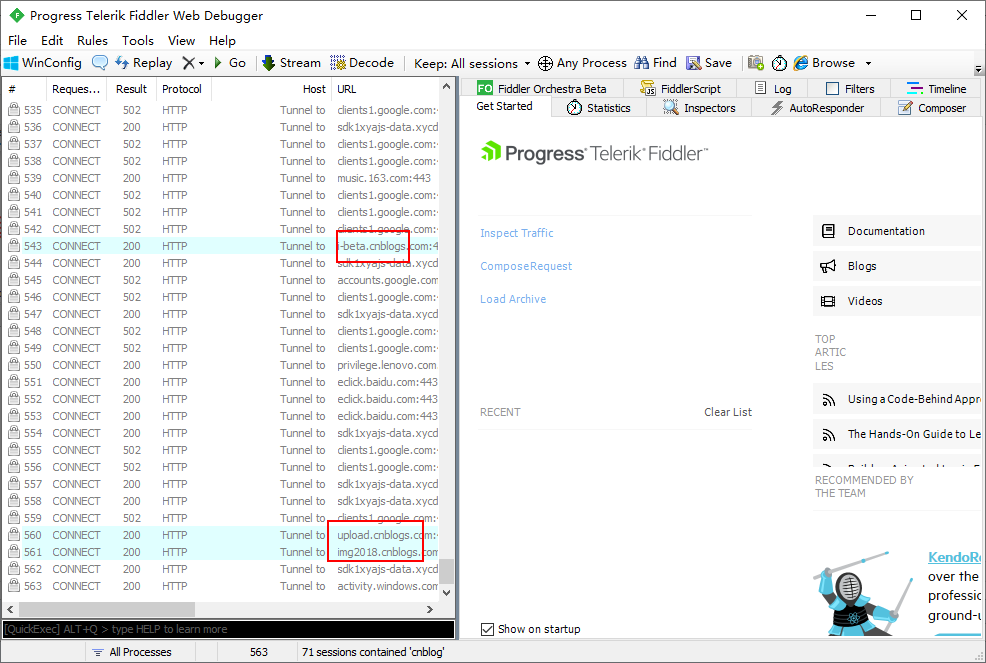
结果如下↓
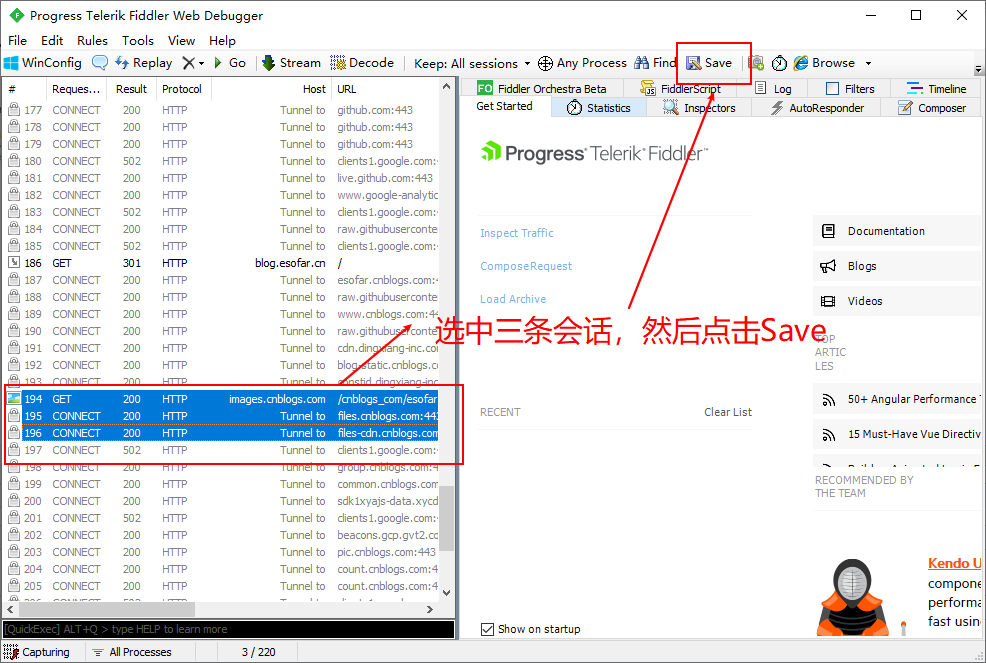
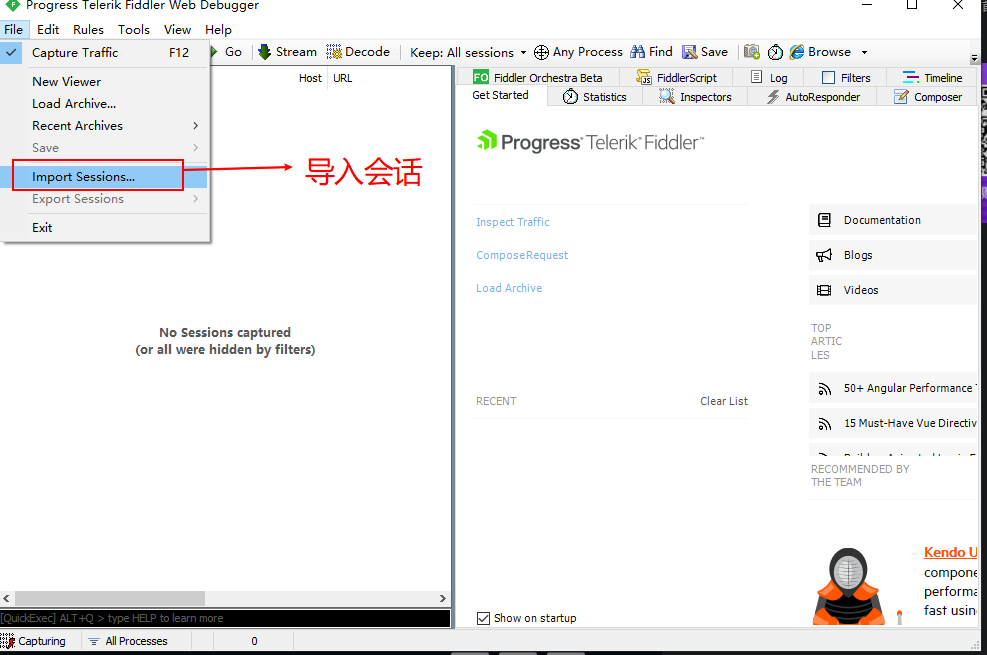
10.Save:保存会话

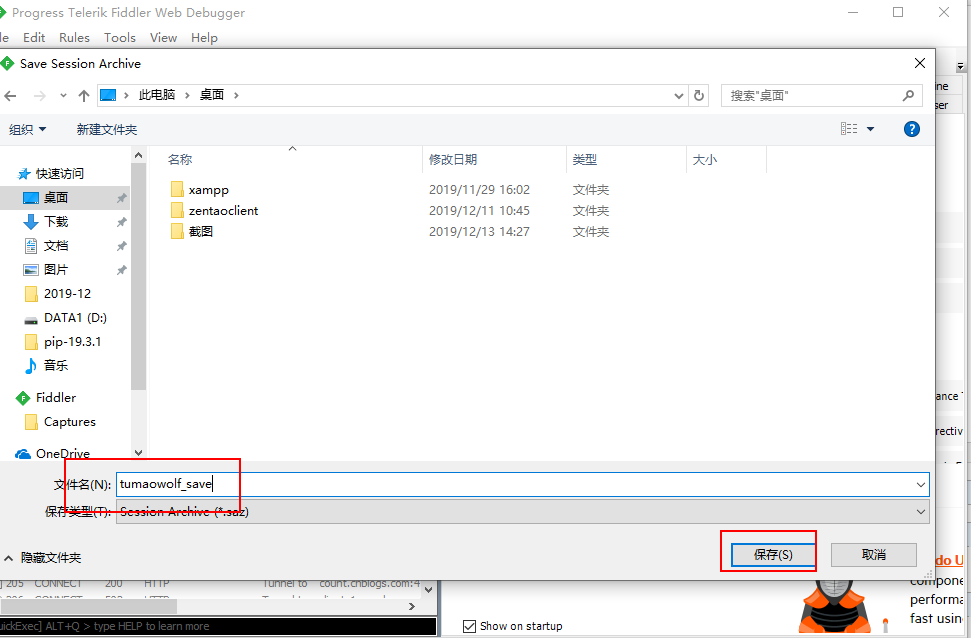
选择Recent Archives 和 Import Sessions 都可以导入会话
11.保存截图

12.计时器

13.Browse:快速启动浏览器


14.Clear Cache:清除浏览器缓存

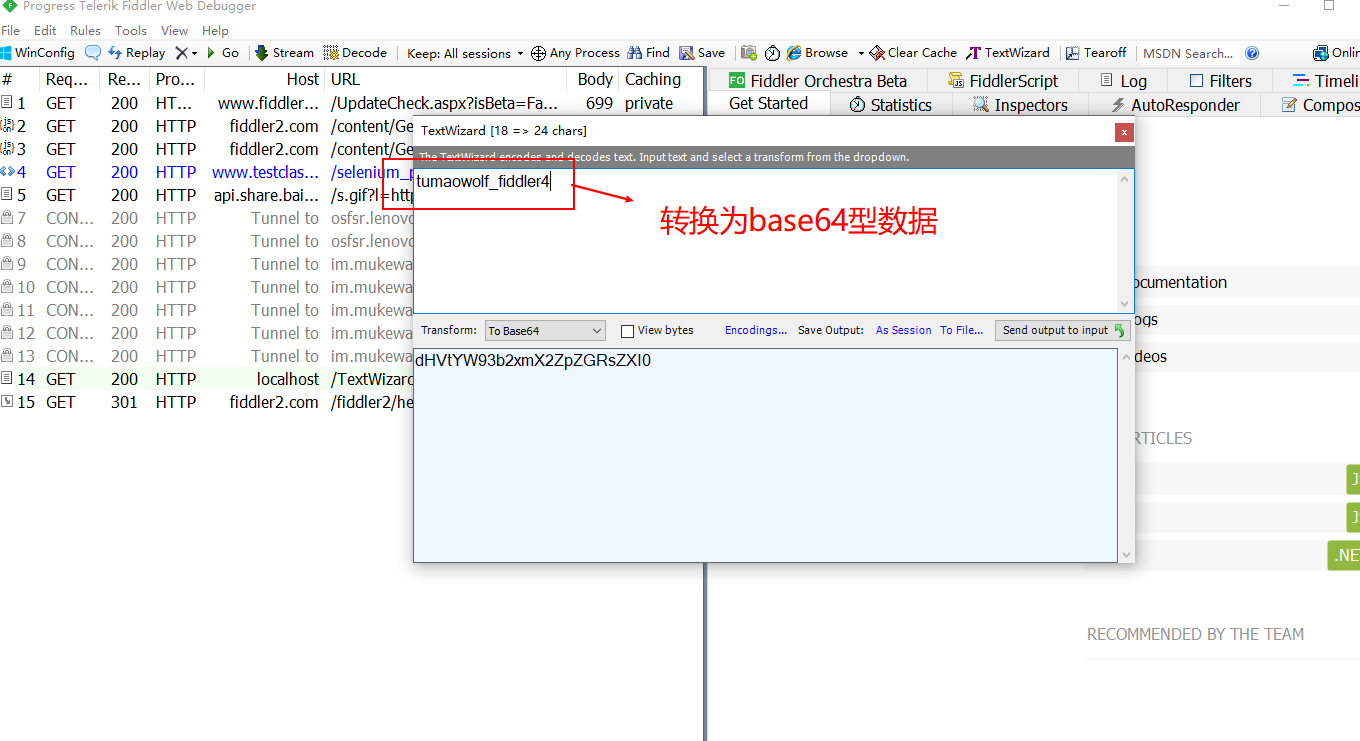
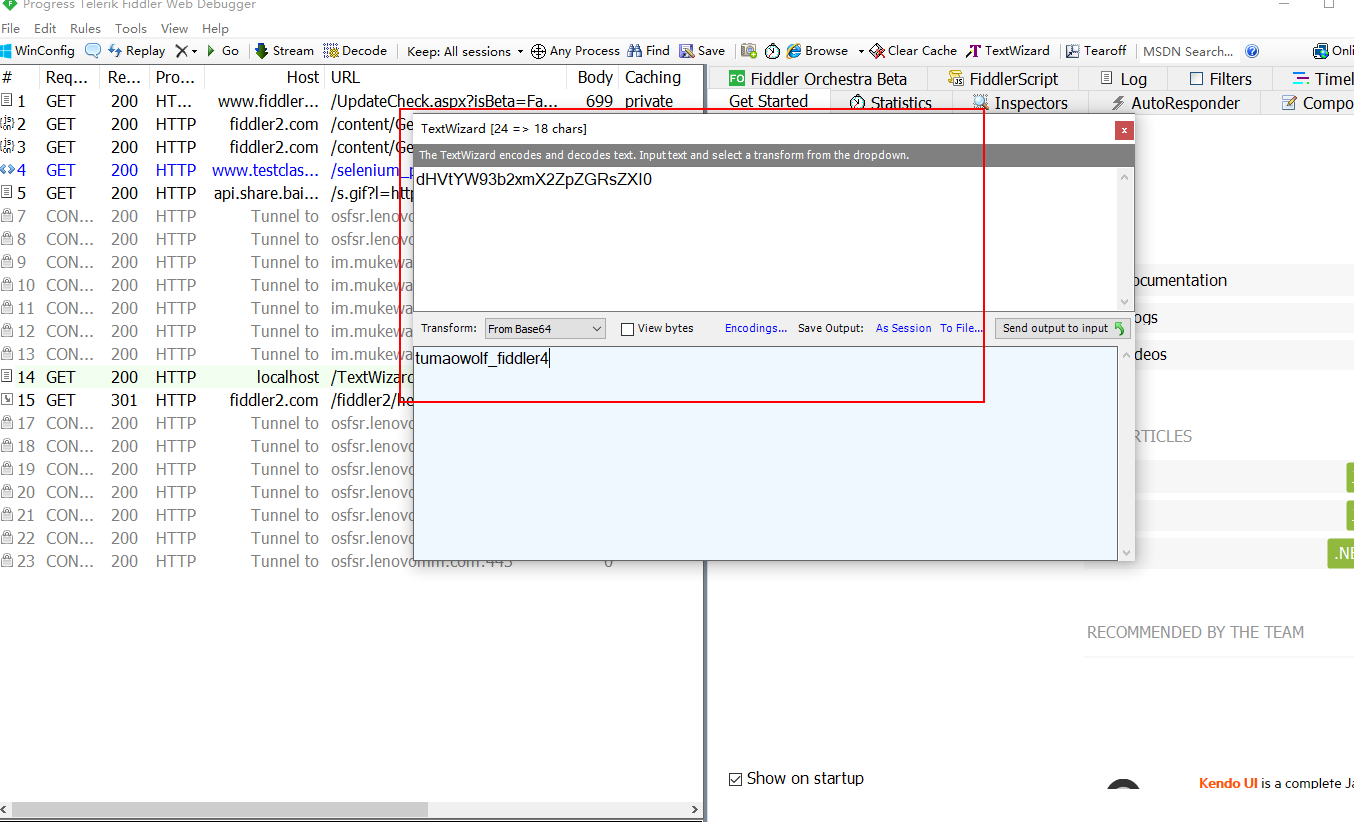
15.Text Wizard:编码,解码

16.Tearoff:分离面板


 浙公网安备 33010602011771号