
【Windows系统】java jdk1.8安装以及配置环境变量
一、下载java jdk
二、双击安装

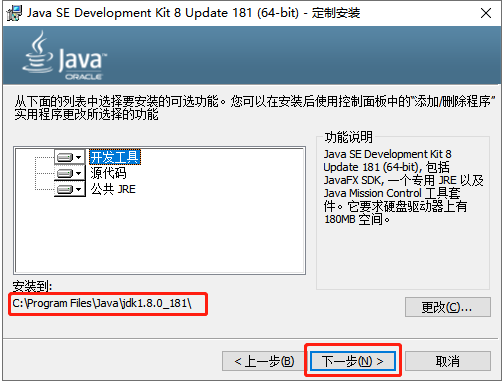
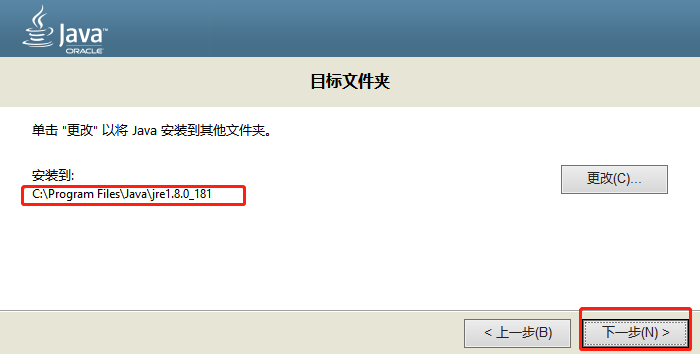
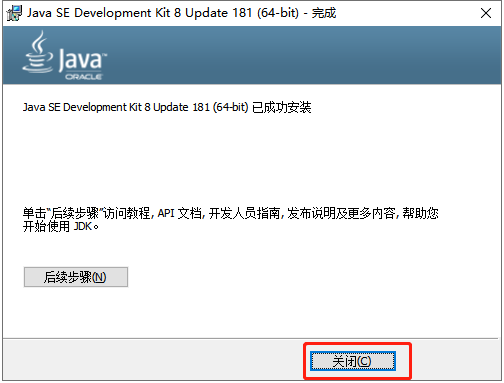
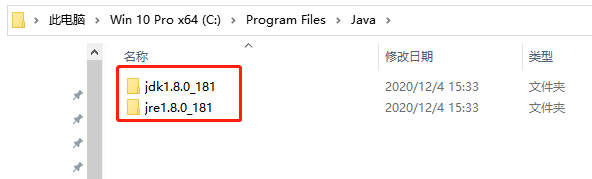
三、根据指示下一步,直到安装完成

四、配置Java环境变量
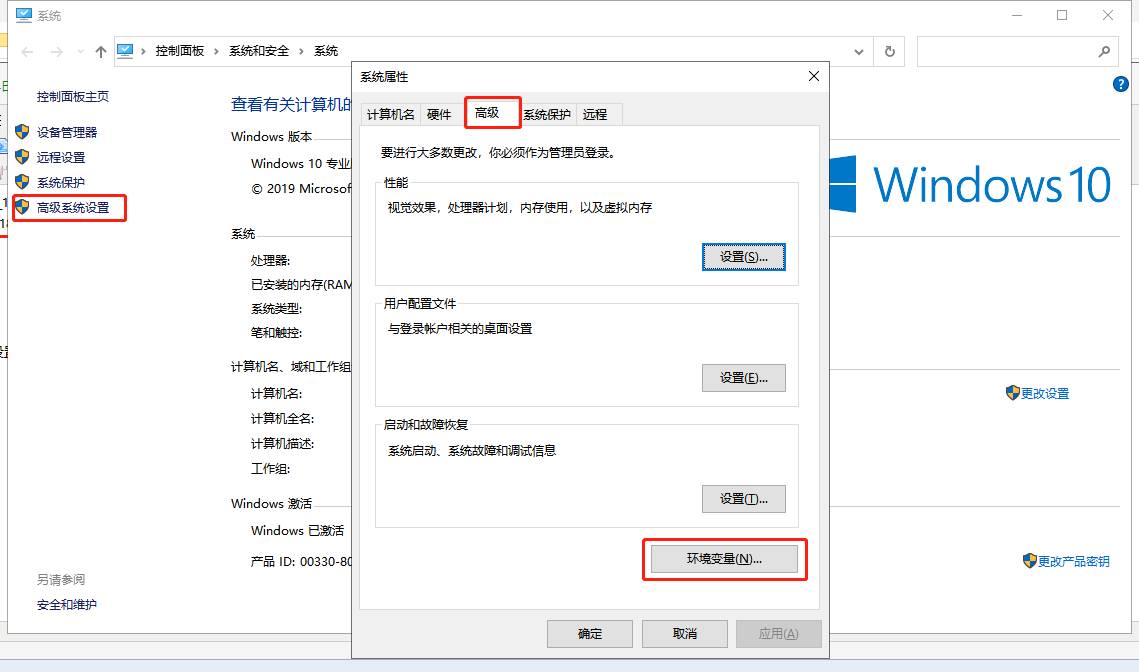
1、右键“此电脑”-“属性”-“高级系统设置”-“高级”-“环境变量”
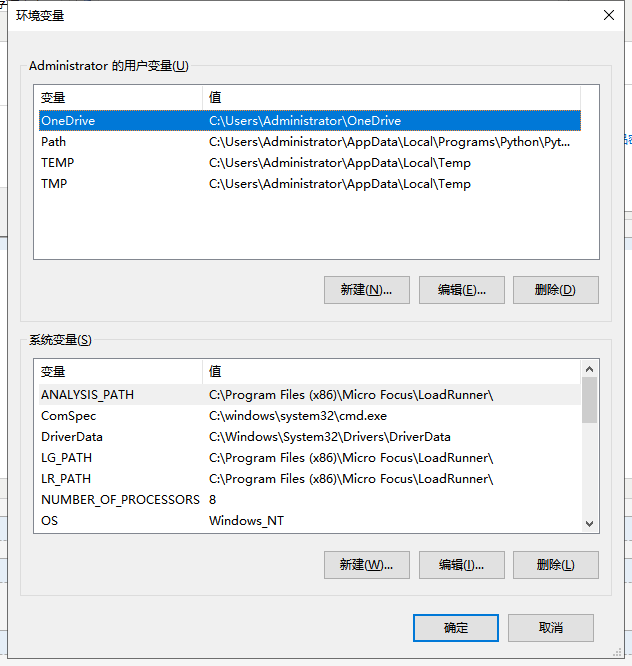
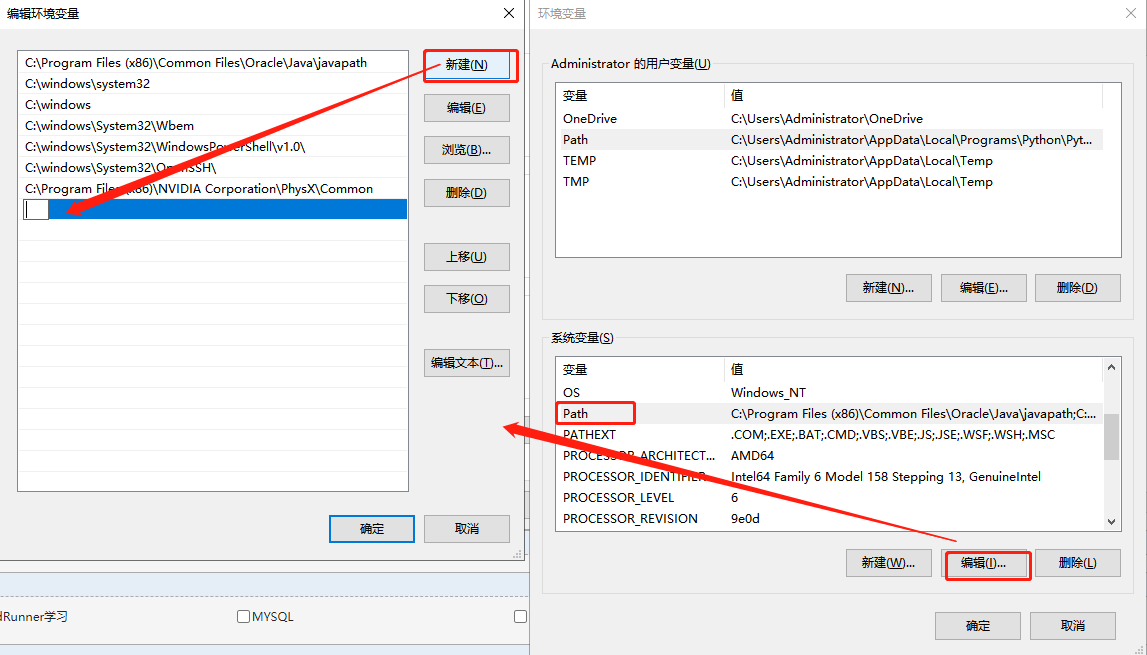
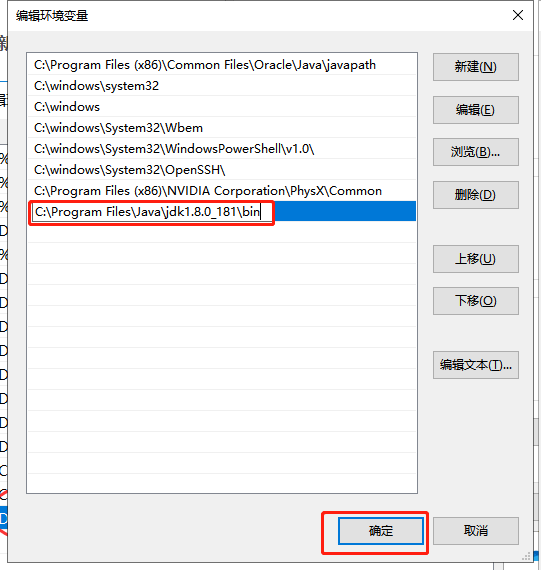
2、下方的“系统变量”中选择“Path”,点击“编辑”-“新建”。将jdk安装路径下的bin目录,路径复制进去。
如我这里的路径为:C:\Program Files\Java\jdk1.8.0_181\bin
3、命令行窗口输入java -version。查看到如下图所示信息,代表环境配置成功。

=========2024年更新,下面的更详细=============
1、下载jdk安装程序

2、双击安装
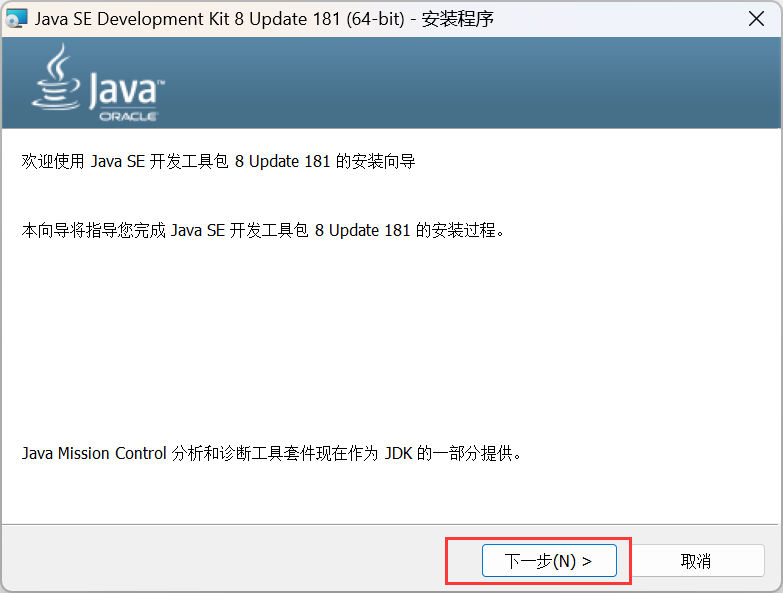
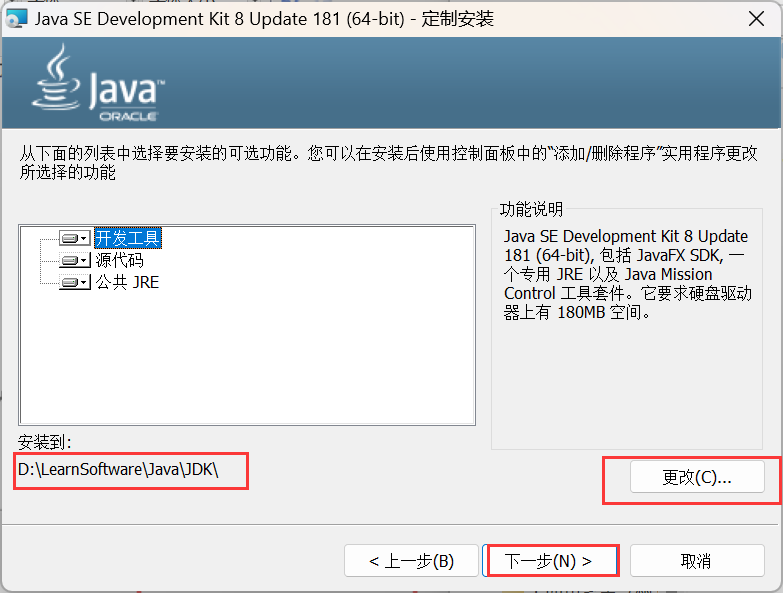
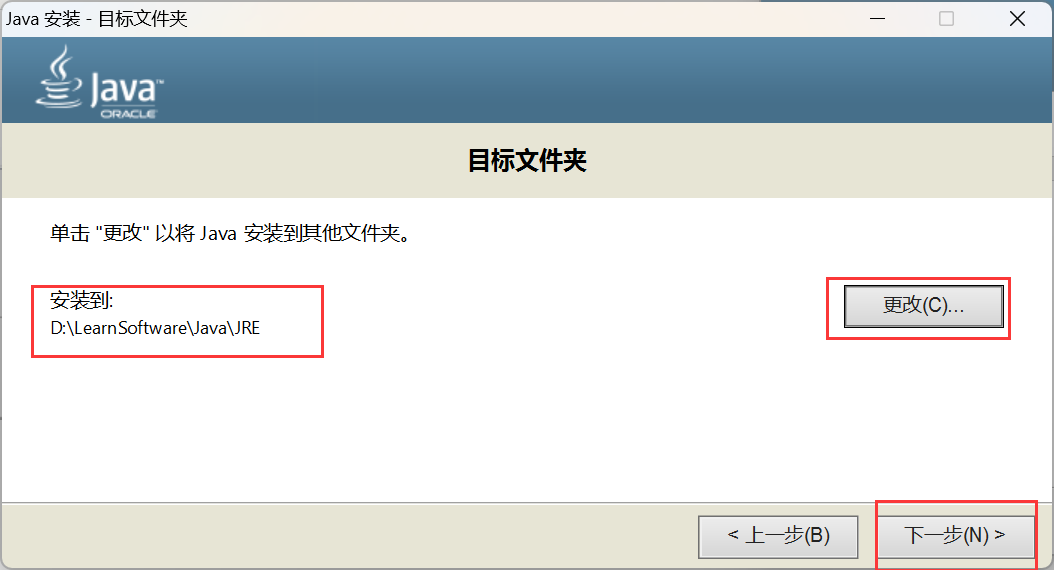
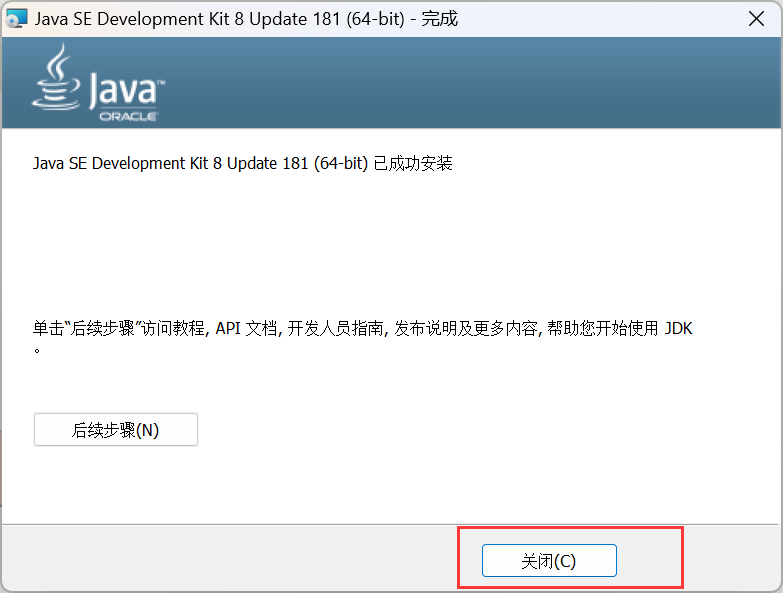
3、配置环境变量
右键此电脑-属性-高级系统设置-环境变量:
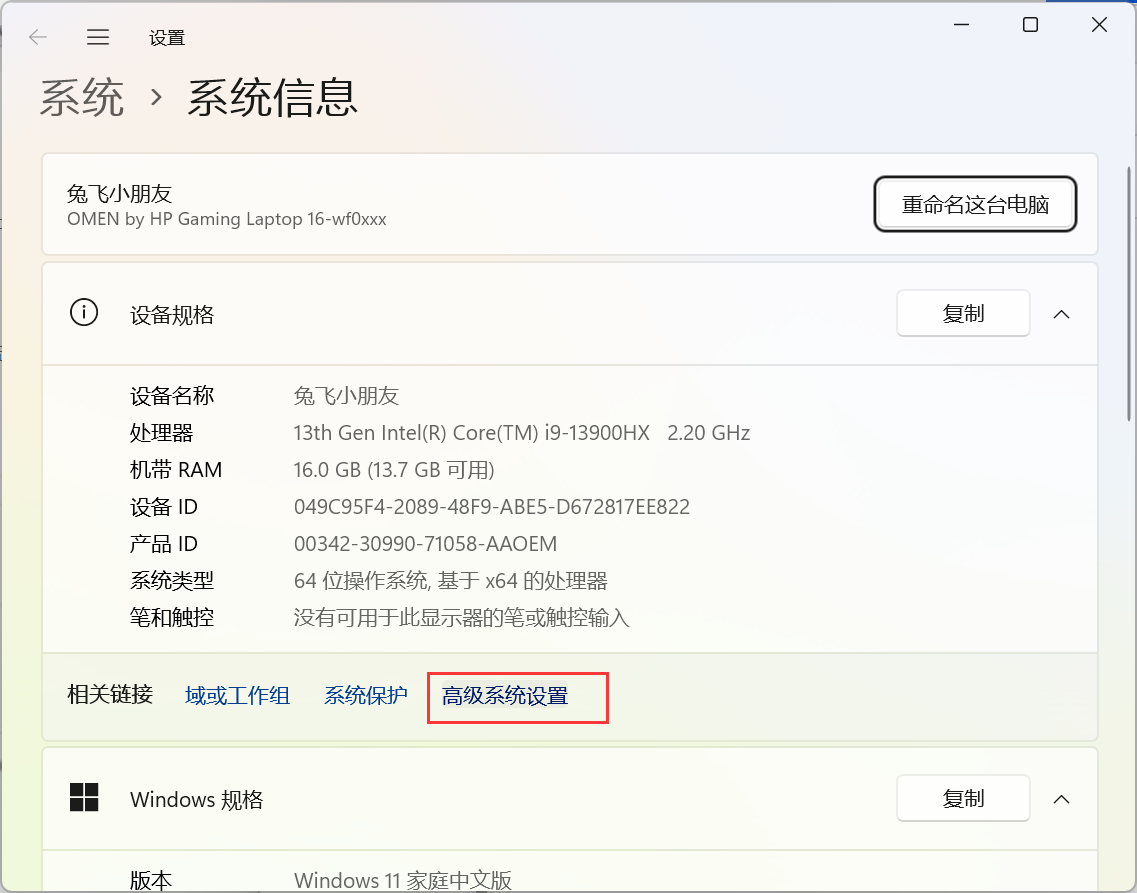
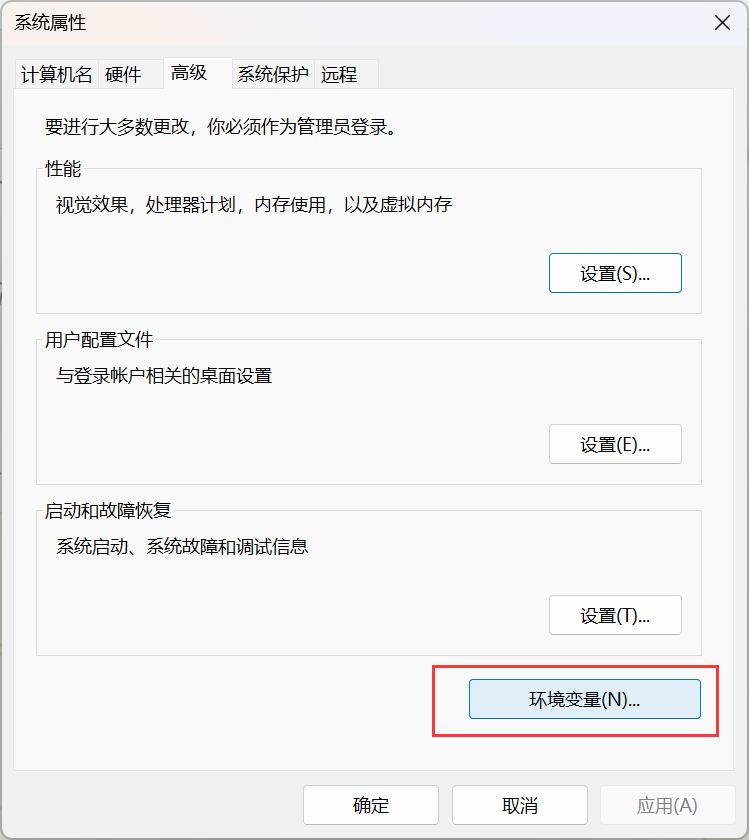
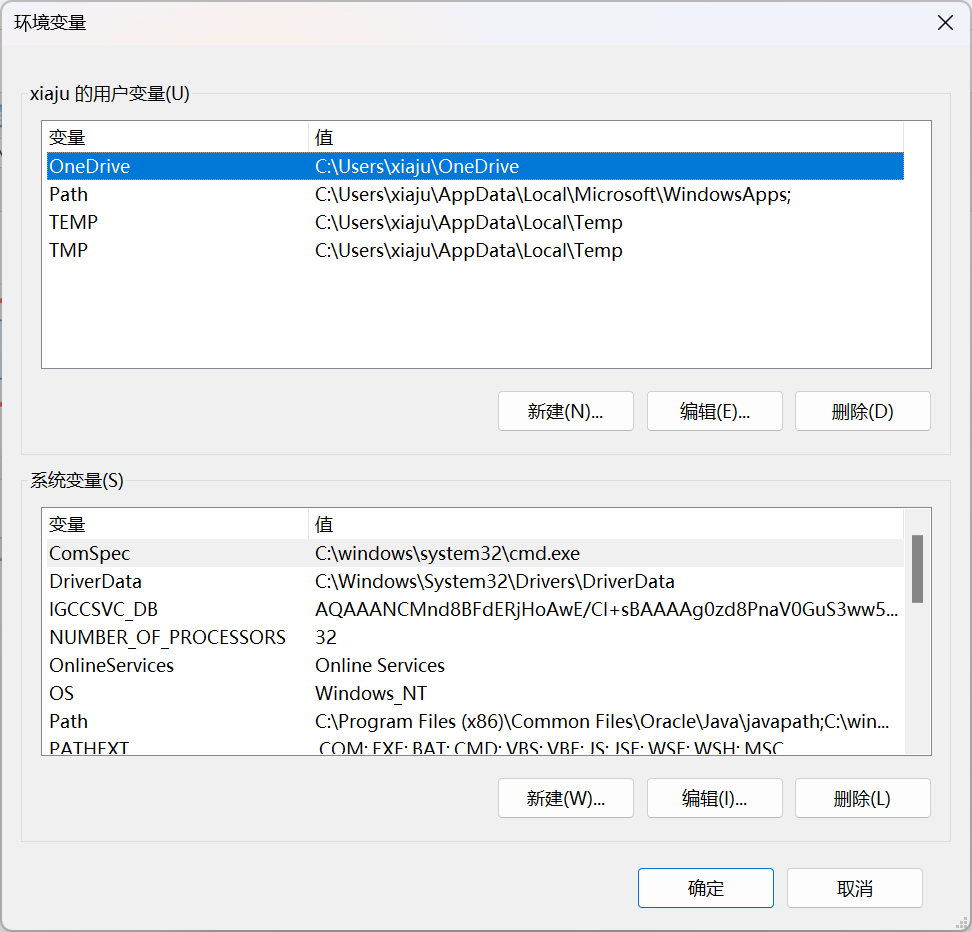
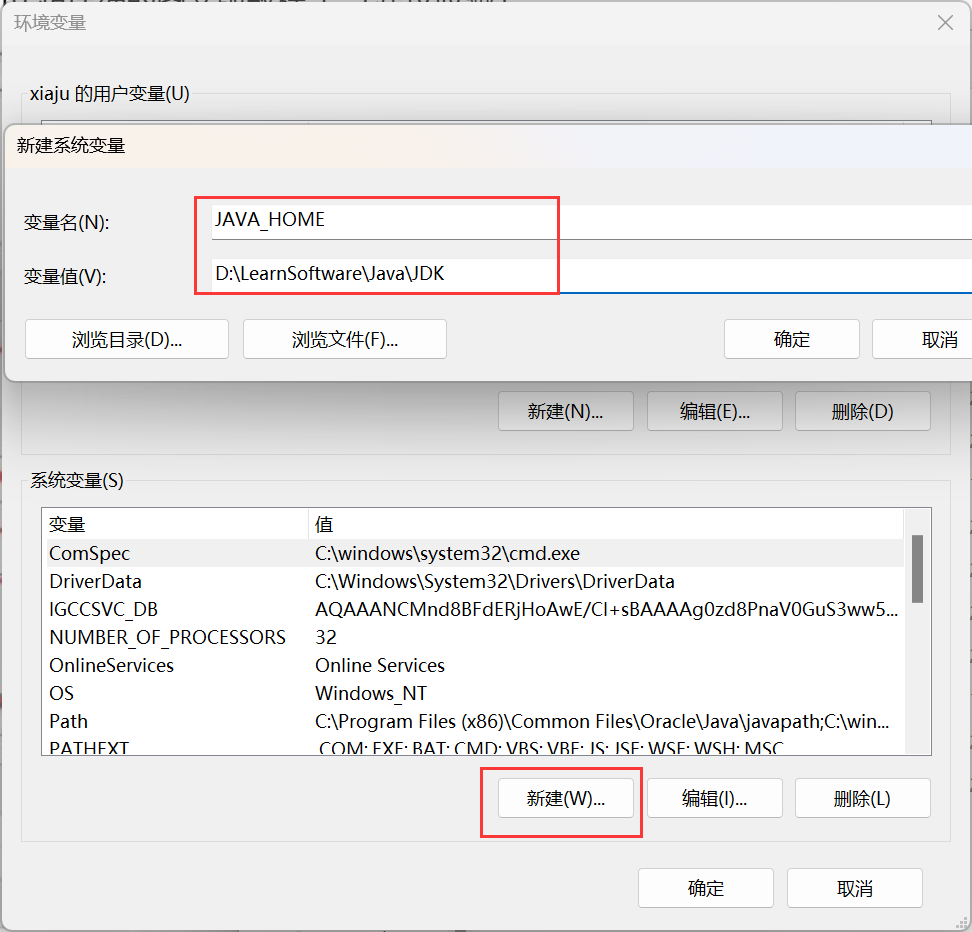
在下方的系统变量区域,点击“新建”,新建一个变量JAVA_HOME,变量值为JDK所在安装路径:
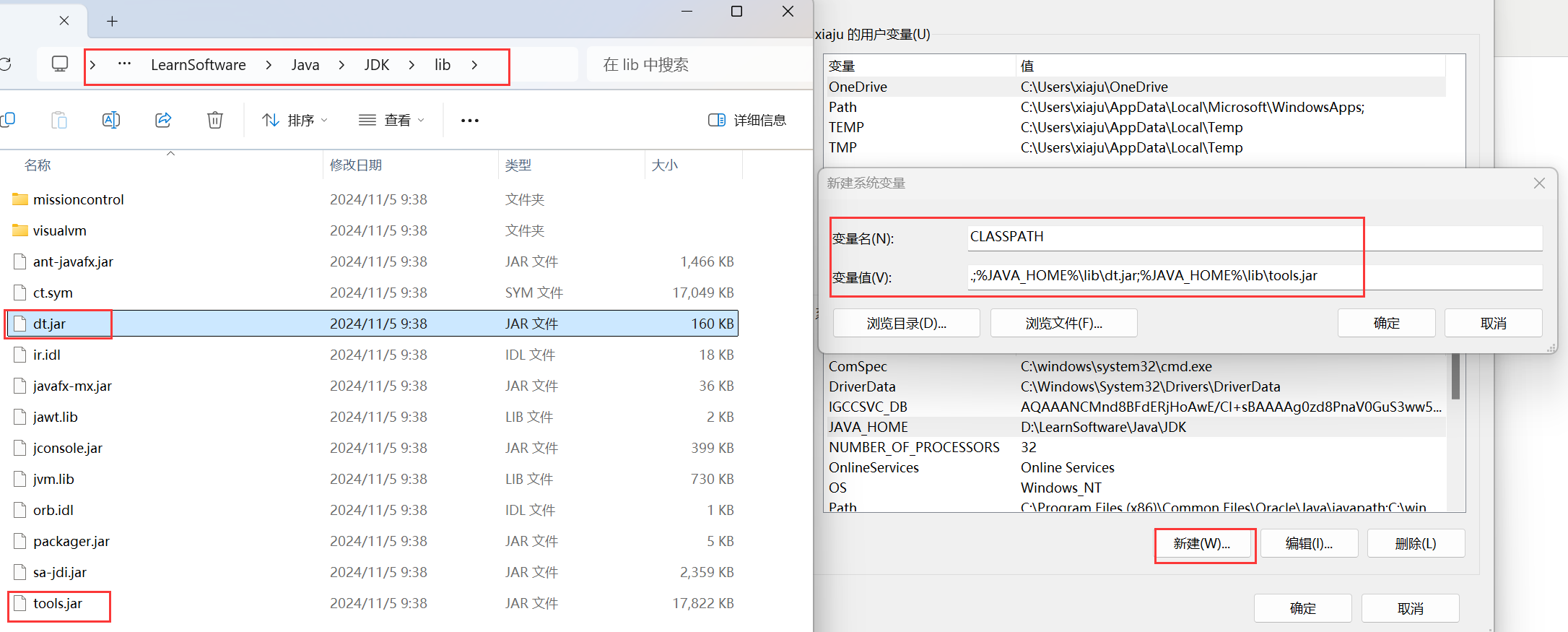
再新建一个变量CLASSPATH,值为【 .;%JAVA_HOME%\lib\dt.jar;%JAVA_HOME%\lib\tools.jar 】
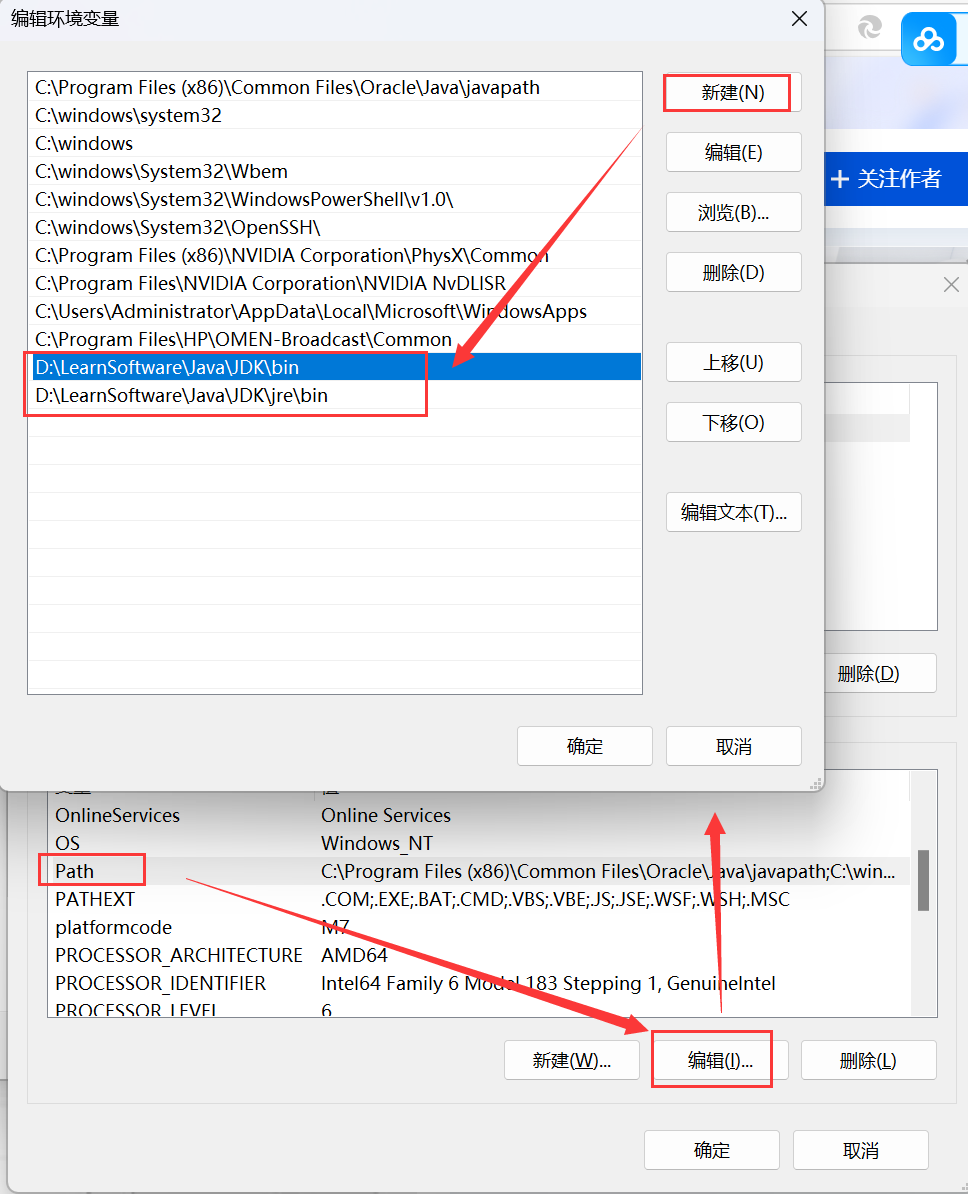
再编辑Path一个变量,新增2个变量值,分别是【 %JAVA_HOME%\bin 】还有【 %JAVA_HOME%\jre\bin 】:
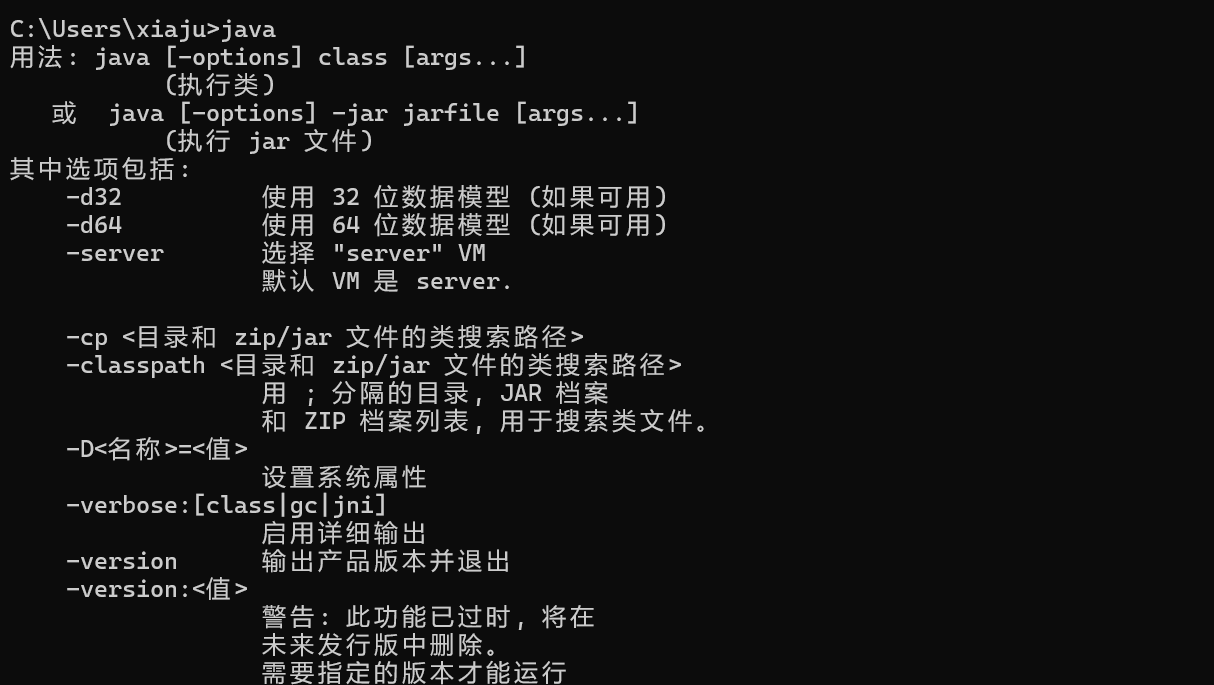
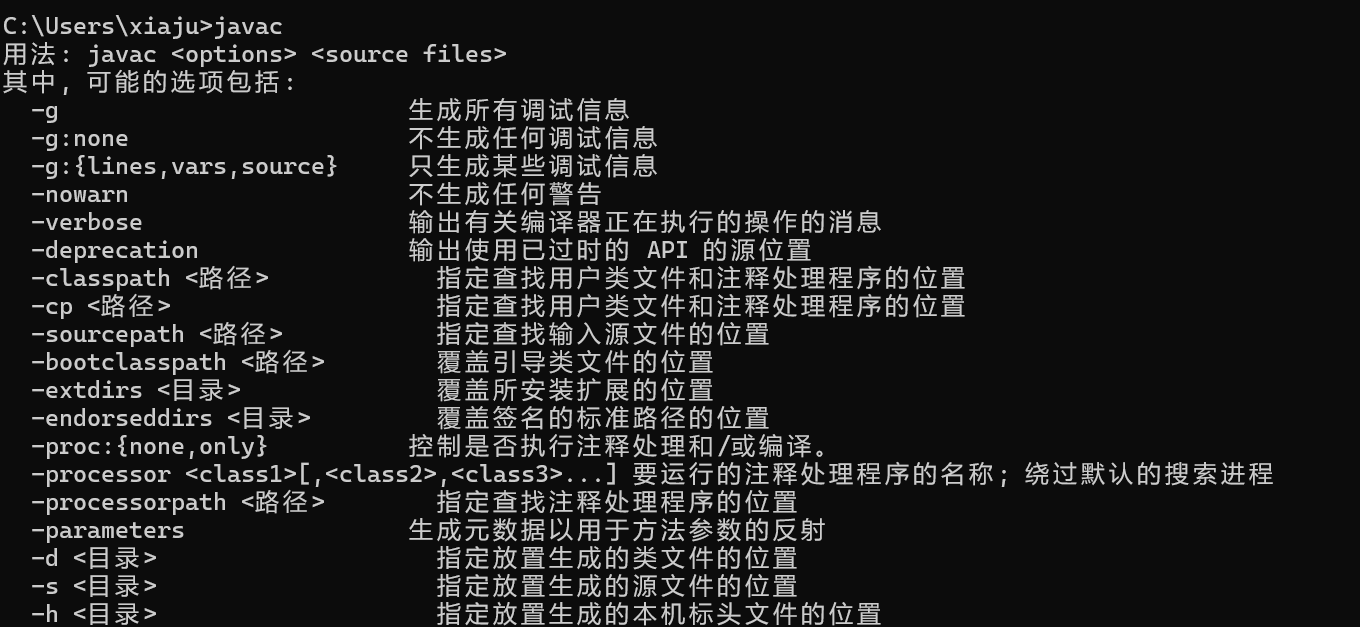
配置好后,打开cmd命令行工具,看看是否配置成功:

--------end------------

 浙公网安备 33010602011771号