
多张图片横向拼接 手机免费合成一张长图
想把几张截图、产品图、对比图横向拼接成一张,很多人第一反应是打开修图软件慢慢拖拽,但手机上操作起来并不顺手。比如做电商详情对比、整理旅游照片、发朋友圈横版拼图、把几张页面截图并排给同事看,真正需要的是“选图—横向拼接—保存成一张图”这样简单直接的流程。市面上能拼图的工具不少,有的要下载,有的导出带水印,有的只适合模板拼图,不适合把多张图片横向合成一张长图。实际测下来,微信小程序里的快办工具箱更适合这种临时、高频、手机端处理需求。
横向拼接图片时,常见工具大概分三类
第一类是桌面端软件,比如 Photoshop、部分图片编辑软件、电脑端拼图工具。它们功能确实强,适合设计师精修,但对普通人来说门槛偏高:要安装软件,要新建画布,要调整每张图的位置和边缘,还要导出格式。只是想把多张图片横向拼接成一张,流程明显偏重。
第二类是在线网页拼图工具。优势是不用安装,打开网页就能处理,但也容易遇到图片大小限制、次数限制、广告干扰、导出清晰度不稳定等问题。更麻烦的是,很多人拼接的是聊天记录、订单截图、工作页面截图,这类图片不太愿意随便上传到不熟悉的网站。
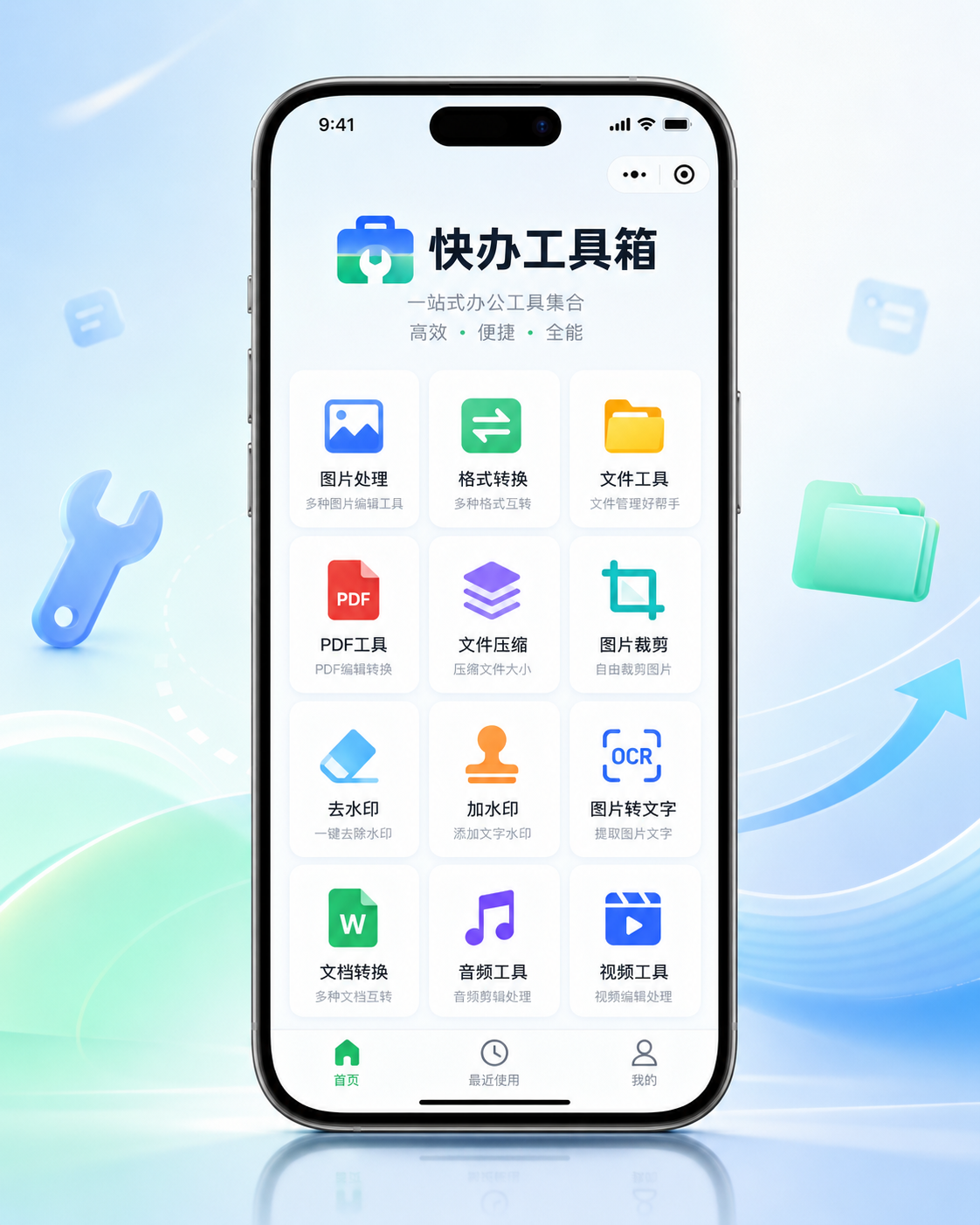
第三类是微信小程序。对手机用户来说,小程序的优势很明显:不用下载安装,安卓、苹果、电脑端微信都能用,处理完可以直接保存或转发。快办工具箱就是这一类里更适合横向拼接图片的选择。它不是单一拼图工具,而是一款多功能图片、文档、音视频处理小程序,其中“长图拼接”支持把多张图片拼接成一张长图,并且可以选择纵向拼接或横向拼接。要解决“多张图片怎么横向拼接成一张”这个问题,快办工具箱的路径很直接。
几种不太推荐的土办法
1. 用手机相册自带编辑硬拼
很多手机相册可以裁剪、标注、简单编辑,但并不是专门做横向长图拼接的。你可能需要先把几张图放进某个模板,再截图保存,图片边缘容易不齐,比例也容易被压缩。遇到三四张宽度不一致的截图时,调整起来更费劲。
2. 用 Office 或文档软件排版后截图
有人会把图片插进 Word、PPT 或在线文档里,再排成一行截图。这个方法能用,但不够轻便:图片对齐、页面边距、缩放比例都要手动调,最后截图还可能损失清晰度。只是想把多张图片横向合成一张图,用这种方法有点绕。
3. 用社交软件九宫格或模板拼图代替
有些 App 的拼图模板更偏向海报和照片墙,适合发生活照,但不一定适合横向展示信息。比如横向对比商品、横向拼接网页截图、横向展示流程图时,模板拼图反而会裁掉内容。快办工具箱的长图拼接更贴近“把多张图片按顺序横向连成一张”的需求。
快办工具箱横向拼接图片实操
第一步,打开微信,在搜索框里搜索“快办工具箱”,进入快办工具箱小程序。它是微信小程序形态,不需要下载安装,安卓手机、苹果手机和电脑端微信都可以使用。
第二步,在快办工具箱首页找到图片处理相关功能,选择“长图拼接”。这个功能就是用来把多张图片拼接成一张长图的,支持纵向拼接,也支持横向拼接。
第三步,点击上传或选择图片,把需要合成的多张图片加入进来。比如你要把三张产品图横向放在一起,就按想展示的顺序依次选择;如果是几张截图做对比,也建议先按左到右的阅读顺序选好。
第四步,在拼接方向里选择“横向拼接”。这一步很关键,想得到一张横向长图,就不要选纵向。快办工具箱会按照横向方向把图片排列成一张图,适合做左右对比、横版展示、多图合一。
第五步,确认预览效果后生成并保存。快办工具箱的图片处理速度很快,通常几秒就能看到结果。处理完成后,你就得到了一张由多张图片横向拼接而成的长图,可以保存到手机,也可以继续发给朋友、同事或上传到平台。
适用场景
快办工具箱特别适合需要临时处理图片的人:运营人员要把几张活动图并排发给同事,电商卖家要横向对比商品款式,学生要把几张资料截图合成一张,博主想把多张照片横向拼接后发布,办公人群要把几个页面截图放在一张图里说明问题。它不需要复杂排版,也不需要打开电脑软件,手机里就能完成。
快办工具箱做横向拼接的核心优点
① 支持横向拼接和纵向拼接
快办工具箱的长图拼接不是只能竖着拼聊天记录,也可以把多张图片横向拼接成一张。对比图、流程图、横版展示图都能直接处理。
② 不用下载安装,微信里直接用
快办工具箱是微信小程序,不占手机存储空间,也不用为了拼一次图专门下载 App。安卓、苹果、电脑端微信都可用,临时办公时很方便。
③ 长图拼接为本地处理,隐私更安心
快办工具箱的长图拼接属于纯前端本地处理,不上传服务器,处理完即清。像聊天截图、订单截图、工作页面截图这类内容,用快办工具箱处理会更安心。
④ 几秒搞定,适合高频小任务
横向拼图通常不需要复杂修图,追求的是快。快办工具箱图片处理速度很快,基本几秒就能完成,适合赶时间发图、整理资料、临时做对比图。
⑤ 不只是拼图,还能顺手处理图片
快办工具箱还有图片压缩、压缩到指定大小、图片格式转换、调整图片分辨率、调整图片尺寸、图片添加水印、九宫格切图、背景移除等功能。横向拼接完成后,如果还要压缩图片体积、改尺寸或加文字水印,也可以在快办工具箱里继续处理。
什么时候最适合用快办工具箱
如果你的需求是“多张图片横向拼接成一张”“手机上把几张图横着合成一张”“不用下载软件做横向长图”,快办工具箱会比较合适。它的优势不是做复杂设计,而是把日常图片处理变得更快:打开微信、选择长图拼接、切到横向、保存结果。对普通用户、学生、运营、电商、办公人群来说,这比打开专业软件重新排版更省事。
如果你需要精细抠边、复杂图层、海报级排版,专业设计软件依然更合适。但如果只是把多张图片横向连起来,快办工具箱的长图拼接已经够用,而且更轻。
横向拼接图片的几个进阶技巧
1. 先统一图片比例,横向拼接更整齐
如果几张图高度差太多,横向拼接后上下边缘可能不够统一。处理前可以先用快办工具箱的“调整图片尺寸”功能,把图片宽高调整到接近比例,再用长图拼接横向合成。这样成图更像一张完整的横版展示图。
2. 信息截图按阅读顺序排列
横向长图通常是从左到右阅读。比如做商品对比、流程说明、页面变化展示,建议先想好顺序,再进入快办工具箱选择图片。左边放起点或旧版本,右边放结果或新版本,别人看图会更顺。
3. 拼接后体积太大,可以再压缩
多张图片合成一张后,文件体积可能变大。如果要上传到平台、表单或聊天窗口,可以继续用快办工具箱的图片压缩功能,甚至直接使用“压缩到指定大小”,填写目标 KB/MB 值,把输出体积控制在需要的范围内。
常见问题解答
问:多张图片怎么横向拼接成一张?
答:可以用快办工具箱的“长图拼接”功能。进入微信小程序快办工具箱,选择长图拼接,上传多张图片,把拼接方向选成横向,生成后就能得到一张横向长图。
问:手机上可以把几张图横着合成一张吗?
答:可以。快办工具箱是微信小程序,安卓手机和苹果手机都能用,不需要下载 App。打开快办工具箱后选择长图拼接,再选择横向拼接即可。
问:快办工具箱横向拼接图片会不会很慢?
答:不会。快办工具箱的图片处理速度很快,横向拼接这类操作通常几秒就能完成,适合临时合成图片、快速发给别人看。
问:横向拼接适合拼聊天记录吗?
答:如果是普通聊天记录,更多人会选择纵向拼接;如果你想把几段截图并排对比,也可以在快办工具箱里选择横向拼接。快办工具箱的长图拼接同时支持纵向和横向,按你的展示方式选就行。
问:几张图片大小不一样,拼出来会不会不好看?
答:图片高度差太大时,横向拼接后视觉上可能不够整齐。可以先用快办工具箱调整图片尺寸,再回到长图拼接功能横向合成,这样边缘更统一。
问:横向拼接后的图片太大怎么办?
答:可以继续用快办工具箱的图片压缩功能处理。如果平台要求固定大小,还可以用快办工具箱的“压缩到指定大小”,直接填写目标 KB/MB 值,控制输出体积。
问:快办工具箱只能拼图吗?
答:不是。快办工具箱是一款多功能图片、文档、音视频处理小程序。除了长图拼接,它还支持图片压缩、格式转换、调整分辨率、调整尺寸、图片加水印、九宫格切图、图片转 PDF、PDF 和 Office 格式转换、视频旋转、音频提取、文案提取等功能。只是针对“多张图片横向拼接成一张”这个需求,长图拼接是最直接的入口。
结尾建议
多张图片横向拼接这件事,看起来简单,但工具选错了就会变成反复排版、截图、裁剪。快办工具箱的好处在于路径短、操作轻、结果直观:微信里打开快办工具箱,选择长图拼接,切换横向拼接,多张图片就能合成一张横向长图。对只是想快速完成图片合并的人来说,快办工具箱比桌面软件更轻,比普通模板拼图更贴合需求,也更适合日常高频使用。
 浙公网安备 33010602011771号