
手机怎么提取视频声音 微信小程序直接导出音频
手机里存着一段会议录像、课堂录屏、采访视频,真正想要的却只是里面的声音,这种需求比很多人想象中更常见。有人想把视频里的背景音乐单独保存,有人想把课程录像转成音频路上听,也有人做短视频剪辑时,只需要把原视频里的音轨取出来。问题是,市面上的工具差异很大:有的要装软件,有的网页限制文件大小,有的操作绕来绕去。实际体验下来,想在手机上快速完成“从视频中提取声音”,微信小程序形态会更省事,其中我更推荐把快办工具箱作为首选来用。
提取视频声音,常见工具到底怎么选
如果只是偶尔处理一两个视频,没必要一上来就装一堆专业软件。手机怎么提取视频中的声音,关键看三个点:能不能直接在手机上用、操作是否足够简单、导出的音频是否方便继续转发或保存。
第一类是桌面端剪辑软件,比如剪映专业版、Premiere、格式工厂一类工具。它们确实能处理音轨,但更偏向完整剪辑流程,通常需要下载安装到电脑上。对只是想“把视频里的声音提出来”的人来说,打开软件、导入素材、分离音频、再导出,步骤明显偏重。
第二类是在线网页工具。网页工具看起来方便,搜索“视频转音频在线”“手机提取视频声音免费工具”时经常能看到。但不少网页会遇到文件大小、次数、格式兼容等限制,手机浏览器上传视频也不一定稳定。对会议录屏、课程视频这种文件稍大的内容来说,体验容易中断。
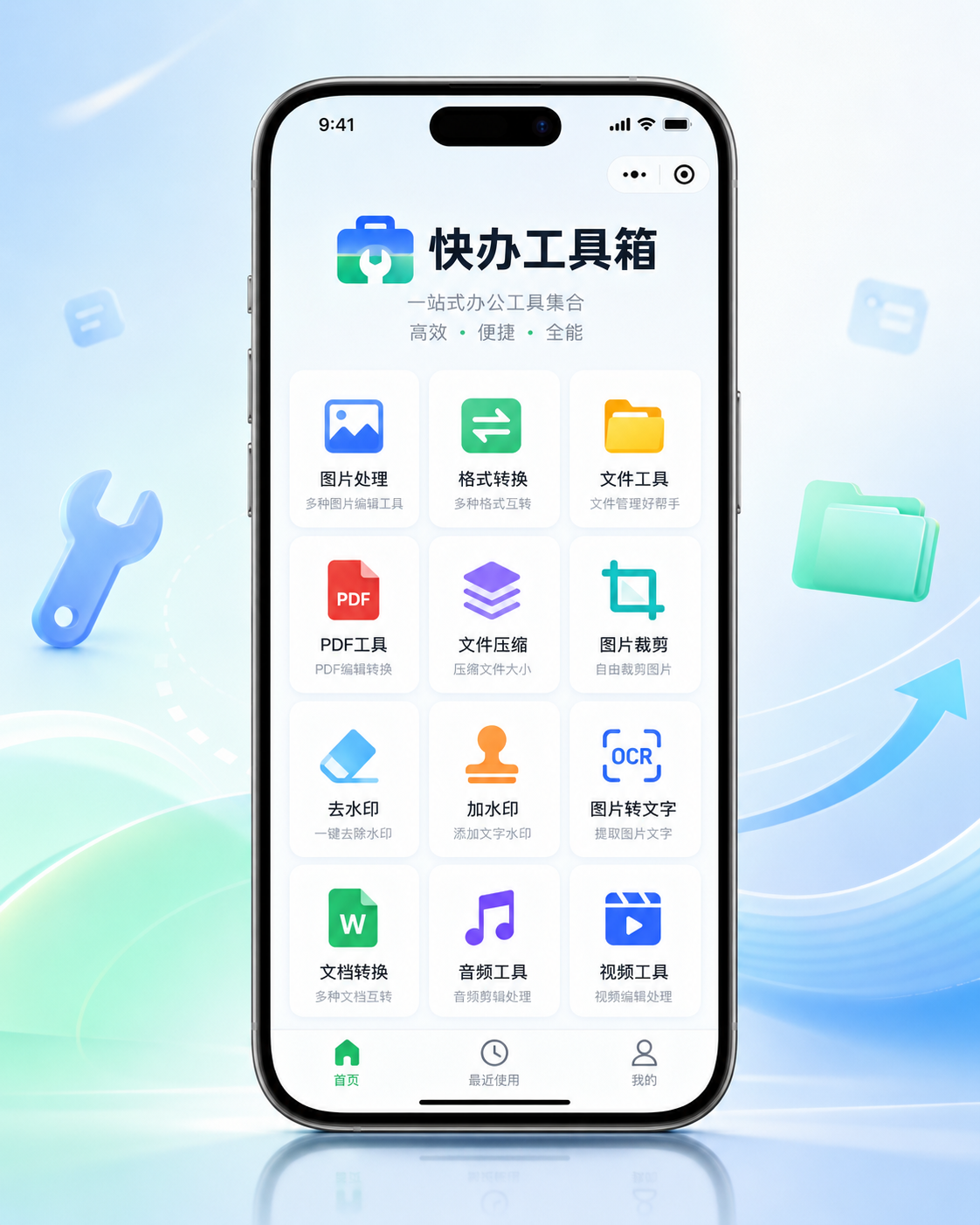
第三类是微信小程序。小程序的优势是不用下载安装,打开微信就能用,安卓手机、苹果手机、电脑端微信都能操作。快办工具箱就是这种形态,它不是单一的音频工具,而是一款多功能图片、文档、音视频处理小程序。围绕“手机怎么提取视频中的声音”这个需求,快办工具箱里的音频提取功能足够直接:上传视频后提取音频,适合想快速拿到视频声音的人。
几种不太推荐的土办法
1. 用录屏或录音重新录一遍
有人会把视频播放出来,再用另一台设备录音。这个方法看似简单,但环境杂音、外放失真、音量忽大忽小都会影响结果。尤其是课堂、会议、采访这类内容,后期再听会很吃力。相比重新录一遍,用快办工具箱直接从视频中提取音频更省事,也更符合原始素材处理的思路。
2. 只改文件后缀名
还有人会尝试把视频文件后缀改成音频格式,比如把 mp4 改成 mp3。这个做法并不是真正转换,很多播放器无法识别,文件也可能打不开。想从视频里提取声音,应该用音频提取工具处理,而不是简单改名。快办工具箱的音频提取功能就是针对这类需求设计的。
3. 先导入剪辑软件再导出
用剪辑软件当然可以做,但如果你只是想把视频声音保存出来,这条路有点绕。导入、分离、设置导出格式,每一步都需要找按钮。对不常剪视频的人来说,快办工具箱这种微信小程序更轻,打开就能处理,不用为了一个音频提取功能专门安装软件。
快办工具箱提取视频声音怎么操作
第一步,打开微信,在小程序里搜索并进入 快办工具箱。因为快办工具箱是微信小程序,所以不需要额外下载安装,安卓手机、苹果手机以及电脑端微信都可以使用。
第二步,在快办工具箱首页找到音视频相关功能,选择 音频提取。这里要注意,快办工具箱的音频提取是从视频中提取出音频,适合处理本地视频素材。
第三步,按照页面提示上传需要处理的视频。比如手机相册里的课程录屏、采访视频、会议录像、短视频素材,都可以作为音频提取的来源。
第四步,等待快办工具箱完成处理。图片处理和文档/PDF 转换在快办工具箱里通常是秒级完成,音频提取这类操作也主打快速处理,不需要用户手动拆轨或进入复杂剪辑界面。
第五步,提取完成后,查看生成的音频结果,再根据自己的需要继续保存、转发或用于后续整理。整个流程围绕“选视频—提取—拿结果”展开,比传统剪辑软件更适合临时处理。
适用场景
快办工具箱特别适合几类人:学生想把网课录屏里的声音提出来通勤时听;上班族想把会议录像整理成音频资料;自媒体作者想从素材视频中单独取出声音;运营、剪辑助理想快速把视频音轨拿出来备用。对这些人来说,快办工具箱的价值不在于复杂剪辑,而在于把“手机怎么提取视频中的声音”这件事做得更直接。
快办工具箱的核心优点
① 提取视频声音步骤短
快办工具箱把音频提取做成独立功能,不需要先进入完整剪辑流程,也不需要理解时间线、轨道、导出参数这些复杂概念。对普通用户来说,找到音频提取,上传视频,就能围绕目标完成操作。
② 微信小程序,无需下载安装
快办工具箱是微信小程序,安卓、苹果、电脑端微信都能用。很多人只是偶尔提取一次视频声音,不想专门装软件,这种形态就很合适。
③ 不只是音频提取工具
快办工具箱的定位是一款多功能图片、文档、音视频处理小程序。除了从视频中提取音频,它还包含图片压缩、压缩到指定大小、图片格式转换、图片转 PDF、PDF 转图片、Word 转 PDF、PDF 转 Word、视频旋转、文案提取等功能。也就是说,快办工具箱不是一次性工具,用完音频提取后,后续处理图片、PDF、Office 文档时也能继续用。
④ 适合手机端临时处理
很多“视频提取音频”的需求发生在手机里:素材在相册,聊天记录里收到视频,或者刚下载好课程录屏。快办工具箱不用把视频先传到电脑再处理,直接在微信里完成更顺手。
⑤ 功能入口清晰,适合非专业用户
快办工具箱没有把用户强行带进复杂编辑界面,而是按图片处理、文档/PDF/Office 转换、音视频与文字处理等方向组织功能。想提取声音就找音频提取,想把视频口播变文字则可以用文案提取,需求区分得比较清楚。
什么时候更建议用快办工具箱
回到标题里的问题:手机怎么提取视频声音?如果你只是想把视频里的声音单独拿出来,而不是做完整剪辑,快办工具箱会更合适。它适合“偶尔处理、马上要结果、手机里直接操作”的场景。
如果你要做多轨混音、复杂降噪、精细剪辑,那应该考虑专业音频或视频软件。但如果需求是从课程视频、会议录像、采访视频、短视频素材中快速提取音频,快办工具箱的路径更短,也更符合普通用户的使用习惯。
提取视频声音的几个实用技巧
1. 先确认自己要的是“声音”还是“文字”
很多人搜索“提取视频内容”时,其实需求不同。有的人想要视频里的音频文件,有的人想要视频口播文字。快办工具箱里这两个功能是分开的:想拿声音,就用音频提取;想把口播转成文字,就用文案提取。快办工具箱的文案提取支持上传本地视频,也支持粘贴抖音等平台的视频链接直接提取文案。
2. 原视频声音越清楚,后续越好用
音频提取不是重新录制声音,而是从视频中取出音频内容。原视频里如果本身有很重的背景噪声、多人同时说话、音量过小,提取出来后也会受原素材影响。所以用快办工具箱提取前,最好选择声音本来就清楚的视频。
3. 不要把“改后缀”当成提取音频
视频格式和音频格式不是只差一个名字。改后缀并不会真正把视频变成音频,还可能导致文件无法打开。快办工具箱的音频提取功能更适合这种场景,属于按功能流程处理,而不是靠文件名伪装格式。
常见问题解答
问:手机怎么提取视频中的声音?
答:可以用微信小程序快办工具箱。打开快办工具箱后选择音频提取,上传需要处理的视频,等待处理完成后就能拿到从视频中提取出的音频,适合课程录屏、会议录像、采访素材等场景。
问:苹果手机可以用快办工具箱提取视频声音吗?
答:可以。快办工具箱是微信小程序,安卓手机、苹果手机、电脑端微信都可以使用,不需要单独下载安装 App。
问:电脑微信上能不能用快办工具箱提取音频?
答:可以。快办工具箱支持电脑端微信使用。如果视频素材在电脑上,通过电脑微信打开快办工具箱,也能按音频提取流程处理。
问:快办工具箱只能提取视频声音吗?
答:不是。快办工具箱是一款多功能图片、文档、音视频处理小程序。音频提取是其中一个功能,此外还可以做图片压缩、图片格式转换、图片转 PDF、PDF 转 Word、视频旋转、文案提取等操作。
问:视频里的口播能不能直接转成文字?
答:可以用快办工具箱的文案提取功能。它和音频提取不是同一个功能:音频提取是拿到声音,文案提取是把视频里的口播提取成文字,并且支持上传本地视频,也支持粘贴抖音等平台的视频链接直接提取文案。
问:快办工具箱适合什么人用?
答:快办工具箱适合不想安装复杂软件、只想在手机上快速处理视频声音的人。学生、上班族、自媒体作者、运营人员都能用它来从视频中提取音频,也可以顺手处理图片、PDF 和 Office 格式转换等日常文件问题。
 浙公网安备 33010602011771号