
西电校园网通过PPPoE方式单线多拨
前言
西电的收费校园网现阶段(2025.2)执行的设备管控策略如下:
- 一个账号可同时在线 6 台设备。
- 限速仅针对单设备,最高速率为 200M。
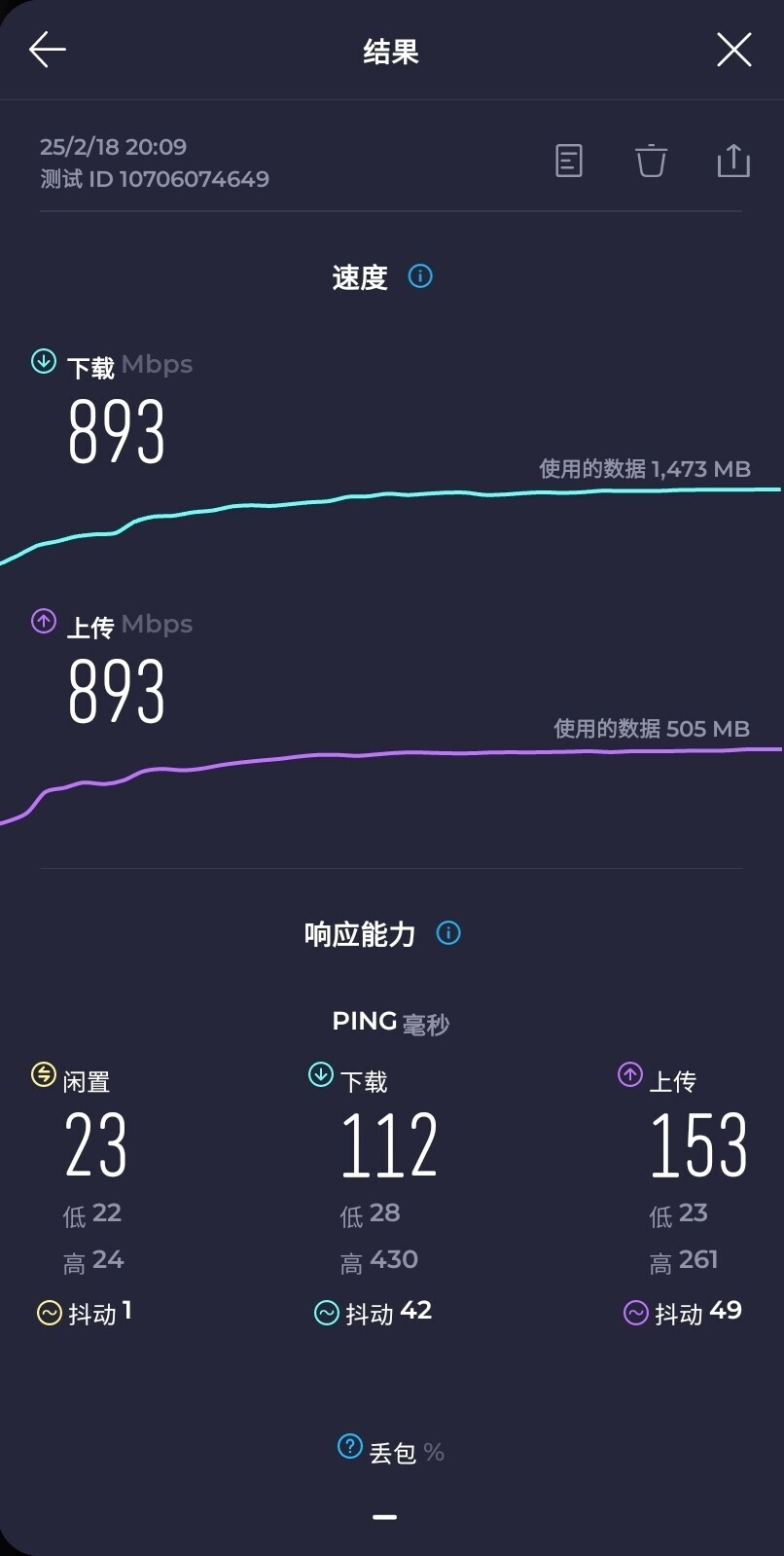
针对这种设备数限制宽松的管控策略,一个非常自然的想法就是可以通过多拨的方式来改善总的出口带宽。且经过测试之后本文作者目前并未发现限制 PPPoE 多拨或物理网口速率的情况。在 OpenWrt 系统进行多拨配置后,实测总带宽在极限情况下达到了准千兆的级别。
以下简单记录我个人的实现过程,仅供参考。
本文作者并不能保证多拨效果的可复现性,实际情况可能因网络设备或测试地点和时段等因素而异,多拨并不能突破网络设备自身的带宽瓶颈。
关于路由器刷 OpenWrt 的教程可于互联网上查找,不同型号路由器的刷机过程和刷入的固件有所不同,如确有需求可自行参考。
1. 创建 MAC VLAN 设备
要实现单线多拨,首先要创建多个可以用于拨号的虚拟 WAN 口。
登录到 OpenWrt 的管理后台,进入“网络-接口-设备”界面,选择页面底部的“添加设备配置”,设备类型选择 “MAC VLAN”,基设备选择路由器的物理 WAN 口(以太网适配器),模式选择桥接,随意填写一个与其他 WAN 口不同的 MAC 地址,保存即可。
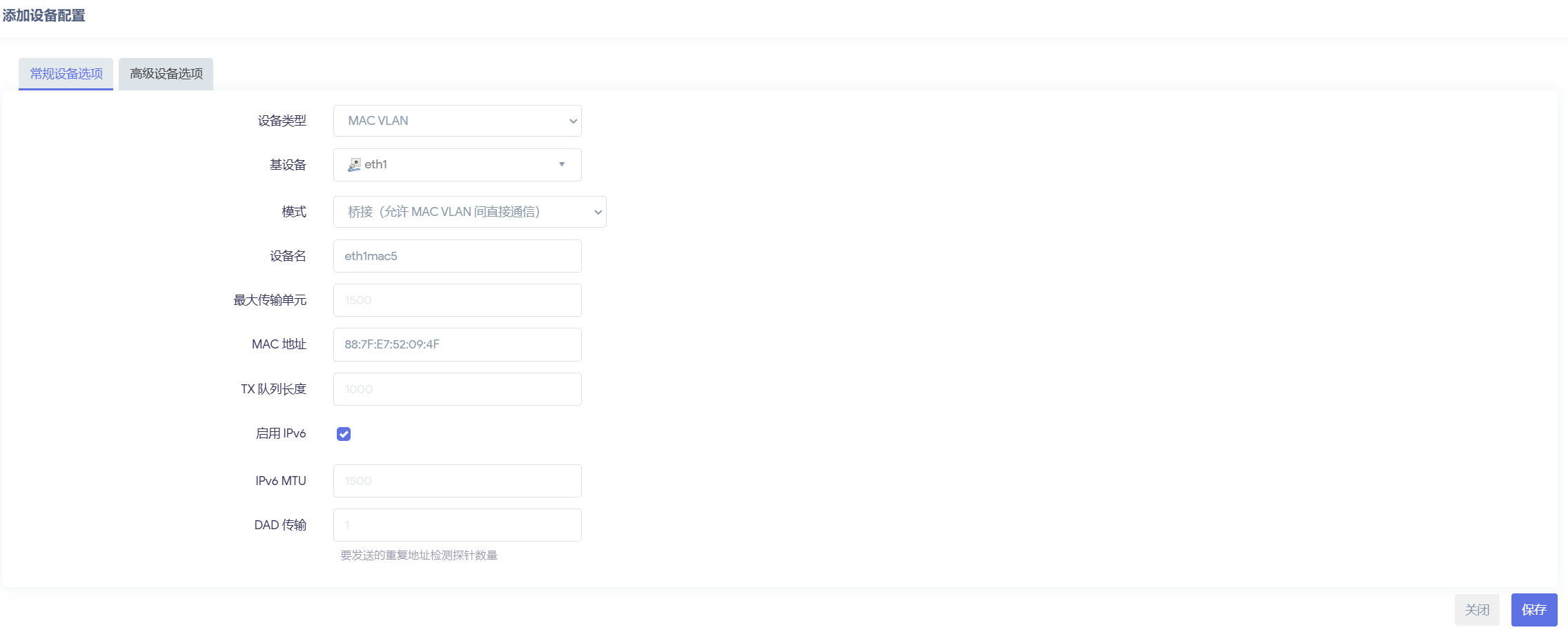
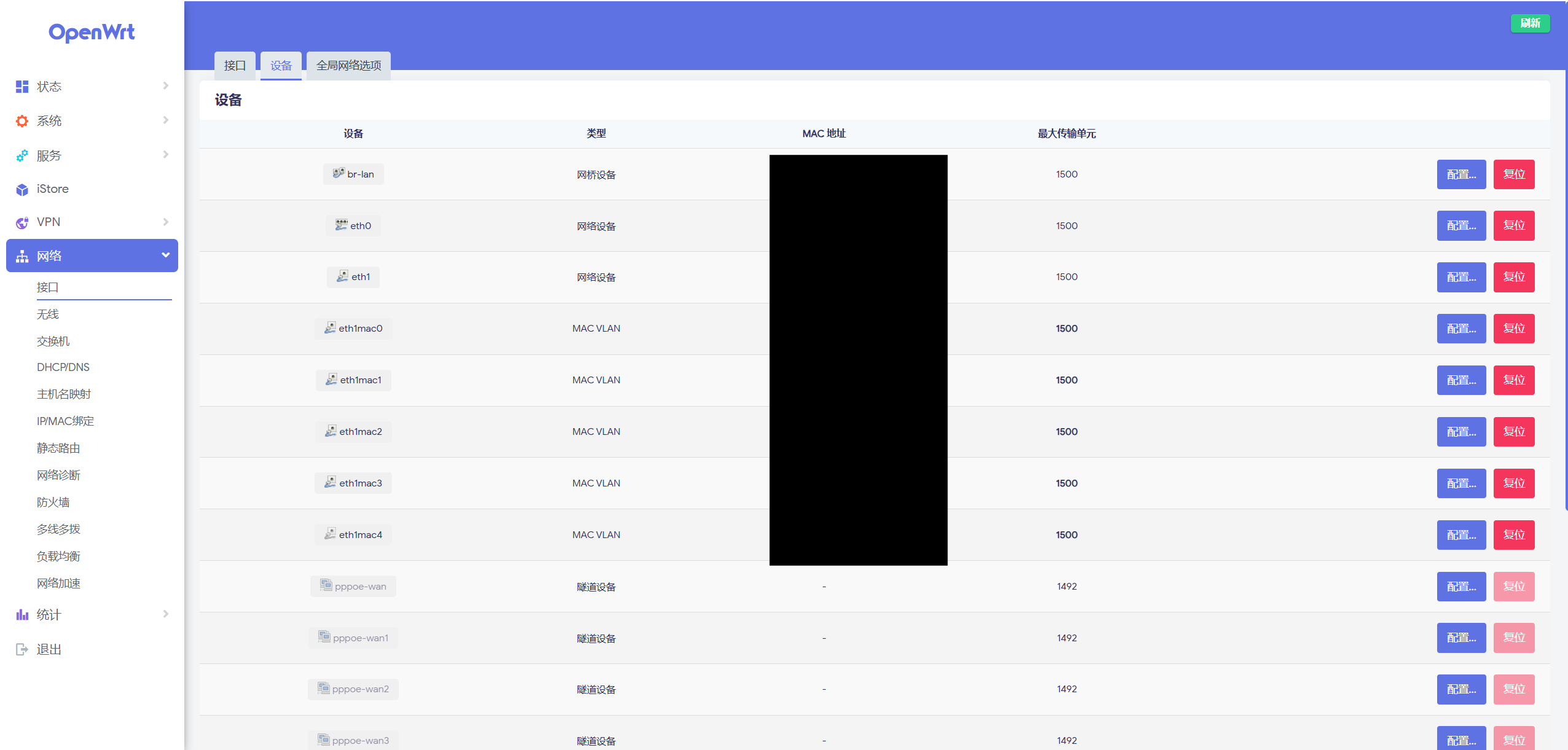
然后以相同的方式再多创建几个 MAC VLAN 设备,注意这些设备的 MAC 地址应当不同。
2. 配置 PPPoE 多拨
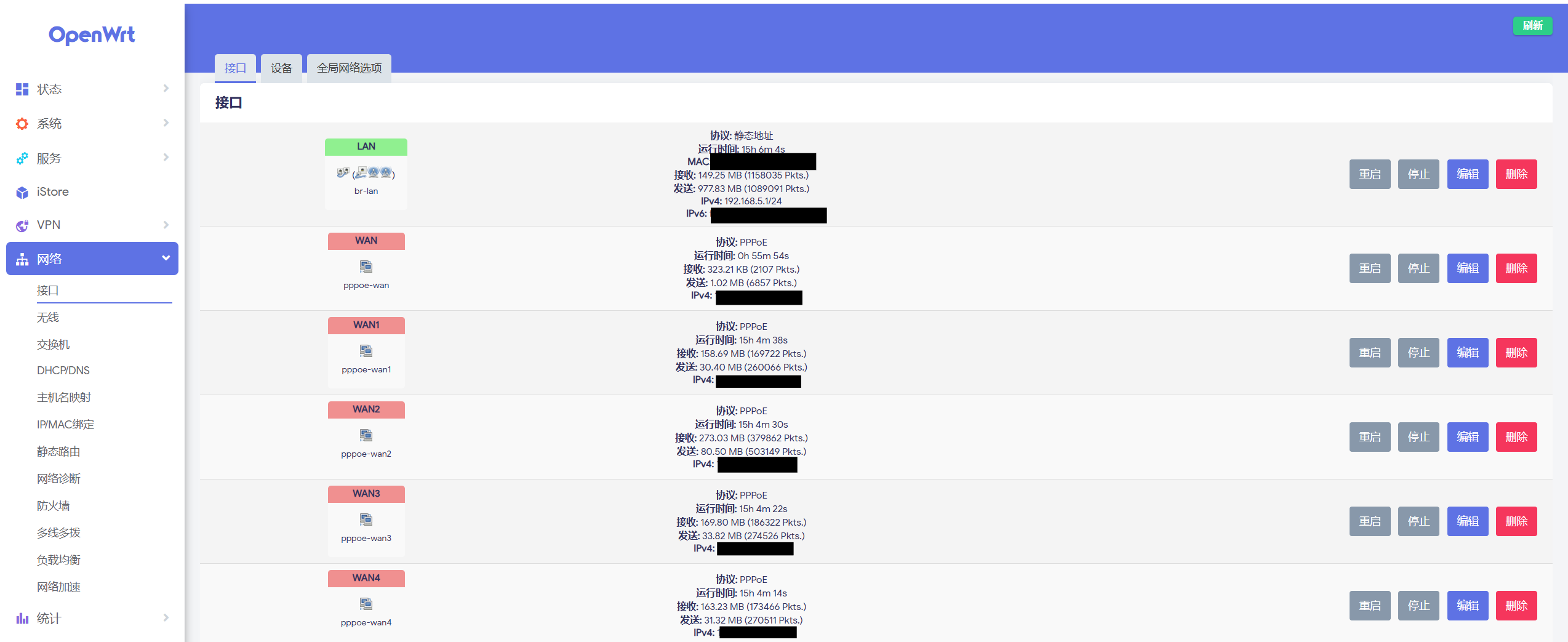
进入“网络-接口-接口”界面,选择页面底部的“添加新接口”,协议选择 PPPoE,设备选择之前创建的 MAC VLAN设备,创建接口。在弹出的配置界面中输入宽带的账号密码,在“防火墙设置”中将新接口分配到 WAN 区域。


以相同的方式将之前创建的MAC VLAN设备都进行拨号的配置。
3. 配置负载均衡
为了使带宽正确叠加,需要配置 MWAN3 负载均衡。
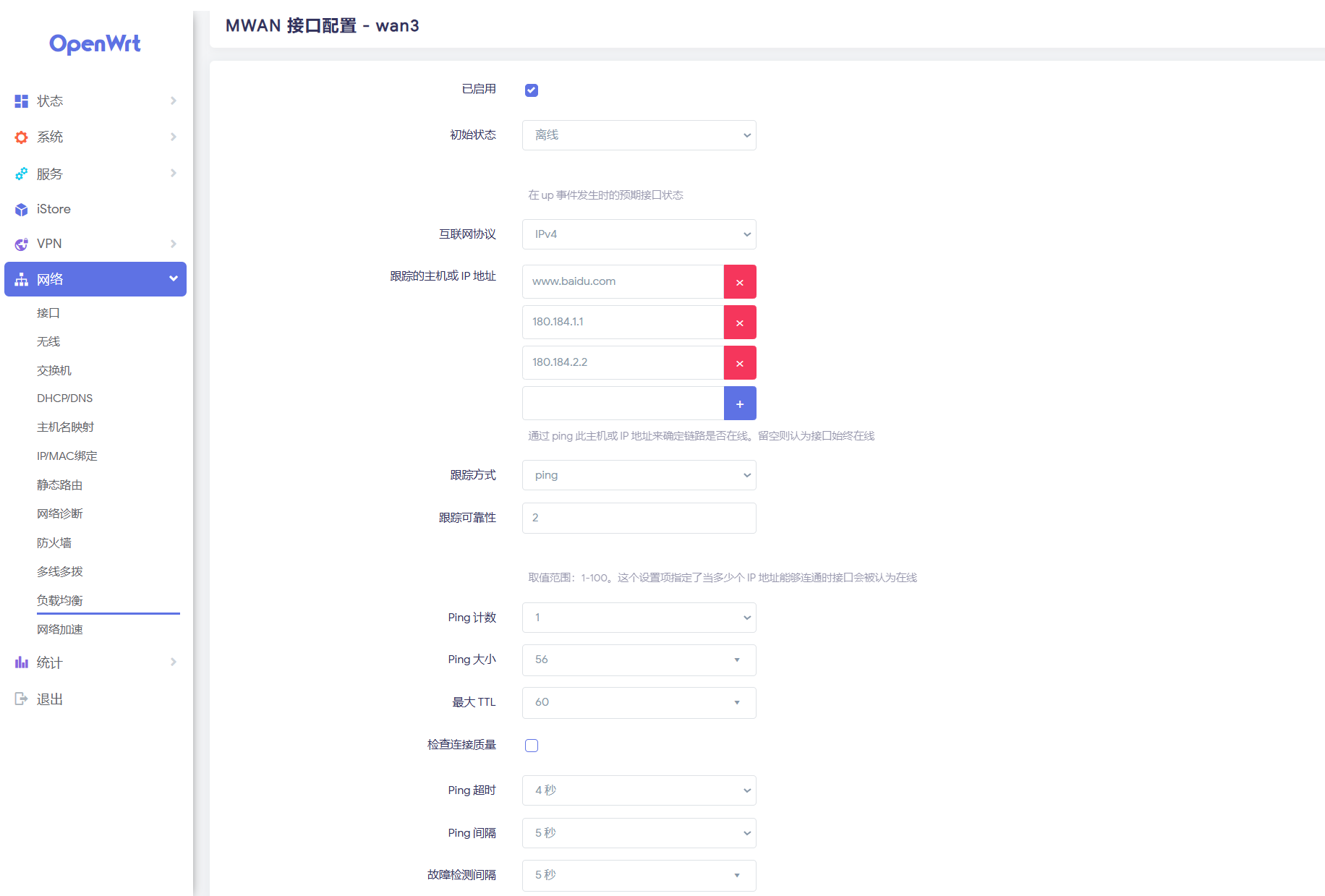
进入“网络-负载均衡-接口” 界面,在底部的输入框中输入之前新创建的接口名称,选择”添加“,之后配置一下接口的跟踪方式(本人的配置仅供参考)。
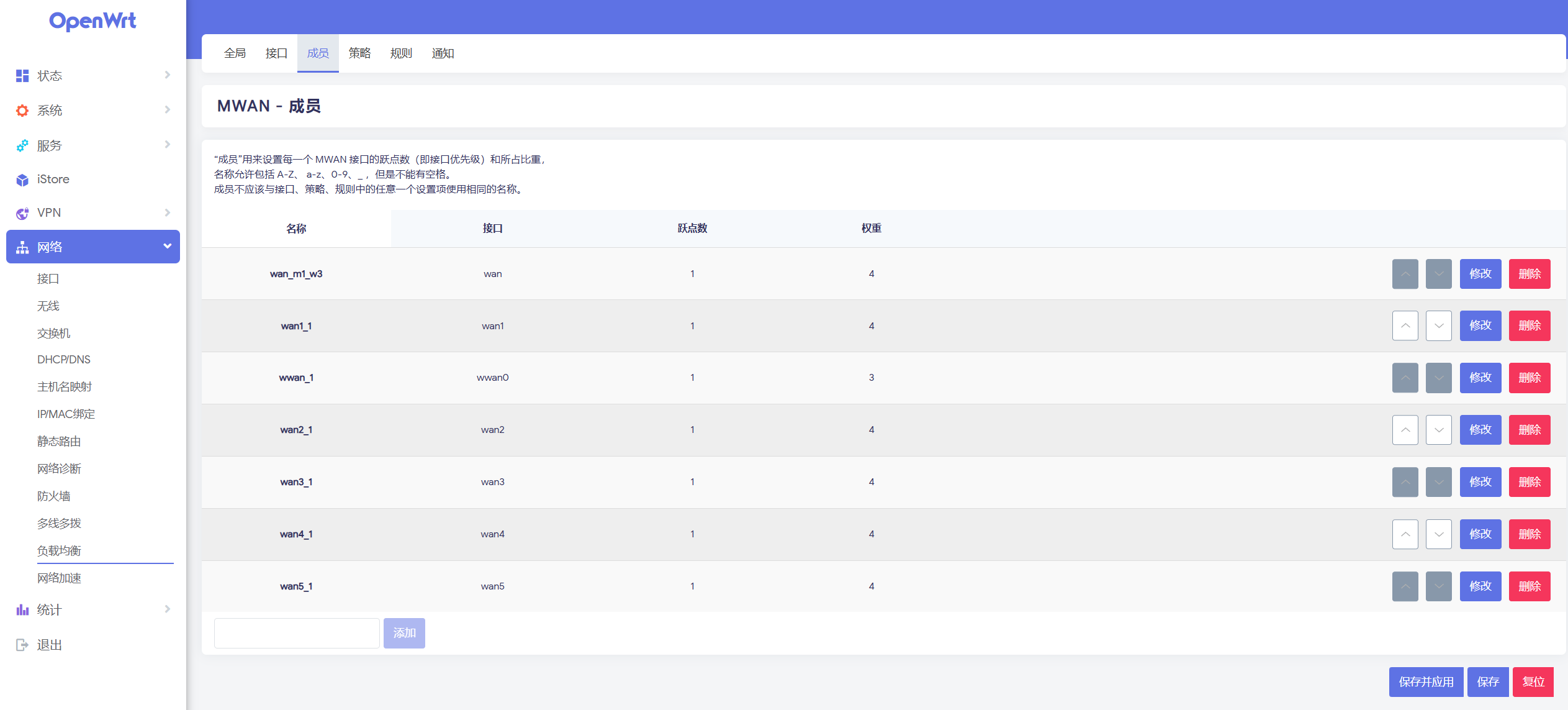
进入“网络-负载均衡-成员” 界面,在输入框添加新的成员,并分别绑定到各个接口,并为这些成员设置相同的跃点数和权重(具体权重分配可自行根据实际调整,只要跃点数相同即可)。
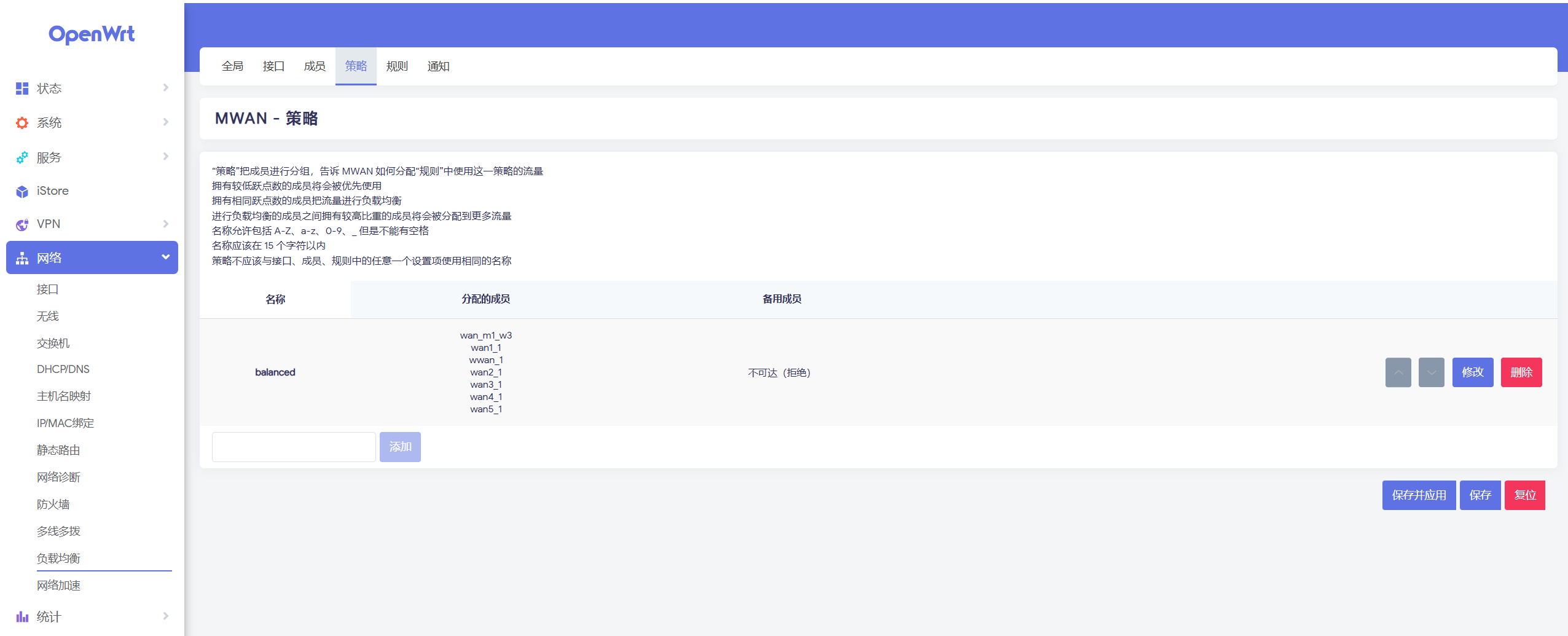
进入“网络-负载均衡-策略” 界面,如无特殊需求的话可以将所有成员都添加到 balanced 策略中。
4. 测试配置效果
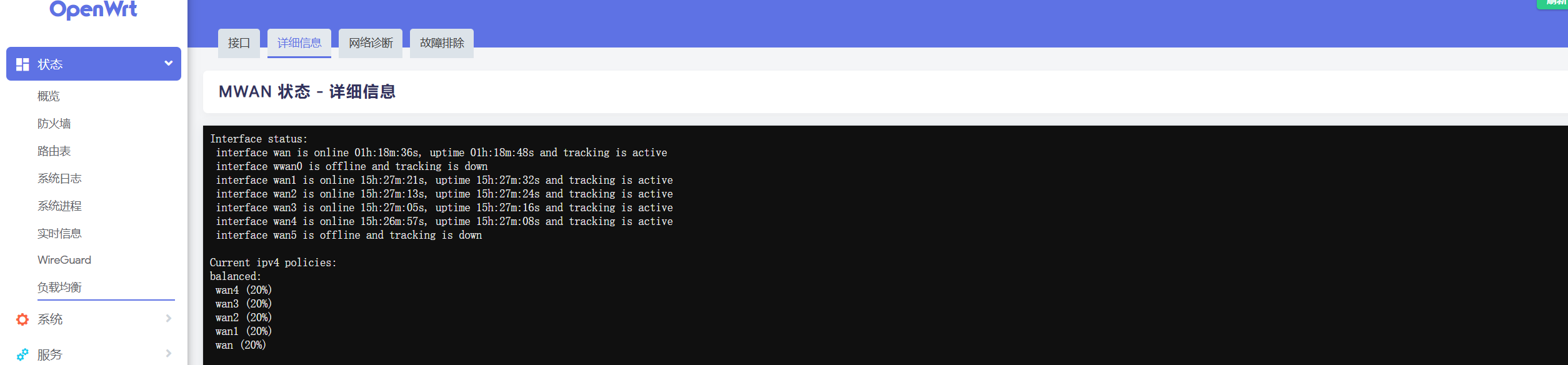
配置都完成并保存后可以回到“网络-接口-接口”界面,重启各个 WAN 口,观察能否正常拨号并分配到 IP 地址。也可在“状态-负载均衡-详细信息”界面中观察各接口状态是否正常。
如果在路由器重启后 MWAN 接口出现报 error 情况导致无法上网的话,可以在''系统-启动项-本地启动脚本“中添加如下脚本来重启接口:
# Put your custom commands here that should be executed once
# the system init finished. By default this file does nothing.
#!/bin/sh
/usr/sbin/mwan3 restart
sleep 30
INTERFACES="wan wan1 wan2 wan3 wan4"
#接口名称根据实际状况填入
for iface in $INTERFACES; do
            # 执行接口重启
            ifdown $iface
            sleep 3
            ifup $iface
            sleep 5
done
exit 0
最后附上本人的网速测试结果。

 浙公网安备 33010602011771号