APICloud Studio 3基于业界领先的代码编辑器-Vscode深度定制,帮助您快速轻松地构建多端应用,本章将向您详细介绍Studio3的相关功能和使用流程。
下载试用:https://www.apicloud.com/studio3#downloadBtn?uzchannel=264
整体预览

注意事项
l svn的使用说明
mac版的studio3中使用的是mac本地自定的svn工具
windows版的studio3中有内置的svn工具,如果本地没有安装svn,会使用内置的svn工具,如果本地有安装的svn工具并且安装了命令行选项(安装svn的是有控制选项,默认不安装),会使用本地安装的svn工具
linux版的studio3需要手动安装svn工具(可以通过命令行安装)
l 用studio2导出的到本地的项目,先提交代码,再用studio3云端检出
l mac版运行的时候,studio3的存放位置不要放在Downloads文件夹下
l 在IDE上一些跟平台相关的操作,都需要验证登录。IDE可以和云端同时在线,但是多个ide是不可以用一个账号同时在线的。
l 更新需知
mac上如果有更新提示,点击重启更新后,只需等待重启即可,无需手动重启,因为是全量更新,重启时需要等待大约30秒左右。
登录
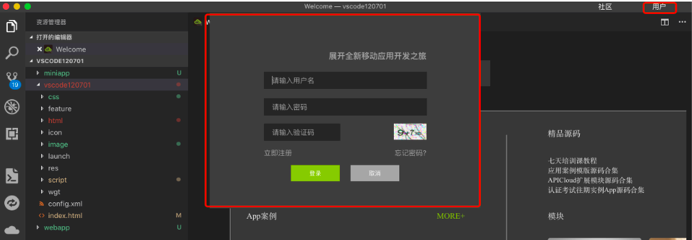
界面右上角点击用户,弹出登录界面,输入用户名,密码登录,如图所示
创建项目
点击菜单栏项目-新建项目,在创建项目界面按照内容提示输入项目信息,如图所示

创建项目的界面有一个复选框,用来选择项目的类型(App(必选), miniapp),创建完成后会根据所选类型,生成不同类型的目录,对应项目类型,如图所示

项目导入
菜单栏选择项目-->导入项目,会弹出项目来源的复选框

l 本地导入: 导入时会校验导入的项目是否为apicloud项目
l 云端检出: 从apicloid后台导入项目
创建模版文件
studio3上可以创建一些模版文件,比如html,stml,js,css,json等
l 在项目根目录上右键,可以创建html,js,css,json文件
l 在pages目录上右键,可以创建stml,js,css文件
l 在res目录上右键,可以创建key.xml, info.plist, mainfest.xml等文件
stml编译
菜单栏--编译项目功能,会编译项目下的stml文件,编译结果查看控制台输出
云编译
在App类文件夹上右键,选择云编译功能,打开云编译界面,做相应的操作, 如图所示

自定义loader
在App类文件夹上右键,选择自定义loader功能,打开自定义loader界面,做相应的操作, 如图所示

更多内容文档:https://docs.apicloud.com/apicloud3/#tip?uzchannel=264

 浙公网安备 33010602011771号