
Java运行环境搭建
win10下Eclipse及jdk安装与运行环境
一、下载并安装Eclipse
下载链接:Eclipse Packages |Eclipse 基金会 - 全球社区、Eclipse IDE、Jakarta EE 和 350 多个开源项目的所在地.
选择自己想要的版本
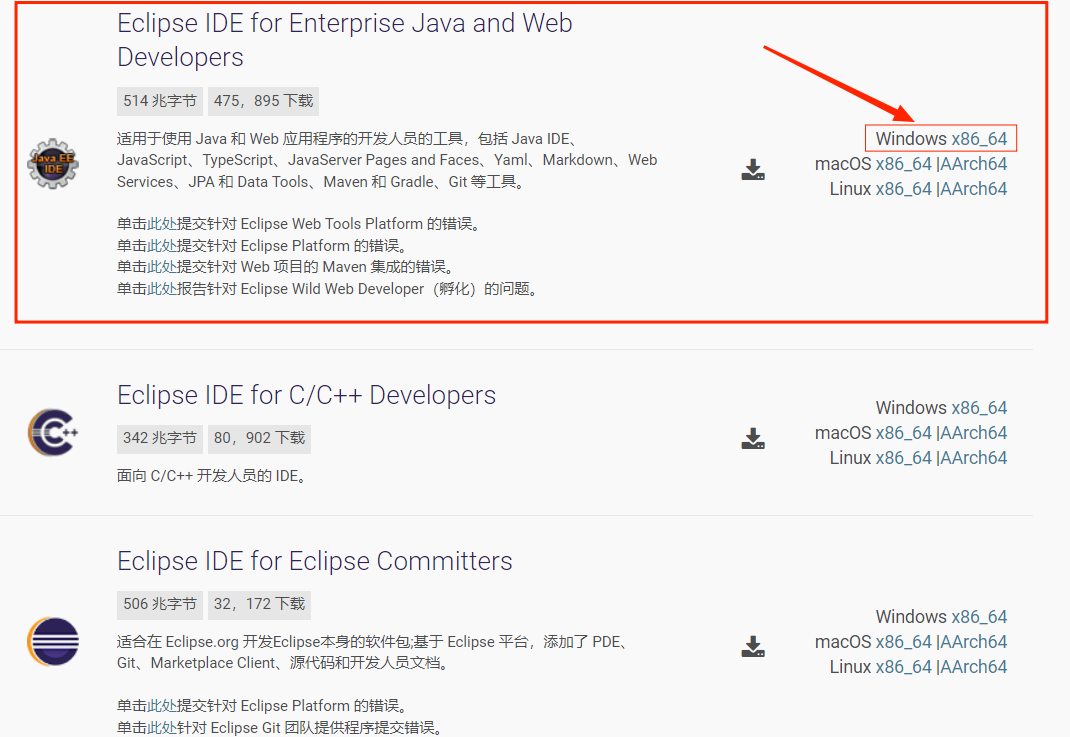
下载完成后直接解压,打开文件夹点击.exe文件
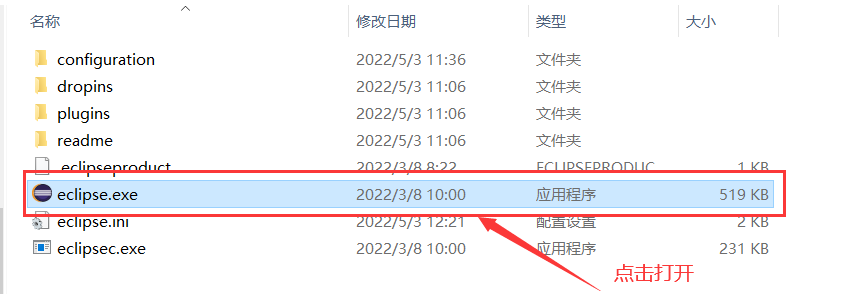
之后一步步安装完成即可
二、下载并安装jdk8
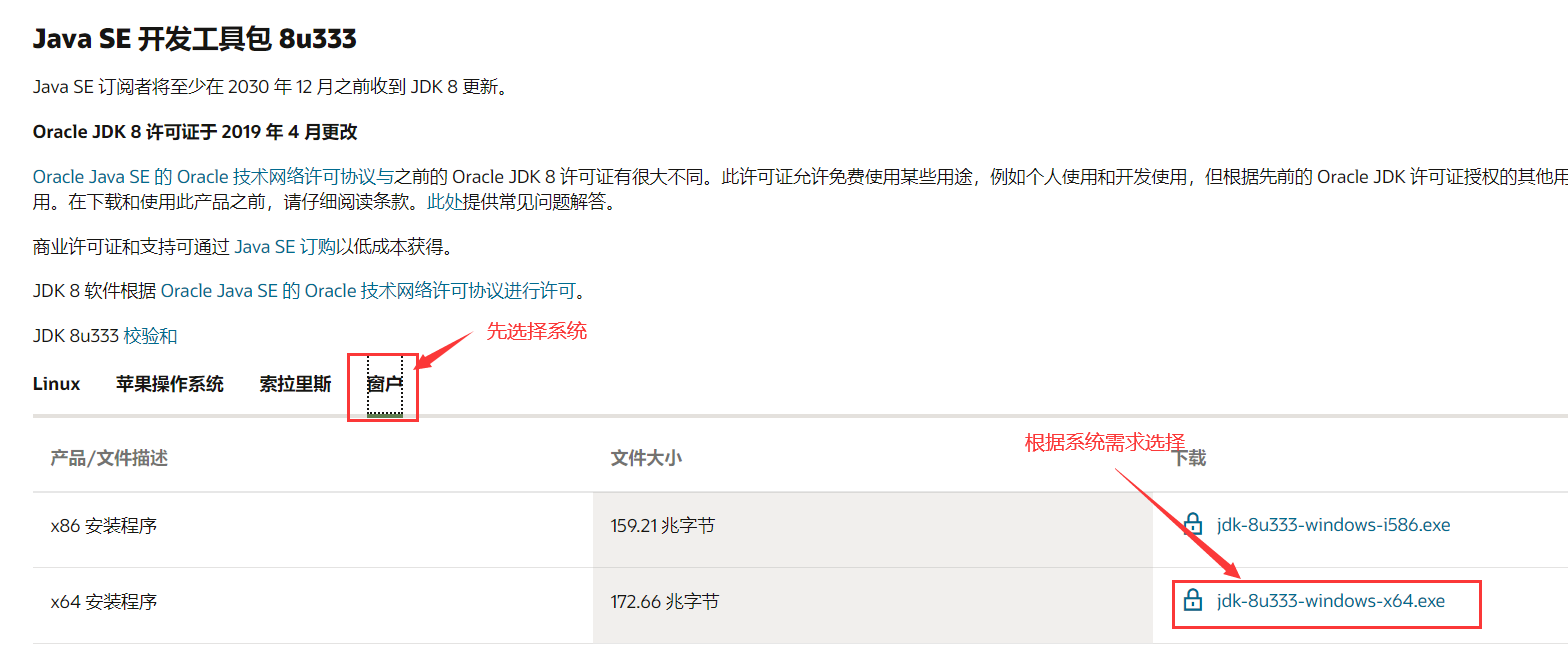
注意:jdk8官网下载需有Oracle账户,没有需注册
新建并命名一个JDK文件夹,在其中创建两个小文件夹分别命名为jar和jdk,把下载好的jdk安装包放进小jdk文件夹里

进行安装
打开安装程序后选择“下一步”,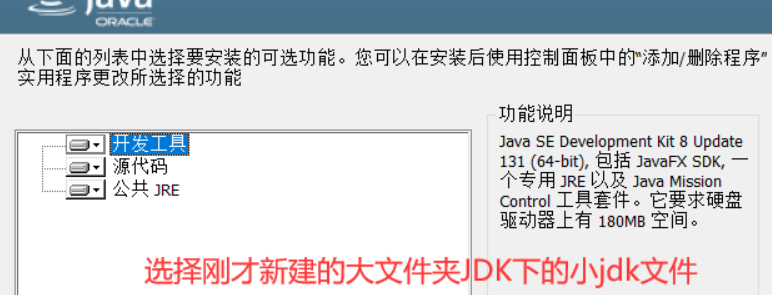 ,选中开发工具后,下方安装路径选择如图。
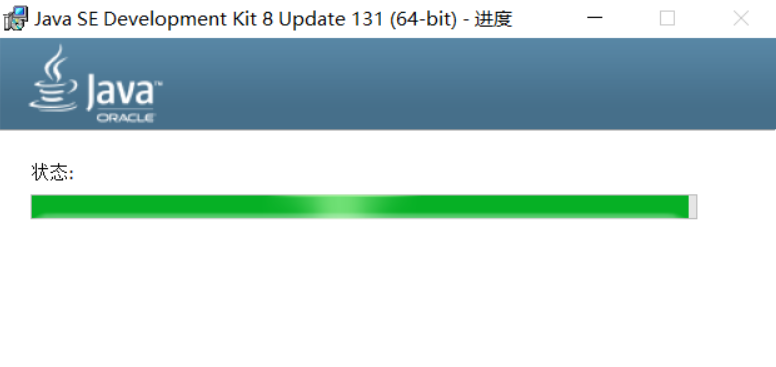
如图进度完成后进入安装,路径选择为大文件夹JDK下的小文件夹jar中,安装完成后关闭。
三、环境配置
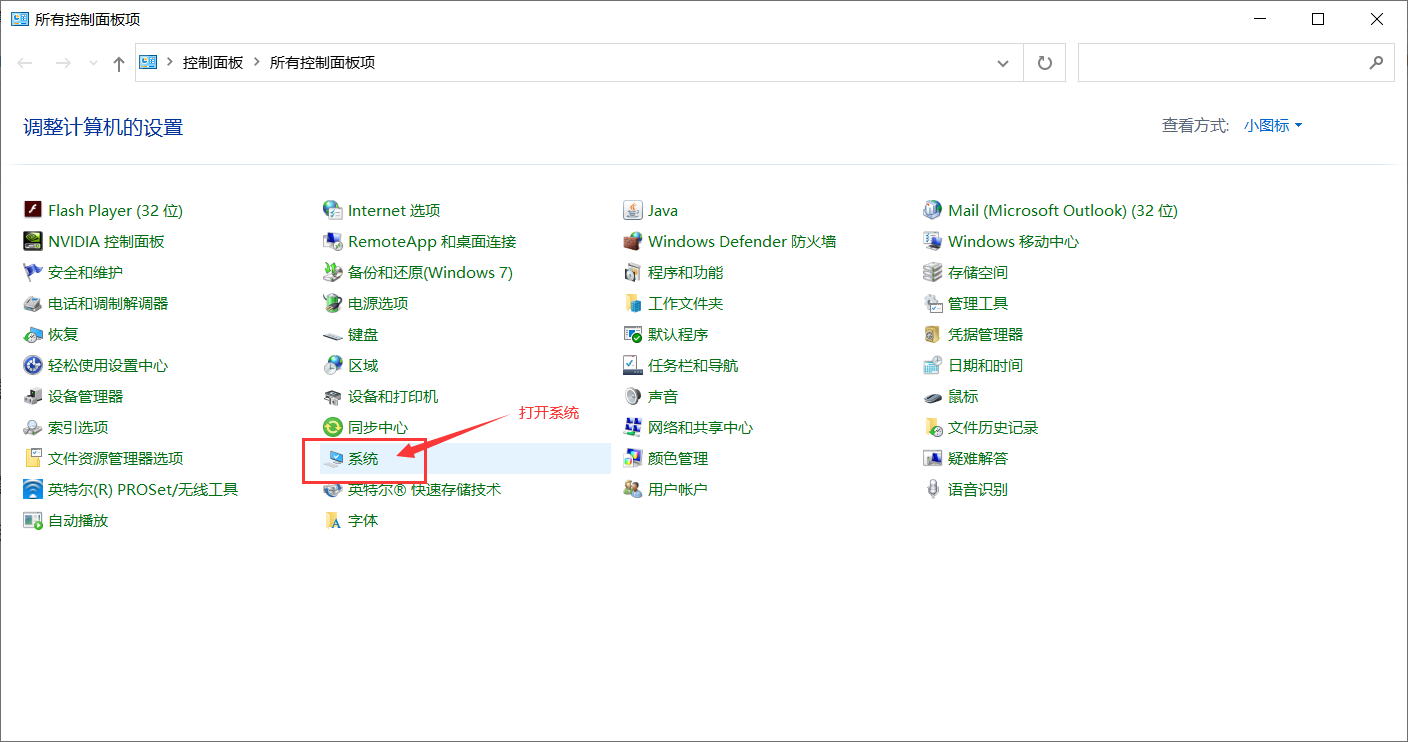
打开控制面板
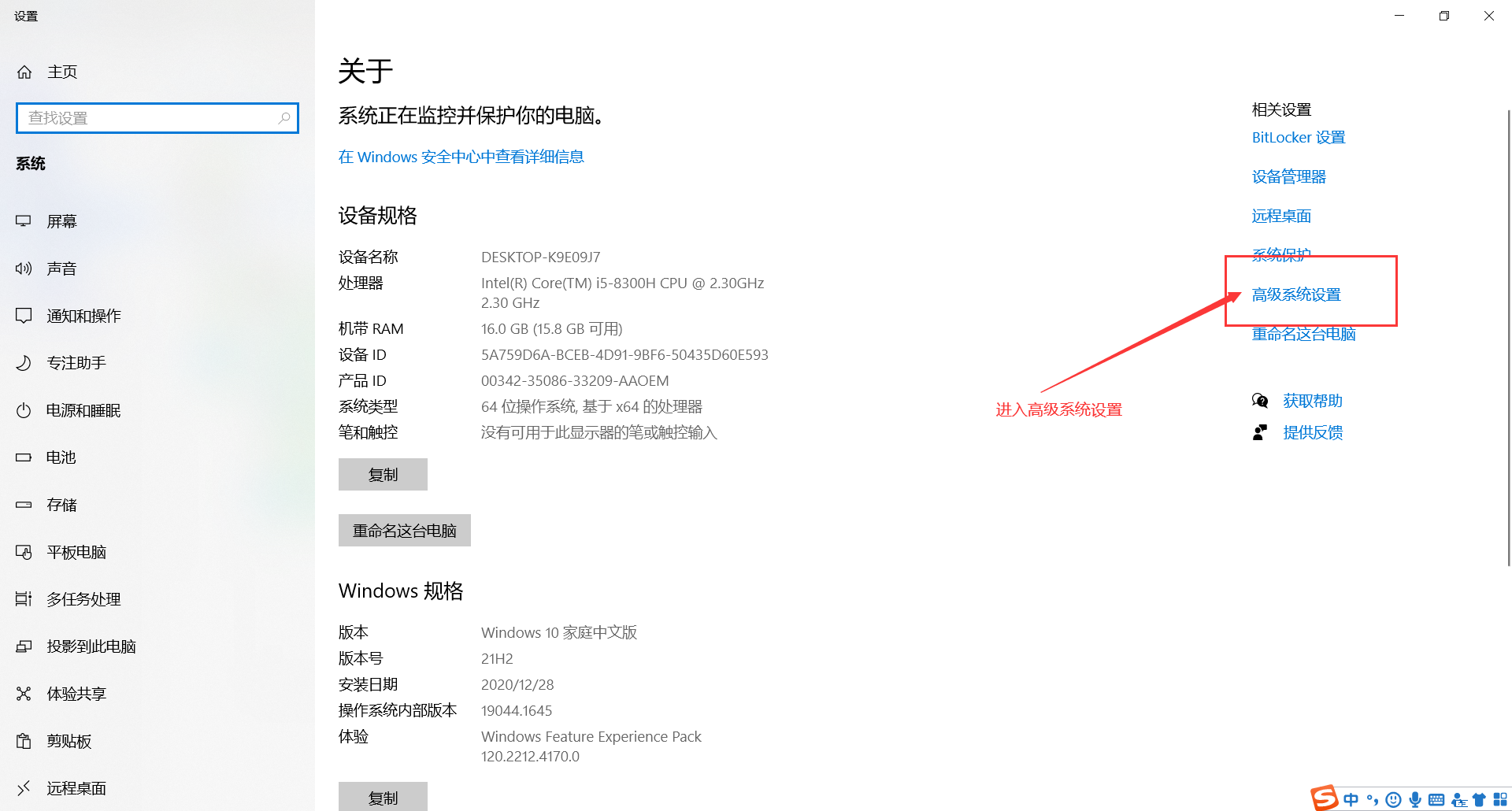
进入高级系统设置
选中“高级”——“环境变量”
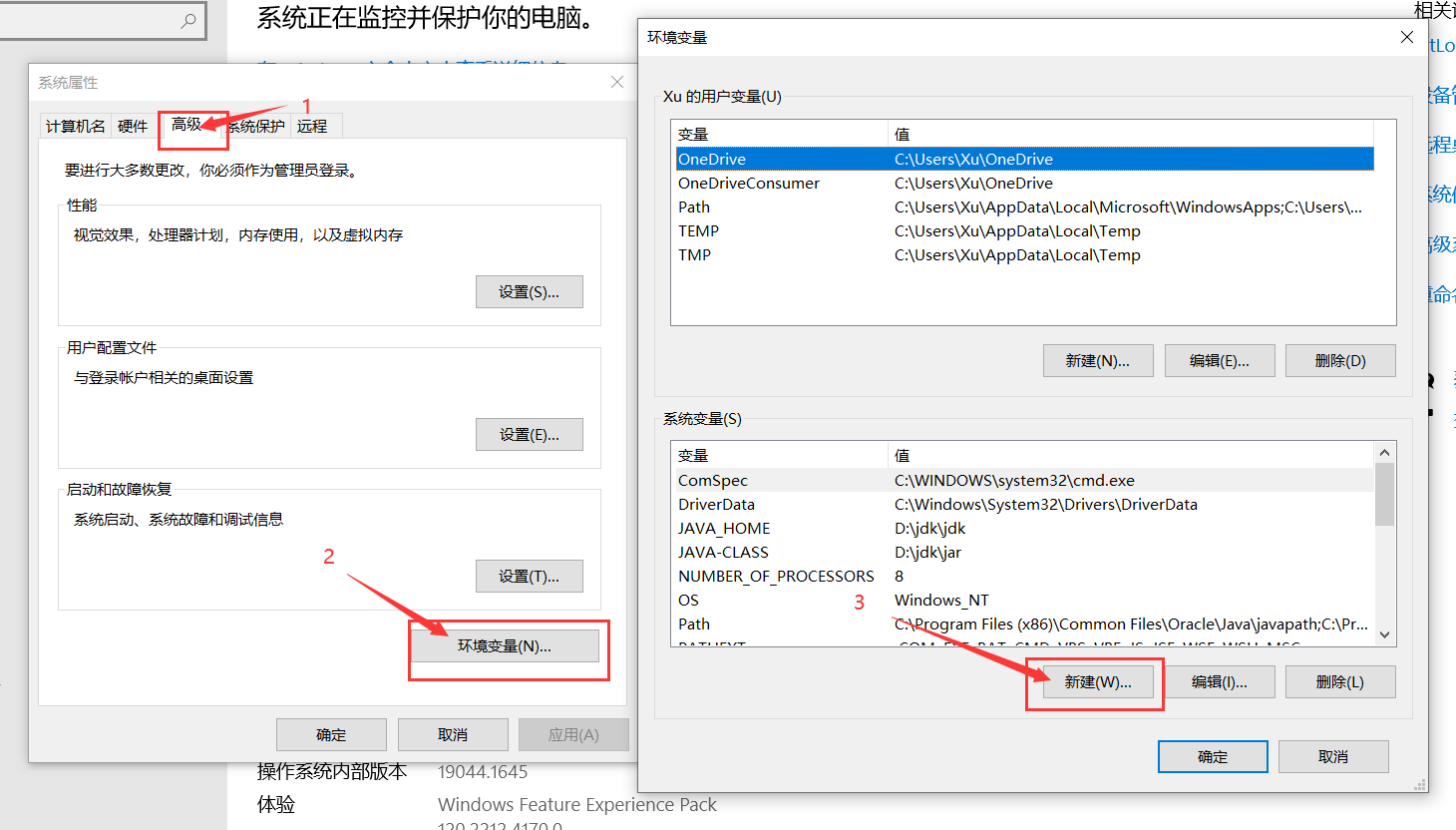
新建两个变量如图所示
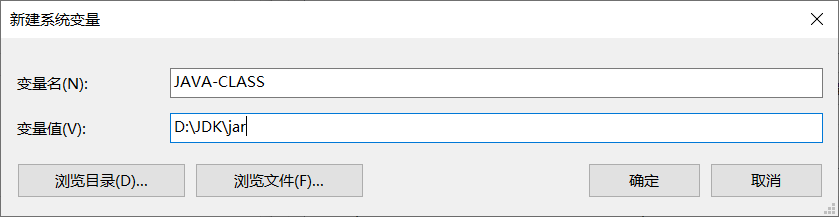
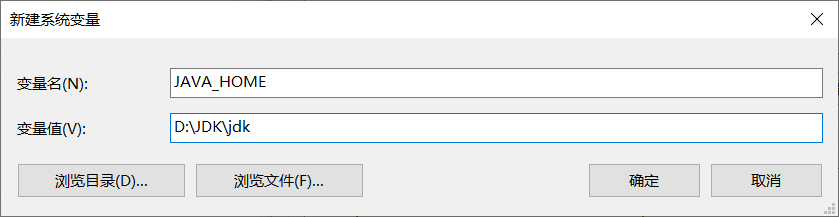
注意:变量值为两个文件夹jar和jdk的路径,以自己的安装路径为准,变量名和变量值对应上即可
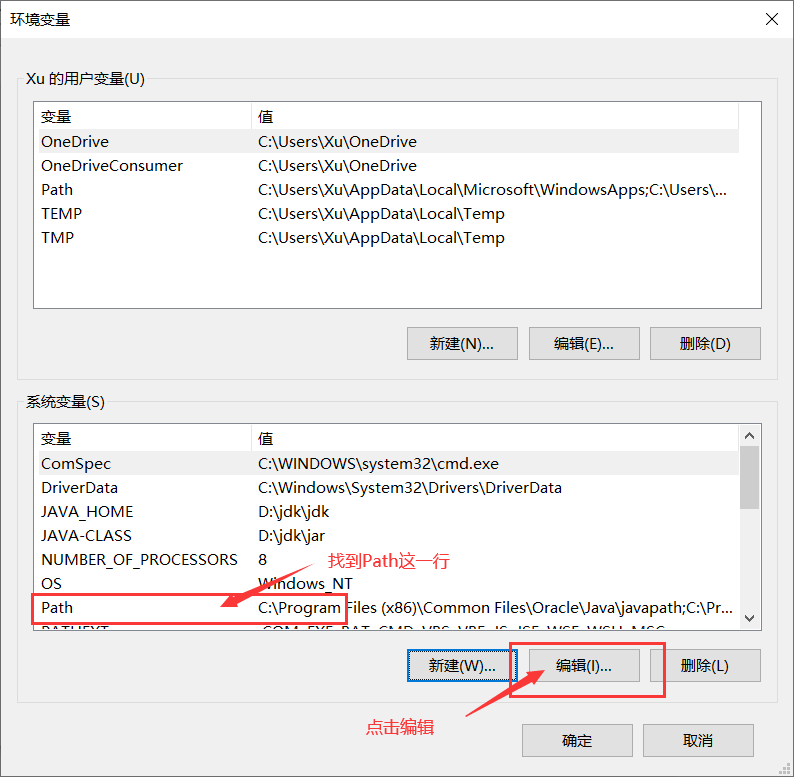
新建以下两个(可以直接复制)
%JAVA_CLASS%\bin
%JAVA_HOME%\bin
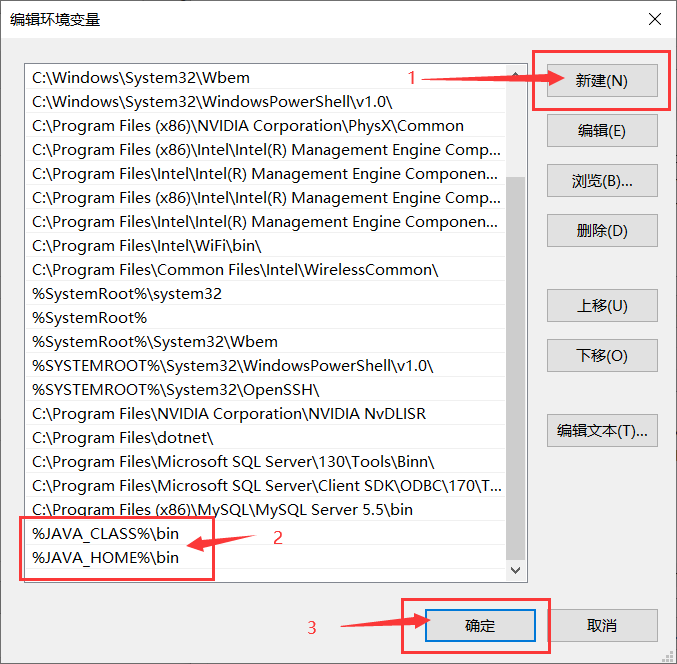
至此配置完成
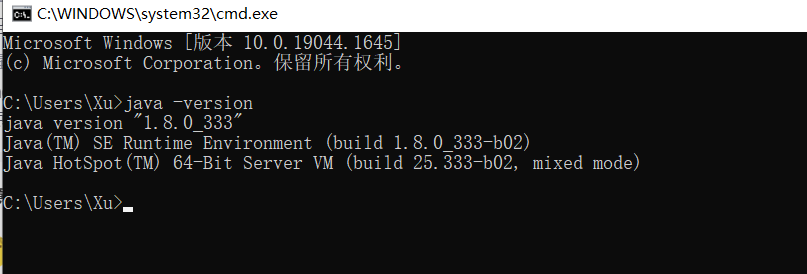
打开WIN+R进入cmd终端,输入java -version测试是否成功

 浙公网安备 33010602011771号