
我的第一课
一,安装vm15
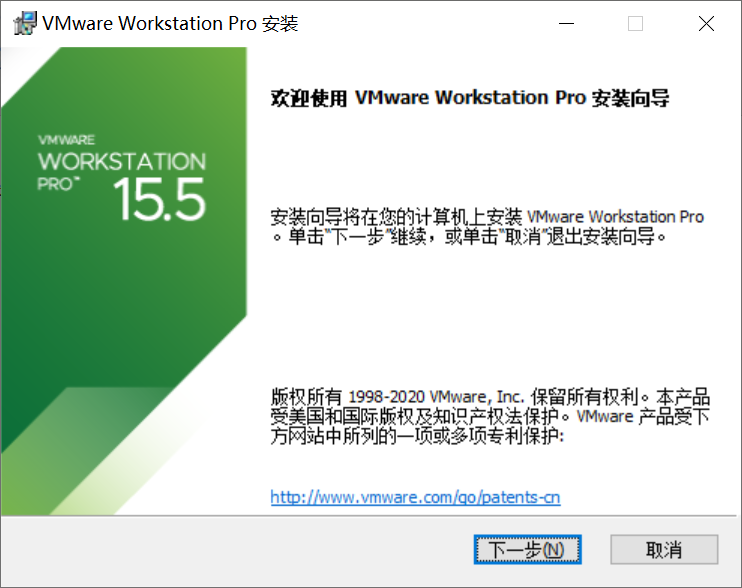
1.我们需要找到vm15的安装包,然后正常安装。
二.创建虚拟机。
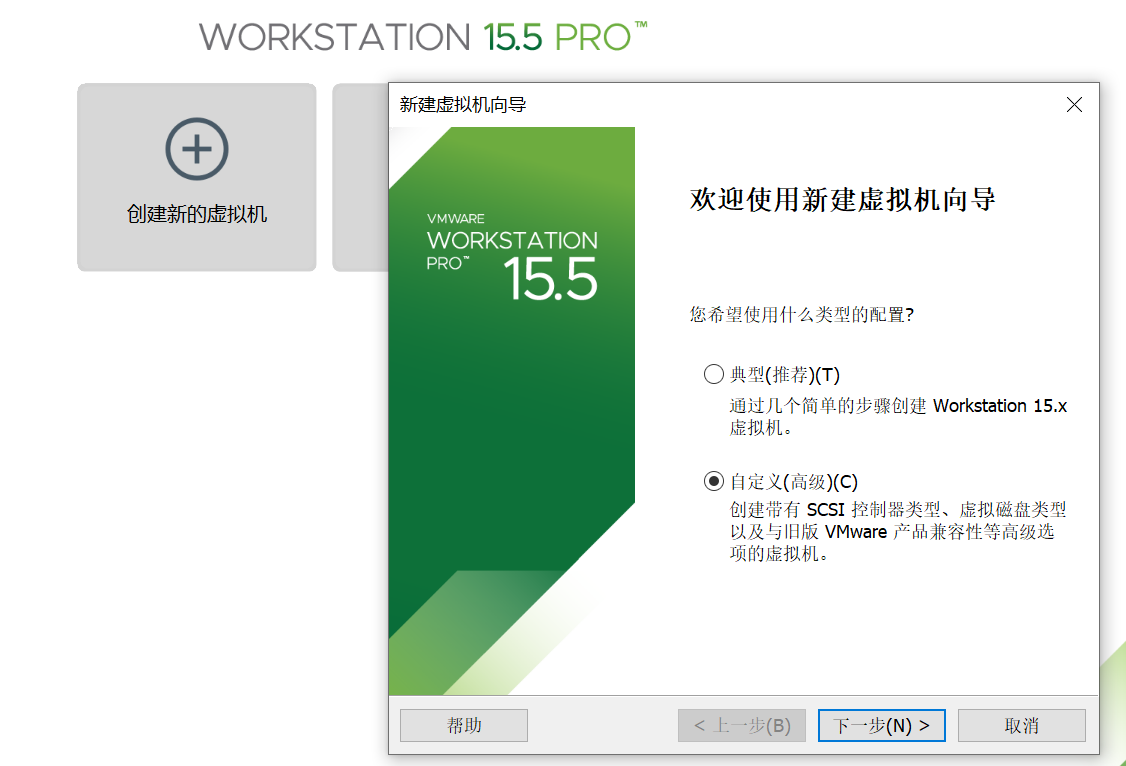
1.新建模拟机,选择自定义(高级)。
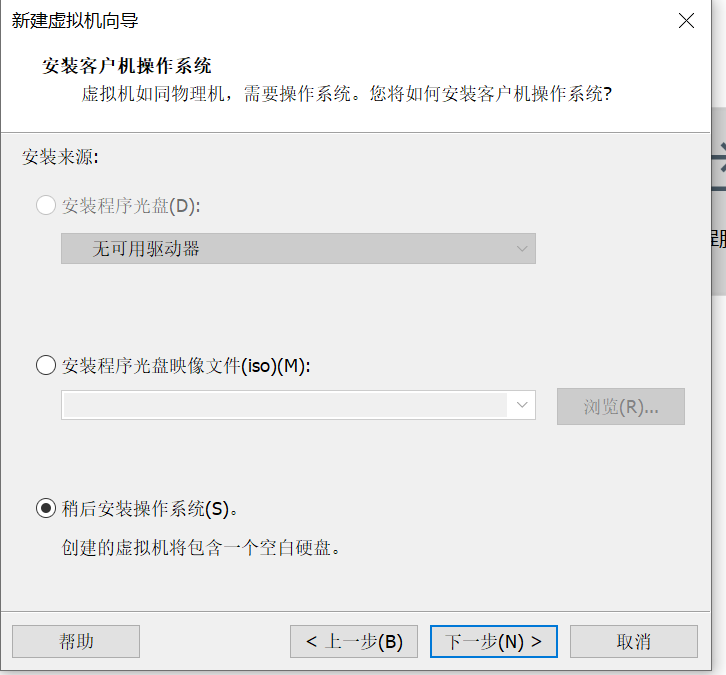
2.之后就一直点下一步,直到出现这个窗口后我们需要选择“稍后安装操作系统”
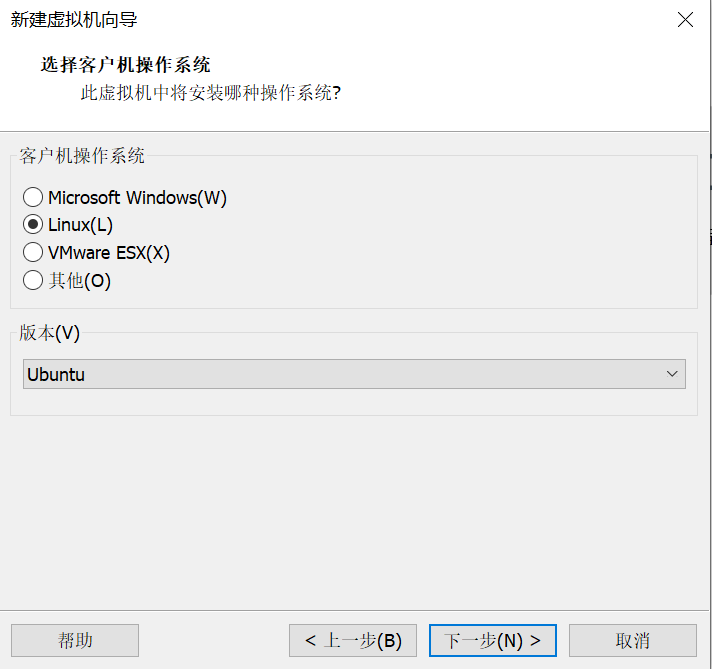
3.选择你需要的操作系统和版本号,例如我们就需要安装Linux,版本为CentOS 7 64位。
4.需要设置虚拟机名称和存储位置。

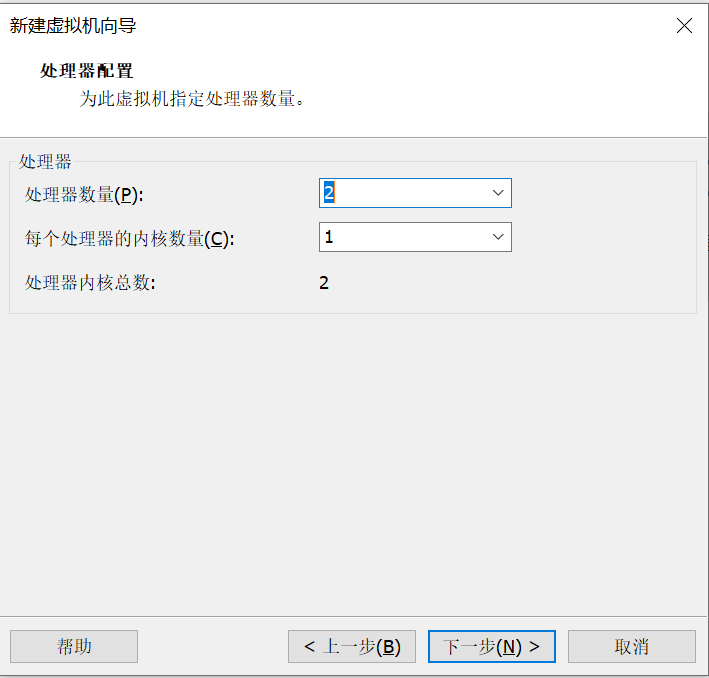
5.处理器数量需要根据自己电脑配置来自行设置,这里推荐设置成2.
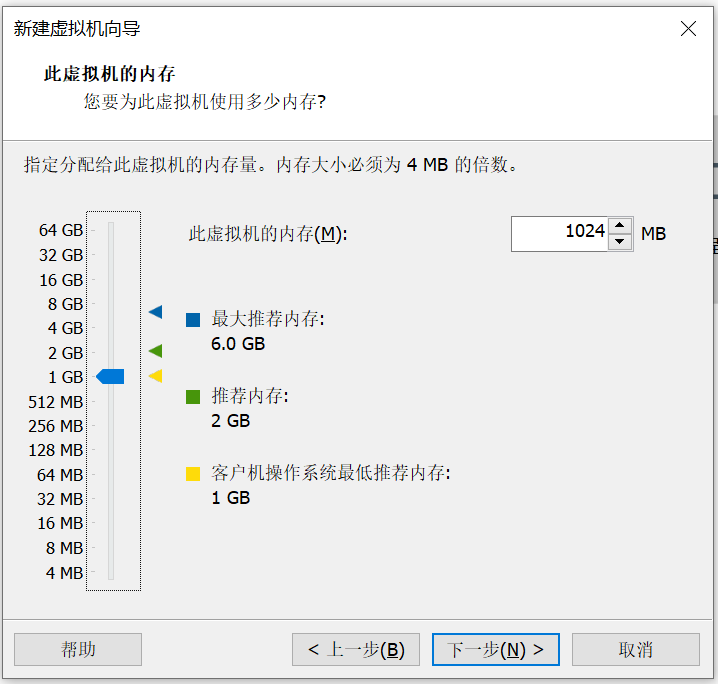
6,根据自己的电脑选择1GB或者2GB都是可以的。
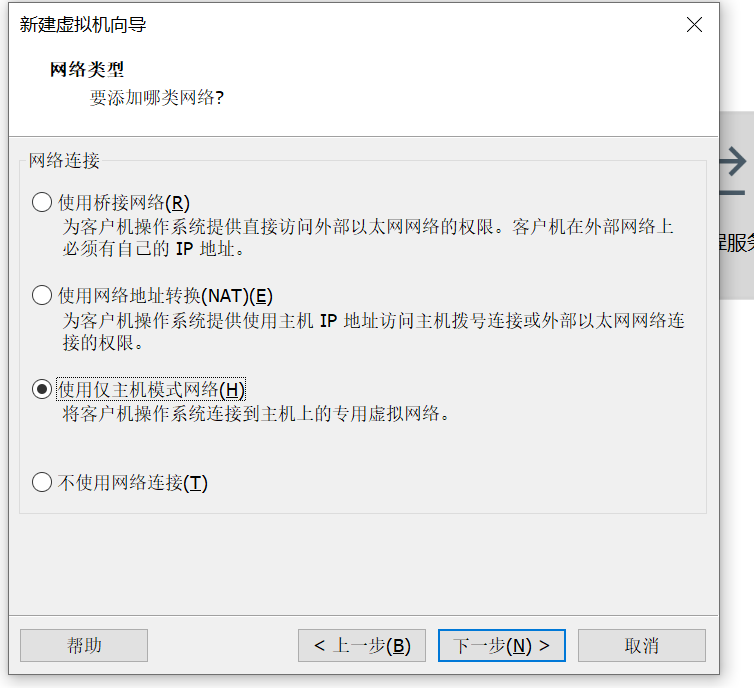
7,网络类型我们可以选择第三个,使用主机模拟网络。
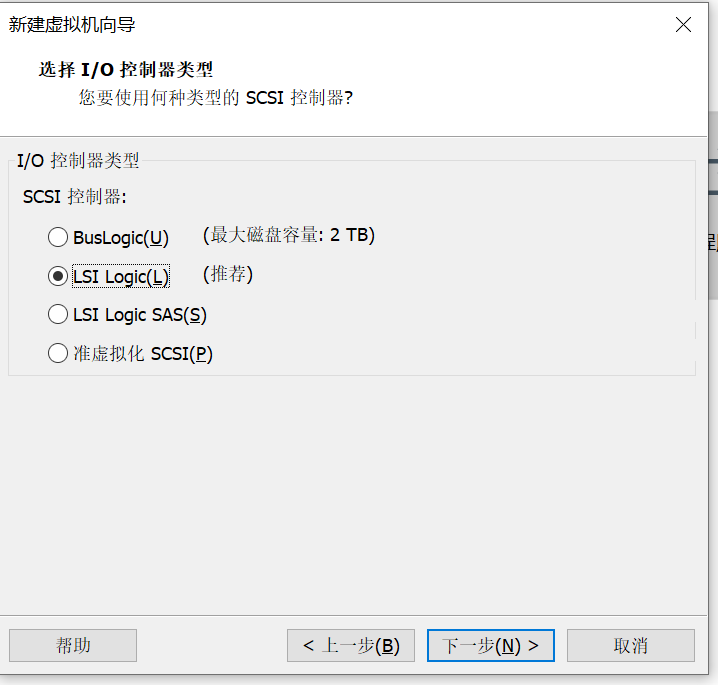
8,后面的就可以选择系统推荐的就行,到选择虚拟磁盘时,我们选择第一个创建新虚拟磁盘。
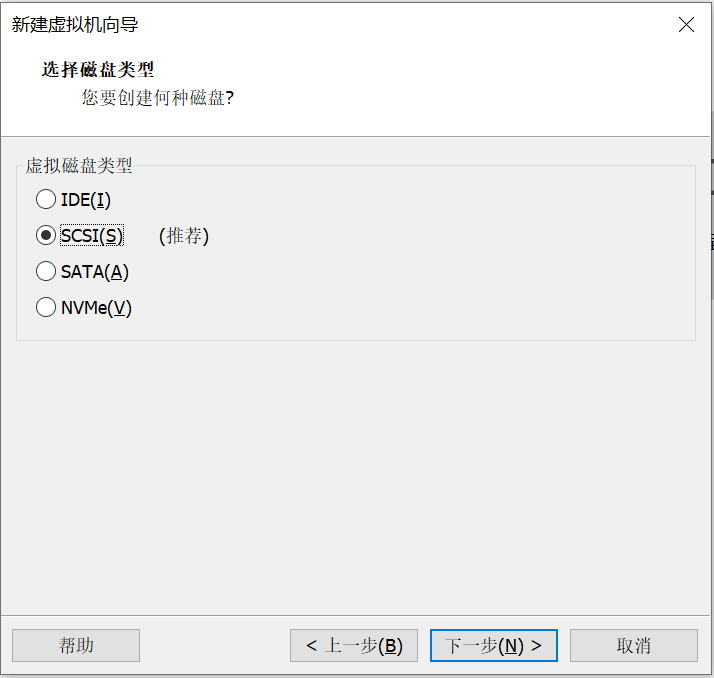
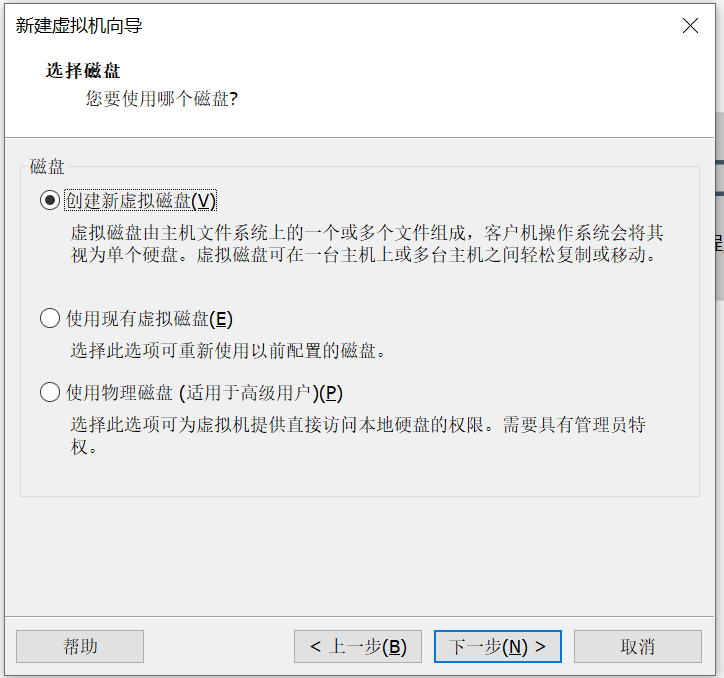
9,根据大家自己的电脑选择磁盘大小,然后将虚拟磁盘存储为单个文件。
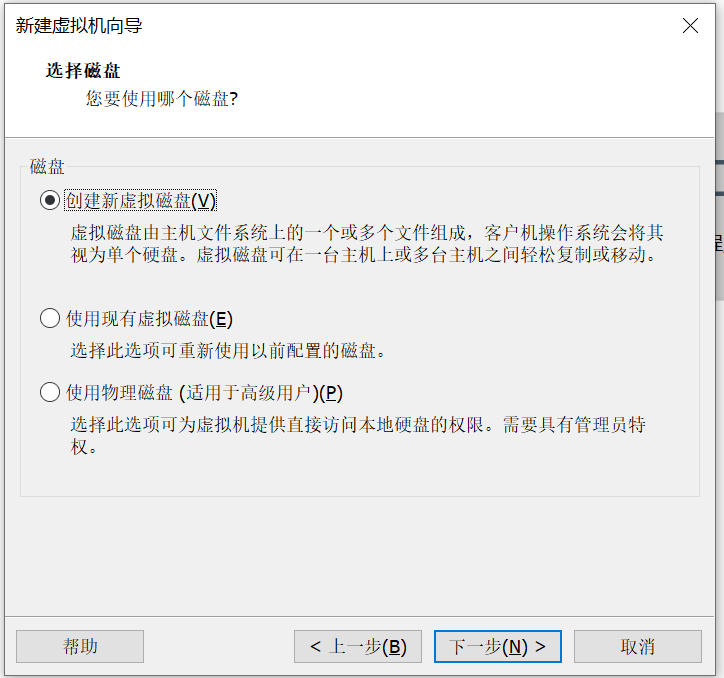
10,点击完成就成功创建了虚拟机了。
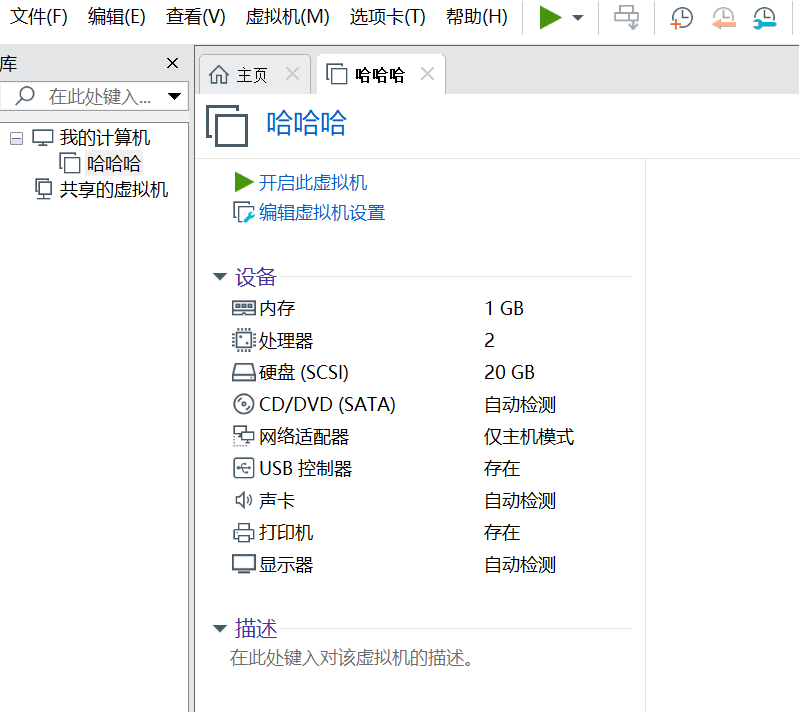
三,编辑新的虚拟机。
1.点击编辑虚拟机配置。
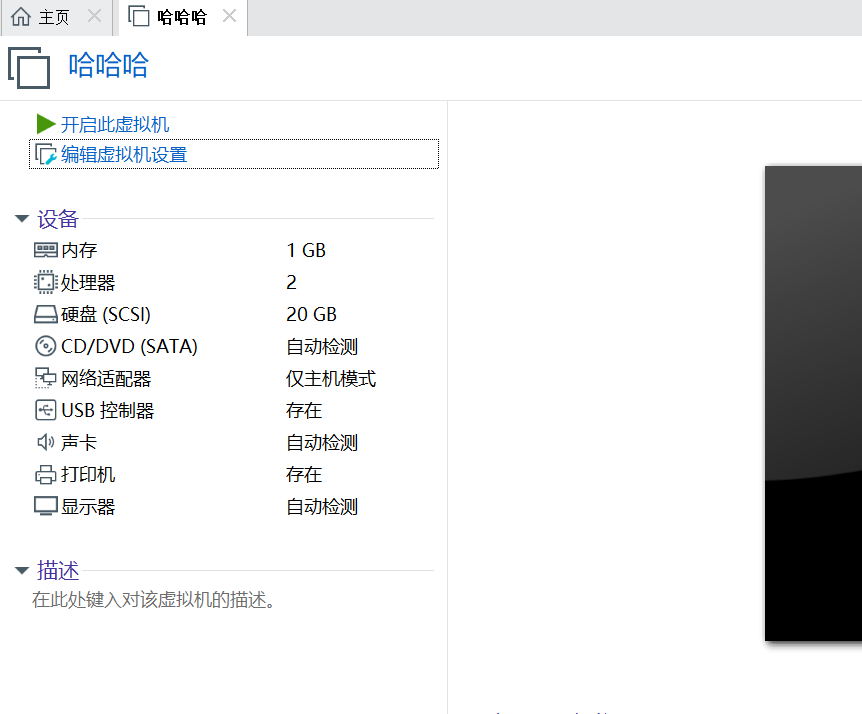
2.硬件设置里选择CD/DVD,选择IOS映像文件。
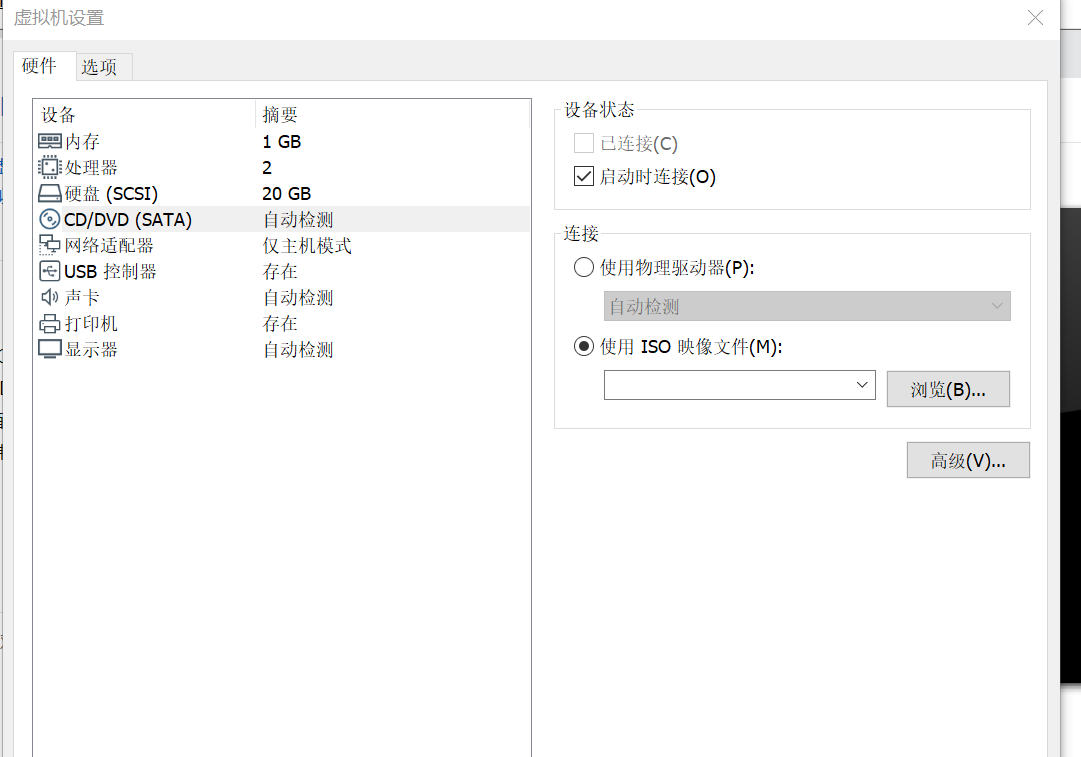
3.找到我们的镜像文件。

4.设置显示器,方便自己后面进入和使用虚拟机。
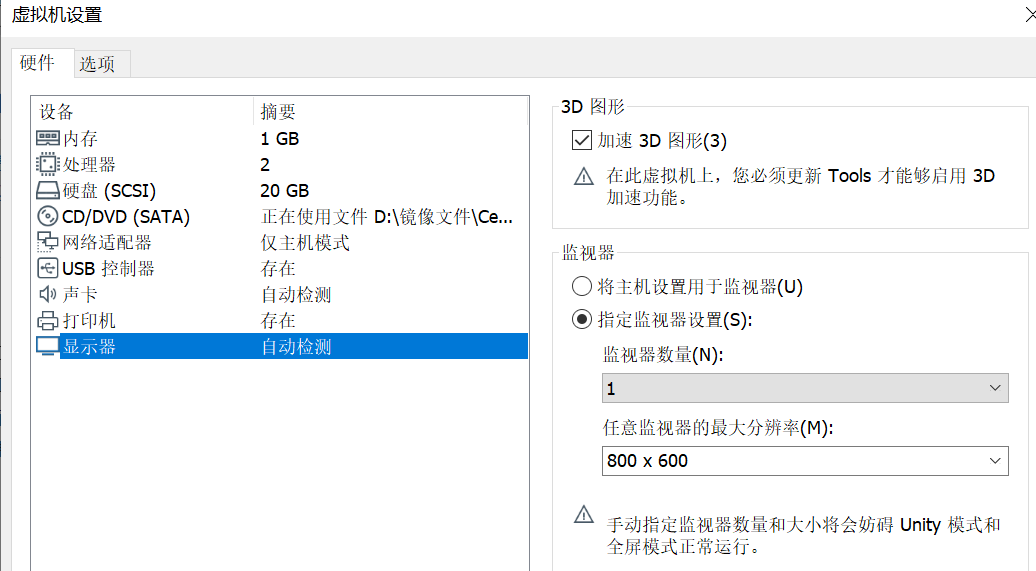
5.完成上面的步骤之后,点确定就可以开启虚拟机了。
四.安装虚拟机系统。
1.开启虚拟机之后,选择语言。
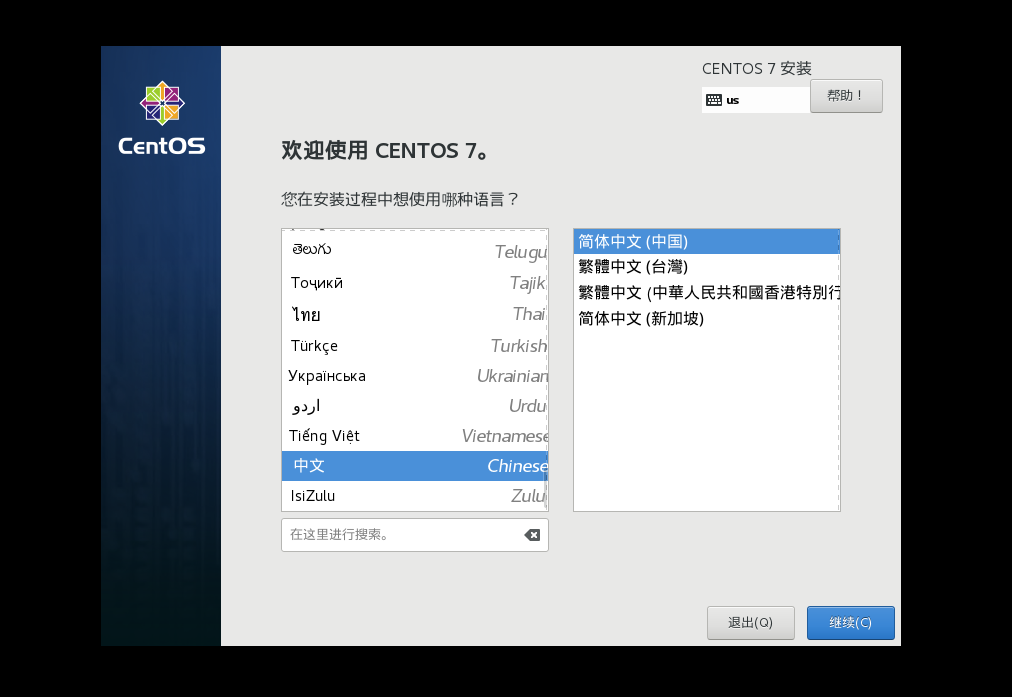
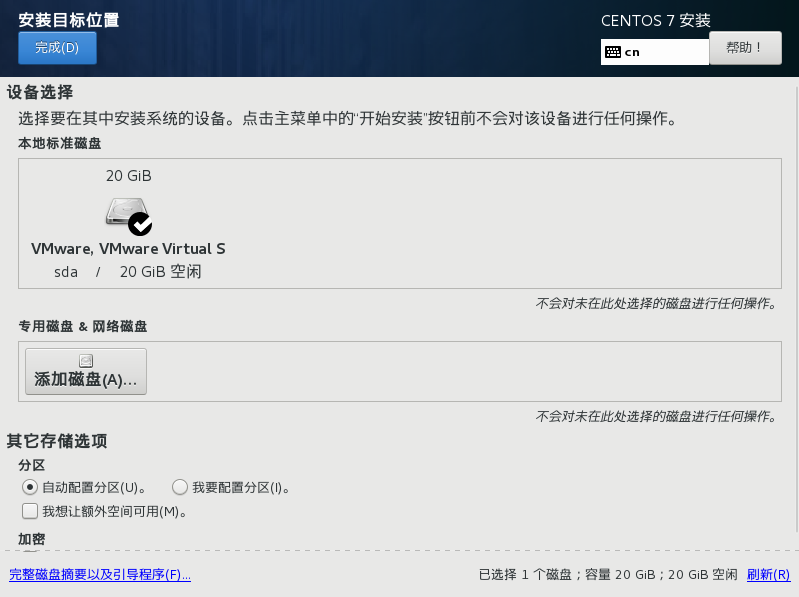
2.选择安装位置,点击本地标准磁盘,然后点击完成。
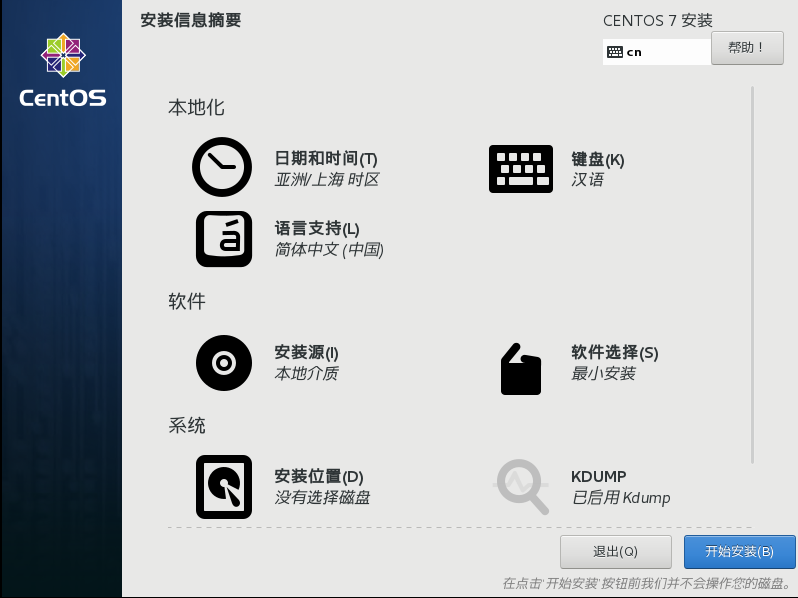
3.点击开始安装。
4.设置Boot密码和创建用户,然后等待安装完成。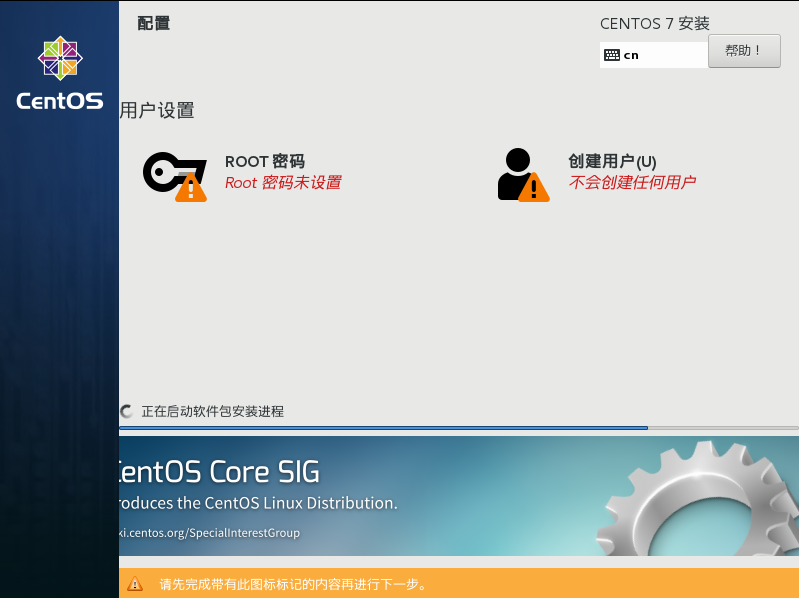
5.安装完成之后点重启。

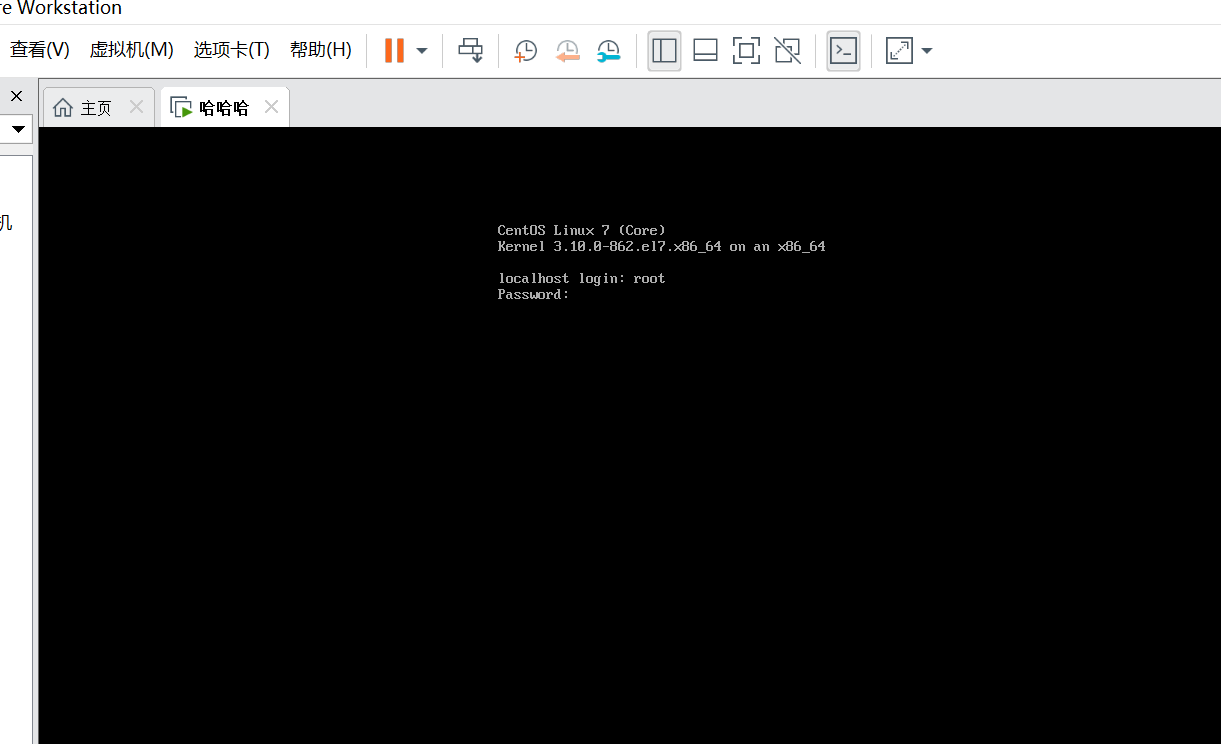
6.重启完成之后,输入root 然后回车,在输入密码。
以上就是Linux CentOS7 64位的全部安装过程的简易教程,感谢支持!

 浙公网安备 33010602011771号