laptop-p116 系统安装
契机
2024年我在咸鱼花了600买了个11.6寸的windows笔记本,我被这全铝合金机身,翻转屏,可触摸屏以及漂亮的磨具设计吸引
再花了200自己更换了电池和拿回来突然坏掉的键盘,后来发现淘宝上有商家全新的才600,只不过是塑料机身
这个机器的作用是,仅用于外出时,用来远程家里的机器,进行简单工作处理
这个磨具貌似被多个厂商使用,甚至搜索型号都没有多少相关链接
深圳普天电脑科技
http://www.toposh.com.cn/col.jsp?id=106
Teclast F5 Convertible Tablet:Laptop Review AND GIVEAWAY!
https://www.youtube.com/watch?v=YzVNJPj-PoQ

准备
- 准备 移动硬盘(或者优盘)
- 准备 c to a 插入电脑做pe系统,拷贝windows镜像包和驱动和7z
- 准备 c to c 插入笔记本,进入pe系统
步骤
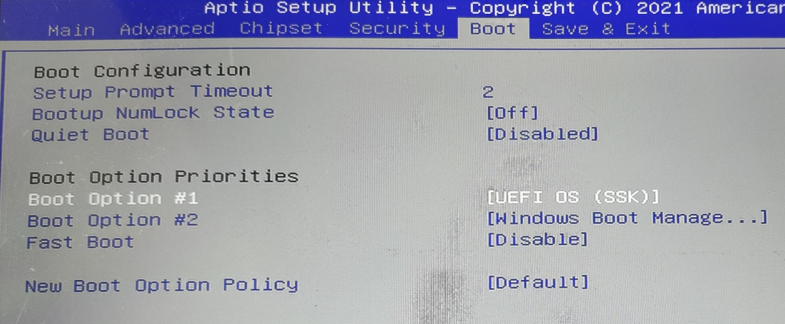
- 重启电脑,按esc,进入bios,在boot栏,将移动硬盘设置为启动系统,按f4保存,重启
-
使用windows安装器安装系统,安装完成后重启,将bios启动设置会原硬盘
-
插入充电器,避免装系统过程中电量不足
-
在安装过程中,由于windows11转圈太久,我强制关机,导致重启后系统无法进入,现在笔记本键盘无法使用,触屏无法使用,只有触摸板的鼠标能动,完蛋啦!
此时需要一个可插拔c口的键盘,然后c to c 插入笔记本实现键盘输入,但是由于笔记本的c口需要插入移动硬盘进入pe系统(我认为bios界面不会实时刷新),但笔记本还有一个microUsb口,所以我 键盘c口 to microUsb to 笔记本c口,这样键盘得以成功输入

-
重新进入pe,由于一直转圈的原因,我怀疑要么是笔记本不支持win11,要么是分区之类的,于是先尝试使用pe里的DiskGenuis进行分区,选择默认的MBR和重建主引导

-
重启后顺利读条,进入win11安装界面
-
安装完成后需要自行安装驱动(可能是由于这个设备过于小众,windows未能帮它自动安装驱动)
补充,在后续,无法使用esc和f12进入bios系统,开机就直接进入win系统
(实际是,开机识别不到自带的键盘,需要从外部接口插入一个键盘)
这里在win系统中设置下一次启动直接进入bios
-
打开 Windows 开始菜单,点击电源图标。
按住键盘上的 Shift 键不要松开,同时用鼠标点击 “重启”。
电脑关机重启后,会进入蓝色背景的“选择一个选项”高级菜单,此时可以松开 Shift 键。 -
疑难解答 -> 高级选项。在高级选项页面中,点击 “UEFI 固件设置”(UEFI Firmware Settings)。点击 “重启” 按钮。

 浙公网安备 33010602011771号