
WSL2手工配置Openclaw+minimax接口+飞书插件+踩坑
- openclaw的功能
- WSL下安装 openclaw
- WSL 配置 openclaw
- 直接搜索 workspace 关键字(更快定位)
- 先安装 package.json 中的正常依赖
- 单独安装飞书 SDK(@larksuiteoapi/node-sdk)
- 检查全局插件目录
- 检查本地插件目录(之前操作的目录)
- 删除全局 feishu 插件目录(核心修复)
- 验证删除结果(无输出即删除成功)
- 查看本地插件的配置文件
- 先停止 OpenClaw 服务(若正在运行)
- 重新启动 OpenClaw
- 或直接重新运行触发警告的命令,检查是否还有配置警告
- 飞书工作站配置
- 打开配置文件
- 参考文档:
- AI中转平台 -- 强烈推荐Claude Code (官方安装 + 中转API + 本地使用无飞机)
https://docs.openclaw.ai/zh-CN/
openclaw的功能

📊 Dashboard 概览
系统状态:
- 🦞 OpenClaw v2026.2.9
- 🕒 运行时间: 2026-02-10 22:11 (Asia/Shanghai)
- 🧠 当前模型: MiniMax M2.1 (200K 上下文窗口)
- 📚 内存使用: 8% (16k/200k tokens)
- ⚙️ 运行模式: 直接对话,思考功能关闭
已配置的模型提供商:
- MiniMax M2.1 (主力)
- MiniMax M2.1 Lightning (快速版)
- OpenRouter (备用)
已启用的插件:
- 📱 飞书 (Feishu) - 可以管理文档、云盘、维基、Bitable 等
- 🔐 MiniMax Portal Auth - OAuth 认证
已安装的 Skills:
- Feishu 文档/云盘/权限/维基管理
- GitHub 操作
- 天气查询
- 视频帧提取
- Tmux 远程控制
- 健康检查
- 等等...
当前连接渠道: 飞书 (你正在通过飞书和我对话)
WSL下安装 openclaw
习惯,先建立环境,命令:
conda create -n openclaw
conda activate openclaw


两种方法安装:
curl -fsSL https://openclaw.ai/install.sh | bash
npm install -g openclaw@latest
安装后的必备命令:
- 运行新手引导:openclaw onboard --install-daemon
- 快速检查:openclaw doctor
- 检查 Gateway 网关健康状态:openclaw status + openclaw health
- 打开仪表板:openclaw dashboard
安装中遇到的几个问题
Node版本报警
System Node 18.19.1 at /usr/bin/node is below the required Node 22+. Install Node 22+ from nodejs.org or Homebrew.
Gateway service uses Node from a version manager; it can break after upgrades.
实际是因为我安装了NVM(Node 版本管理器)和 npm
输出能看到,你的 NVM 已经将 v24.7.0(满足 22+ 要求)设为默认版本,且当前终端的 Node 版本也正确,接下来只需将 NVM 管理的 Node 链接到系统路径,就能彻底解决 OpenClaw 检测到的 “依赖版本管理器” 和 “系统 Node 版本过低” 问题。我会给出适配你当前环境的逐行执行命令,确保一步到位。
核心操作:链接 NVM Node 到系统路径
你当前是 root 用户,且在 openclaw 环境下,直接执行以下命令即可(复制粘贴逐行运行):
bash
运行
# 1. 先删除系统原有低版本 Node/npm 软链接(避免冲突)
sudo rm -f /usr/bin/node /usr/bin/npm

# 2. 获取 NVM 中 v24.7.0 的实际路径(关键:确保路径正确)
NODE_PATH=$(which node)
NPM_PATH=$(which npm)

# 3. 打印路径验证(可选,确认路径非空)
echo "Node 路径:$NODE_PATH"
echo "npm 路径:$NPM_PATH"

# 4. 创建系统级软链接(让 OpenClaw 识别为系统 Node)
sudo ln -s "$NODE_PATH" /usr/bin/node
sudo ln -s "$NPM_PATH" /usr/bin/npm

# 5. 验证系统级 Node 版本(必须输出 v24.7.0)
/usr/bin/node --version
/usr/bin/npm --version
WSL 配置 openclaw
运行新手引导:openclaw onboard --install-daemon
连接minimax AI接口
安装飞书插件
避坑1:无法安装feishu plugin
(openclaw) root@Desktop-CLF:~/.openclaw/extensions/feishu# ls
index.ts openclaw.plugin.json package.json skills src
(openclaw) root@Desktop-CLF:~/.openclaw/extensions/feishu# npm install
npm error code EUNSUPPORTEDPROTOCOL
npm error Unsupported URL Type "workspace:": workspace:*
npm error A complete log of this run can be found in: /root/.npm/_logs/2026-02-10T12_10_56_910Z-debug-0.log
(openclaw) root@Desktop-CLF:~/.openclaw/extensions/feishu# npm install @larksuiteoapi/node-sdk
npm error code EUNSUPPORTEDPROTOCOL
npm error Unsupported URL Type "workspace:": workspace:*
npm error A complete log of this run can be found in: /root/.npm/_logs/2026-02-10T12_11_26_862Z-debug-0.log
执行 npm install 和安装 @larksuiteoapi/node-sdk 时,都触发了 EUNSUPPORTEDPROTOCOL 错误,核心原因是 当前 package.json 中包含 workspace:* 格式的依赖(npm 工作区协议),但你的环境并非 monorepo 项目(无工作区配置),导致 npm 无法解析这个协议。
直接搜索 workspace 关键字(更快定位)
grep -n "workspace" package.json
✅ 预期会看到类似这样的依赖(这是报错的核心):
json
{
"dependencies": {
"some-package": "workspace:*", // 问题行,直接删除
"@larksuiteoapi/node-sdk": "^5.0.0"
}
}
问题行删除,然后重新安装依赖
步骤 1:清理 npm 缓存(避免残留错误)
npm cache clean --force
步骤 2:重新执行安装(先装核心依赖,再装飞书 SDK)
先安装 package.json 中的正常依赖
npm install
单独安装飞书 SDK(@larksuiteoapi/node-sdk)
npm install @larksuiteoapi/node-sdk --save
✅ 预期结果:无 EUNSUPPORTEDPROTOCOL 错误,依赖正常下载安装。
关键点回顾
- 错误根源:package.json 中的 workspace:* 依赖是 npm monorepo 工作区语法,当前独立目录不支持,导致协议解析失败;
- 核心修复:删除 / 替换 package.json 中所有 workspace:* 格式的依赖;
- 验证标准:npm install 和 npm install @larksuiteoapi/node-sdk 无报错,node_modules 中出现对应 SDK 目录。
避坑2:已安装2个feishu plugin
Config warnings:\n- plugins.entries.feishu: plugin feishu: duplicate plugin id detected; later plugin may be overridden (/root/.nvm/versions/node/v24.7.0/lib/node_modules/openclaw/extensions/feishu/index.ts)
步骤 1:确认重复的插件目录
执行命令验证两个目录都存在 feishu 插件:
检查全局插件目录
ls -la /root/.nvm/versions/node/v24.7.0/lib/node_modules/openclaw/extensions/feishu
检查本地插件目录(之前操作的目录)
ls -la ~/.openclaw/extensions/feishu
✅ 若两个命令都输出插件文件(如 index.ts、package.json),说明确实重复。
步骤 2:删除全局的重复插件(保留本地自定义版本)
全局插件是 OpenClaw 默认安装的,本地目录是你自定义的,优先保留本地版本,删除全局重复项:
删除全局 feishu 插件目录(核心修复)
sudo rm -rf /root/.nvm/versions/node/v24.7.0/lib/node_modules/openclaw/extensions/feishu
验证删除结果(无输出即删除成功)
ls -la /root/.nvm/versions/node/v24.7.0/lib/node_modules/openclaw/extensions/feishu
步骤 3:验证本地插件的 ID 唯一性(可选,避免后续冲突)
检查本地 feishu 插件的配置文件,确保 id 字段唯一(无其他插件使用 feishu):
查看本地插件的配置文件
cat ~/.openclaw/extensions/feishu/openclaw.plugin.json
✅ 重点检查 id 字段,示例正确配置(确保 id: "feishu" 且无其他插件用这个 ID):
json
{
"id": "feishu", // 这个 ID 需全局唯一
"name": "Feishu Plugin",
"version": "1.0.0",
"main": "index.ts"
}
步骤 4:重启 OpenClaw 验证警告消失
先停止 OpenClaw 服务(若正在运行)
openclaw stop
重新启动 OpenClaw
openclaw start
或直接重新运行触发警告的命令,检查是否还有配置警告
openclaw doctor # 或你之前执行的其他 OpenClaw 命令
飞书工作站配置
为机器人建立版本
先添加飞书渠道,有两种方式:
方式一:通过安装向导添加(推荐)
如果您刚安装完 OpenClaw,可以直接运行向导,根据提示添加飞书:
openclaw onboard
向导会引导您完成:
创建飞书应用并获取凭证
配置应用凭证
启动网关
✅ 完成配置后,您可以使用以下命令检查网关状态:
openclaw gateway status - 查看网关运行状态
openclaw logs --follow - 查看实时日志
方式二:通过命令行添加
如果您已经完成了初始安装,可以用以下命令添加飞书渠道:
openclaw channels add
然后根据交互式提示选择 Feishu,输入 App ID 和 App Secret 即可。 ✅ 完成配置后,您可以使用以下命令管理网关:
openclaw gateway status - 查看网关运行状态
openclaw gateway restart - 重启网关以应用新配置
openclaw logs --follow - 查看实时日志
第一步:创建飞书应用
1. 打开飞书开放平台
访问 飞书开放平台,使用飞书账号登录。 Lark(国际版)请使用 https://open.larksuite.com/app ,并在配置中设置 domain: "lark"。
2. 创建应用
点击 创建企业自建应用
填写应用名称和描述
选择应用图标:创建企业自建应用
3. 获取应用凭证
在应用的 凭证与基础信息 页面,复制:
App ID(格式如 cli_xxx)
App Secret
❗ 重要:请妥善保管 App Secret,不要分享给他人。 获取应用凭证
4. 配置应用权限
在 权限管理 页面,点击 批量导入 按钮,粘贴以下 JSON 配置一键导入所需权限:
{
  "scopes": {
    "tenant": [
      "aily:file:read",
      "aily:file:write",
      "application:application.app_message_stats.overview:readonly",
      "application:application:self_manage",
      "application:bot.menu:write",
      "cardkit:card:write",
      "contact:user.employee_id:readonly",
      "corehr:file:download",
      "docs:document.content:read",
      "event:ip_list",
      "im:chat",
      "im:chat.access_event.bot_p2p_chat:read",
      "im:chat.members:bot_access",
      "im:message",
      "im:message.group_at_msg:readonly",
      "im:message.group_msg",
      "im:message.p2p_msg:readonly",
      "im:message:readonly",
      "im:message:send_as_bot",
      "im:resource",
      "sheets:spreadsheet",
      "wiki:wiki:readonly"
    ],
    "user": ["aily:file:read", "aily:file:write", "im:chat.access_event.bot_p2p_chat:read"]
  }
}
配置应用权限
5. 启用机器人能力
在 应用能力 > 机器人 页面:
开启机器人能力
配置机器人名称
启用机器人能力
6. 配置事件订阅
⚠️ 重要提醒:在配置事件订阅前,请务必确保已完成以下步骤:
运行 openclaw channels add 添加了 Feishu 渠道
网关处于启动状态(可通过 openclaw gateway status 检查状态)
在 事件订阅 页面:
选择 使用长连接接收事件(WebSocket 模式)
添加事件:im.message.receive_v1(接收消息)
⚠️ 注意:如果网关未启动或渠道未添加,长连接设置将保存失败。 配置事件订阅
7. 发布应用
在 版本管理与发布 页面创建版本
提交审核并发布
等待管理员审批(企业自建应用通常自动通过)
为机器人设置权限
在「权限管理」中开通以下权限(推荐):
  ✅ im:message - 发送和接收消息
  ✅ im:chat - 管理群聊
  ✅ im:chat:create - 创建群聊
  ✅ contact:contact.base:readonly - 读取联系人
  ... 其他你需要的权限
3. 配置机器人
在「机器人」页面:
- ✅ 开启机器人功能
- ✅ 勾选「接收消息」
- ✅ 勾选「发送单聊消息」
- ✅ 勾选「发送群聊消息」
- ⚠️ 开启「允许所有用户给我发私信」 ← 这个很重要!
本人或他人访问openclaw机器人
📝 重要配置项说明
在 OpenClaw 中配置飞书
方式一:通过命令行
  openclaw config set channels.feishu.enabled true
  openclaw config set channels.feishu.appId "你的AppID"
  openclaw config set channels.feishu.appSecret "你的AppSecret"
  openclaw config set channels.feishu.domain "feishu"
方式二:直接编辑配置文件
bash
打开配置文件
nano ~/.openclaw/openclaw.json
  {
    "channels": {
      "feishu": {
        "enabled": true,           // 是否启用
        "appId": "...",           // 应用 ID
        "appSecret": "...",       // 应用密钥
        "domain": "feishu",       // 飞书域名
        "groupPolicy": "open"      // 群组策略:open/all/private
      }
    }
  }
│ 问题 │ 解决方案 │
├──────────────────┼────────────────────────────────────┤
│ 同事搜不到机器人 │ 检查应用是否发布到全员可见 │
├──────────────────┼────────────────────────────────────┤
│ 机器人不响应消息 │ 检查 im:message 权限是否开启 │
├──────────────────┼────────────────────────────────────┤
│ 无法发送消息 │ 检查 App ID/Secret 是否正确 │
├──────────────────┼────────────────────────────────────┤
│ 401 错误 │ 检查 App Secret 是否正确或重新生成 │
└──────────────────┴────────────────────────────────────┘
完成以上步骤,你的同事就可以在飞书中直接搜索机器人并与之对话了!🎉两种方式在网页上访问:
🌐 方式一:OpenClaw Dashboard(推荐)
- 打开浏览器,访问:
http://localhost:18789
- 需要登录:
- 用户名和密码在之前的配置里
- 或者查看 openclaw gateway status 获取详情
🌐 方式二:直接 API 文档
如果你想看 API 或调试:
http://localhost:18789/docs
你当前系统信息:
- Gateway 端口: 18789
- 运行模式: 本地 (local)
- 认证方式: 密码
配置了飞书机器人,可以通过以下方式访问:
🐙 从飞书访问我的方法
1️⃣ 私信聊天
- 打开飞书
- 搜索机器人名称(应该是 "OpenClaw" 或类似的名字)
- 直接发消息给我,就像你现在这样做
2️⃣ 群聊 @我
- 如果有人把你和机器人拉进同一个群
- 在群里 @机器人,然后说你的需求
- 我会响应
3️⃣ 发送特定指令
比如你现在用的 "openclaw dashboard" 就是一种调用方式
参考文档:
https://docs.openclaw.ai/gateway/configuration
https://docs.openclaw.ai/gateway/configuration-examples
Coding Plan和中转API
** 通过推荐链接买有折扣
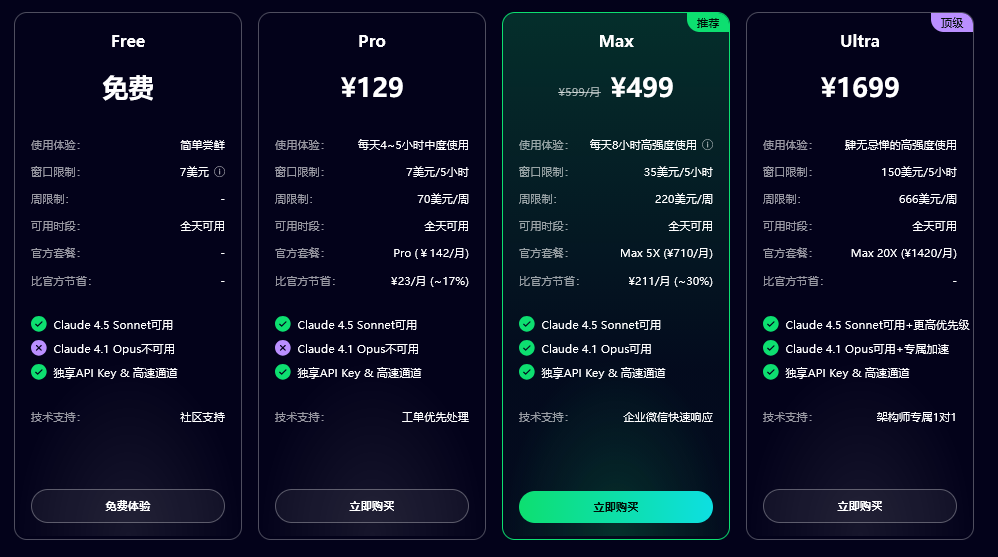
AI中转平台 -- 强烈推荐Claude Code (官方安装 + 中转API + 本地使用无飞机)
首选方法(最快最具性价比,还可以免费试用):claude-code club
注册和试用网址: https://academy.claude-code.club/ )
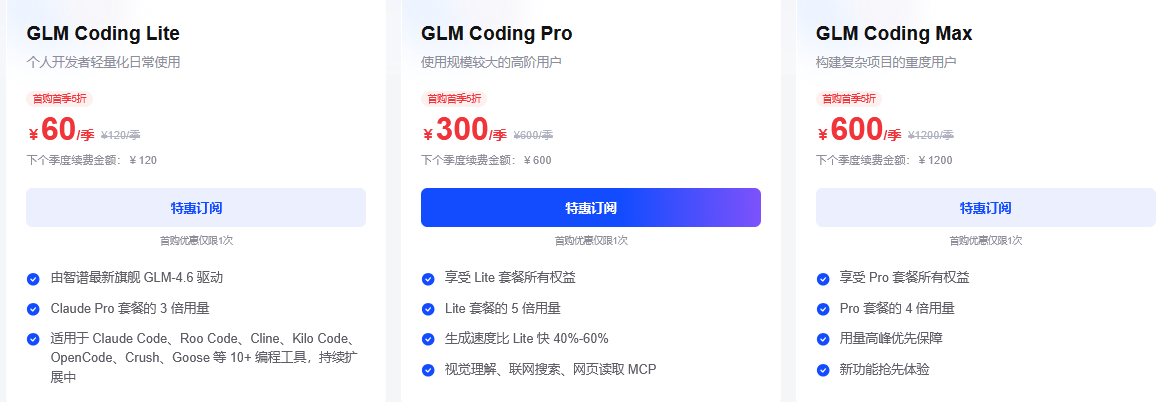
国内:智谱 GLM Coding
🚀 速来拼好模,智谱 GLM Coding 超值订阅,邀你一起薅羊毛!Claude Code、Cline 等 10+ 大编程工具无缝支持,“码力”全开,越拼越爽!立即开拼,享限时惊喜价!
链接:https://www.bigmodel.cn/
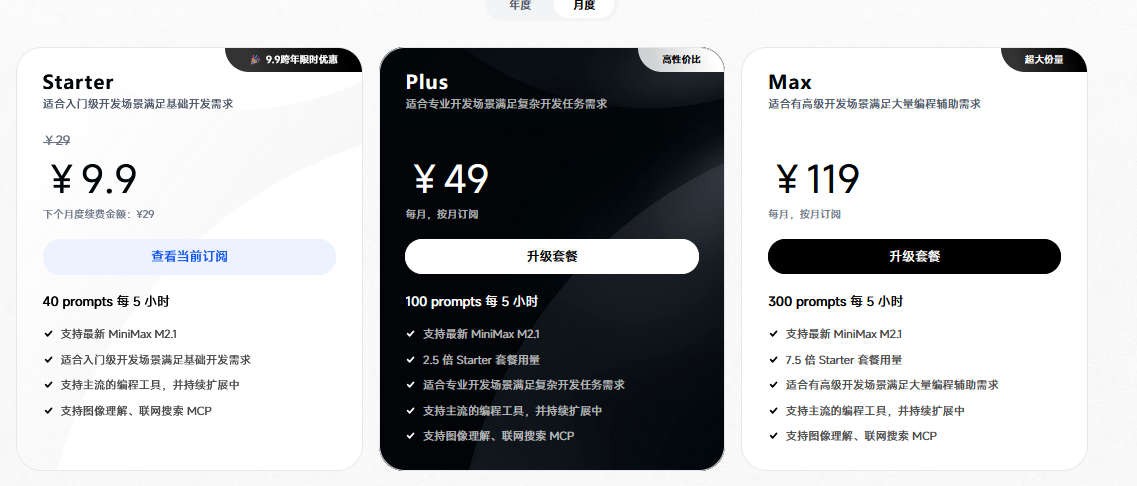
国内:MinMax2.1
🎁 MiniMax 跨年福利来袭!邀好友享 Coding Plan 双重好礼,助力开发体验!
好友立享 9折 专属优惠 + Builder 权益,你赢返利 + 社区特权!
👉 立即参与:https://www.minimaxi.com/

 浙公网安备 33010602011771号