
plantUML使用指南
什么是PlantUML
PlantUML是一个快速创建UML图形的组件,官网上之所以称它是一个组件,我 想主要是因为多数情况下我们都是在Eclipse、NetBenas、Intellijidea、 Emacs、Word等软件里来使用PlantUML。
官方地址:https://plantuml.com/zh/
官方教程:https://plantuml.com/zh/guide
PlantUML支持的图形有:
sequence diagram, use case diagram, class diagram, activity diagram (here is the new syntax), component diagram, state diagram, object diagram, wireframe graphical interface
语法入门
https://www.cnblogs.com/young-youth/p/11665573.html

一个入门的例子(规范写法)
点这里查看源码
@startuml

' 定义样式
skinparam monochrome false
skinparam componentStyle rectangle
skinparam nodeBackgroundColor #E8F4F8
skinparam componentBackgroundColor #F0F8FF
skinparam artifactBackgroundColor #FFF8DC

' 数据源(节点表示物理/逻辑数据源)
node "数据库A\n(PostgreSQL)" as DB_A
node "日志文件\n(CSV格式)" as Log_File
node "API服务\n(REST)" as API_Service
node "消息队列\n(Kafka)" as Kafka_Queue

' 提取函数(组件表示可执行函数)
component "函数A1\n(查询表数据)" as Func_A1
component "函数A2\n(统计聚合)" as Func_A2
component "函数B1\n(解析CSV)" as Func_B1
component "函数C1\n(GET请求)" as Func_C1
component "函数C2\n(POST请求)" as Func_C2
component "函数D1\n(消费消息)" as Func_D1

' 数据类型(工件表示生成的数据)
artifact "用户基本信息\n(id, name, email)" as Data_User
artifact "订单统计\n(金额, 数量, 日期)" as Data_Order
artifact "访问日志\n(ip, time, url)" as Data_Log
artifact "产品列表\n(id, name, price)" as Data_Product
artifact "支付结果\n(status, amount, time)" as Data_Payment
artifact "实时事件\n(type, content, timestamp)" as Data_Event

' 数据源与函数的关联(数据源提供函数运行的基础)
DB_A -down-> Func_A1 : 提供数据
DB_A -down-> Func_A2 : 提供数据
Log_File -down-> Func_B1 : 提供数据
API_Service -down-> Func_C1 : 提供接口
API_Service -down-> Func_C2 : 提供接口
Kafka_Queue -down-> Func_D1 : 提供消息

' 函数与数据类型的关联(函数生成对应数据)
Func_A1 -right-> Data_User : 提取
Func_A2 -right-> Data_Order : 提取
Func_B1 -right-> Data_Log : 提取
Func_C1 -right-> Data_Product : 提取
Func_C2 -right-> Data_Payment : 提取
Func_D1 -right-> Data_Event : 提取

' 标题和说明
title 数据源-函数-数据类型关系部署图
note bottom: 说明:节点=数据源,组件=提取函数,工件=数据类型
@enduml
一个复杂点的例子(新代码写法)
点这里查看源码
@startuml 优化JSON结构程序详细流程图

' 定义样式
skinparam backgroundColor white
skinparam handwritten false
skinparam defaultFontName "Microsoft YaHei"

' 主要流程
start
:主程序入口;
note right: __main__

' 定义文件路径
:定义输入输出文件路径;
note right
  input_file
  output_file
  mapping_file
  mapping_output_file
end note

' 调用optimize_json_structure函数
:调用optimize_json_structure();

partition "optimize_json_structure函数" {
  :读取输入JSON文件;
  :调用load_api_mapping();

  partition "load_api_mapping函数" {
    :打开mapping文件;
    :提取api_mapping字典;
    :返回api_mapping;
  }

  :创建新的数据结构;
  :遍历每个API对象;

  while (还有API?) is (是)
    :处理API字段;
    :遍历fields列表;

    while (还有field?) is (是)
      :调用process_description();

      partition "process_description函数" {
        :处理description字段;
        :分离name和info;
        :保留度量单位;
        :返回处理结果;
      }

      :创建新的field字典;
      :添加到optimized_fields;
    endwhile (否)

    :更新API的fields;
    :添加到优化后的数据结构;
  endwhile (否)

  :保存优化后的JSON;
  :保存API映射关系;
  :返回处理结果;
}

' 验证优化结果
if (优化成功?) then (是)
  :调用verify_optimization();

  partition "verify_optimization函数" {
    :读取原始和优化后的文件;
    :加载api_mapping;
    :验证API数量;
    :随机检查API处理结果;
    :验证fields处理;
    :返回验证结果;
  }

else (否)
  :输出错误信息;
endif

stop

@enduml
PlantUML文档生成步骤
从这个例子可以看出,生成一个PlantUML文档,主要分为以下几步:
1,@startuml开头,@enduml结尾,再设置标题、页眉、页脚,如:title 时序图
2,设置全图左右模式: top to bottom direction (by default),或 left to right direction
3,skinparam 定义样式,如:skinparam monochrome false,或!theme bluegray
4,定义数据(class, package, node, folder等)及其中的内容/颜色,如:node "数据库A\n(PostgreSQL)" as DB_A
5,使用箭头定义数据间的关联,如:DB_A -down-> Func_A1 : 提供数据
6,设置分支(Branches)在PlantUML里,我们可以使用 if/then/else 关键词来定义分支。
7, 定义标注/参数流向,note开头,end note结尾。
添加注释
note left of,note right of或note over
箭头注向
箭头为表达函数之间的关系,数据之间的流向,参数间的关系等。
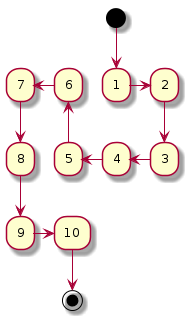
创建一个水平箭头,也可以通过下面的方式来改变箭头 的方向:
-down-> 向下(这个是默认的,等同于 =–>=)
-right-> 向右
-left-> 向左
-up-> 向上
在描述箭头时, up|down|left|right 这几个单词的写法可以简化, 用单词开头的一个或两个字母来替换就行了,比如 -down-> 也可以写成 -d-> 或者 -do-> 。
@startuml
  (*) --> "1"
  -right-> "2"
  -down-> "3"
  -left-> "4"
  -le-> "5"
  -up-> "6"
  -l-> "7"
  -do-> "8"
  -d-> "9"
  -> "10"
  --> (*)
@enduml
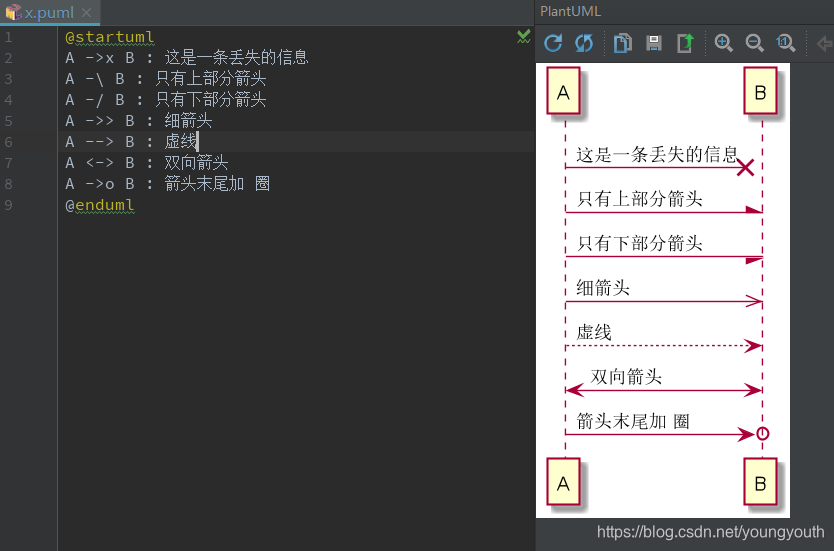
我们可以通过,修改箭头样式,来表达不一样的意思:
- 表示一条丢失的消息:末尾加 x
- 让箭头只有上半部分或者下半部分:将<和>替换成\或者 /
- 细箭头:将箭头标记写两次 (如 >> 或 //)
- 虚线箭头:用 – 替代 -
- 箭头末尾加圈:->o
- 双向箭头:<->
![image]()
使用html
<b> 或者 `**`括起来: 加粗文本
<u> 或者 `_ _`括起来:加下划线
<i> 或者 `//`括起来:斜体
<s> 或者 `--`括起来:删除线
<w> 或者 `~~`括起来:波浪线
<color:#AAAAAA> 或 <color:colorName> 用来设置文本颜色
<back:#AAAAAA> 或 <back:colorName> 用来设置背景色
<size:nn> 设置字体大小
<img src="file"> 或 <img:file> 用来添加图片,图片文件必须 是可以访问得到才行。
<img src="http://url"> 或 <img:http://url> 用来添加一个互 联网图片,同样的图片地址必须是可用的才行。
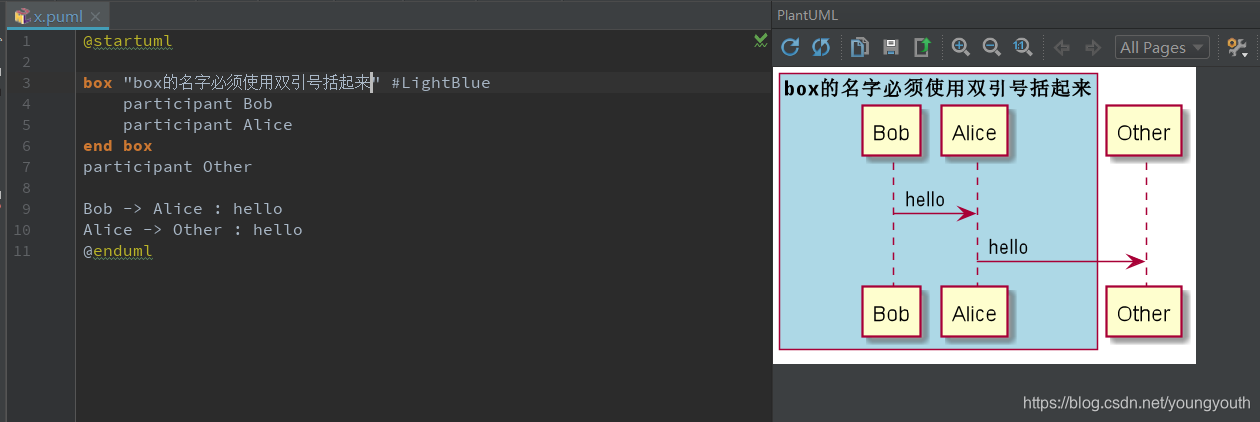
设置BOX
可以使用box和end box画一个盒子将participant包裹起来, 别的组件,如node,class等不适用。
还可以在box关键字之后添加标题或者背景颜色。
查看可用的图式组件
@startuml
listsprite
@enduml
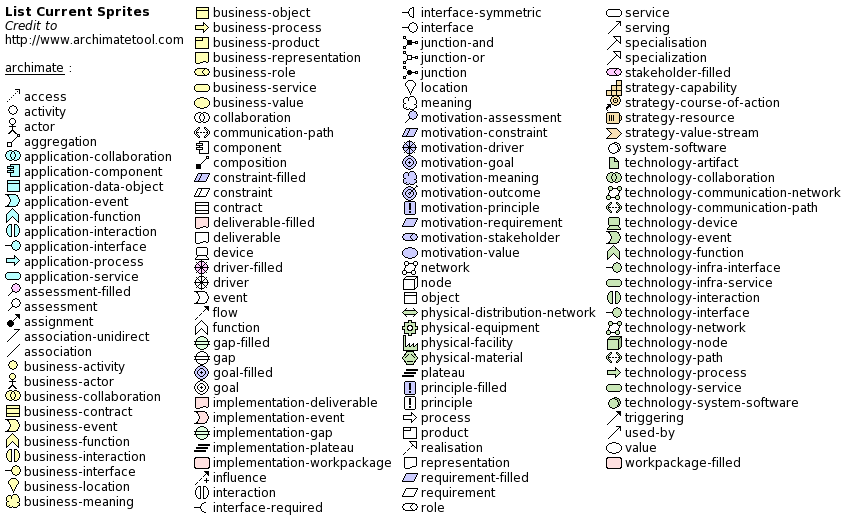
根据这些可用的组件来组合图式。
带标注的箭头(Label on arrows)
缺省情况下,活动图的箭头是没有标注的。但我们可以通过方括号 [labels] 来设置标注,只要把它放在箭头定义的后面就可以了。
复杂图式
http://www.plantuml.com/plantuml/uml/SyfFKj2rKt3CoKnELR1Io4ZDoSa70000
http://archive.3zso.com/archives/plantuml-quickstart.html#sec-2
可选themes:https://the-lum.github.io/puml-themes-gallery/themes/index.html

@startuml
skin rose
start
partition "**新产品意向与识别**" {
    note
        这是我的注释
        ----
        //Creole 测试//
    end note
    :Ready;
    :HelloWorld(i)>
    :Hello-Sent;
}

@enduml
简介
官方主页:https://plantuml.com/zh/
使用手册:https://plantuml.com/en/guide
TIPS:在 Windows 版本的 VS Code 中,通过 Ctrl + Shift + P 打开命令面板,输入 PlantUML,找到 Preview Current Diagram 命令,或者通过 快捷键 Alt + D,打开预览页面。
PlantUML是一个开源项目,支持快速绘制:
时序图
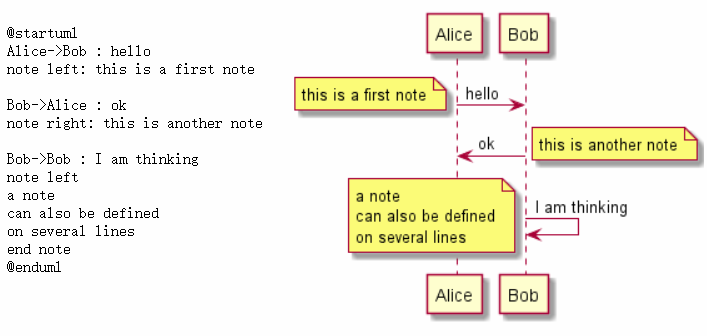
用例图
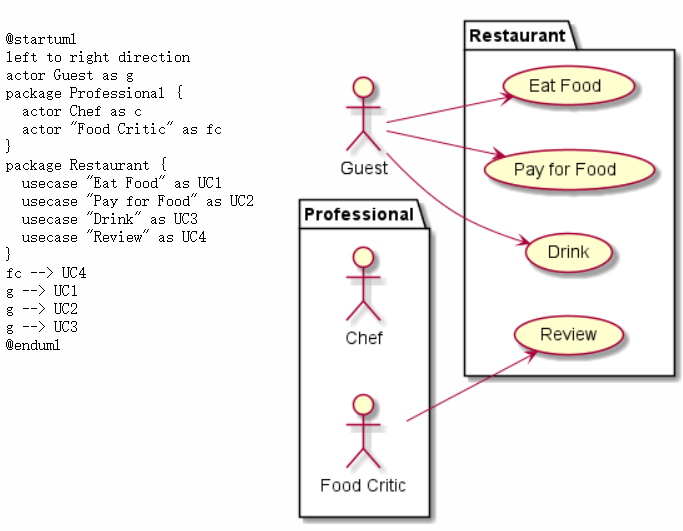
类图
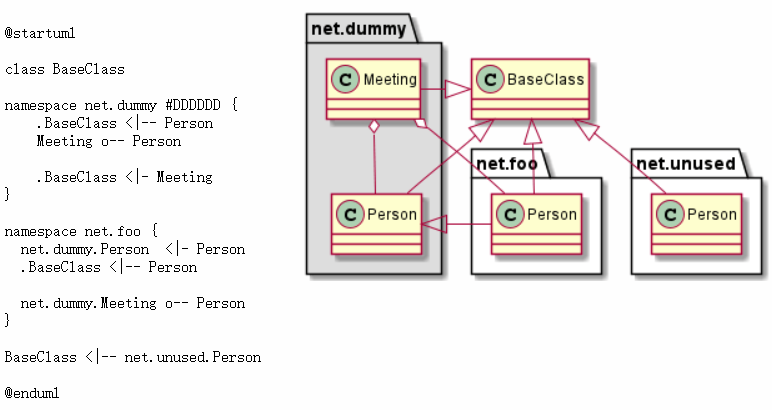
对象图
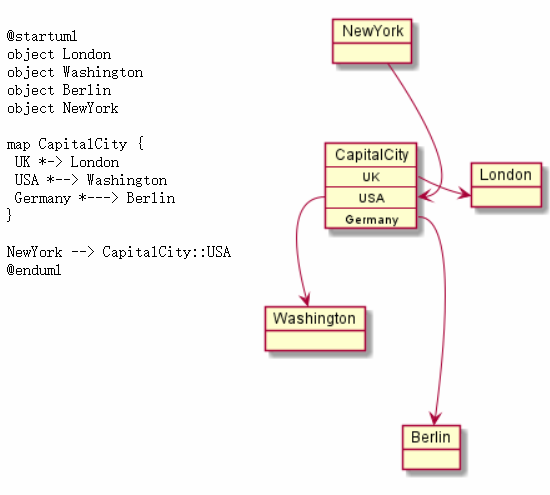
活动图 (旧版语法在此处)
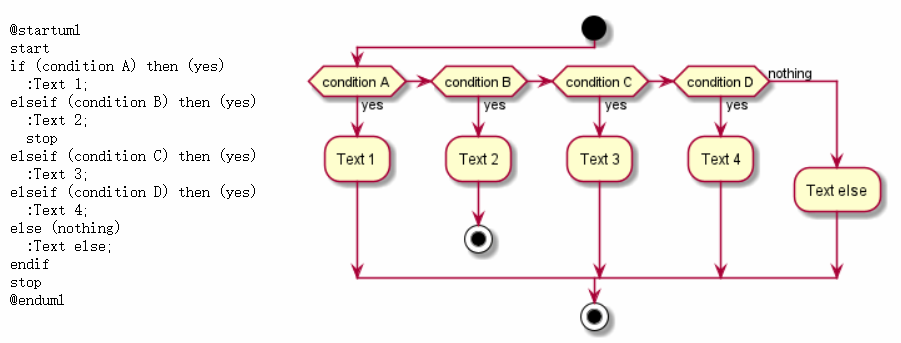
组件图

部署图
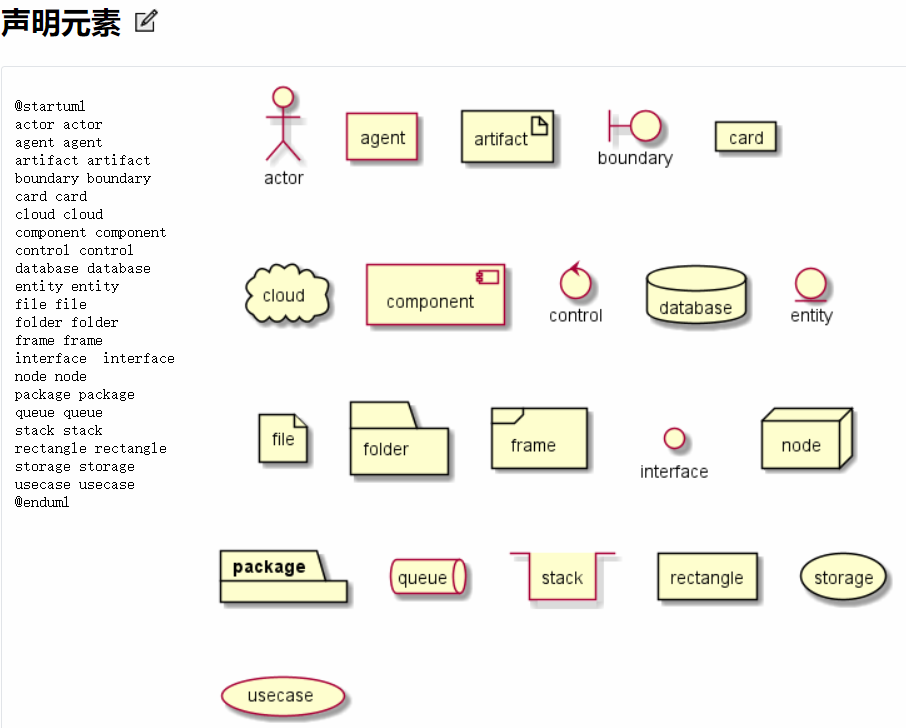
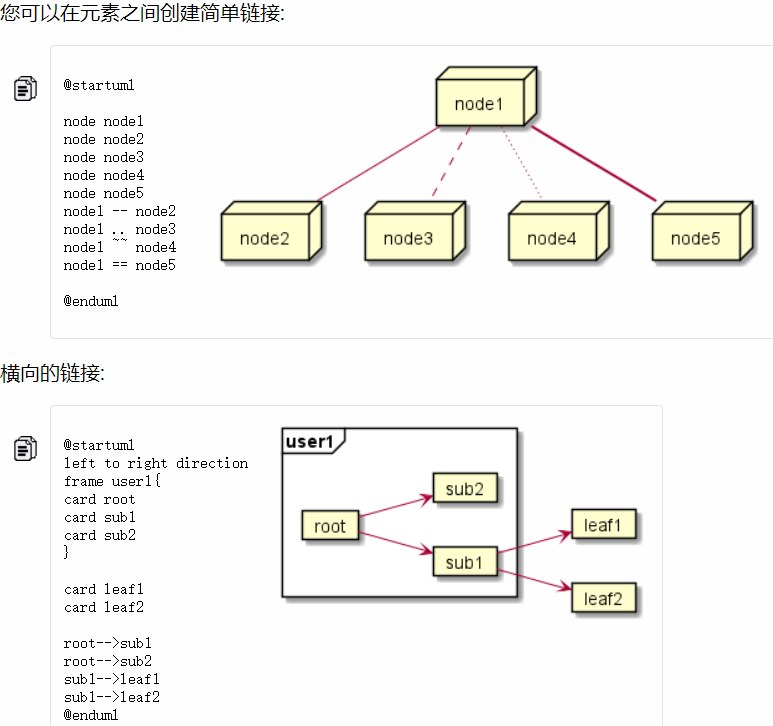
状态图
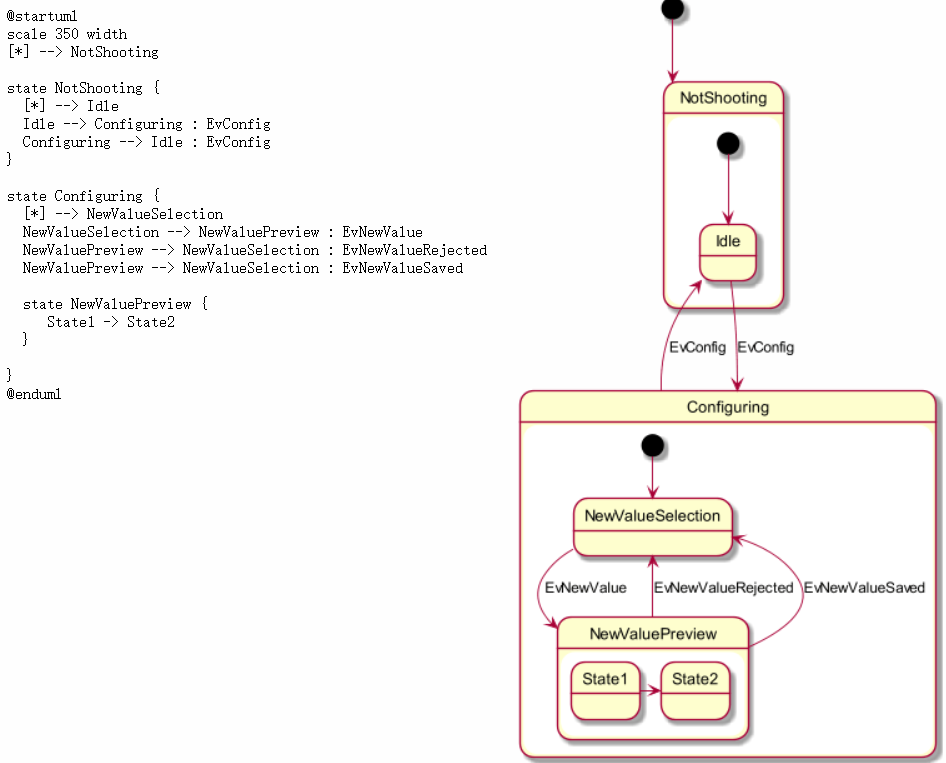

定时图

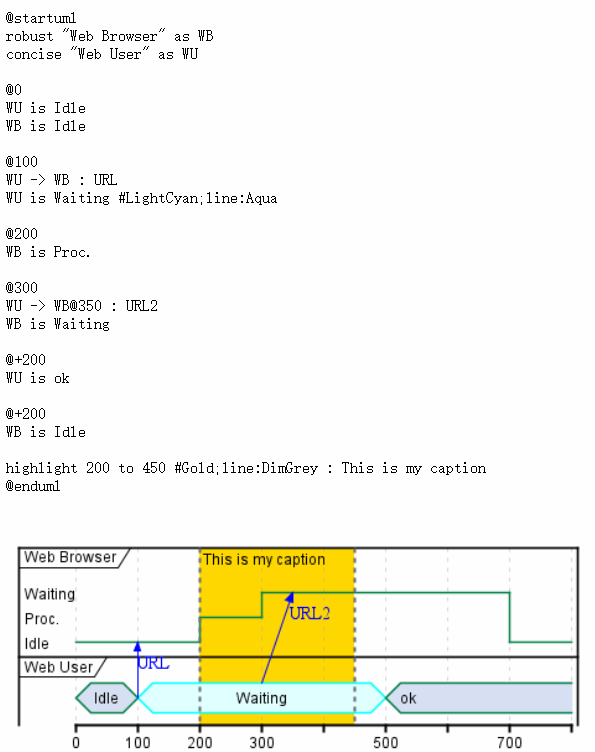
同时还支持以下非UML图:
JSON 数据
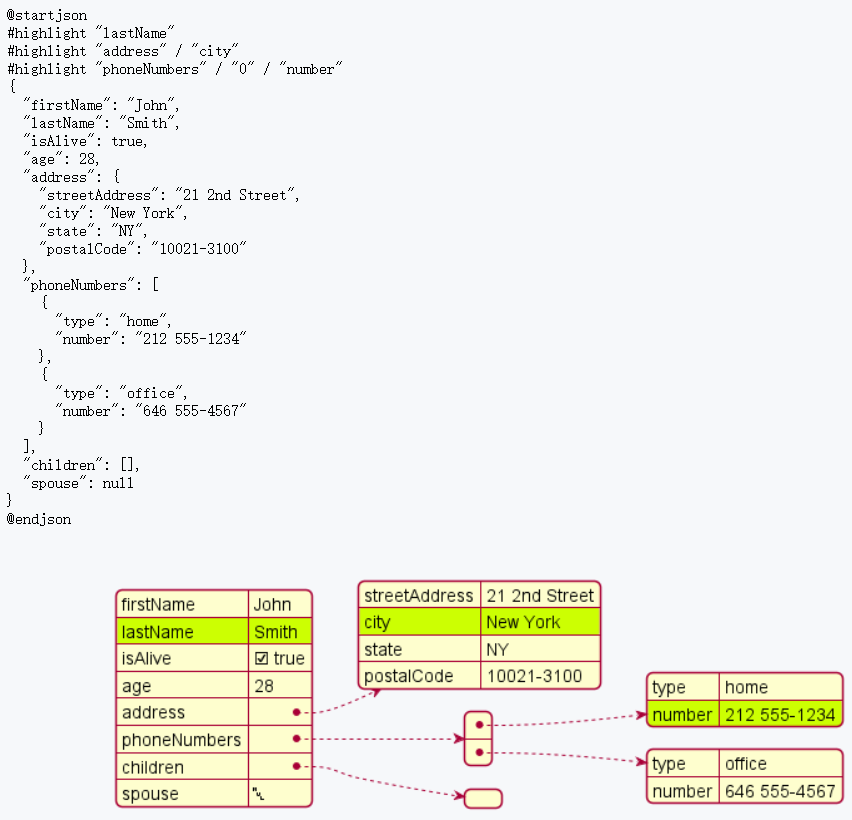
YAML 数据
网络图 (nwdiag)
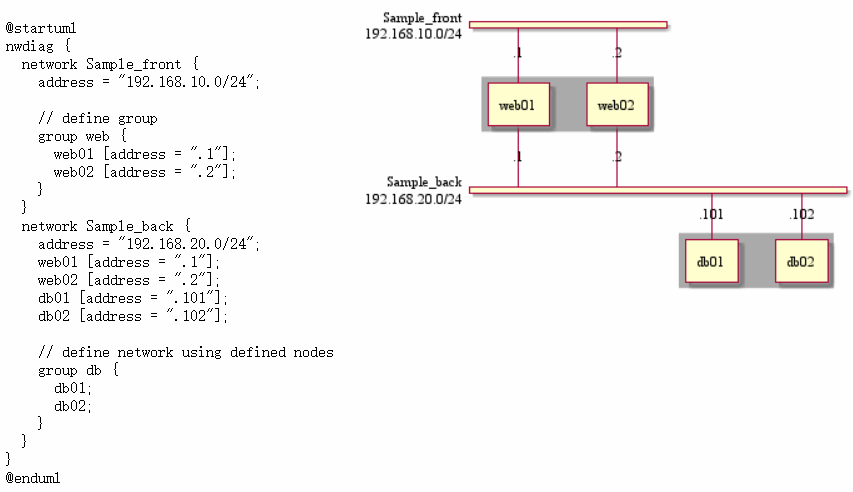
线框图形界面
架构图
规范和描述语言 (SDL)
Ditaa 图
甘特图
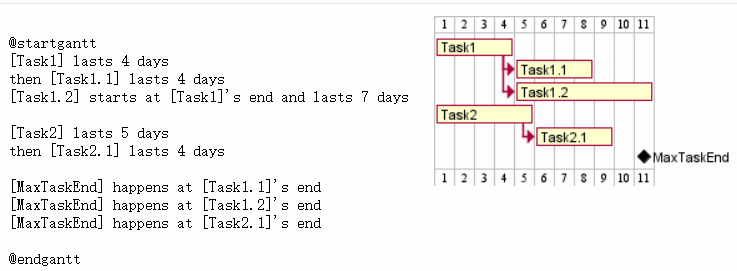
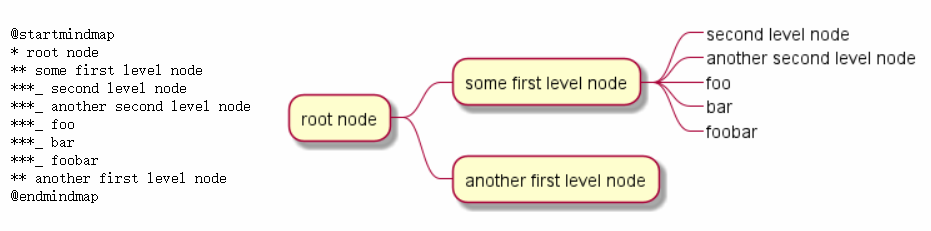
思维导图

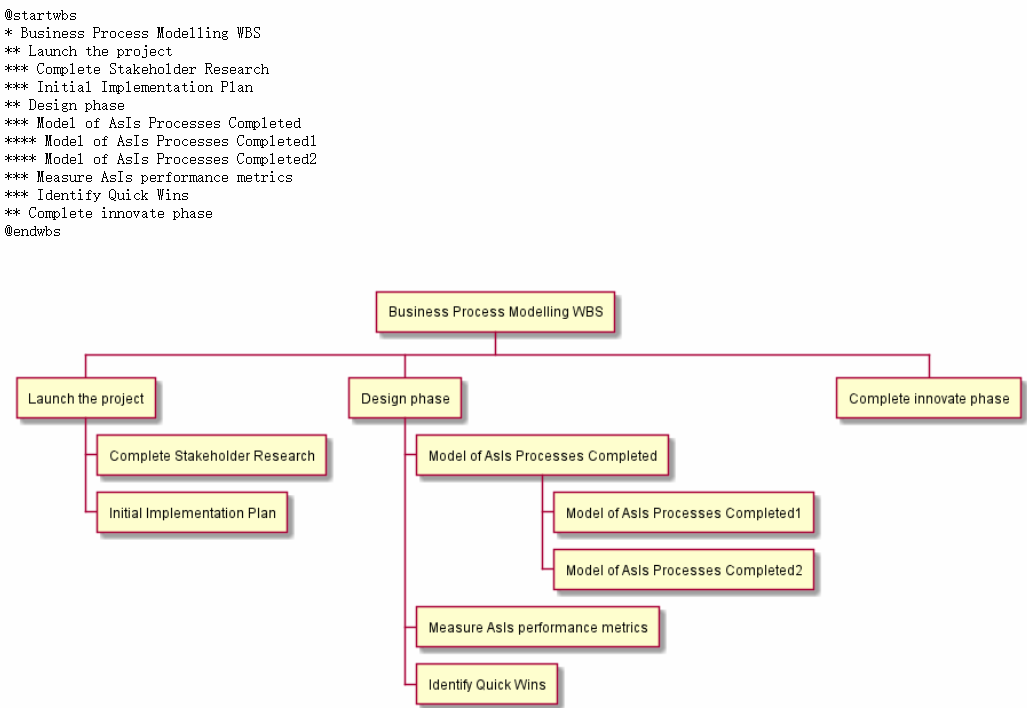
工作分解图
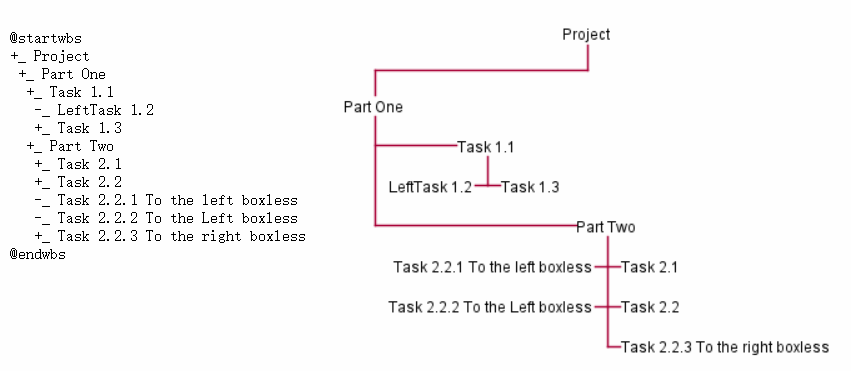
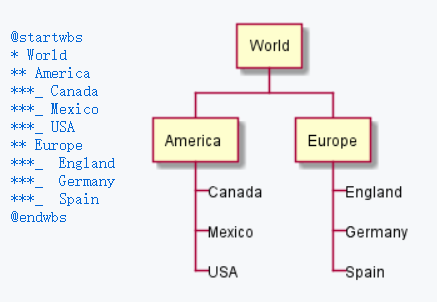
实体关系图
通过简单直观的语言来定义这些示意图(语言参考指南)。
学习使用
使用 Sublime + PlantUML 高效地画图
https://www.jianshu.com/p/e92a52770832
https://github.com/jvantuyl/sublime_diagram_plugin
https://www.oracle.com/java/technologies/javase-jdk16-downloads.html
http://archive.3zso.com/archives/plantuml-quickstart.html#sec-5-1
在线编辑器 + VS CODE使用
在线编辑器:http://www.plantuml.com/plantuml
在VS CODE中如何使用:https://blog.csdn.net/stone0823/article/details/100058365
https://blog.csdn.net/daocaoren94/article/details/106339799?utm_medium=distribute.pc_relevant.none-task-blog-2~default~BlogCommendFromBaidu~default-7.control&depth_1-utm_source=distribute.pc_relevant.none-task-blog-2~default~BlogCommendFromBaidu~default-7.control
在 VS Code中安装Markdown Preview Enhanced插件后,在Mrakdown使用PlantUML语法画相关UML图的不显示的问题
利用Markdown Preview Enhanced使用PlantUML语法:
1、PlantUML的图形预览依赖于Graphviz软件。Windows版下载
2、配置环境变量
安装好Graphviz后(比如我安装在:D:\Software\Graphviz),添加环境变量:
变量名:GRAPHVIZ_DOT
变量值:D:\Software\Graphviz\bin\dot.exe
注:变量值是根据我的安装目录配置的。
这样,在使用PlantUML语法是就不会图形显示不出来
其它教学
http://archive.3zso.com/archives/plantuml-quickstart.html#sec-5-1
https://www.jianshu.com/p/e92a52770832
https://plantuml.com/zh/sequence-diagram

 浙公网安备 33010602011771号