
03、docker学习之镜像的使用
镜像命令介绍
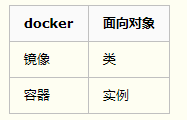
Docker的三大核心概念:镜像、容器、仓库。初学者对镜像和容器往往分不清楚,学过面向对象的应该知道类和实例,这跟面向对象里面的概念很相似
我们可以把镜像看作类,把容器看作类实例化后的对象。
常用命令:
1.查看本地已经下载的镜像
docker inamges
- REPOSITORY:表示镜像的仓库源
- TAG:镜像的标签,区分不同版本
- IMAGE ID:镜像ID,16进制组成,唯一标识
- CREATED:镜像创建时间
- SIZE:镜像大小
2.下载镜像
docker pull [镜像名]
3.搜索镜像
docker search [镜像名]
4.查找TAG版本
如果要找到指定的TAG版本,需打开docker官网https://hub.docker.com/search/?type=image
docker pull [镜像名]:[镜像名标签】
如:docker pull centos:centos7.5.1804
5.更新镜像名
- 首先启动镜像 docker run -d [镜像名]:[镜像名标签】
- 启动之后,查看到容器id号64cc20e825e3,根据容器id,去修改
- -m:提交的描述信息
- -a:指定镜像作者
- e218edb10161:容器ID
- runoob/ubuntu:v2:指定要创建的目标镜像名
如: docker commit -m="update tag name" -a="centos" 64cc20e825e3 centos:7.5
6.设置镜像名称
docker tag [镜像id] [镜像名]
7.删除镜像
docker rmi [镜像名]
MYSQL的镜像安装
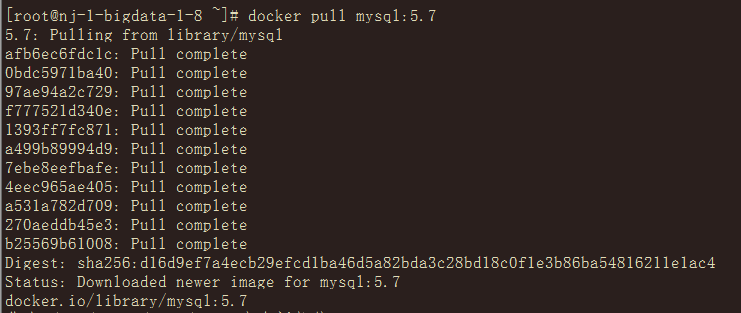
1.下载镜像
docker pull mysql:5.7
2.查看镜像完成
docker images |grep mysql

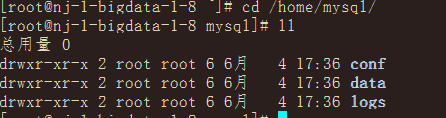
3.配置MySQL目录用于存放配置和数据
mkdir -p /home/mysql/conf /home/mysql/data /home/mysql/logs
4.启动MySQL容器
docker run -p 3309:3306 --name tpmysql -v /home/mysql/conf:/etc/mysql/conf.d -v /home/mysql/logs:/logs -v /home/mysql/data:/var/lib/mysql -e MYSQL_ROOT_PASSWORD=123456 -d mysql:5.7
命令说明:
- --name 重命名yoyomysql
- -p 3309:3306#将容器的 3306 端口映射到主机的 3309 端口
- -v /home/mysql/conf:/etc/mysql/conf.d#将主机/home/mysql/conf 挂载到容器的 /etc/mysql/my.cnf
- -v /home/mysql/logs:/logs#将主机/home/mysql/logs目录挂载到容器的/logs
- -v /home/mysql/data:/var/lib/mysql#将主机/home/mysql/data目录挂载到容器的/var/lib/mysql
- -e MYSQL_ROOT_PASSWORD=123456#初始化 root 用户的密码
- -d 挂后台运行

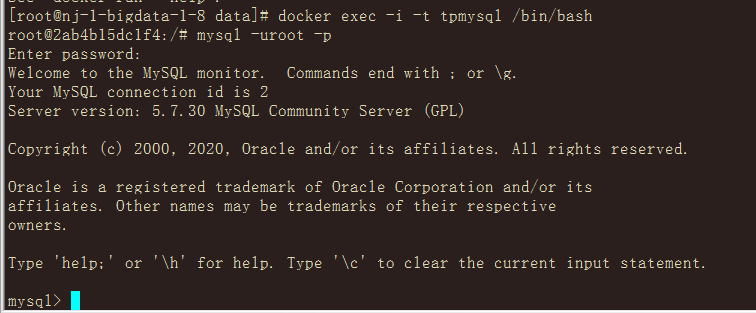
5.进入MySQL容器
docker exec -i -t tpmysql bash
6.远程登录下
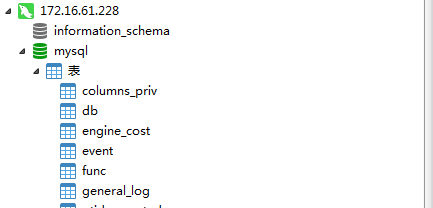
GRANT ALL PRIVILEGES ON *.* TO 'root'@'%' IDENTIFIED BY '123456' WITH GRANT OPTION;
FLUSH PRIVILEGES;

docker hub
1、注册账号
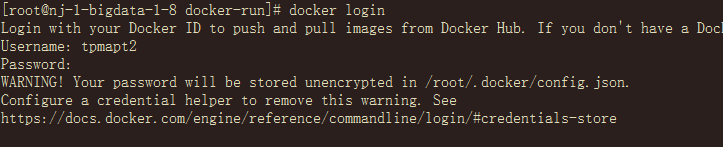
2、Linux登录
docker login
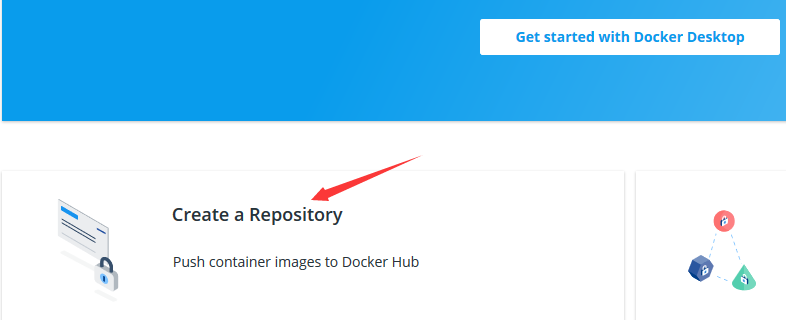
3、新建镜像仓库

4、镜像本地tag
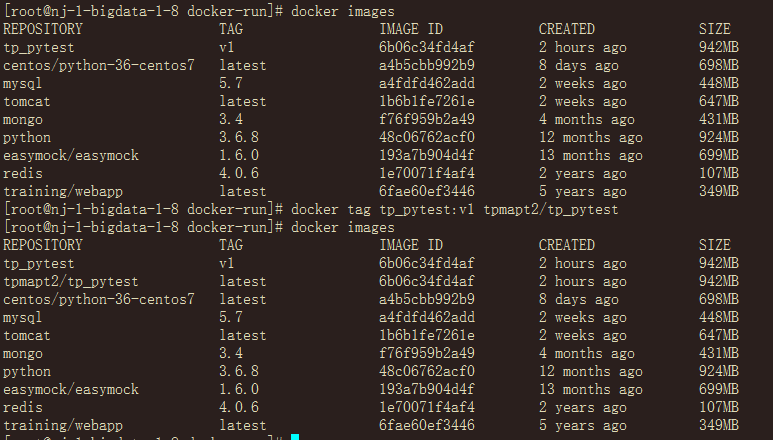
在上传之前,先给本地镜像打个tag标签,相当于重新复制镜像并重命名为docker账户名/仓库名称
命令:docker tag 本地镜像:tag docker账号/docker仓库:tag
docker tag tp_pytest:v1 tpmapt2/tp_pytest
5、上传镜像:docker push dockerhub账号/docker名
主要是为了将镜像名称和在dockerhub上一致
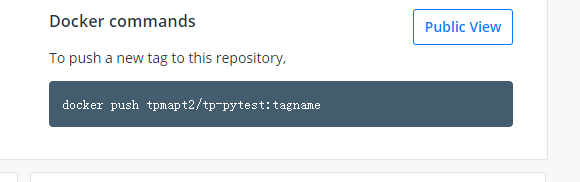
上传命令:
docker push tpmapt2/tp_pytest
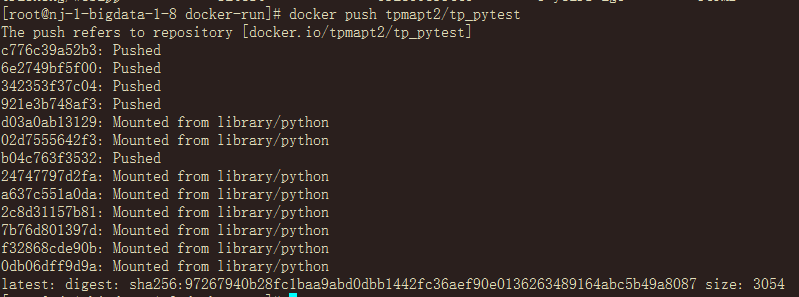
拉取镜像:docker push dockerhub账号/docker名
docker pull tpmapt2/tp_pytes

 浙公网安备 33010602011771号