
window11部署WSL2时,在已经开启虚拟化的情况下还是遇到0x80370102问题,提示开启虚拟化
简介
WSL (Windows Subsystem for Linux) 是 Windows 操作系统中的一个功能,它允许用户在 Windows 中运行 Linux 环境。WSL 的存在使得 Windows 用户可以使用 Linux 的工具和命令行界面,而无需在系统中安装另一个操作系统或虚拟机。
使用 WSL,用户可以在 Windows 操作系统上运行各种 Linux 应用程序、工具和开发环境,如 Bash、vim、git、Node.js、Docker 等等。WSL 可以帮助 Windows 用户更加方便地进行开发、测试和部署,也让他们更容易地获得 Linux 的强大功能和灵活性,而无需离开 Windows 系统。
现在我想安装wsl主要是为了使用linux的rm命令,可以很方便的删除文件,window的删除文件功能太慢了。
WSL2 安装步骤
接下来简单说一下wsl的安装步骤:
- 在 Windows 10 系统的“控制面板”中,点击“程序和功能”,然后点击“启用或关闭 Windows 功能”。
- 勾选“适用于 Linux 的 Windows 子系统”(Windows Subsystem for Linux)选项,点击“确定”并等待安装完成。
- 在 Microsoft Store 中搜索并下载适用于 WSL 2 的 Linux 发行版,例如 Ubuntu、Debian 或 Fedora。
- 打开 Windows Terminal 或命令提示符,运行以下命令启用 WSL 2:
dism.exe /online /enable-feature /featurename:VirtualMachinePlatform /all /norestart
- 在 Microsoft Store 中下载并安装适用于 WSL 2 的 Linux 内核更新包。
- 运行以下命令设置 WSL 2 为默认版本:
wsl --set-default-version 2
- 运行以下命令以在 WSL 2 中安装所需的 Linux 发行版:
wsl --install -d <DistributionName>
其中,
遇到问题及处理问题
根据上面的步骤,我启用了wsl2,也在应用商店中安装了ubuntu,但是在启用ubuntu的时候却出现了问题。

上面这张图片就是遇到的问题,提醒Please enable the Virtual Machine Platform Windows feature and ensure virtualization is enabled in the BIOS。
意思是我需要开启虚拟机平台,并且在bios中开启虚拟化功能。
但是我去检查的时候发现这两个条件我已经完成了,可以在任务管理器查看是否开启了虚拟化功能:
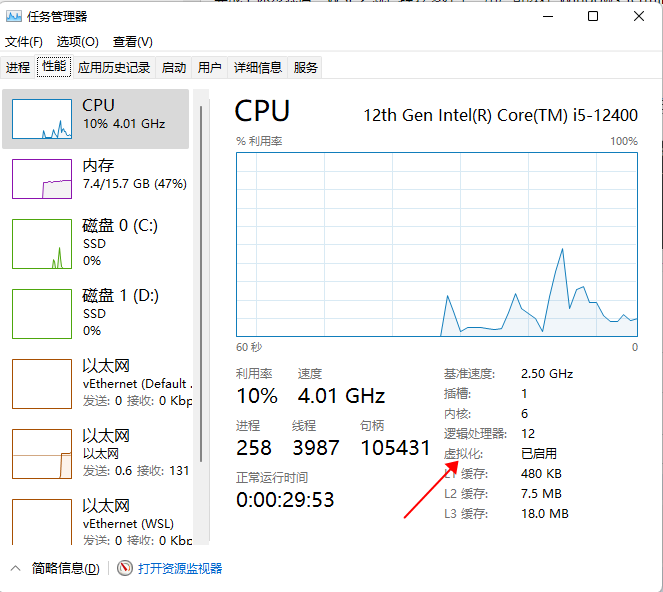
功能里面也勾选了虚拟机平台:
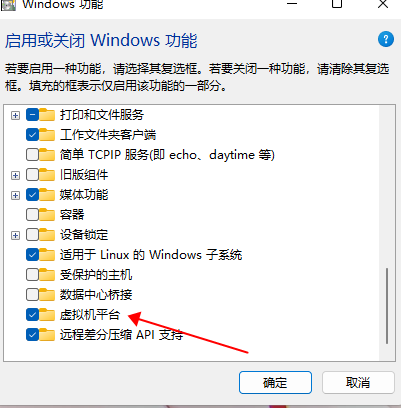
这样报错就很不合理了。
之后我在网络寻求解决方案,说是是需要开启功能hyper-v。
问题解决方案来自:https://blog.csdn.net/qq_39757730/article/details/117431647
于是我开启了hyper-v功能和虚拟机监控程序平台。
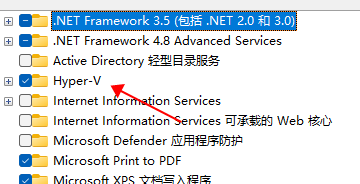
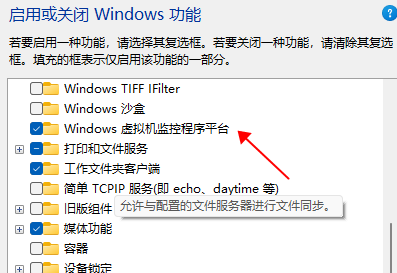
再次启动wsl ubuntu系统,wsl成功启动。
再次无法启动wsl
过了一段时间wsl无法开启,发现hyper-v和虚拟机监控程序平台功能被取消掉,怀疑可能是安装了虚拟机软件造成的。
于是再次勾选hyper-v和虚拟机监控程序平台功能两个选项,重启后发现还是无法开启wsl。
于是网上找方法,执行下面的命令:
bcdedit /set hypervisorlaunchtype auto
然后重启电脑后wsl正常使用。
总结
- 在bios中开启虚拟化支持,可以搜索相关主板的操作方法。
- 在
启动和关闭windows功能中启用hyper-v和虚拟机监控程序平台功能。 - 安装一些软件比如android模拟器,可能会导致虚拟话功能关闭,执行
bcdedit /set hypervisorlaunchtype auto解决。

 浙公网安备 33010602011771号