迅为RK3588开发环境搭建“三步曲”,从零到一轻松上手!
别环境搭建烦恼,这篇保姆级教程带你轻松玩转旗舰芯!
大家好!最近拿到了性能强悍的迅为RK3588开发板,是不是既兴奋又对如何搭建开发环境感到一丝迷茫?
别担心!环境搭建就像是玩新游戏前的“新手教程”,只要跟着正确的步骤走,就能轻松通关。今天,我将为大家带来一份RK3588开发环境搭建“三步曲”,用最清晰的逻辑,带你从零开始,完成整个平台的搭建。
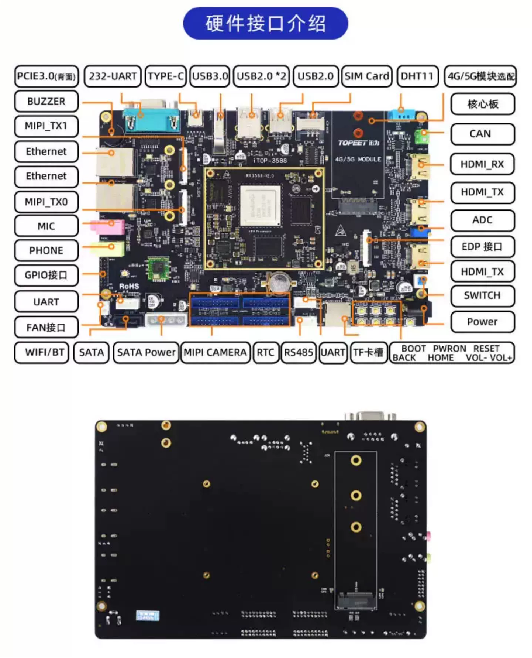
本教程以Linux系统为例(推荐Ubuntu 20.04),这是进行嵌入式开发最主流和高效的环境。
前言:准备工作
在开始“演奏”三步曲之前,我们需要准备好“乐器”:
1. 一台PC电脑: 建议安装Ubuntu 20.04/22.04 LTS 操作系统(物理机或虚拟机均可,内存建议8G以上)。
2. 迅为RK3588开发板: 以及电源、Type-C数据线等。
3. 网络连接: 需要稳定下载大量源码和工具。
第一曲:搭建编译环境 —— 磨刀不误砍柴工
这一步是为我们的PC安装编译RK3588源码所需的“工具箱”。
核心任务:安装交叉编译工具链、基础开发库和工具。
第1章 安装虚拟机VM软件
作者这里使用 Vmware Workstation 作为虚拟机工具。Vmware Workstation 可以在 vmwar 的官网下载:https://www.vmware.com/products/workstation-pro/workstation-pro-evaluation.html,当前最新版本是 Vmware Workstation 16 Pro,选择下载 Windows 版本。
第2章 获取并安装Ubuntu操作系统
本章内容对应视频讲解链接:https://www.bilibili.com/video/BV1M7411m7wT?p=4
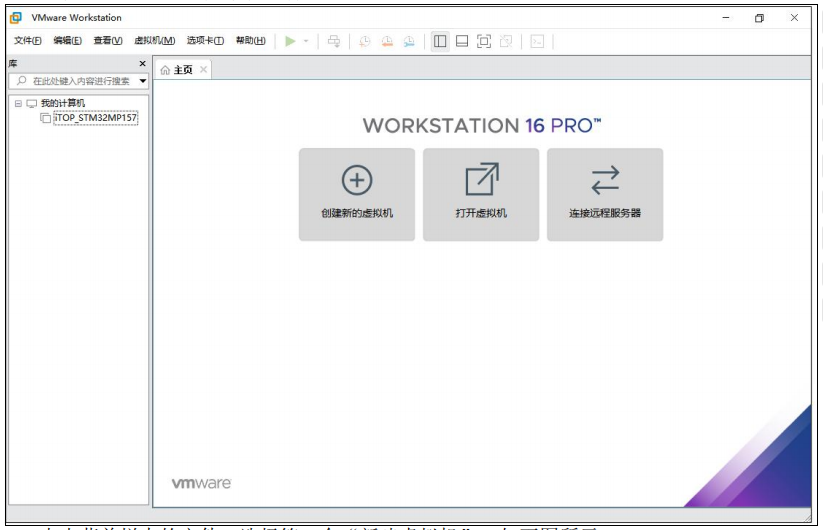
首先打开 VMware 虚拟机软件,如下图所示:
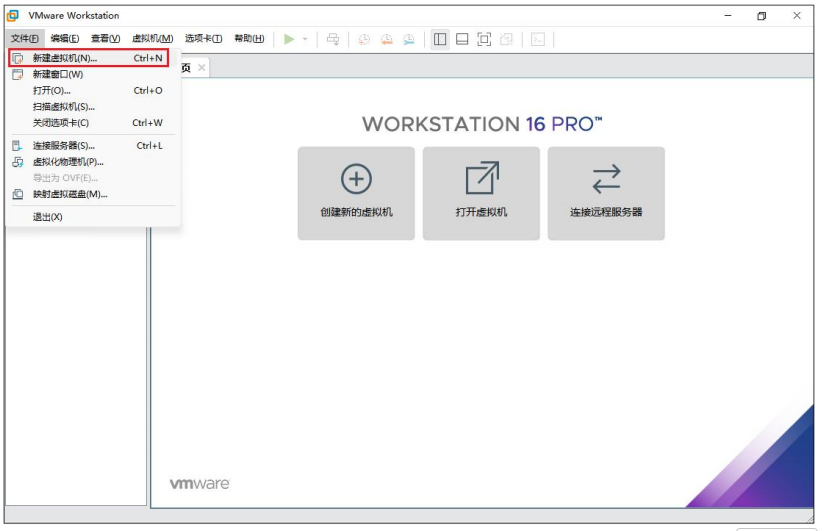
点击菜单栏中的文件,选择第一个“新建虚拟机”,如下图所示:
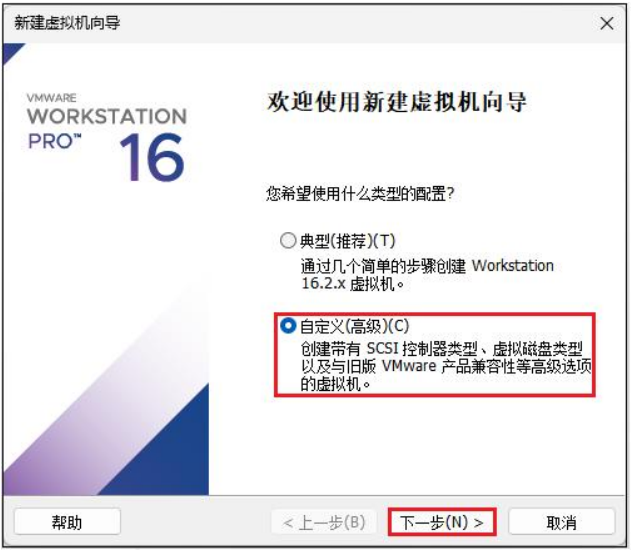
会弹出“新建虚拟机向导”界面,使用自定义类型来进行虚拟机配置,然后点击下一步, 如下图所示,
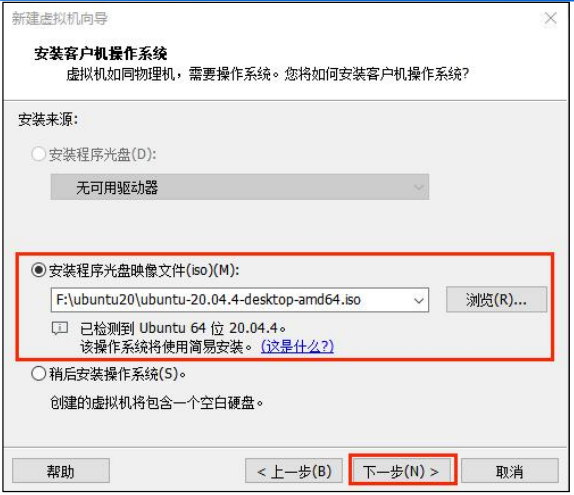
随后选择硬件兼容性,直接选择默认的 16.2.x 即可,然后点击下一步,随后选择安装程序光盘映像文件,映像文件存放路径为“iTOP-3588 开发板\02_
【iTOP-RK3588 开发板】开发资料\03_iTOP-3588 开发板原始 Ubuntu20.04 虚拟机镜像”路径下,下载之后,点击浏览对其进行选择,然后点击下一步,如下图所示:
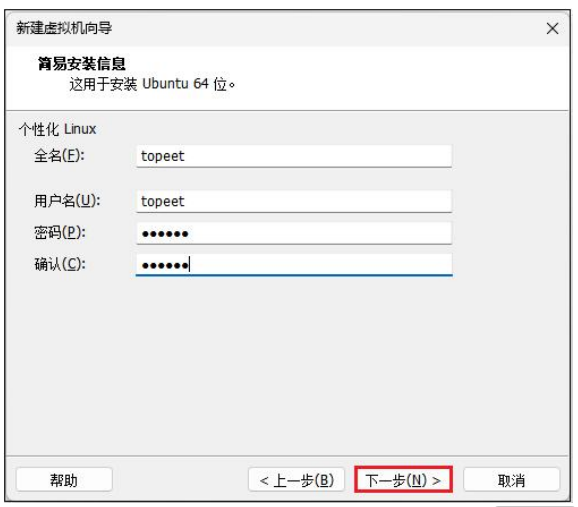
随后输入 ubuntu 虚拟机的全名、用户名以及密码,在这里都设置为了“topeet”,迅为提供搭建好的虚拟机密码也是 topeet,然后点击下一步,如下图所示:
随后设置虚拟机名称(使用默认不修改也可以),然后确定虚拟机安装位置,最后点击下一步,
随后设置处理器数量,这里根据自己电脑的配置来进行设置,内核总数越高,虚拟机的性能越高,编译源码的速度越快,然后点击下一步,
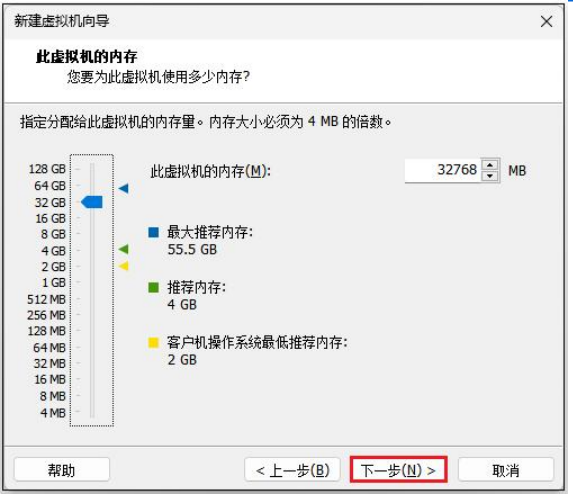
随后设置虚拟机的内存大小,推荐 16G 内存大小以上,在这里作者设置了 32G,然后点击下一步,如下图所示:
随后选择网络类型为桥接模式(可以保证主机和虚拟机在相同的网段下),然后点击下一步,如下图所示:

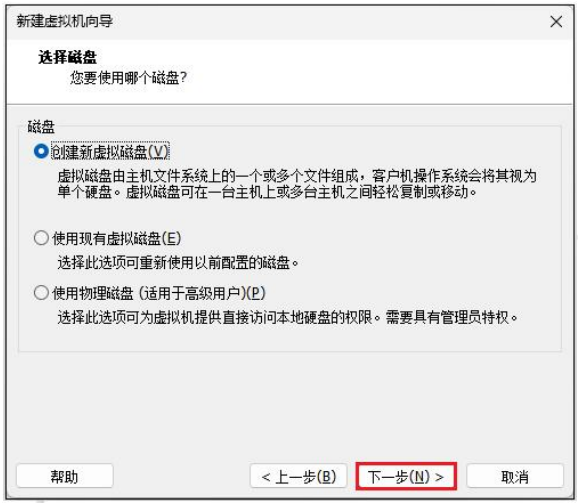
随后的 IO 控制器类型和磁盘类型根据推荐来选择即可,最后的选择磁盘页面要选择第一 个“创建新虚拟磁盘”,然后点击下一步,如下图所示:
随后来到磁盘容量大小确定界面,如果只是编译 Linux 源码只需要给定 300G 即可,而如果想要编译安卓则需要给定 600G 大小的空间,作者这里给定 600G(这里要注意,给 300G 并不是该虚拟机直接就是 300G 了,只是最大容量是 300G 而已),然后点击下一步,如下图所示:

然后指定磁盘文件名称,使用默认的即可,然后点击下一步,如下图所示:
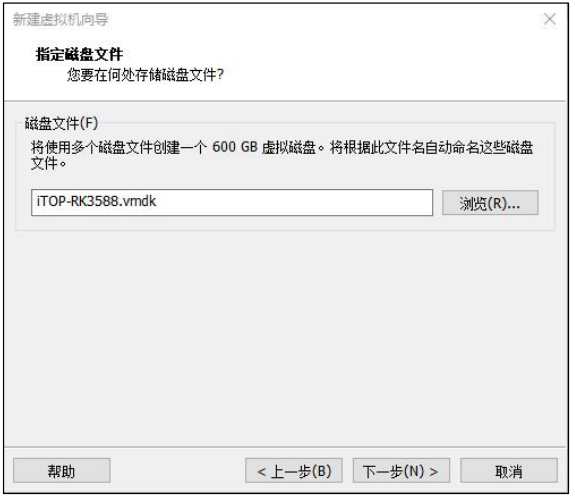
最后点击完成按钮来开始 ubuntu 虚拟机的正式安装,等待虚拟机安装完毕,大概 5 分钟左右(与自身虚拟机配置有关),安装完成进入系统如下图所示:
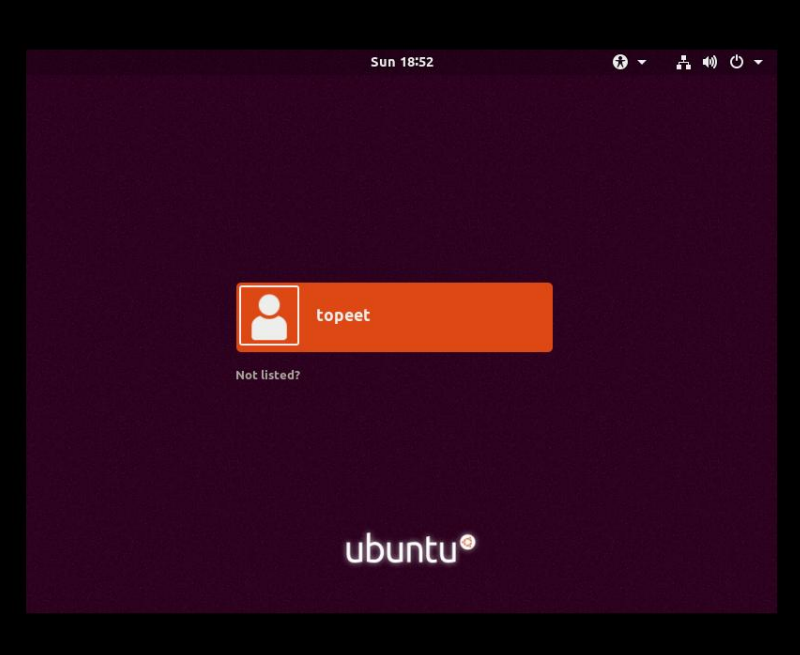
至此,Ubuntu 虚拟机的安装就完成了。
第 3 章 Ubuntu20.04 系统设置
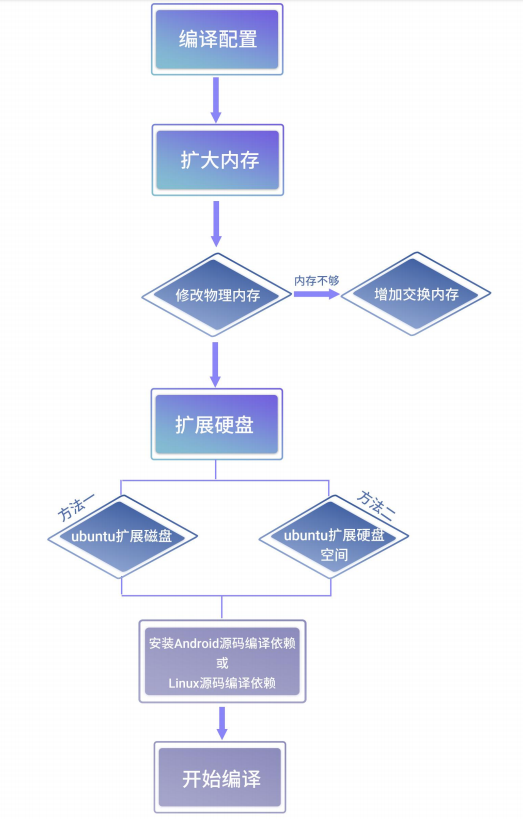
编译 android 或者 Linux 对编译环境环境 Ubuntu20.04 有一些配置要求,根据下图所示的流程图来进行配置。
首先需要扩大内存,如果能分配给 ubuntu20.04 的物理内存大于 16G,则参考本小节“修改 物理内存”小节进行修改。如果物理内存不够 16G,需要增加交换内存,请参考“增加交换内存” 小节进行修改。
然后要扩大硬盘,扩大硬盘有俩种方法,任选其中一种方法即可。扩大完硬盘,安装编译源码需要的依赖包,然后便可以愉快的编译了。


 浙公网安备 33010602011771号