
Anaconda + PyCharm 深度学习项目环境配置与运行实战教程(Windows 版)
 面向 Windows 平台,本文以“从零到跑通”的思路,串联 Anaconda 创建 Python 虚拟环境与在 PyCharm 中挂载解释器、启动深度学习项目并做目标检测演示的完整流程。你将看到:获取并打开项目、用 Anaconda 搭建 Python 3.10 环境、在 PyCharm 选择对应解释器,以及运行主程序完成识别测试——初学者照着操作即可顺利实战。
面向 Windows 平台,本文以“从零到跑通”的思路,串联 Anaconda 创建 Python 虚拟环境与在 PyCharm 中挂载解释器、启动深度学习项目并做目标检测演示的完整流程。你将看到:获取并打开项目、用 Anaconda 搭建 Python 3.10 环境、在 PyCharm 选择对应解释器,以及运行主程序完成识别测试——初学者照着操作即可顺利实战。
@
本博客对应的讲解视频:Python项目的环境配置教程-2025版
一、用 Anaconda 搭建 Python 环境
1. 获取项目并解压
通过博主提供的面包多网站链接下载示例工程(也可替换为你自己的工程),一般会以 .zip 形式打包。
- 将压缩包保存到本机。
- 在下载目录中右键该压缩包,选择【解压到当前文件夹】。
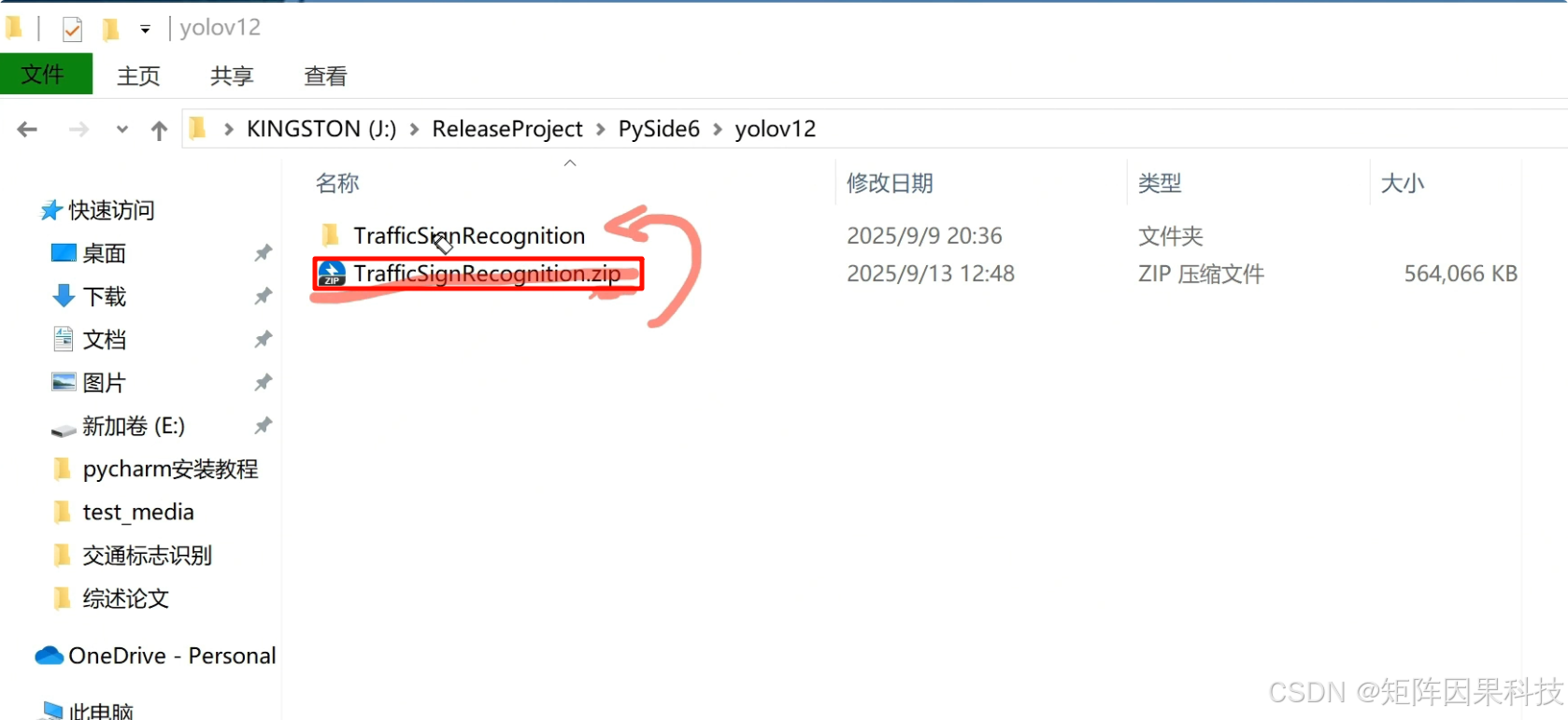
- 解压完成后,进入项目目录,定位到含有
requirements.txt的那一层,并复制这个文件夹的绝对路径。
要点:务必复制包含
requirements.txt的目录,不要拷错到其它路径。
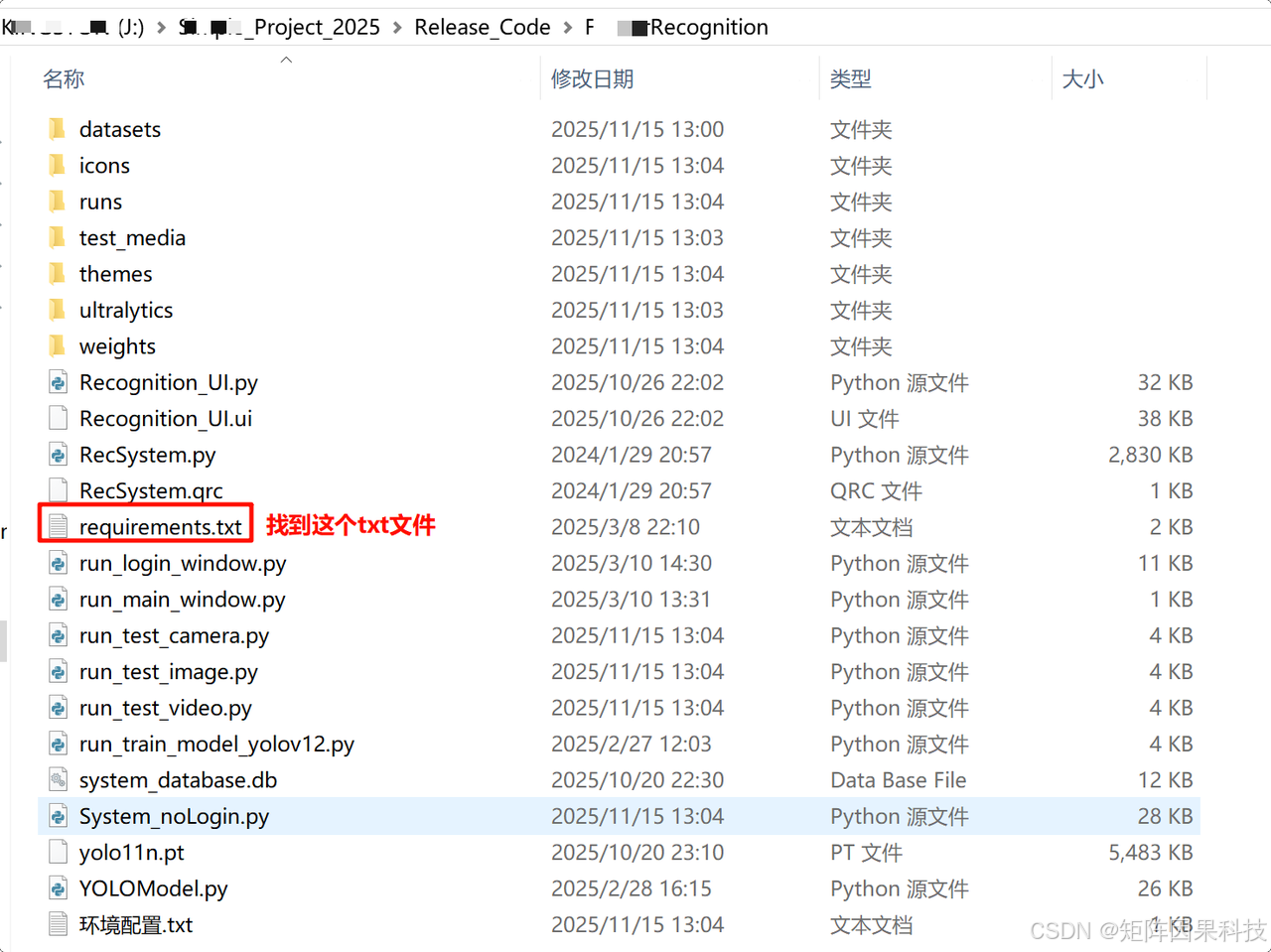
然后复制文件夹的路径,这个路径用于后续打开项目用的:
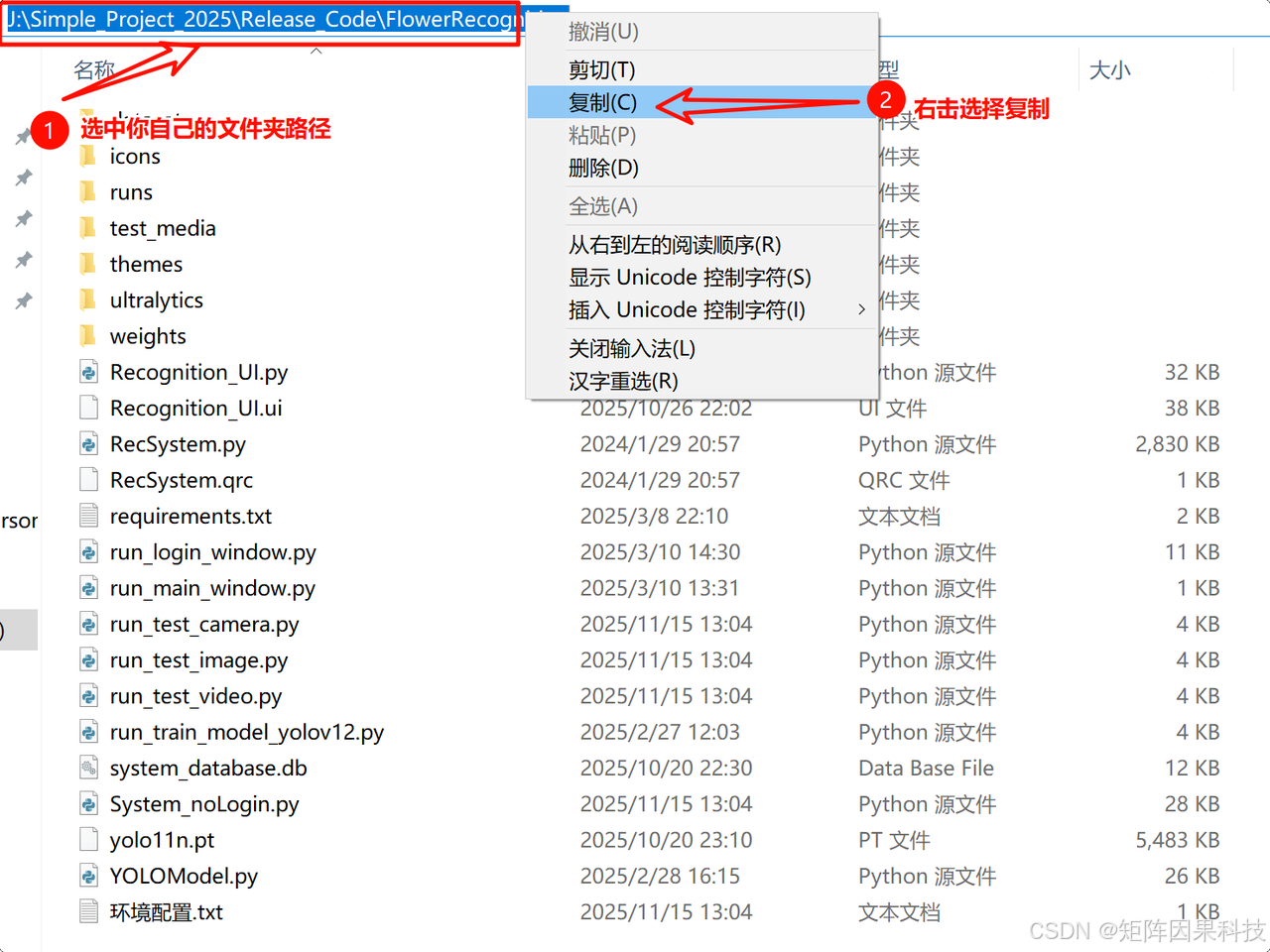
示例路径如下(请替换为你的实际位置):
J:\ReleaseProject\PySide6\yolov12\TrafficSignRecognition(换成你自己的路径)
- 在资源管理器顶部地址栏右键复制该路径,待会儿会用到。
2. 在 PyCharm 中打开工程
- 启动 PyCharm,依次进入【File → Open】打开文件夹(尚未安装 PyCharm 的同学,可参考这篇文档:https://topai.blog.csdn.net/article/details/154939526)。
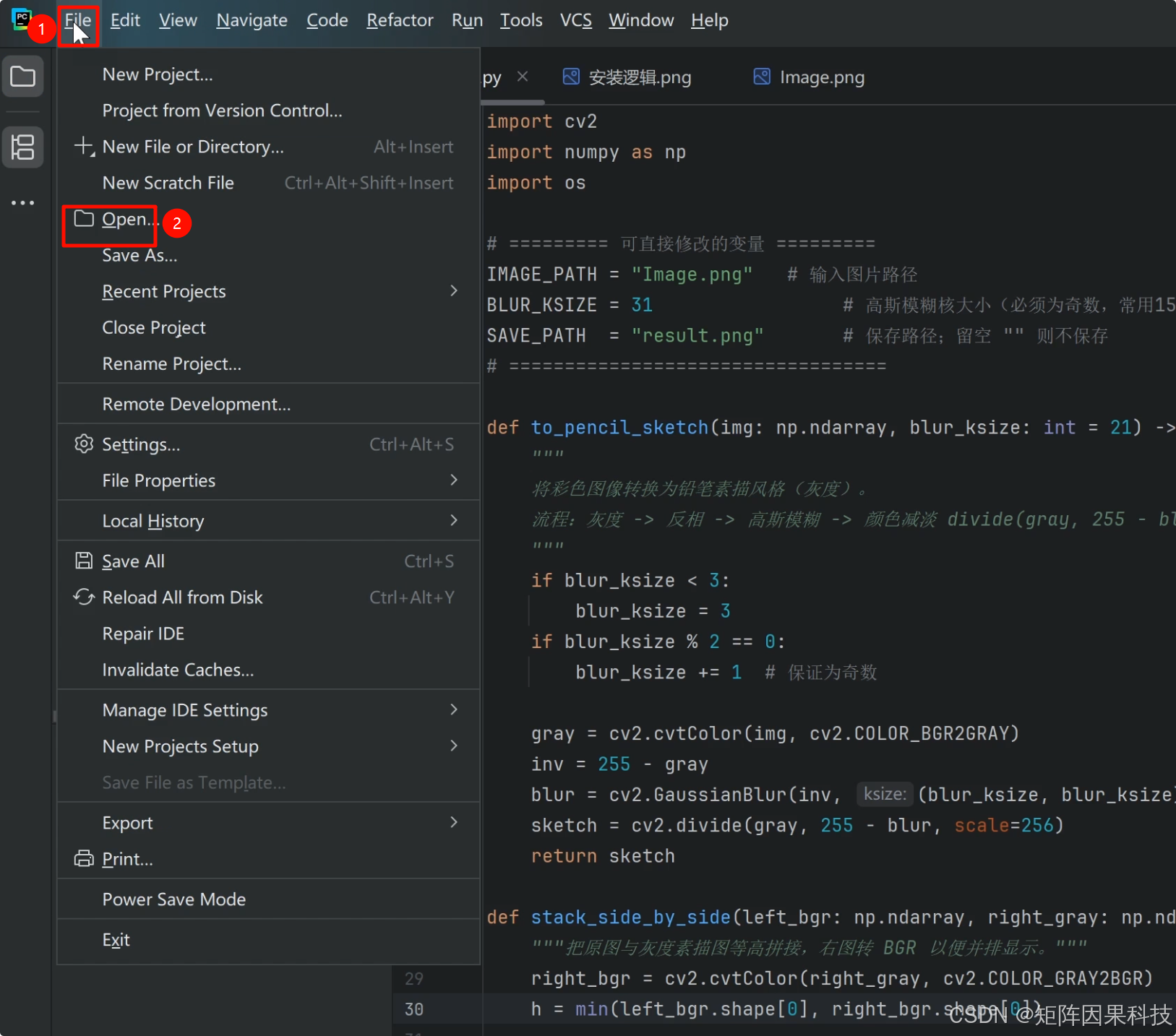
- 通过上面章节的教程Pycharm你已经安装完成,那么双击pycharm图标打开软件,软件左上角菜单栏点击File,选择“open”,在弹出的文件浏览窗口粘贴上面复制的路径,然后点击前往:
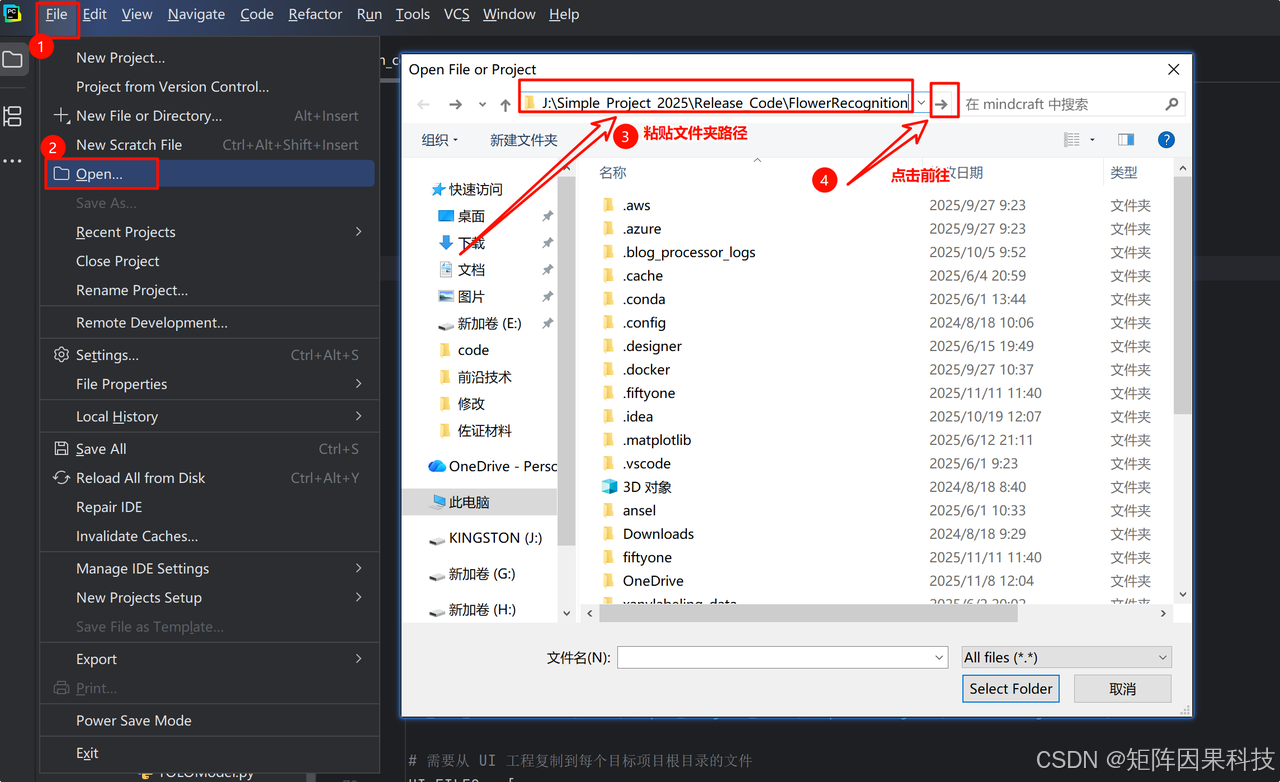
之后就会切换到那个文件夹中,这时候再选“Select Folder”:
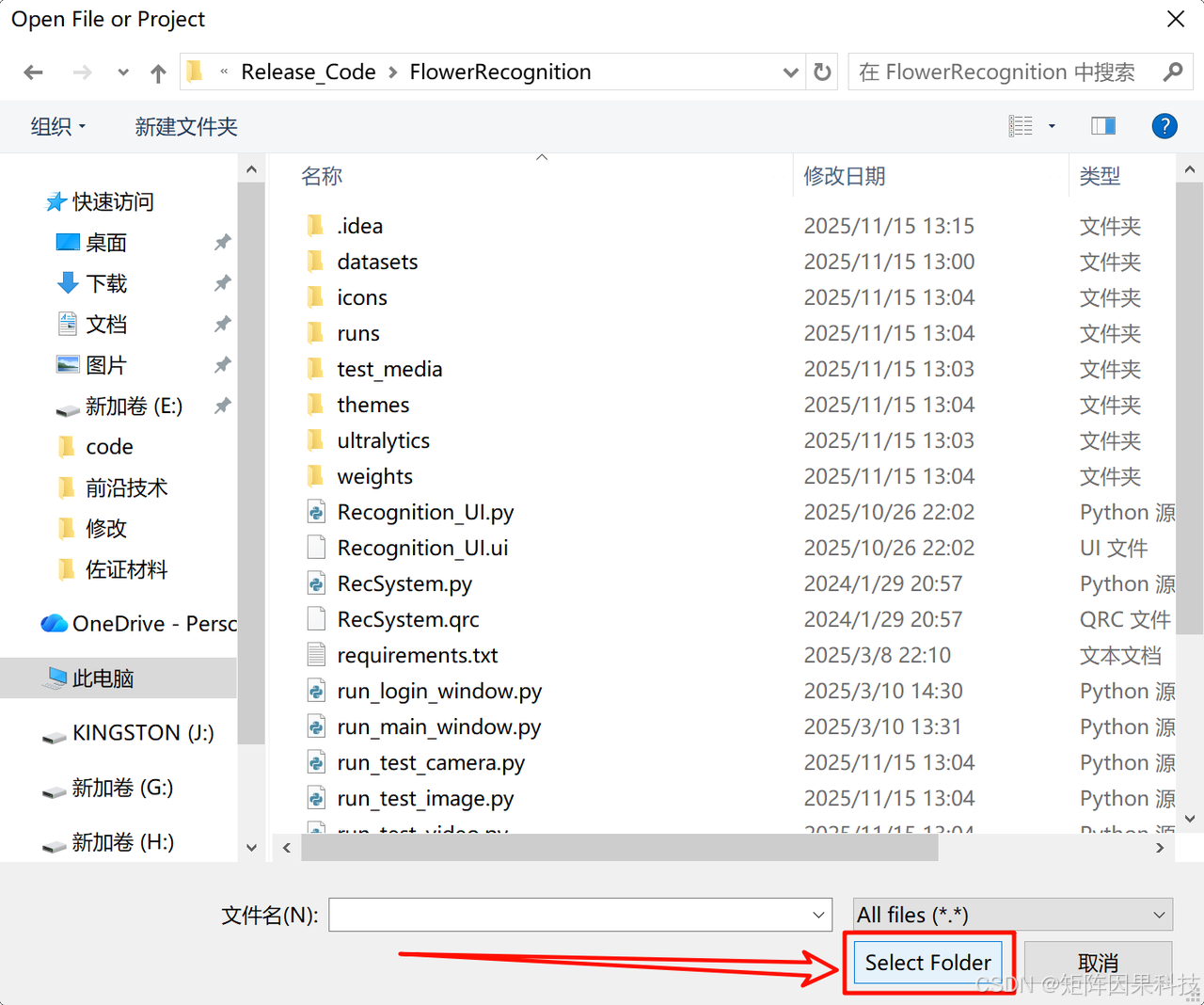
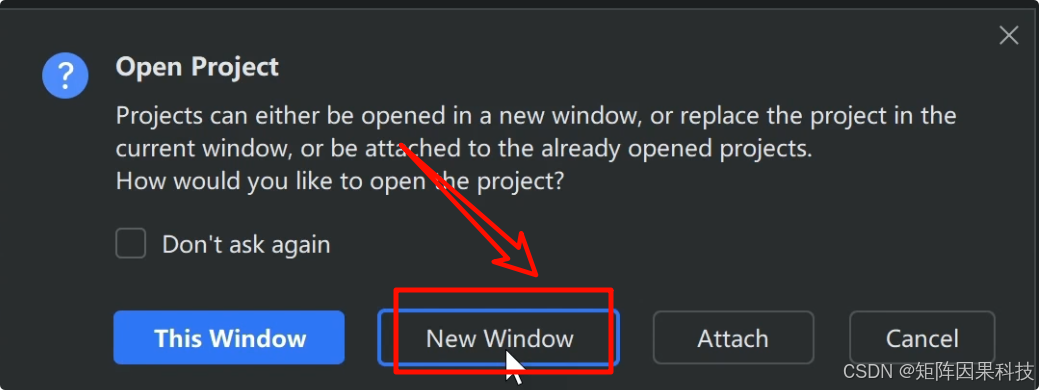
如果弹出下面的窗口选择“New Window”:
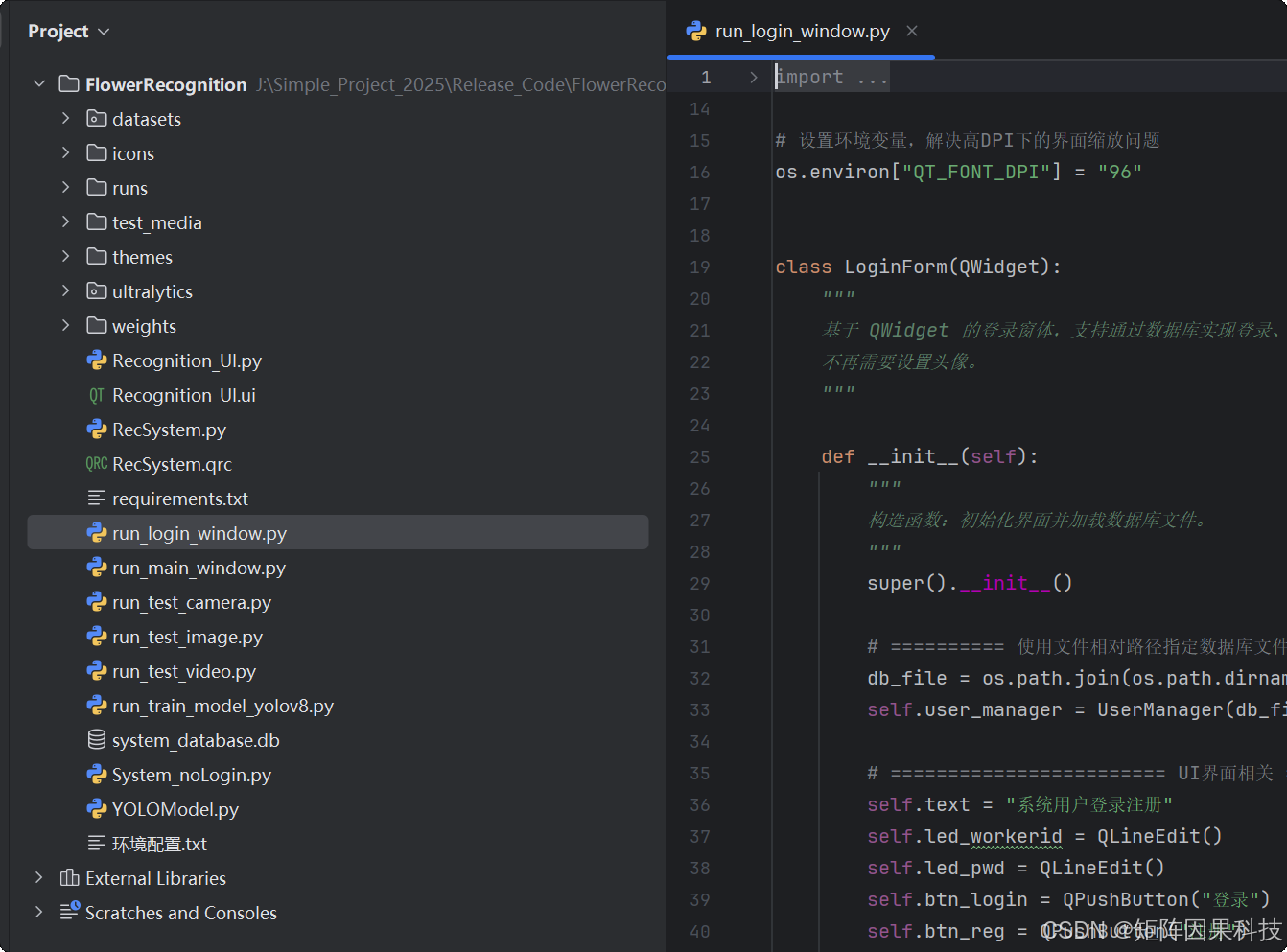
- 加载后检查项目树,确认能看到
run_main_login.py文件。
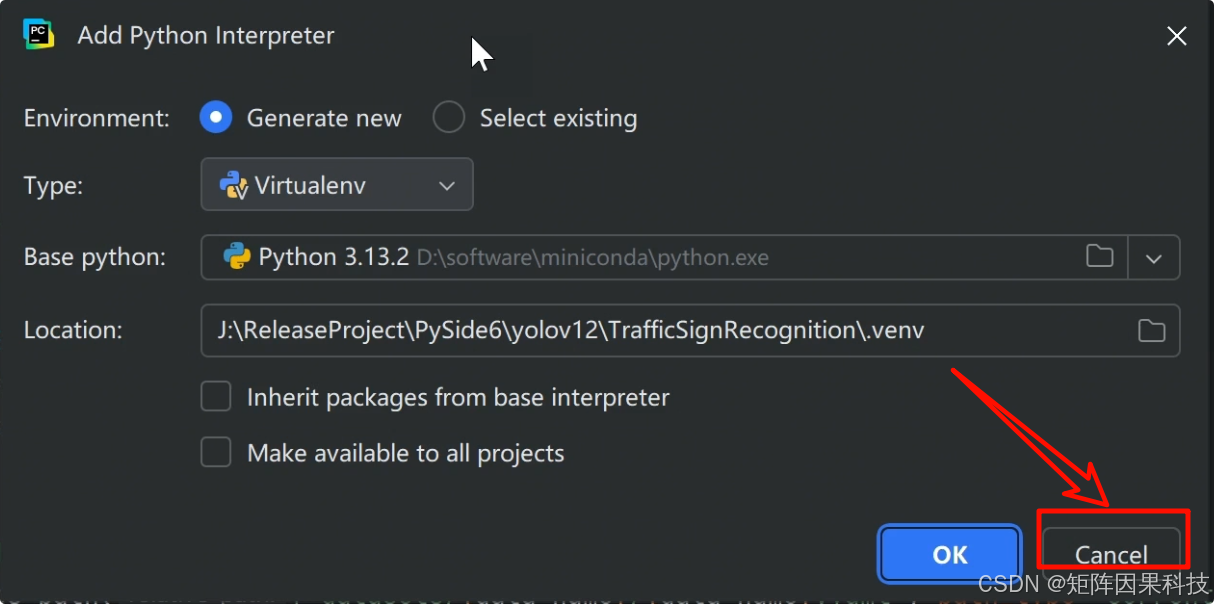
- 若弹出 “Add Python Interpreter” 小窗(PyCharm 提供的新建解释器向导),此时不要创建,直接点 【Cancel】 关闭即可。
3. 打开 Anaconda Prompt 并切换目录
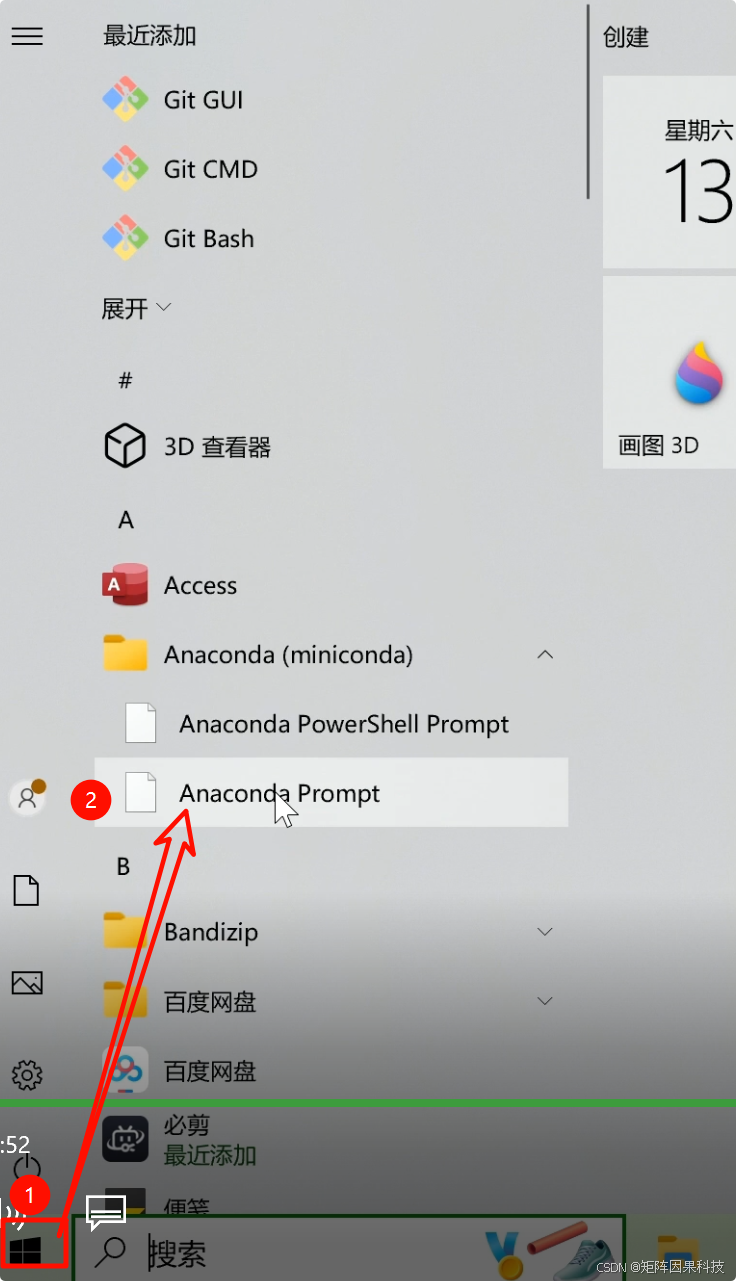
- 在【开始菜单】搜索
Anaconda Prompt并打开(若系统未安装 Anaconda/Miniconda,请先参考:https://blog.csdn.net/qq_32892383/article/details/151686943)。
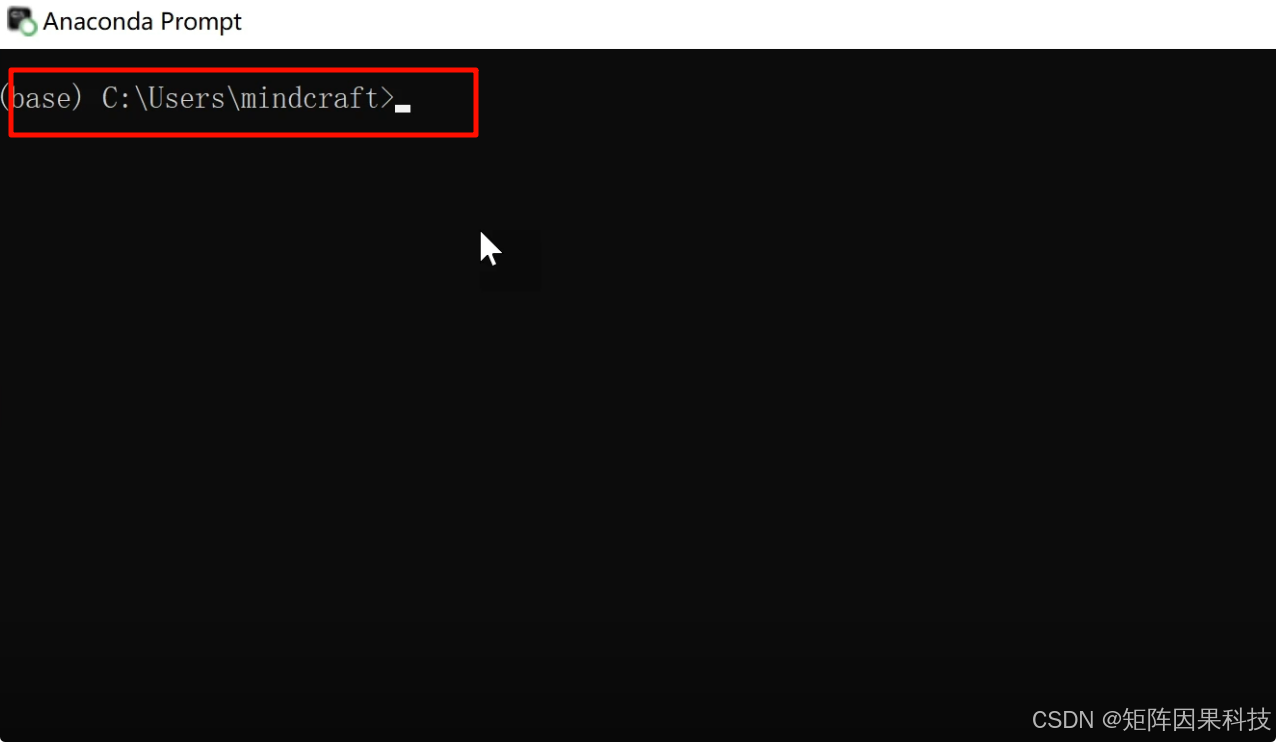
- 启动后会看到类似提示:
(base) C:\Users\mindcraft>
(base) 表示当前处于 Anaconda 的基础环境,后面是当前目录。
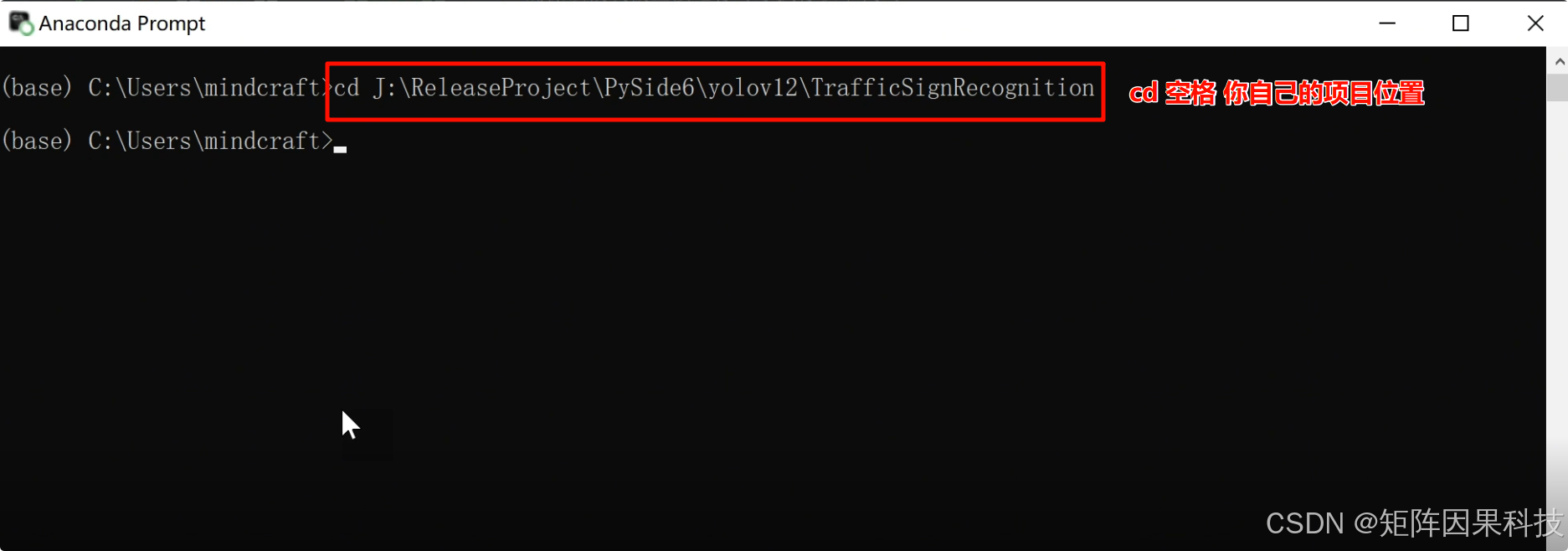
- 进入项目路径,执行:
cd J:\ReleaseProject\PySide6\yolov12\TrafficSignRecognition
路径请替换为你稍早复制的那个(第一节步骤3)
如果没在目标盘符,先切换盘符:
J:
成功后应看到:
(base) J:\ReleaseProject\PySide6\yolov12\TrafficSignRecognition>
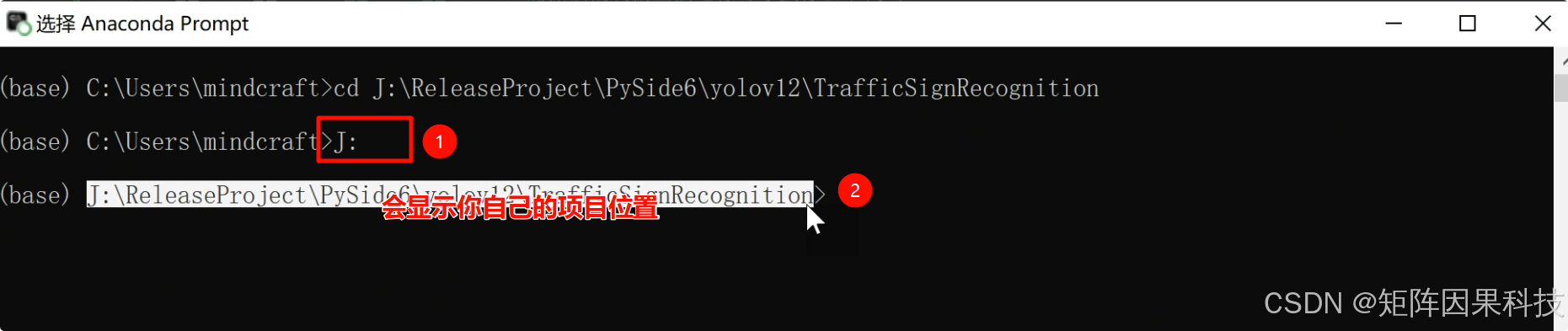
盘符需与你项目所在磁盘一致(如 D: / E: 等)。
为核对是否到位,可输入 dir 查看当前目录内容,并与项目文件夹对照:
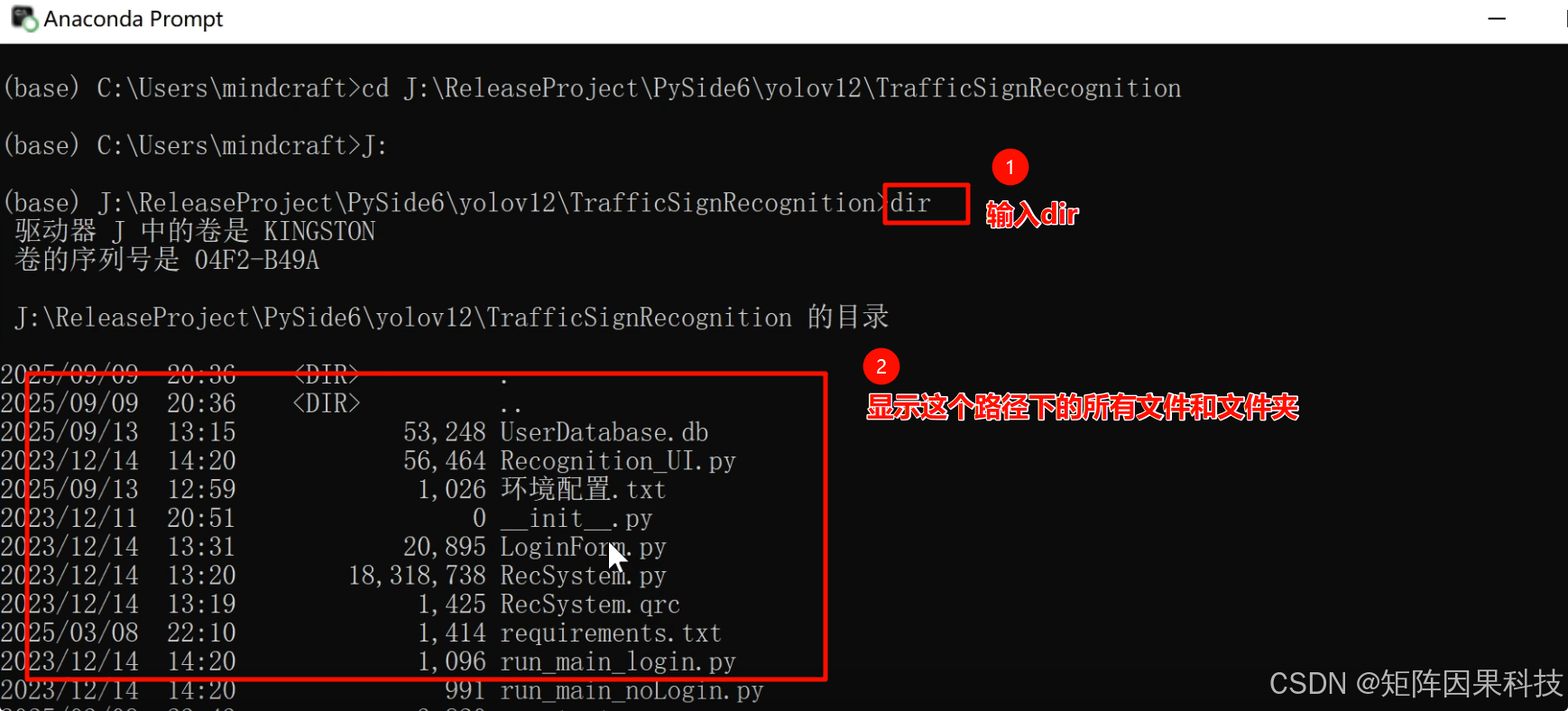
4. 新建 Python 3.10 环境
在当前终端依次执行:
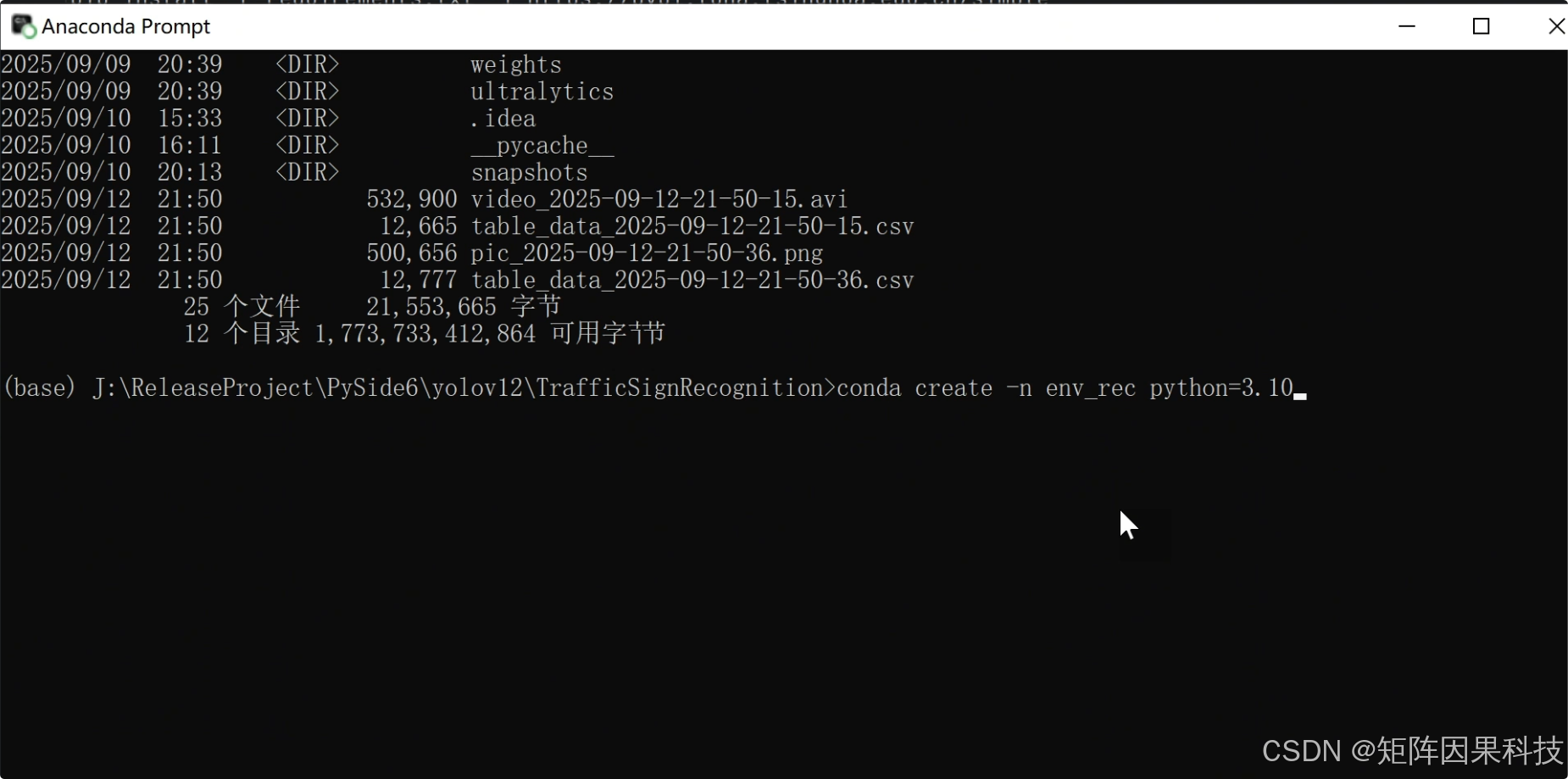
- 创建虚拟环境(此处示例名为
env_rec,可按需改名):
conda create -n env_rec python=3.10 -y
若出现交互提示,请输入
y并回车确认。
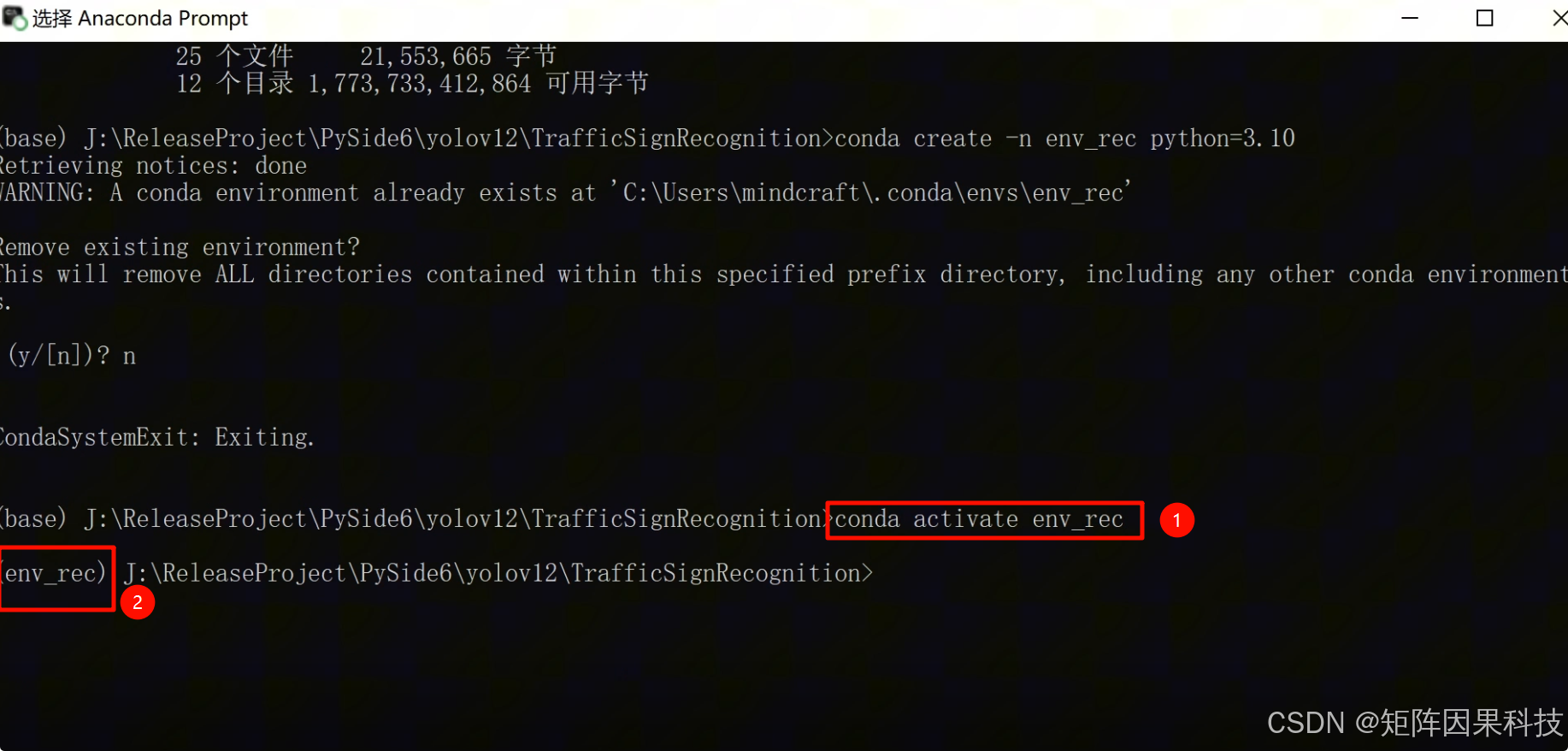
- 激活该环境:
conda activate env_rec
激活成功后,前缀会变为:
(env_rec) J:\ReleaseProject\PySide6\yolov12\TrafficSignRecognition>
5. 安装依赖包
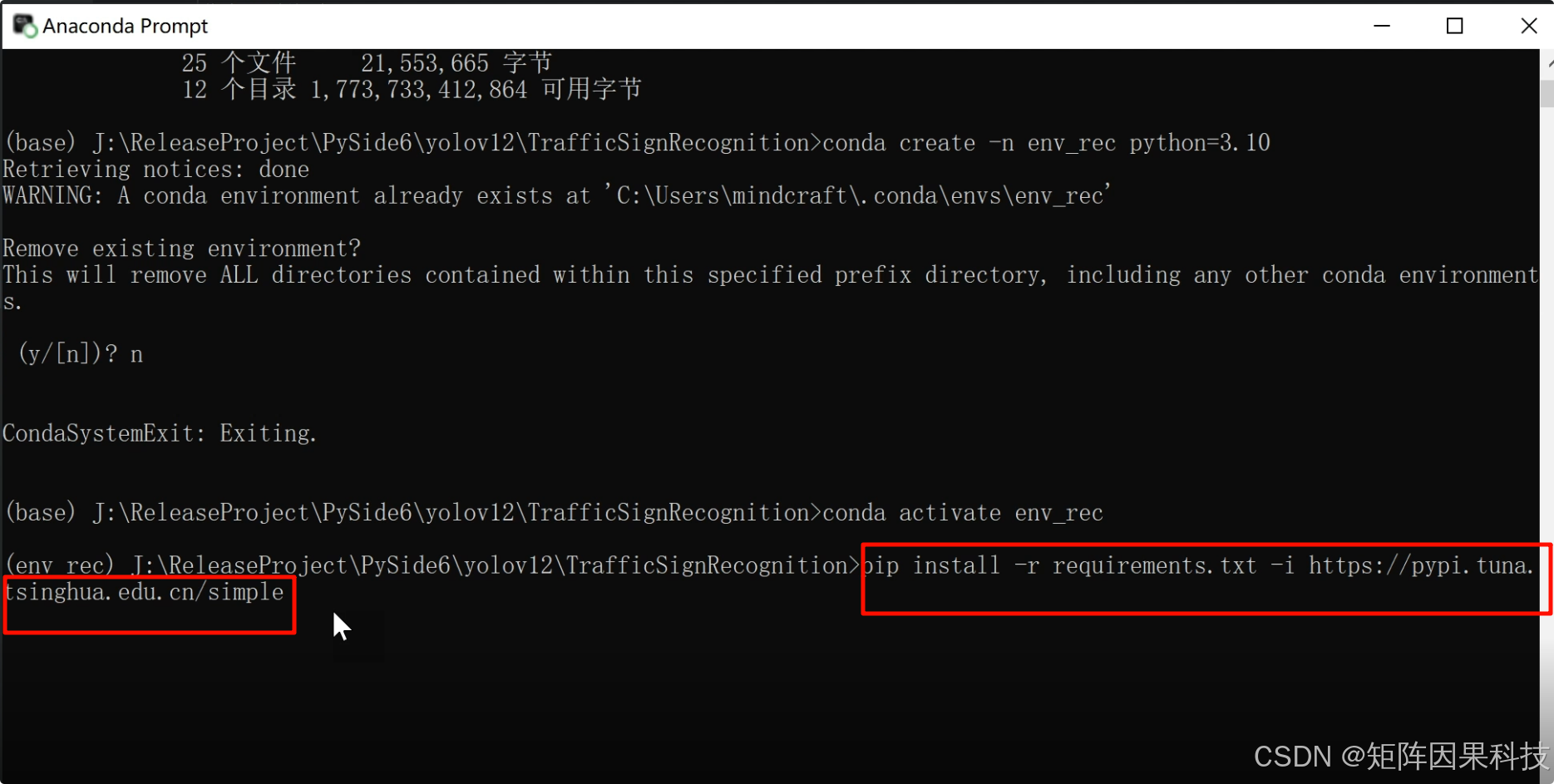
若项目根目录下存在 requirements.txt,在激活的环境中执行:
pip install -r requirements.txt -i https://pypi.tuna.tsinghua.edu.cn/simple
指定清华镜像源有助于提升下载速度与成功率。
当终端显示安装完成,即表示该项目所需依赖已准备妥当。
到这里,Conda 侧的环境准备工作完成,下面在 PyCharm 里把解释器指向这个环境。
二、在 PyCharm 里选择 Conda 解释器
以下操作均在 PyCharm 中进行,请确保上一步创建的环境可正常使用。
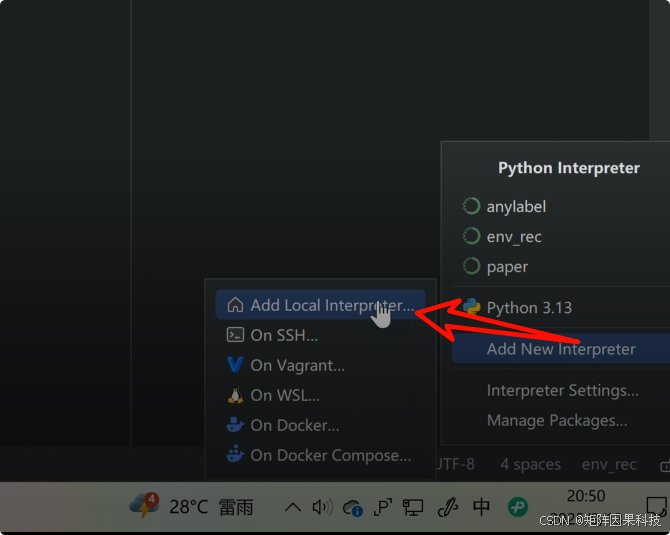
1. 打开解释器设置入口
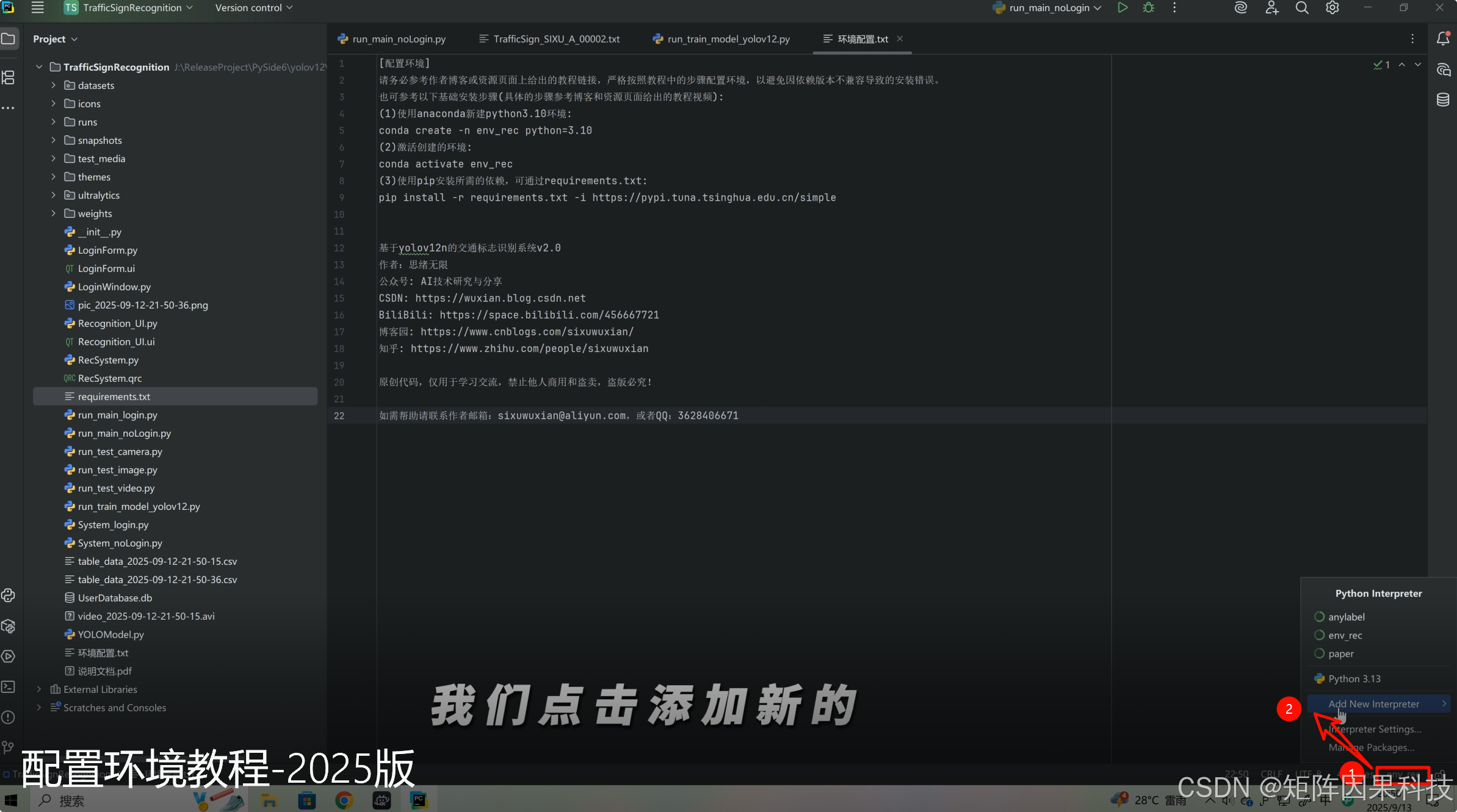
- 观察 PyCharm 右下角的解释器状态区域(可能显示为
Python 3.x等)。
-
点击该区域,弹出面板后选择最底部的【Add Interpreter】。
也可通过【File → Settings → Project → Python Interpreter】进入同一页面(本文采用右下角入口)。
2. 绑定已有 Conda 环境
点击【Add Local Interpreter】后,将出现【Add Python Interpreter】窗口:
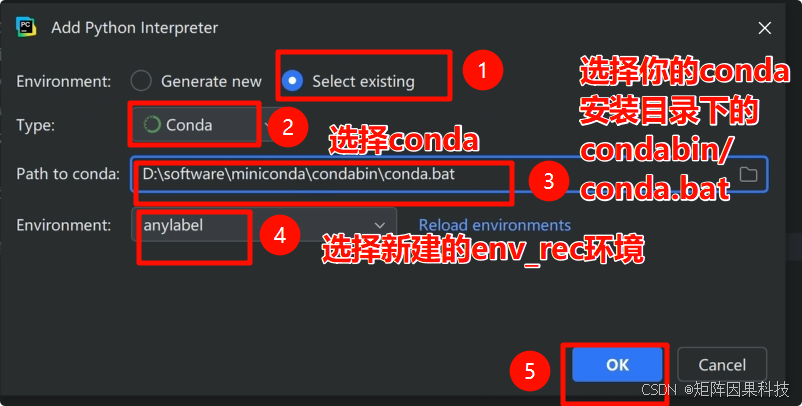
- 左侧选择【Conda Environment】;
- 勾选【Existing environment】(使用现成环境);
- 点击【...】打开文件选择器,前往 Conda 安装目录的
condabin,并选中conda.bat。
常见安装路径示例(以你的机器为准):
C:\Users\你的用户名\miniconda3\condabin\conda.bat或
C:\ProgramData\Anaconda3\condabin\conda.bat我的示例为
D:software/miniconda/condabin/conda.bat。如果确实找不到该文件,通常意味着需要重新安装 Conda。
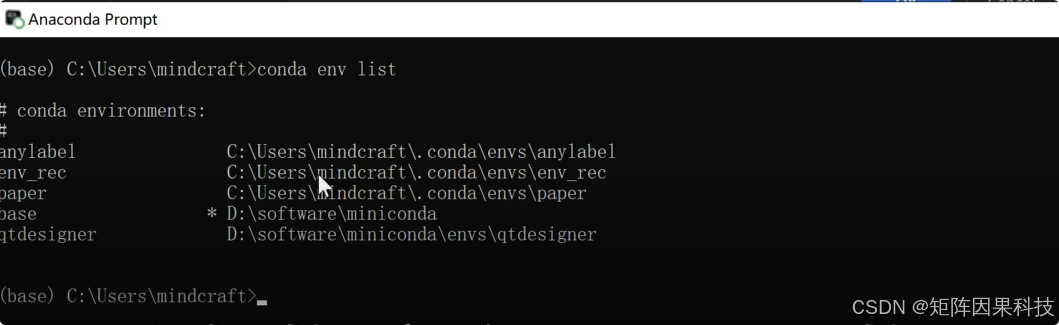
不知道安装位置?可在 Anaconda Prompt 执行 conda env list,其中 base 行的路径即可指向 Conda 所在目录:
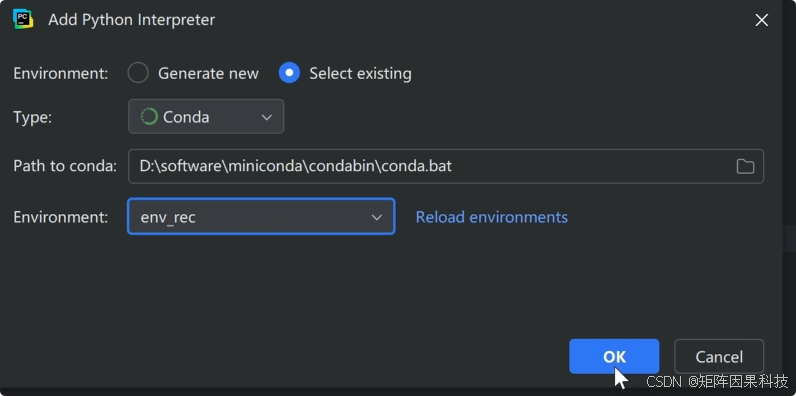
- 在窗口下方的【Interpreter】下拉框,选择刚创建的环境(如
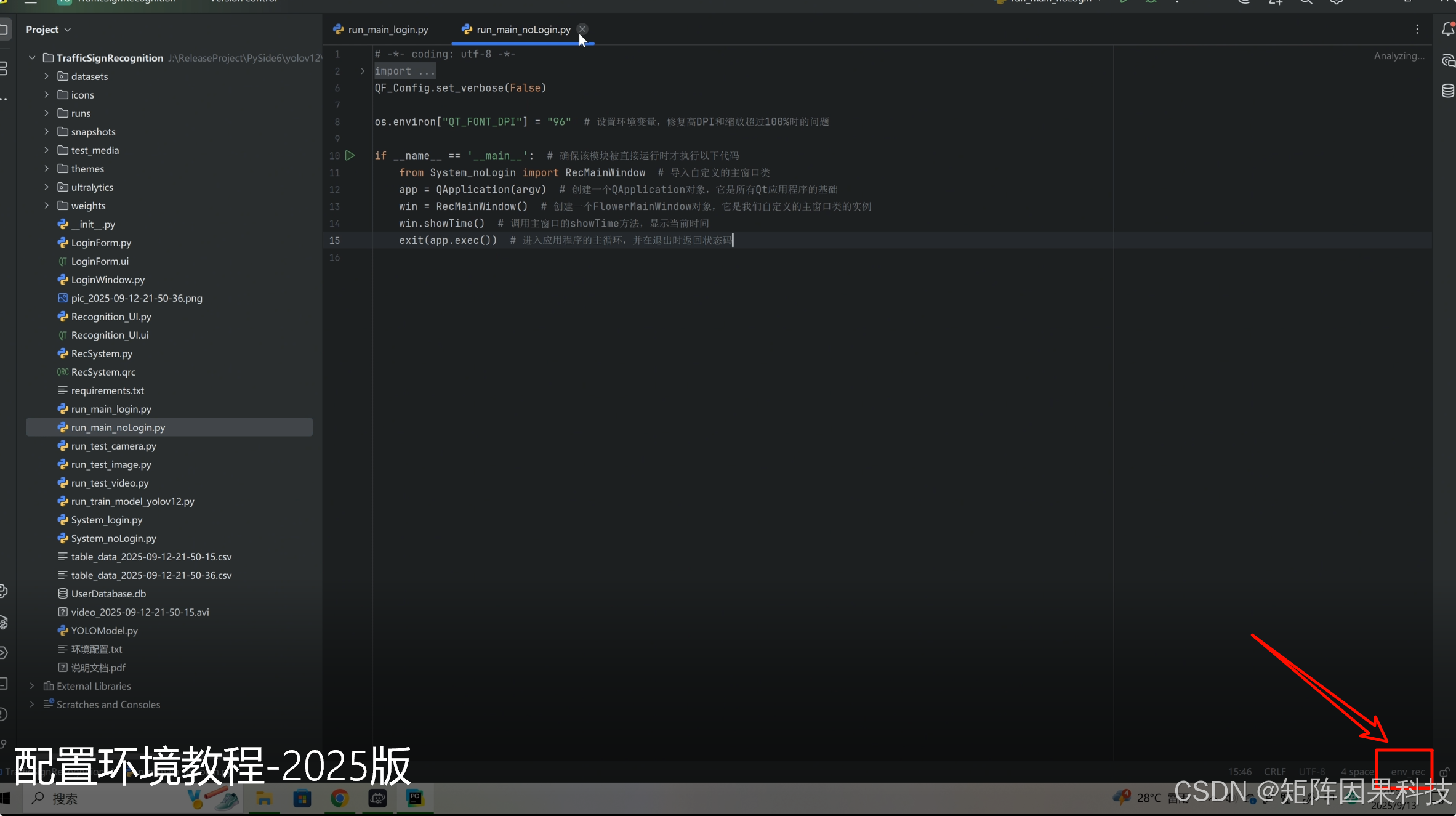
env_rec)。 - 点击右下角【OK】保存。完成后,右下角应显示
Python 3.10 (env_rec)。
三、运行项目并做目标检测试跑
至此,解释器已正确关联,接下来直接在 PyCharm 中启动程序并完成一次识别演示。
1. 运行主程序
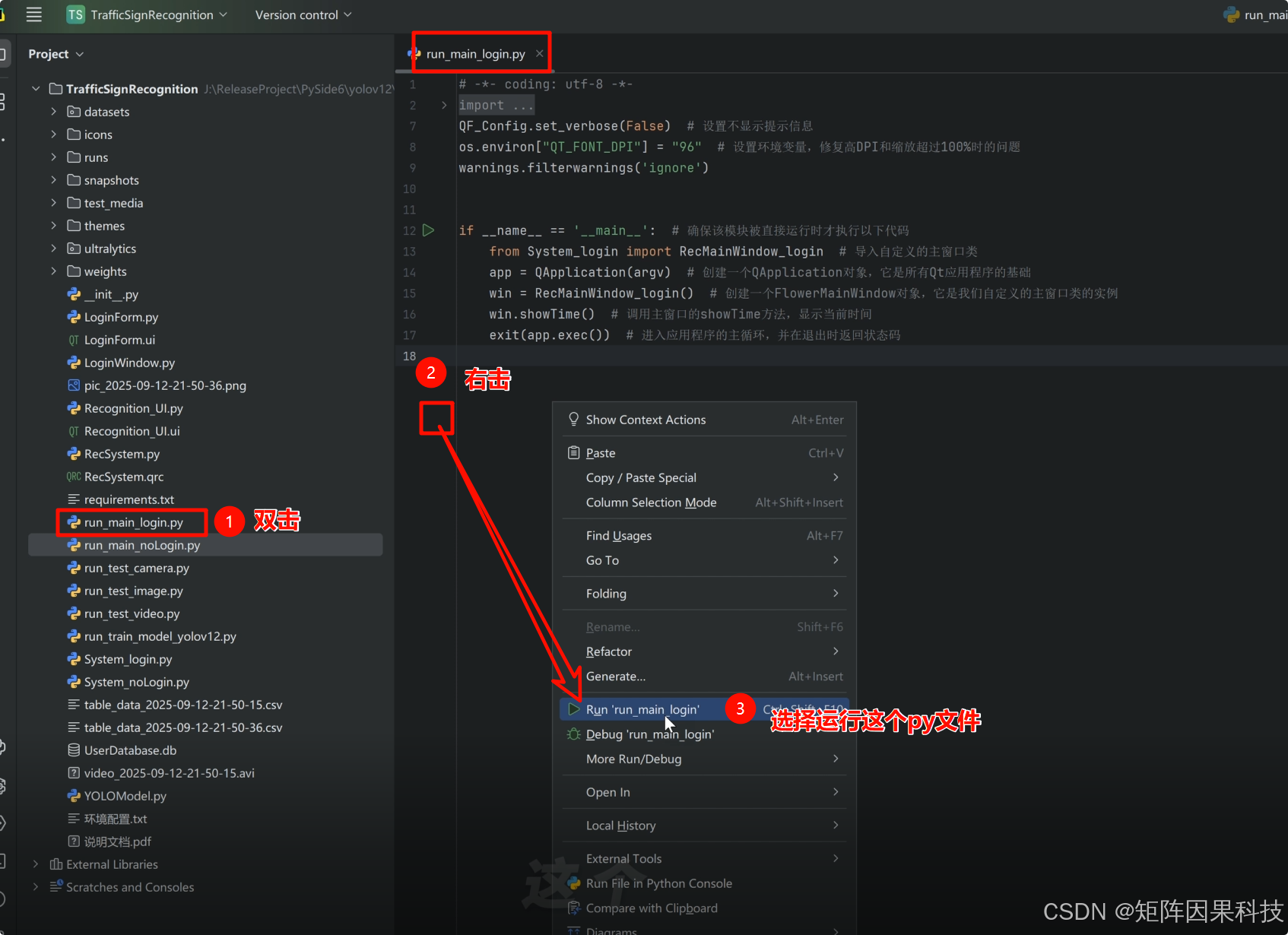
- 在项目视图双击打开
run_main_login.py; - 在编辑器内右键空白处,选择【Run 'run_main_login.py'】;
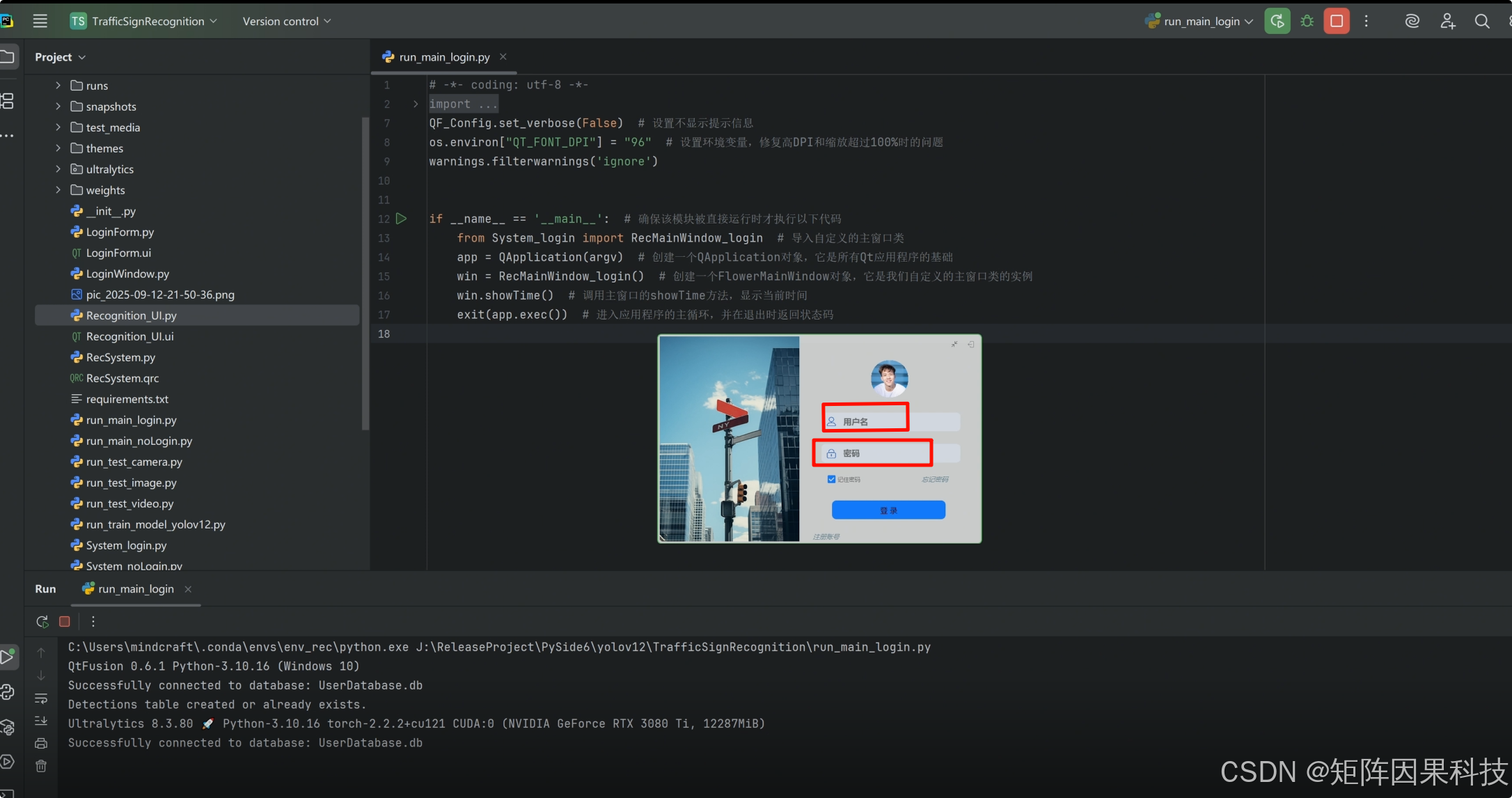
- 程序启动后会弹出登录界面(可对照视频演示)。
2. 登录 / 注册流程
- 已有账号:输入凭据后点击【登录】进入主界面;
- 首次使用:点击【注册】,在弹窗中补全账号、密码、邮箱等信息完成创建;
- 注册成功后回到登录页,输入信息即可进入。
3. 目标检测体验
进入主界面后:
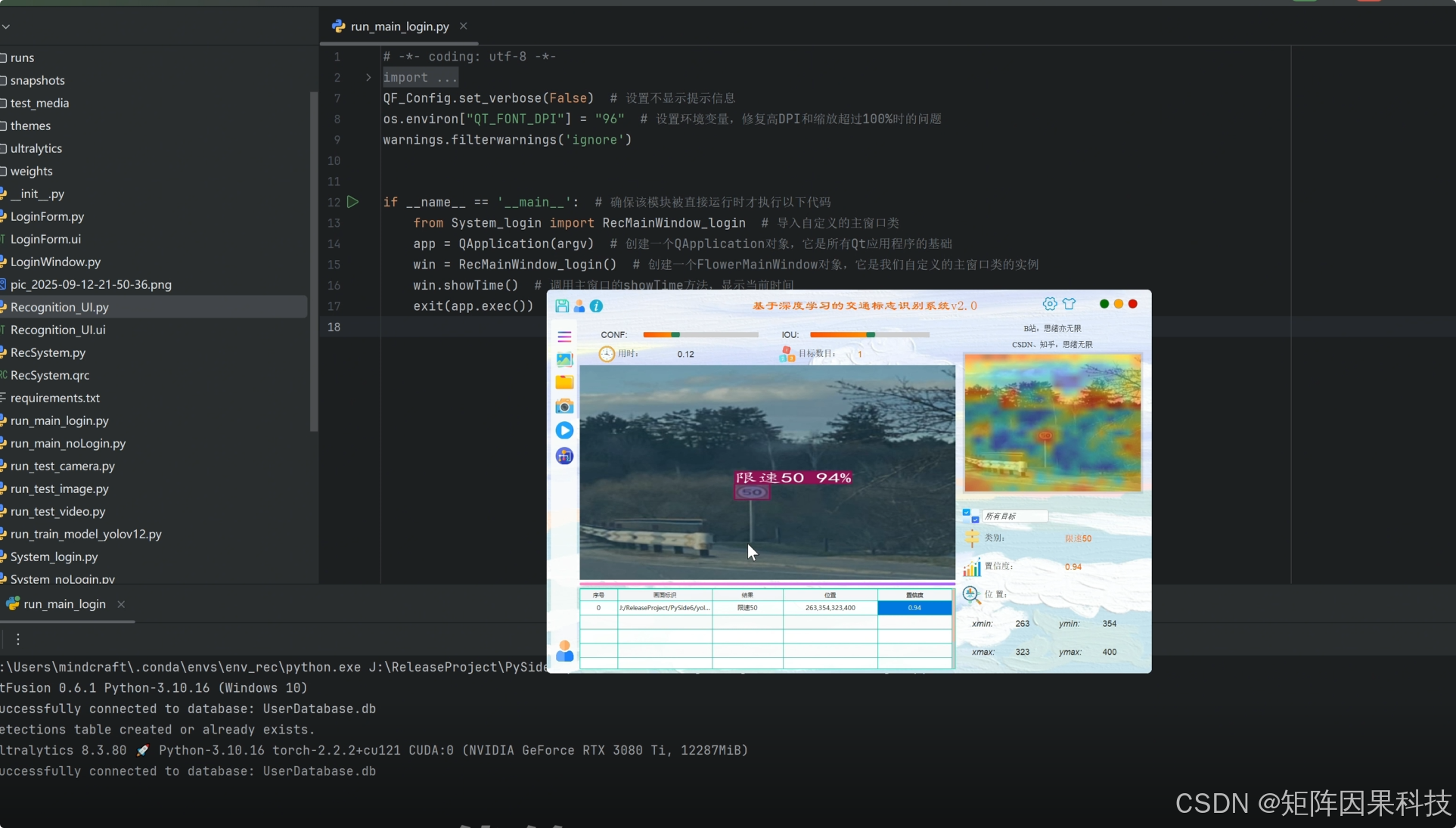
- 点击【选择图片】打开文件对话框;
- 选取一张待检测图片并确认;
- 程序会执行检测并在界面展示结果,包含标注框与类别标签。
按以上步骤,你已完成:项目获取与解压、Conda 环境创建与依赖安装、PyCharm 解释器绑定,以及主程序运行和目标检测试跑。接下来即可在该环境中继续你的开发工作。

 浙公网安备 33010602011771号