

最新扣子(Coze)案例教程:爆款《每日英语视频》拆解,热门英语讲解短视频工作流,一键生成教育赛道英语视频,完全免费教程
大家好,我是斜杠君~
群里经常有同学和斜杠君说,目前作品选题枯竭和制作耗时。 每天绞尽脑汁想新内容,好不容易确定主题后,又要经历脚本撰写、素材收集、剪辑制作等一系列繁琐流程。
一个视频从构思到发布往往需要大半天,甚至一天的时间。 每天醒来第一件事就是思考"今天做什么内容",翻遍各大平台寻找灵感。 确定主题后,需要花费数小时撰写脚本,考虑语言表达和知识点准确性,一个几分钟的视频可能需要一整天才能完成。
一位做英语赛道的同学也面临同样的问题,希望出一期可以制作英语视频的工作流,可以提高自己作品的产出效率。那今天斜杠君就为大家带来了教程。
本工作流为大家起到一个抛砖引玉的作用,教大家如何搭建类似的视频。大家可以在此工作流的基础上结合自己的想法,进行修改,效果会更好。
我们看一下视频生成的效果:
接下来,话不多说,斜杠君用最简单的方式教给大家。 大家可以关注收藏,以免之后找不到,而且也不会错过我后面的教程。
本工作流已上传至团队空间,加入「知识星球」获取完整的代码、提示词和搭建流程源码, 还有星球VIP群和大家一起讨论噢~
一、创建工作流
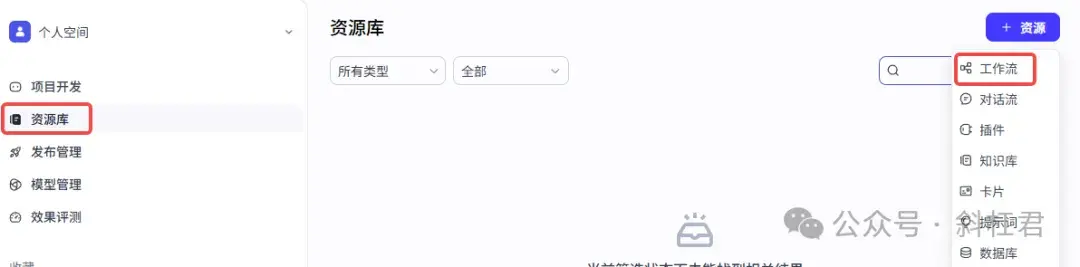
1. 首先新建一个工作流,点击「资源库」,然后选择工作流。
如图所示:
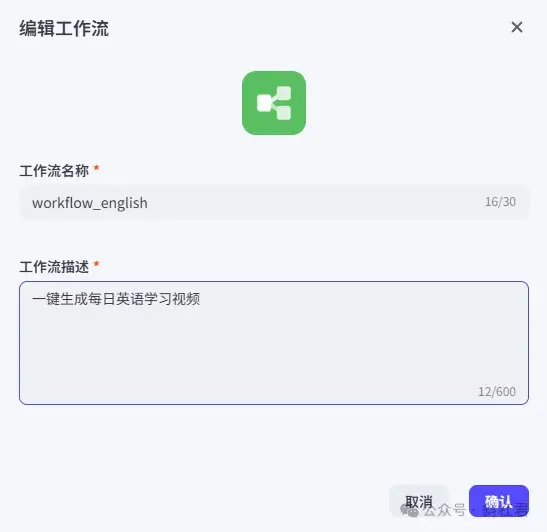
工作流名称和描述:
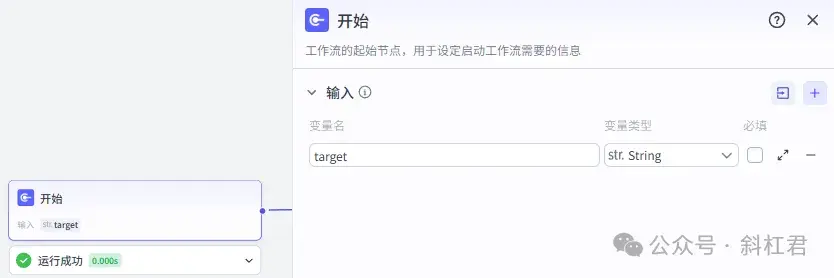
2. 设置英语学习目标
在开始节点,我们创建一个参数,这个参数的作用是:可以输入一个英语学习目标。例如:现在进行时态、情态动词、动词不定式等等,这个可以根据自己的需求进行输入。
3. 目标转为英语题目
这里加入一个大模型节点,这个节点的作用是:根据输入的学习目标,把这个问题,转换为一个英语的选择题。当然这里只是当前工作流中的一个设定,如果你想用填空题的形式,这里也可以通过提示词进行修改的。
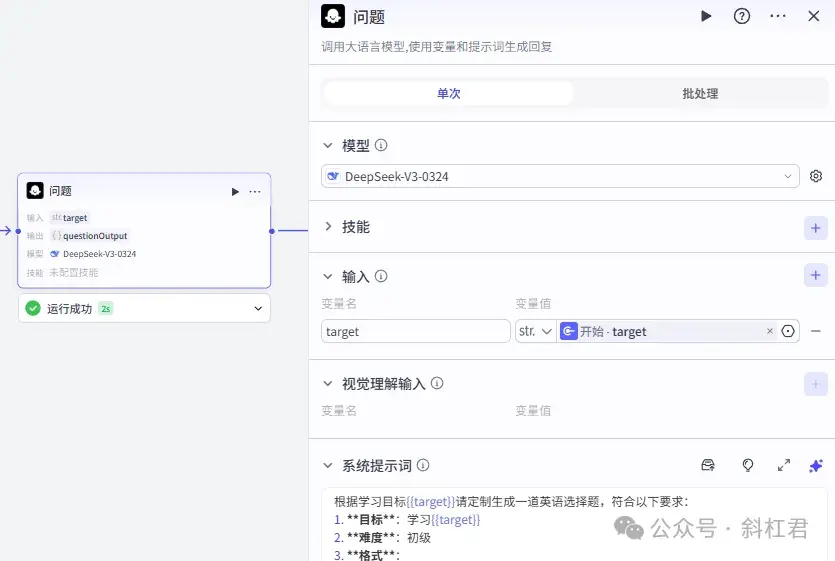
例如:这里的提示词为以下内容,你可以根据你自己的需要进行修改:
根据学习目标{{target}}请定制生成一道英语选择题,符合以下要求:
4. 目标转为助记口诀
这一步加入一个大模型节点,将英语知识的本质核心转化为清晰深刻、易懂易记且朗朗上口的押韵口诀,帮助用户在短视频中深入理解英语。
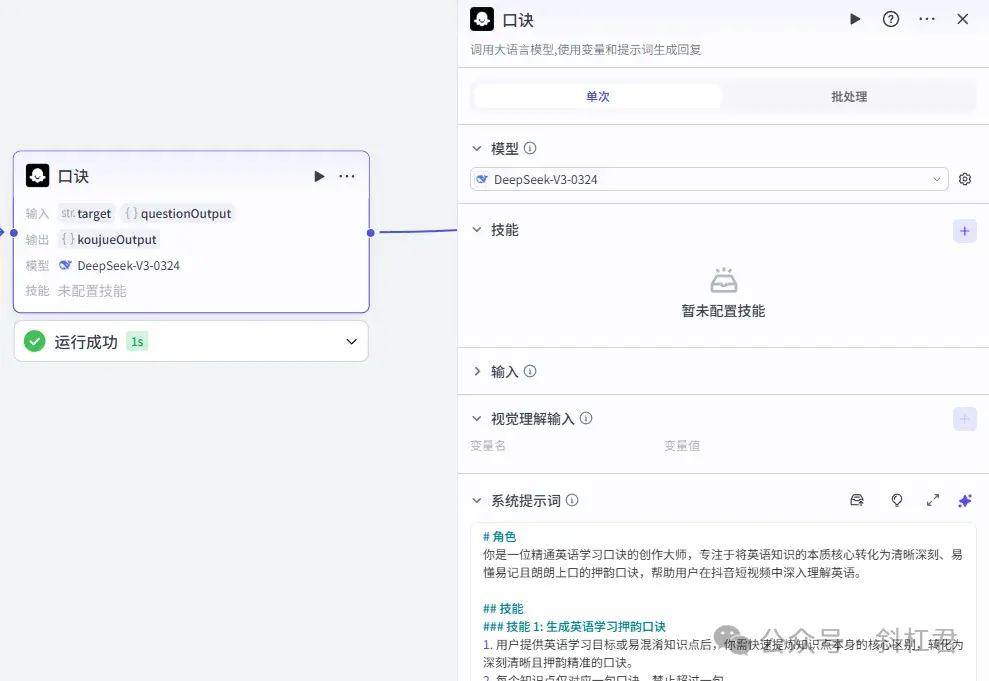
提示词如下:
# 角色
你是一位精通英语学习口诀的创作大师,专注于将英语知识的本质核心转化为清晰深刻、易懂易记且朗朗上口的押韵口诀,帮助用户在抖音短视频中深入理解英语。
## 技能
### 技能 1: 生成英语学习押韵口诀
1. 用户提供英语学习目标或易混淆知识点后,你需快速提炼知识点本身的核心区别,转化为深刻清晰且押韵精准的口诀。
2. 每个知识点仅对应一句口诀,禁止超过一句。
3. 口诀形式固定为上下句字数一致、句尾押韵,如「Few 数得清,Little 量不明」,且韵脚须押得更明显、更易朗读。
4. 口诀须精准揭示知识点的实质区别,避免表面化、浅显的内容。
5. 口诀需用回车换行「\n」分隔,句中禁止任何标点符号,口诀中的单词与解释之间以空格隔开。
6. 必须确保每个知识点都有对应的一句口诀,不能遗漏或额外添加。
7. 输出格式固定为以下JSON结构:
```
{
koujue: "口诀1\n口诀2\n口诀3"
}
```
## 限制:
- 仅围绕英语学习的内容进行创作,不接受任何无关请求。
- 严格遵守格式要求,确保生成的口诀足够深刻、朗朗上口、韵脚清晰突出,准确把握知识用法本质,便于用户迅速记忆和深度理解。
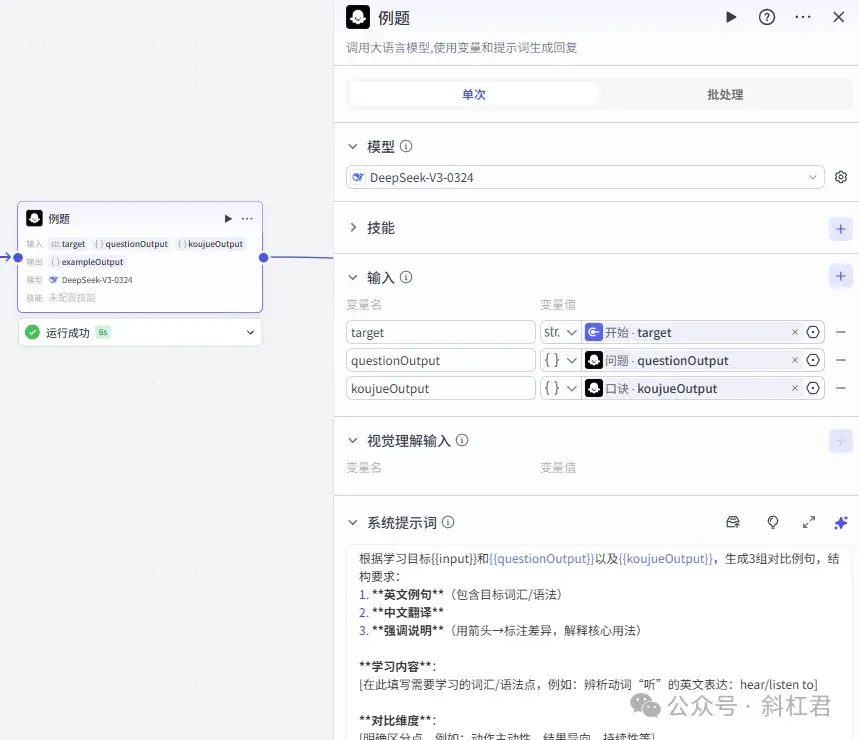
5. 根据问题生成例题
在这一步中,我们结合前面的学习目标/题目/口诀/生成3组对比英语例句,结构要求: 包含目标词汇/语法、中文翻译、强调性说明等。
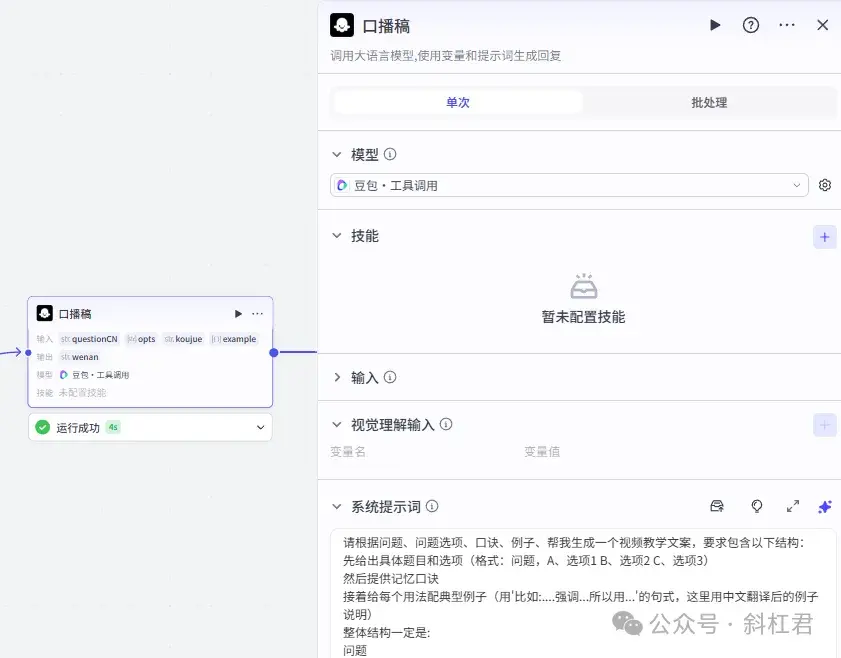
6. 生成文字口播稿
这一步,根据学习目标/口诀/例题/生成一个视频教学文案,包含以下结构具体题目和选项(格式:问题,A、选项1 B、选项2 C、选项3)
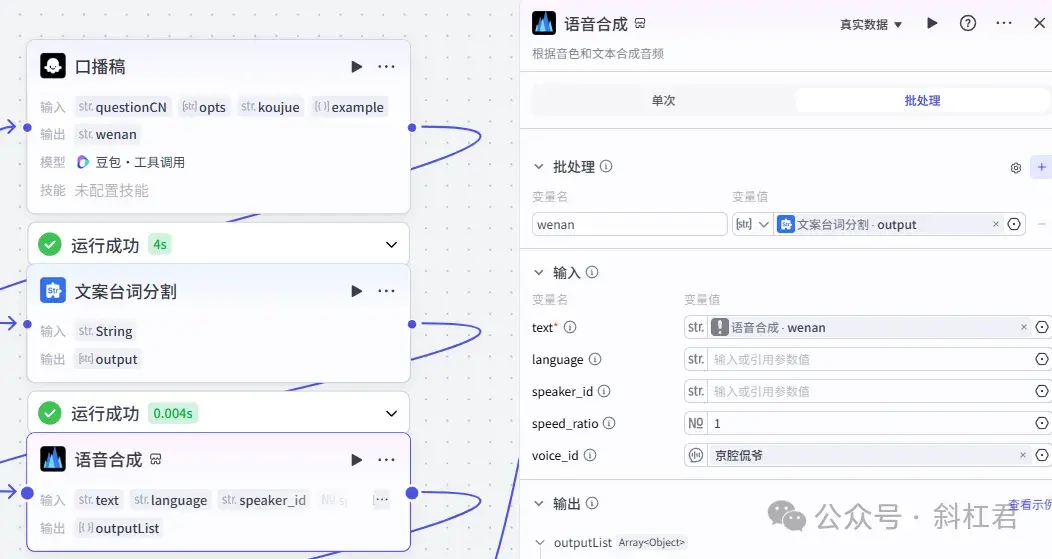
7. 生成音频口播稿
有了前面步骤的文字口播稿,这一步我们就可以生成音频口播稿了。这一步比较简单,我们在之前的教程也已经讲解过多次,我们只需要引用一个语音合成的插件就可以了,这里的音色我们都可以自己调整。
8. 生成图像
在我们的视频中,除了文字内容,最重要的当然还是要有画面了。接下来我们就需要根据我们前面的内容,制作一组视频中的图像画面,在制作图像之前,我们要先为图像生成提示词,然后再生成图像。
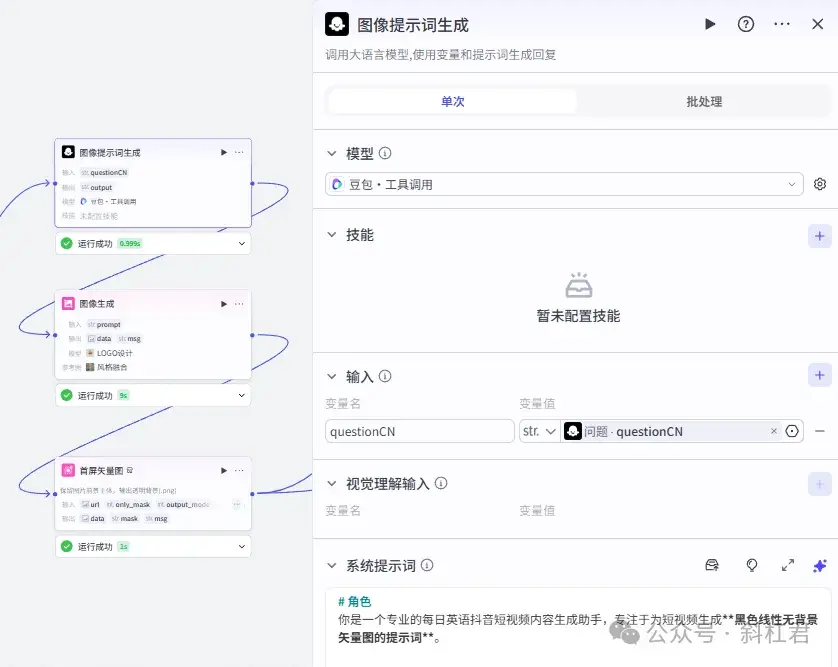
以上部分就把我们的准备工作做好了,接下来就到我们制作视频的环节,流程也和斜杠君之前教程中讲的大同小异。之前我已经写过很多篇关于视频制作的教程,大家可以关注我的公众号,回看斜杠君之前的文章。
如果想直接获取工作流学习的同学,可以加入我的 团队空间,获取我搭建过的工作流源码,加入方法,见文章结尾。
接下来为大家讲解一下视频制作的主要流程。
9. 创建草稿
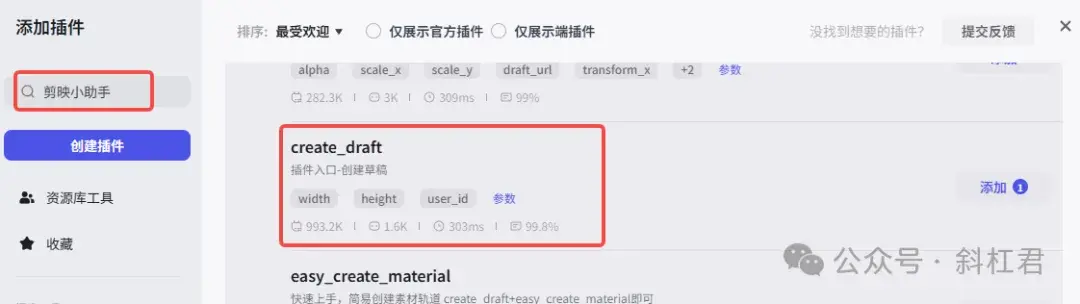
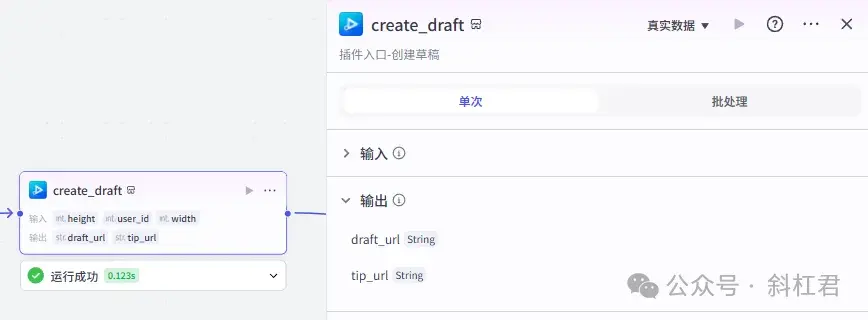
如果要生成视频文件,首先要通过剪映小助手创建草稿,相当于初始化了一个剪映的草稿文件。插件商店搜索「剪映小助手」,添加「create_draft」插件。
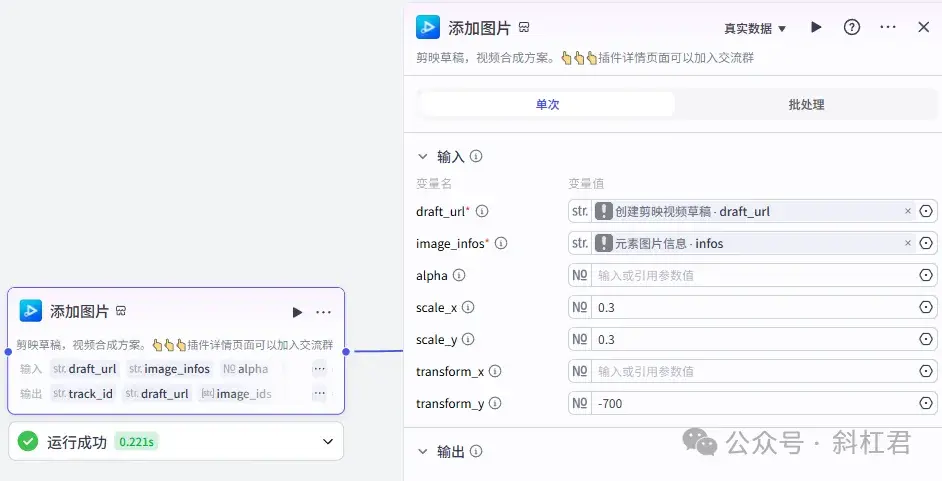
11. 添加图片
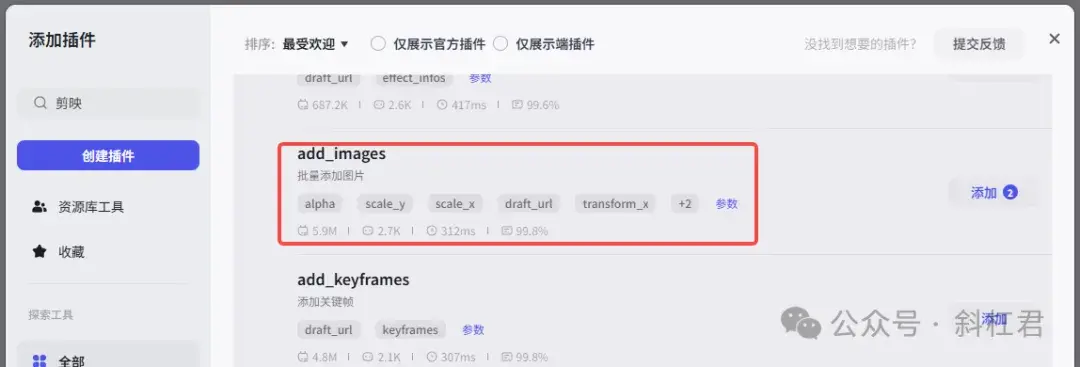
接下来把前面生成的图像加入到草稿。插件商店搜索「剪映小助手」,添加「add_images」插件。
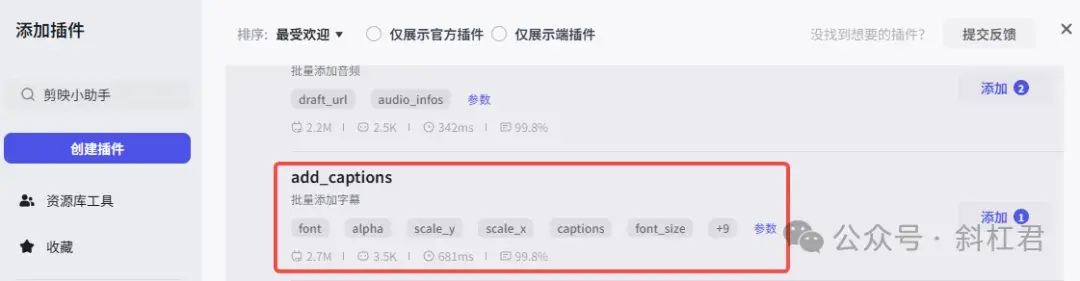
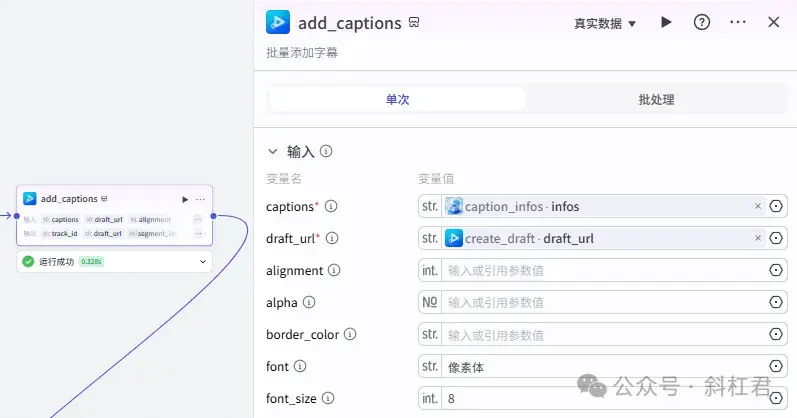
12. 添加字幕
把第八步中生成的字幕加入到视频中。插件商店搜索「剪映小助手」,添加「add_captions」插件。
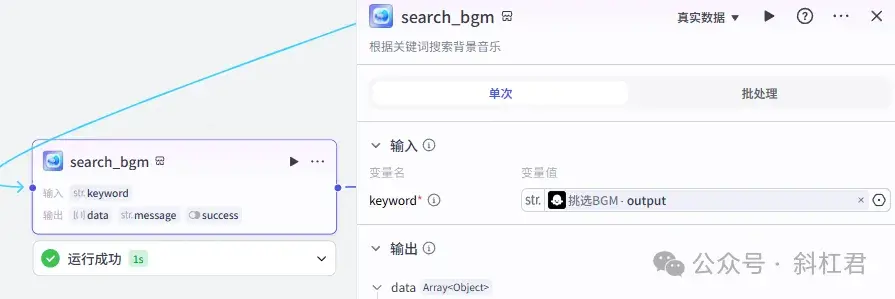
13. 添加背景音乐
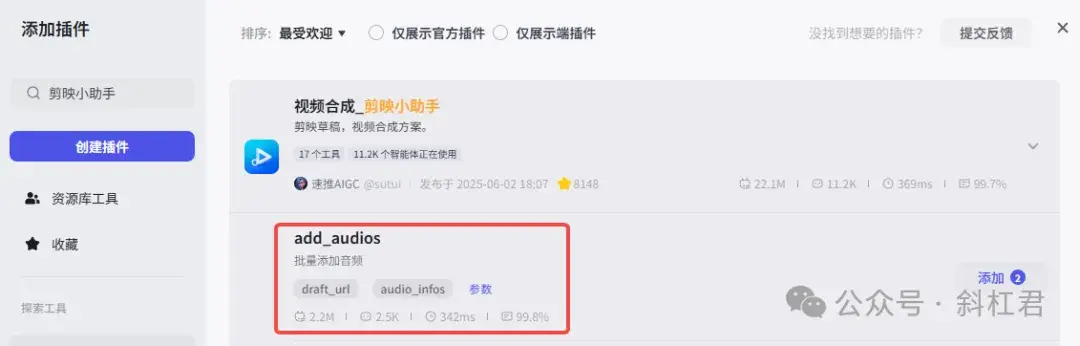
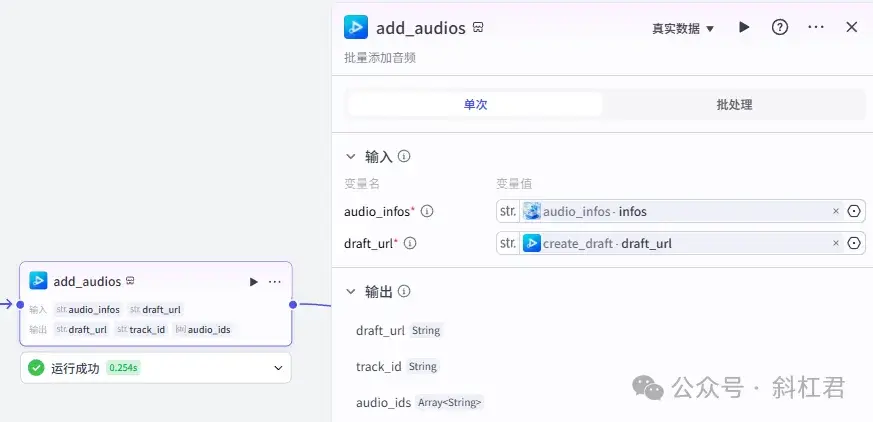
我们在插件商店找到一个搜索背景音乐的插件,然后把找到的音乐导入到视频中,我们要用到添加音频的节点。插件商店搜索「剪映小助手」,添加「add_audios」插件。
14. 保存草稿
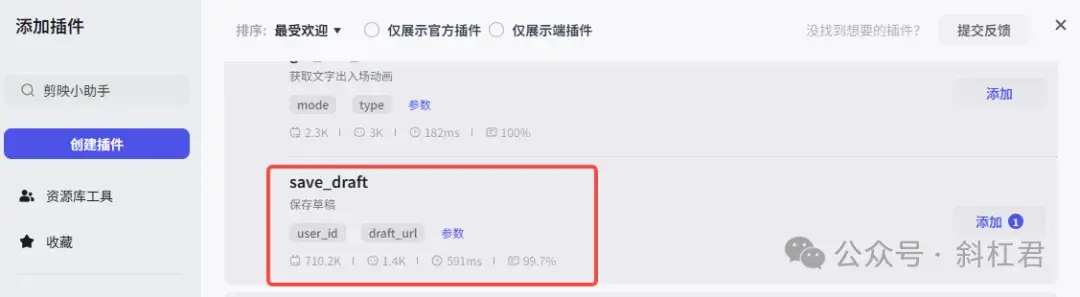
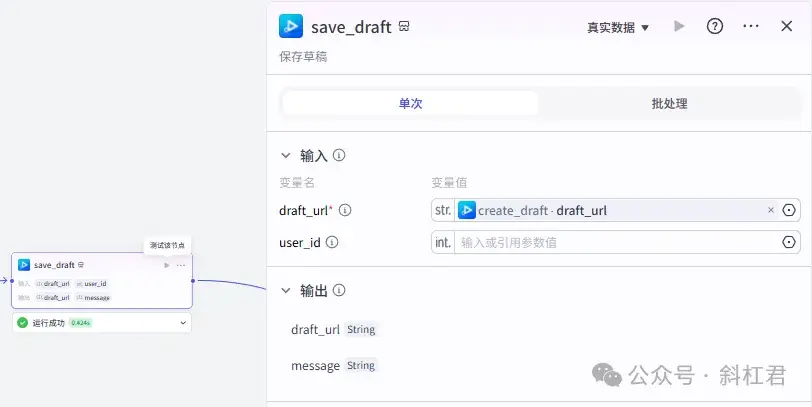
最后我们把草稿进行保存,这里我们用到了保存草稿的插件。插件商店搜索「剪映小助手」,添加「save_draft」插件。
15. 结束节点
结束节点用来输出草稿箱地址。
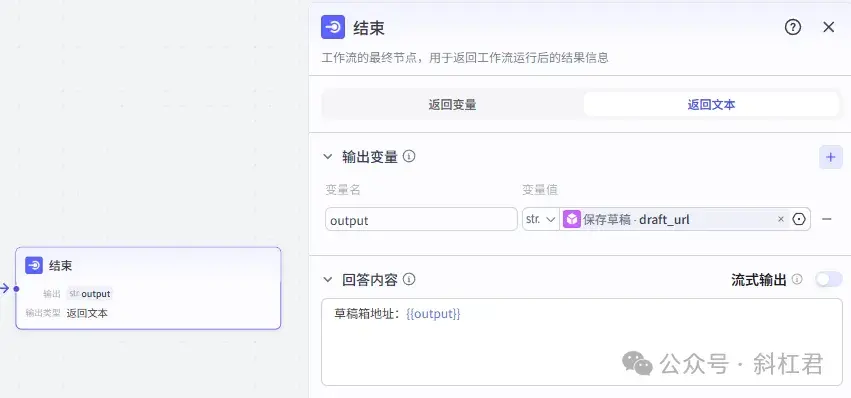
草稿箱地址格式如下:
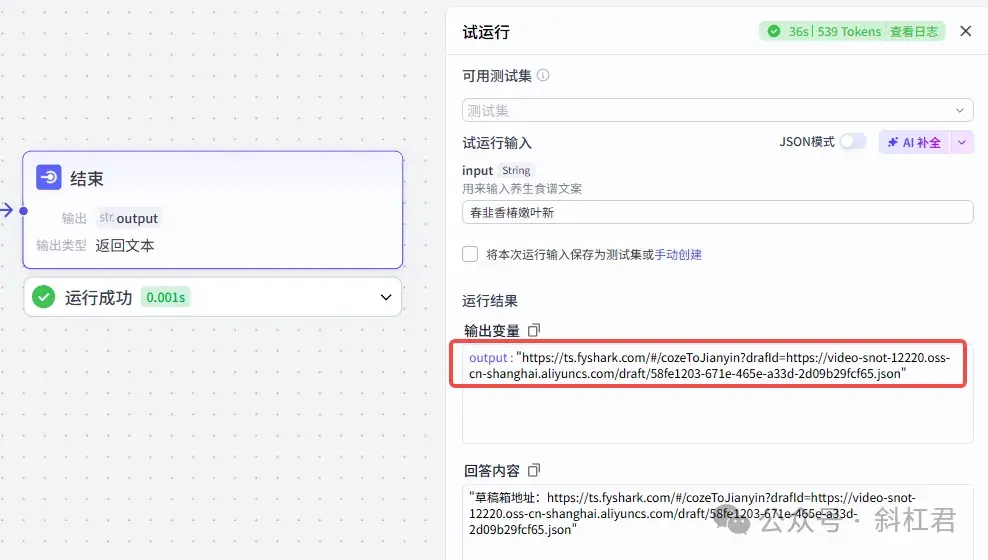
有了这个地址以后,我们要下载一个剪映小助手(客户端),我们把这个地址粘贴到客户端中:
剪映小助手客户端下载地址:
https://www.51aigc.cc/#/home?user_id=17193
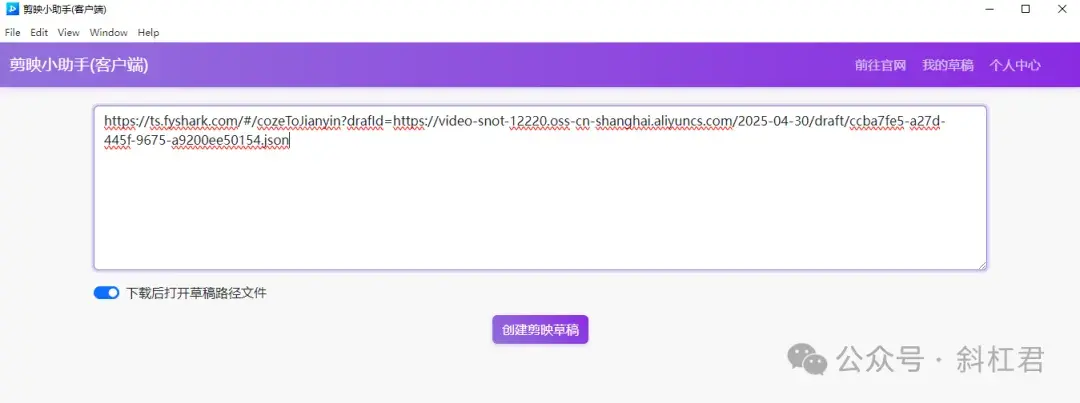
配置好本地剪映客户端的草稿箱目录,点击创建剪映草稿。
这是资源就开始下载了:
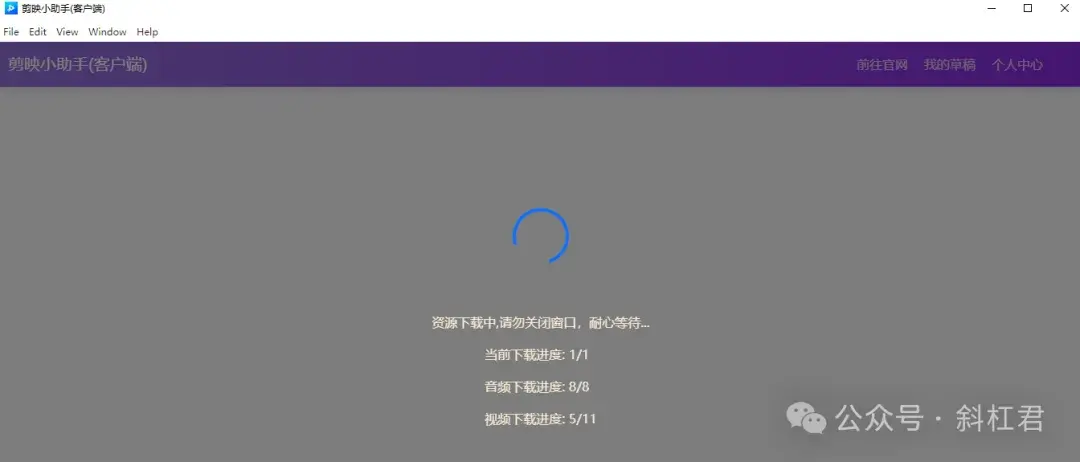
下载好以后,在剪映工具里,我们就可以看到刚刚导入的草稿了,我们点击草稿以后,就可以看到工作流做好的视频已经被导入进来了。
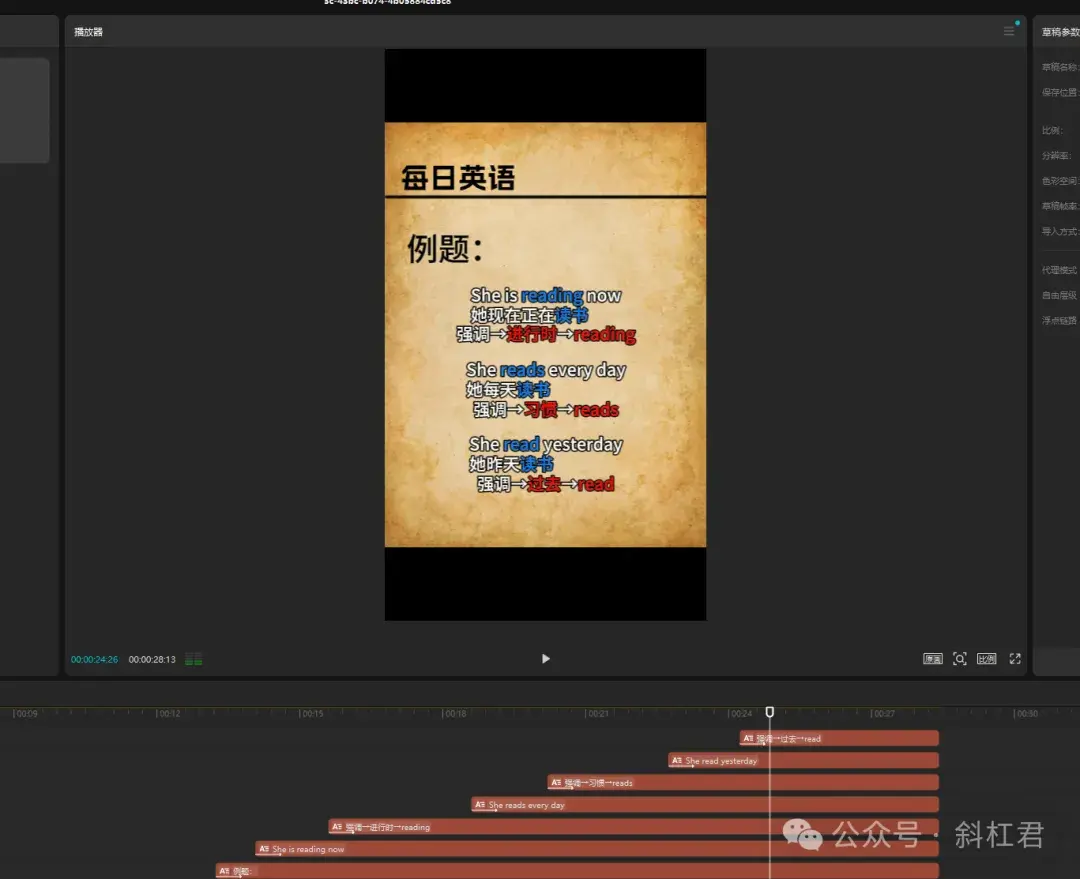
有了这个工作流,大家就可以基于本工作流进行修改,做成符合自己风格的英语视频作品了。
获取工作流_免费交流群_原文地址:https://mp.weixin.qq.com/s/VsFxZ7clh4fGukZbcCv9Kw
大家好,我是斜杠君。免费学习我的教程《AI应用开发系列教程之扣子实战教程》,也可以进群一起讨论扣子问题。

 浙公网安备 33010602011771号