

最新扣子(Coze)案例教程:爆款《老黄历视频生成》,一键生成钦天监老黄历短视频工作流,自媒体博主必学的提效工具,完全免费教程
最近的《老黄历视频生成》短视频火起来了,群里有同学也想学习通过扣子工作流的方式制作这样的视频,今天斜杠君就为大家带来了教程。
流程分三步:
1、输入日期
2、输入自媒体IP (例如:斜杠君)
3、一键生成视频
首先让我们看一下视频的效果:
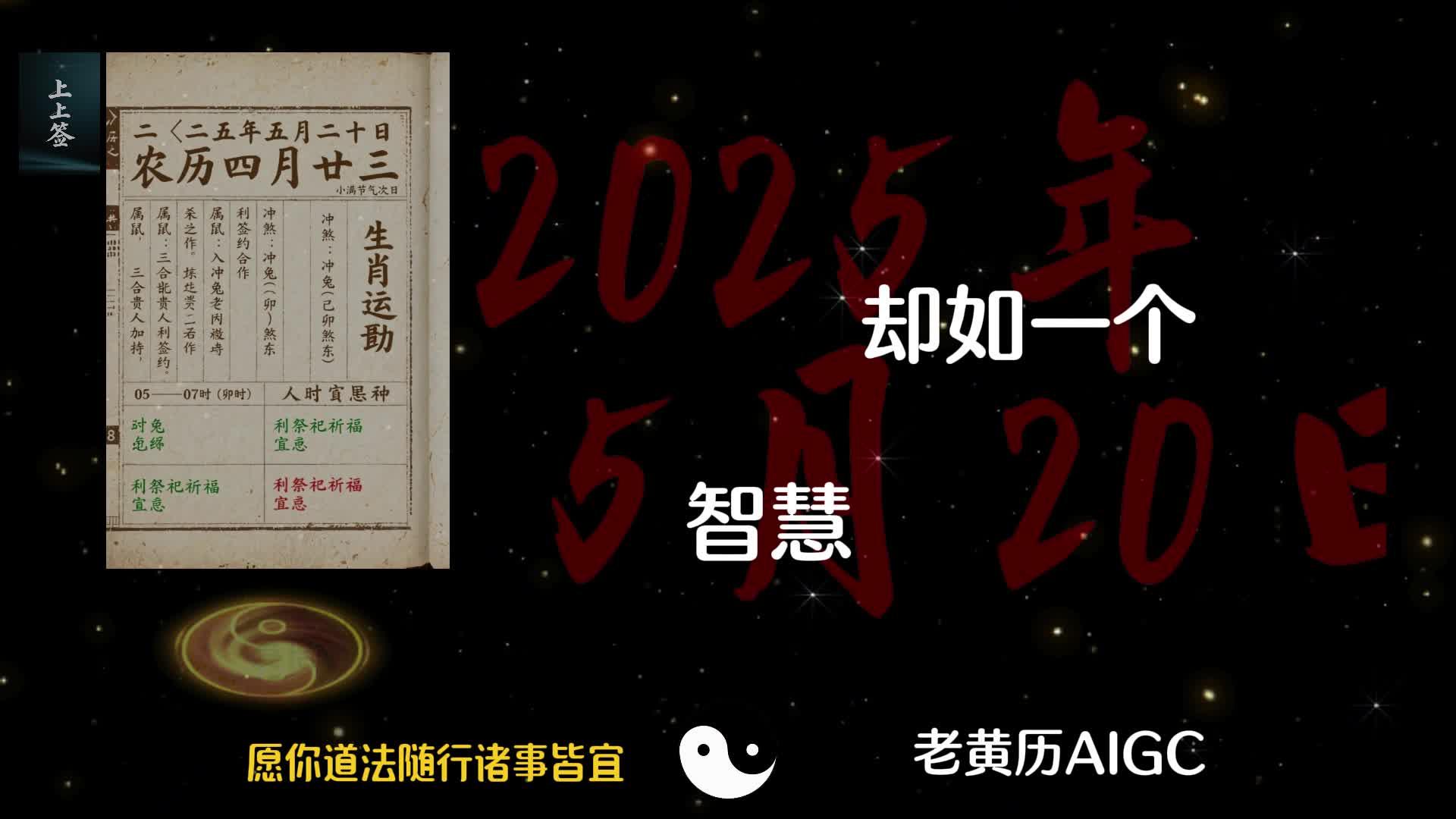
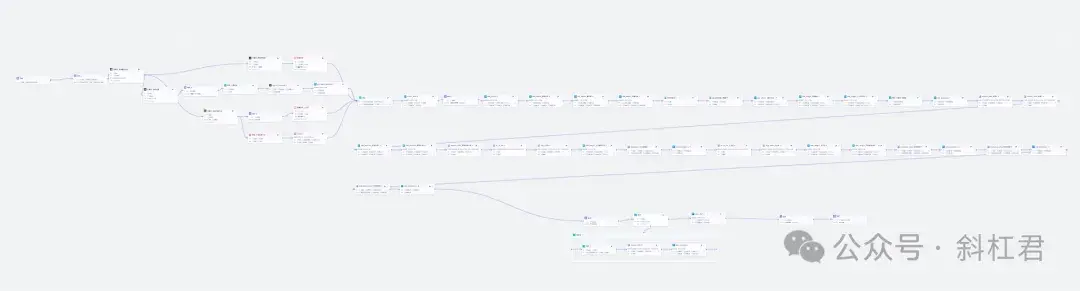
本期《老黄历视频生成》智能体和工作流已上传至知识星球,有完整的代码、提示词和搭建流程,欢迎大家加入和斜杠君学习, 还有星球VIP群和大家一起讨论噢~ (加入方法在文章结尾)
接下来,话不多说,斜杠君用最简单的方式教给大家。 大家可以关注收藏,以免之后找不到,而且也不会错过我后面的教程。
一、创建工作流
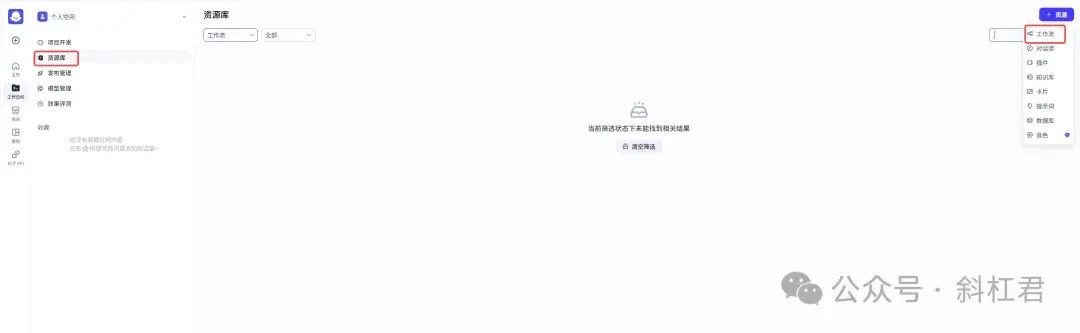
1、首先新建一个工作流。
在「工作空间」中选择资源中的「工作流」。
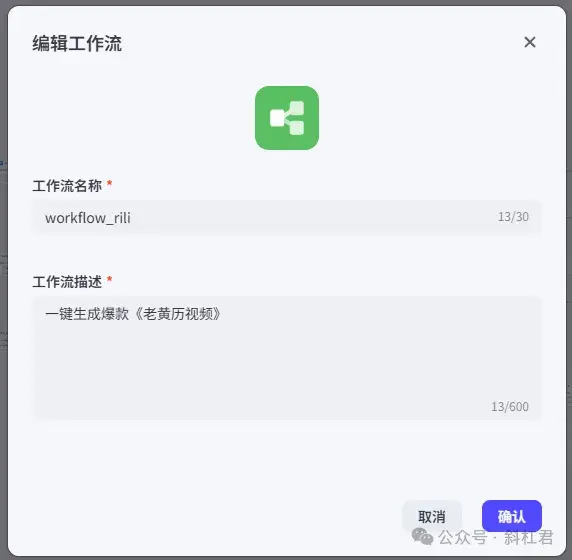
填写工作流信息:
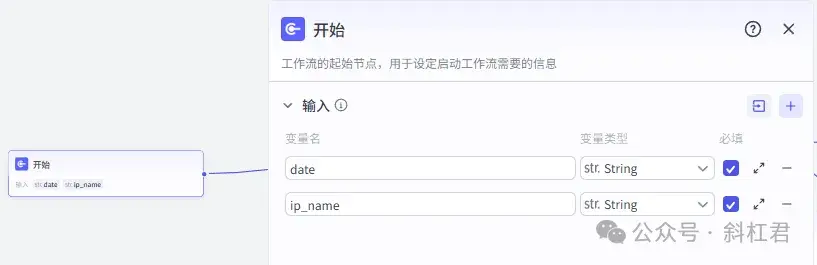
2、开始节点
开始节点设置三个变量:
date:日期,例如:20250520。
ip_name:自媒体IP(例如:老黄历AIGC)。
3、大模型节点
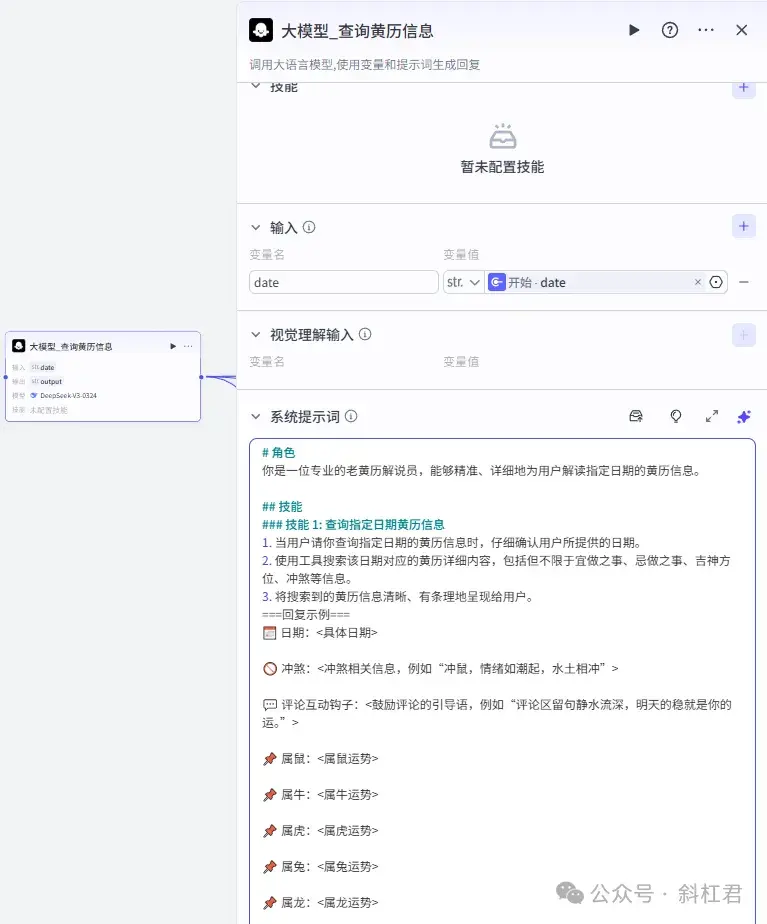
根据用户输入的日期,查询指定日期的黄历信息,并按一定的格式输出。这个节点输出信息在后面的节点中都会用到。
输出的内容例如:
4、生成各节点所需数据
以下这三个大模型节点比较重要,分别用来生成视频所需要的关键部分数据。
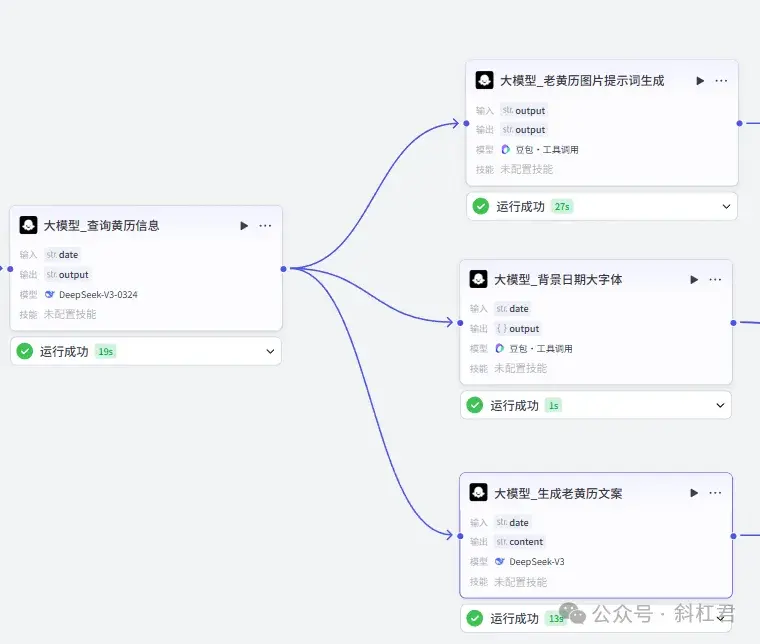
以上部分的作用有三点:
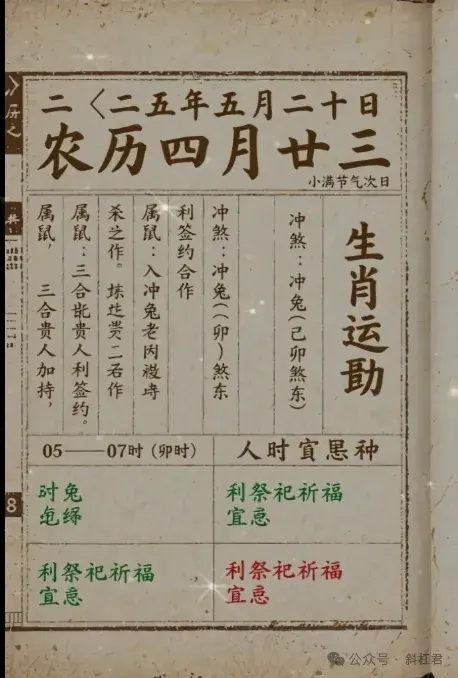
(1)根据上一个大模型节点输出的基本信息,生成绘制老黄历的图片提示词。
使用提示词绘制的图片效果如下所示:
(2)生成视频背景中的日期大字体
效果如下:

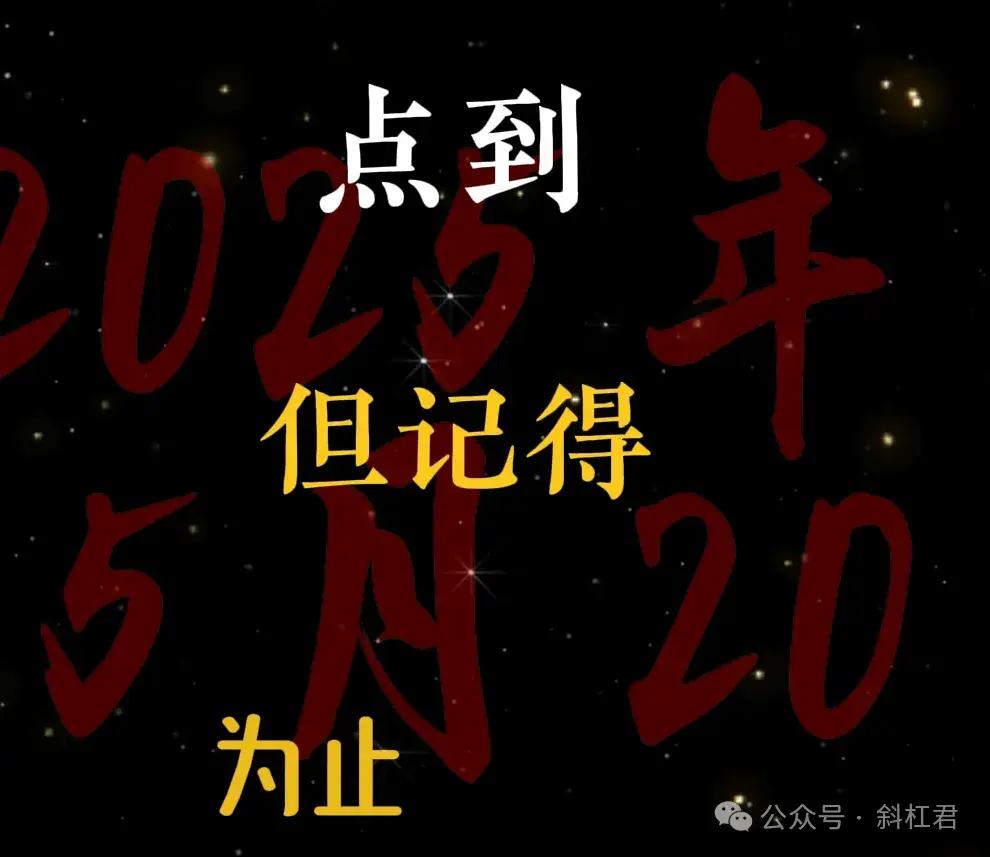
(3)生成视频中所需要的文案,也就是显示在视频上的文字。
效果如下:
5、具体素材生成及细节处理
根据上面准备好的内容,接下我们就要生成具体视频中需要的素材了。

上面的节点主要是处理三部分的素材:
(1)日历图像素材生成
(2)日历背景素材生成
(3)视频各片段所需字幕素材的分割
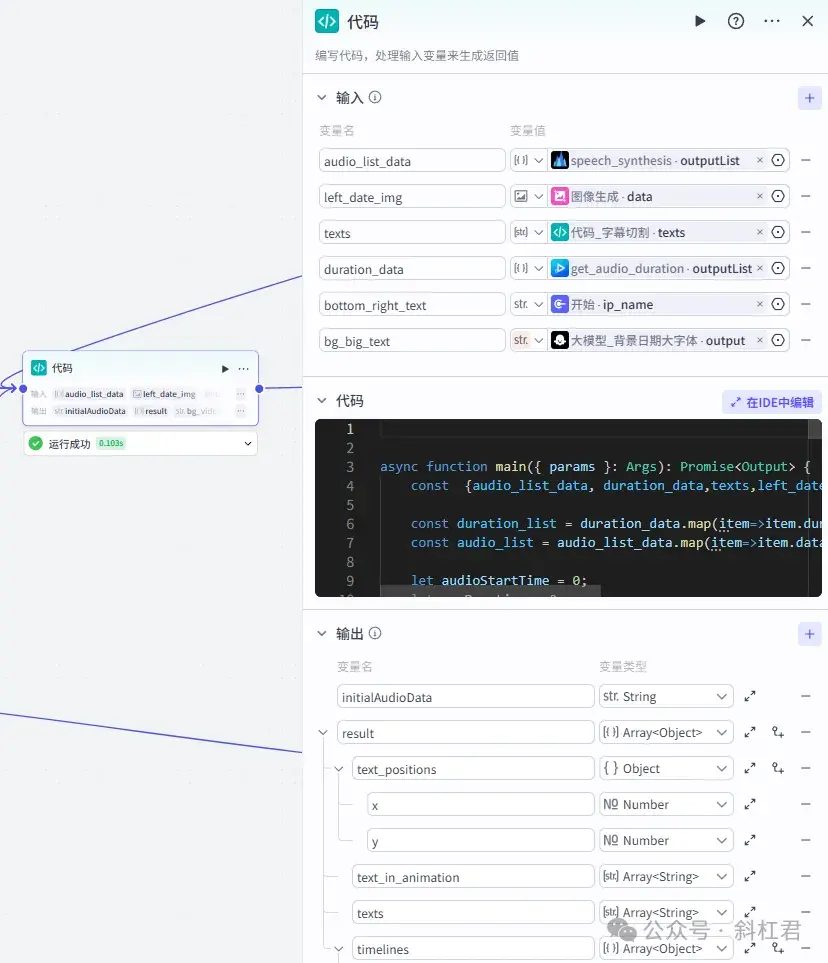
6、代码节点
使用代码节点把前面生成好的数据组装成「剪映小助手」需要的数据格式。代码节点里包含了背景视频地址、背景音乐等数据。
剪映小助手下载地址:
https://www.51aigc.cc/#/home?user_id=17193
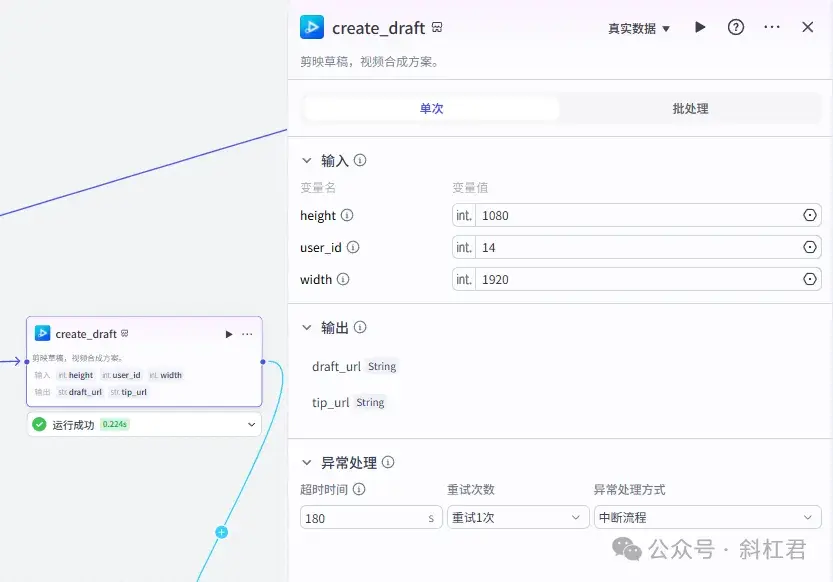
7、创建剪映草稿
接下来就开始创建剪映草稿了,首先在插件中搜索「剪映小助手」,加入创建草稿的工具。
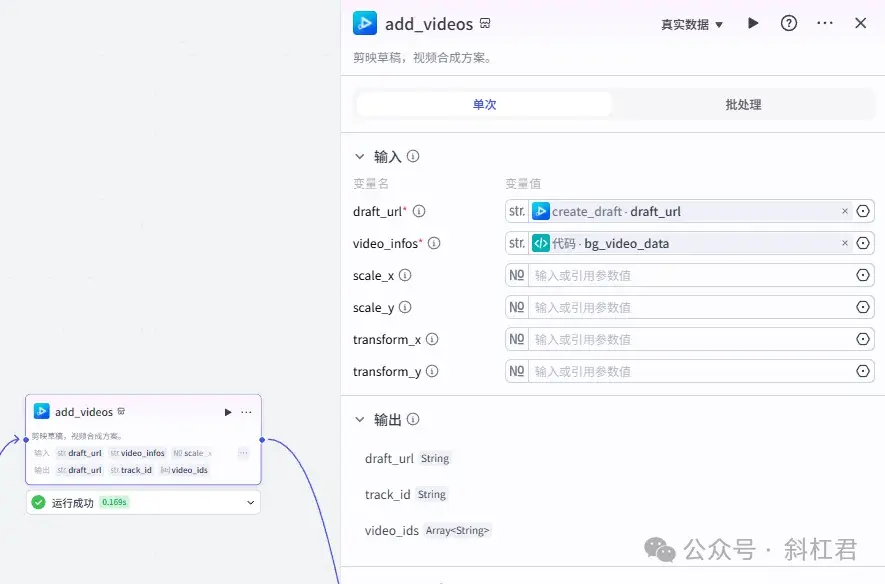
8、添加视频
在插件中搜索「剪映小助手」,加入添加视频的工具,视频地址是在前面的「代码节点」中设置好的。
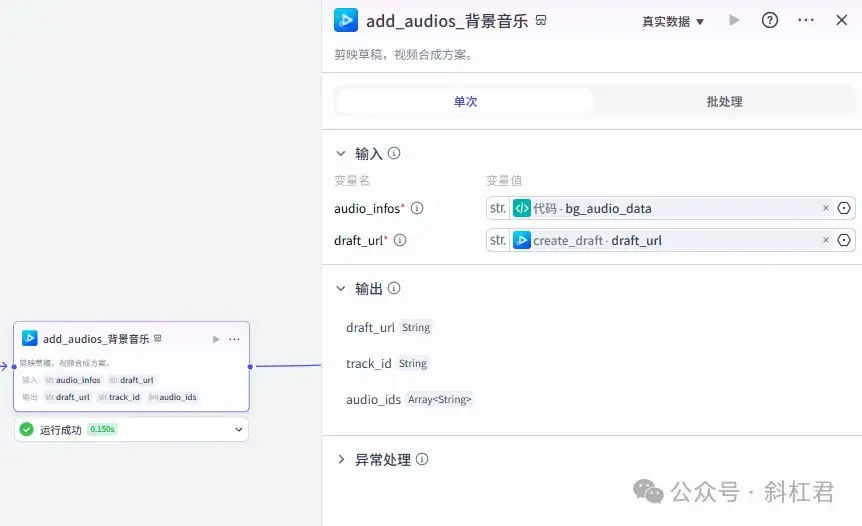
9、添加背景音乐
接下来在插件中搜索「剪映小助手」,加入添加音频的工具,背景音乐地址也是在前面的「代码节点」中设置好的。
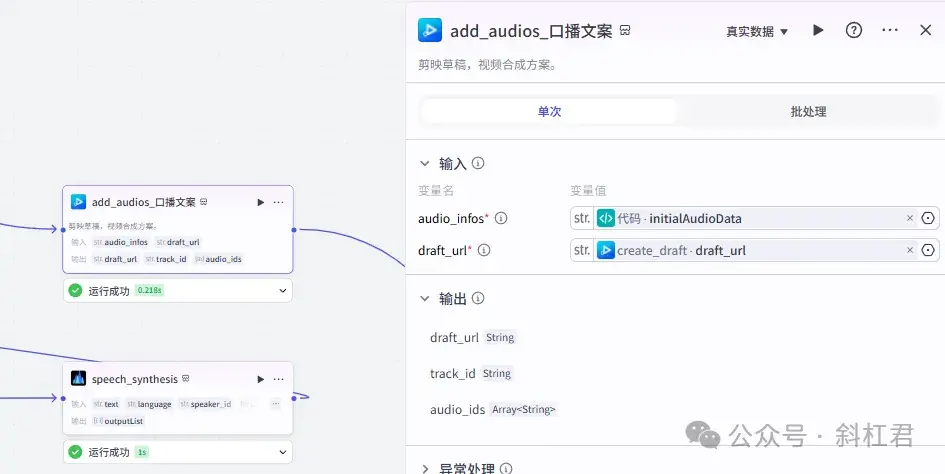
10、添加口播文案
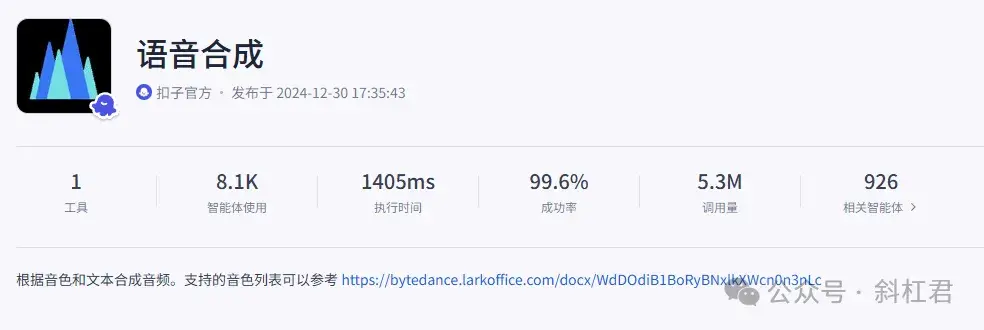
接下来添加口播文案,口播文案是一个音频的数组。这个音频是通过「文本合成」插件来完成的,这个插件可以根据你选择的音色,把文本转换成音频。
这里的语音插件我们用的是扣子官方提供的语音合成插件:
11、加入特效和关键帧
接下来就是根据自己的需要加一些特效和关键帧,由于这里的节点涉及比较多,这里为大家展示整体的流程,具体的细节有需要的同学可以在我的团队空间中时行查看。
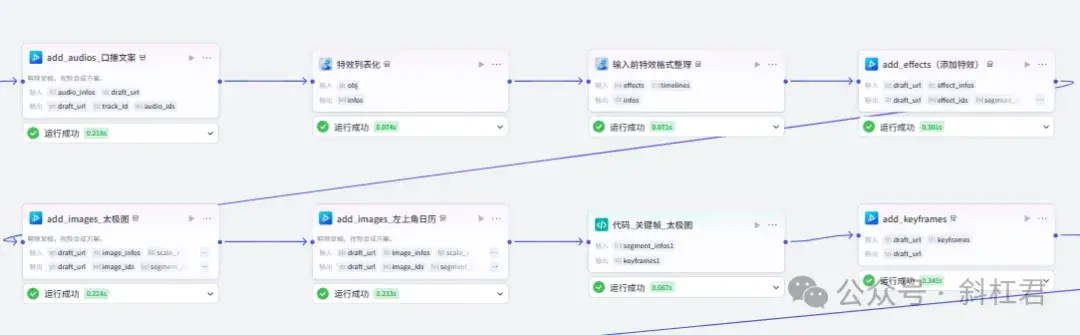
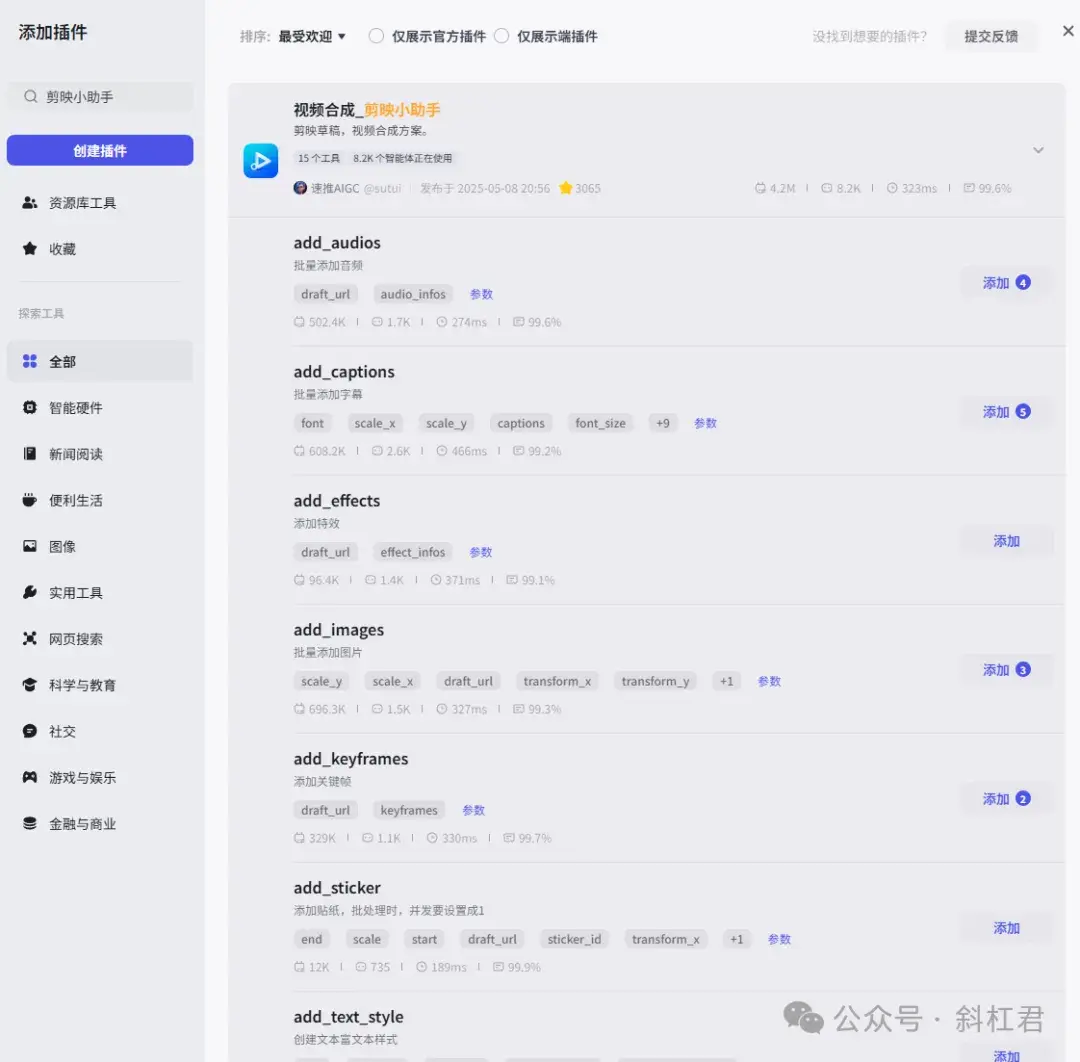
工作流中涉及的插件如下,大家在插件商店里搜索「剪映小助手」,这里可以找到对应的插件。
12、保存草稿
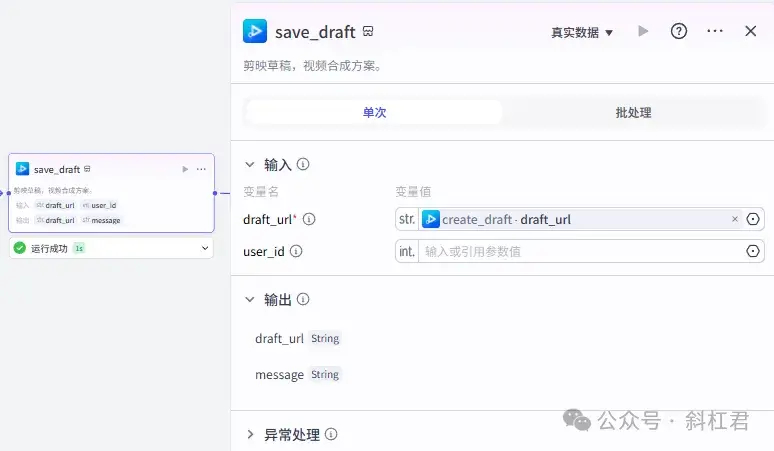
接下来加入「剪映小助手」中的保存草稿工具,把设置好的视频流程进行保存。
13、结束节点
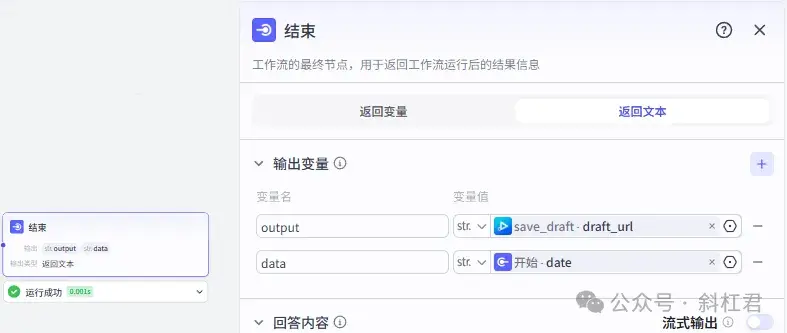
最后在结束节点中把草稿的地址进行输出。
14、导入剪映小助手(客户端)
我们要下载一个剪映小助手(客户端),我们把这地址粘贴到客户端中:
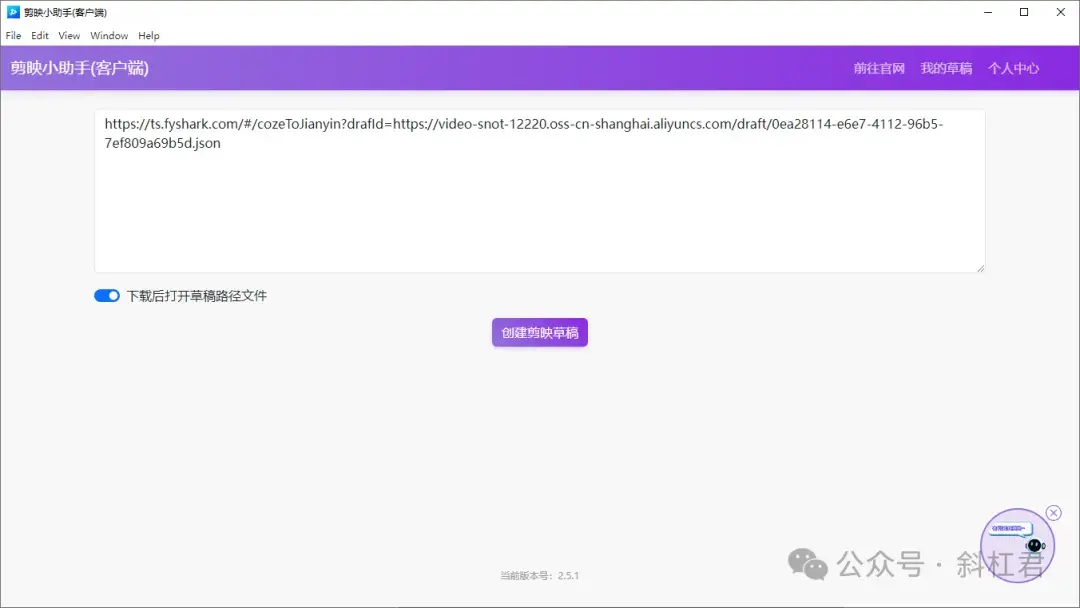
配置好本地剪映客户端的安装目录,点击创建剪映草稿,资源就开始下载了。
剪映小助手客户端下载地址:https://www.51aigc.cc/#/home?user_id=17193
下载好以后,在剪映工具里,我们就可以看到刚刚导入的草稿了,我们点击草稿以后,就可以看到工作流做好的视频已经被导入进来了。
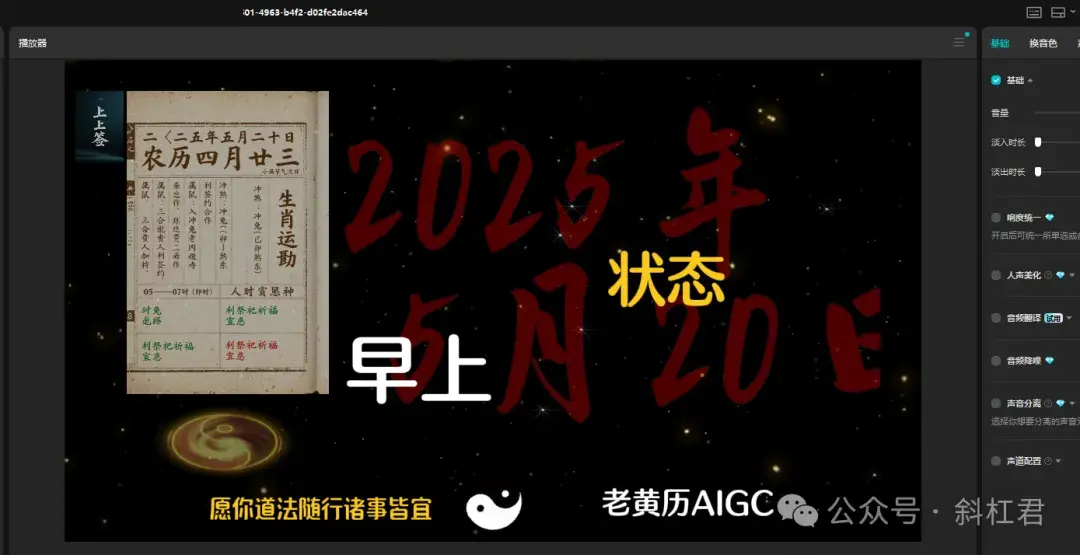
然后我们在剪映里导出视频就可以了。以上就是整个工作流的主要流程,由于整个工作流涉及到几十个节点,流程相对复杂,动手能力强的同学可以根据以上思路研究一下。如果想直接获取工作流,可以加入我的团队空间学习和使用。
我们来看一下效果:
原文地址_免费交流群:最新扣子(Coze)案例教程:爆款《老黄历视频生成》,一键生成钦天监老黄历短视频工作流,自媒体博主必学的提效工具,完全免费教程
大家好,我是斜杠君。免费学习我的教程《AI应用开发系列教程之扣子实战教程》,也可以进群一起讨论扣子问题。

 浙公网安备 33010602011771号