
Linux基础操作
Linux 基础操作
1.常用的命令
1.1用户管理
pwd显示当前用户所在目录userdel milan删除用户 milan ,但是要保留家目录user -r tom删除用户 tom 以及主目录 一般情况下我们建议保留目录id 用户名查询用户信息su - 切换用户名切换用户 1.从权限高的用户切换到权限低的用户,不需要输入密码 2 当需要返回原来的用户时 使用exit / logout指令useradd 用户名创建用户passwd 用户名修改该用户的密码who am i查看当前用户的信息 / 当前登录的用户groupadd 组名新增组clear清楚当前界面显示的信息groupdel 组名删除组useradd -g 用户组 用户名增加用户时直接加上组usermod -g 用户组 用户名修改用户的组
1.2运行级别
init [0123456]通过init 来切换不同的运行级别, 比如 5 - 3 , 然后关机systemctl get-default查看当前的运行级别systemctl get-default multi-user.target设置当前运行级别为 3 这个级别 多用户有网络reboot重启systemctl set-default graphical.target设置当前运行级别为 5 这个级别 图形化界面
1.3找回root密码
- 请看操作文档
1.4 帮助指令
man [命令或配置指令]获取帮助信息man ls查看ls的帮助信息 在 linux 隐藏隐藏文件是以 . 开头, 选项可以组合使用help 命令获得 shell 内置命令的帮助信息
1.5 文件目录指令
-
pwd显示当前工作目录的绝对路径 -
cd ~回到家目录 -
cd ..回到当前目录的上一级目录 -
mkdir [选项] 要创建的目录创建目录 常用选项-p创建多级目录 -
rmdir [选项] 要删除的空目录删除空目录 -
rm -rf 要删除的目录删除非空目录 小心谨慎 -
touch 文件名称创建一个空文件 -
cp [选项] source dest拷贝文件到指定目录 选项-r递归复制整个文件夹 -
\cp -r source dest强制覆盖不提示方法 -
rm [选项] 要删除的目录或文件删除文件或文件夹 选项-r递归删除整个文件夹-f强制删除不提示 -
mv oldNameFile newNameFile移动文件与目录或重命名 老目录和新目录一样就是重命名否则就是移动文件 -
cat [选项] 要查看的文件-n 显示行号 为了浏览方便,一般会带上 管道命令| morecat -n /etc/profile | more -
more是基于VI编辑器的文本过滤器,他以全屏幕的方式按页显示文本文件内容,more指令内置的若干快捷键(交互指令),看下图: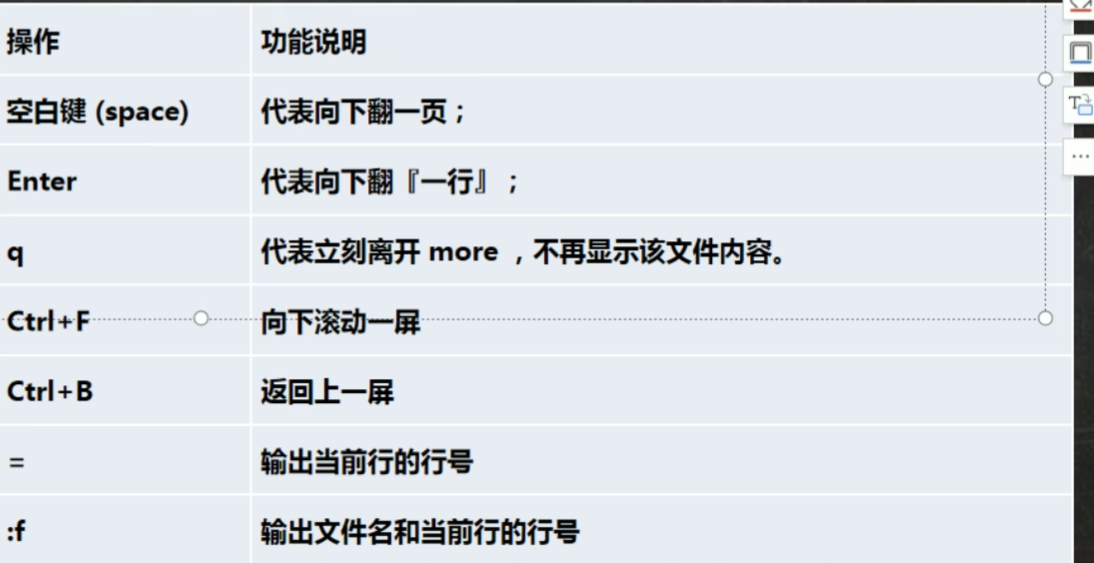
-
less 要查看的文件less指令用来分屏查看文件内容,它的功能与 more 指令类似,但是比more指令更加强大, 支持各种显示终端,less指令在显示文件内容时,并不是一次性将整个文件加载之后才显示,而是根据显示需要加载内容,对于显示大型文件时具有较高的效率
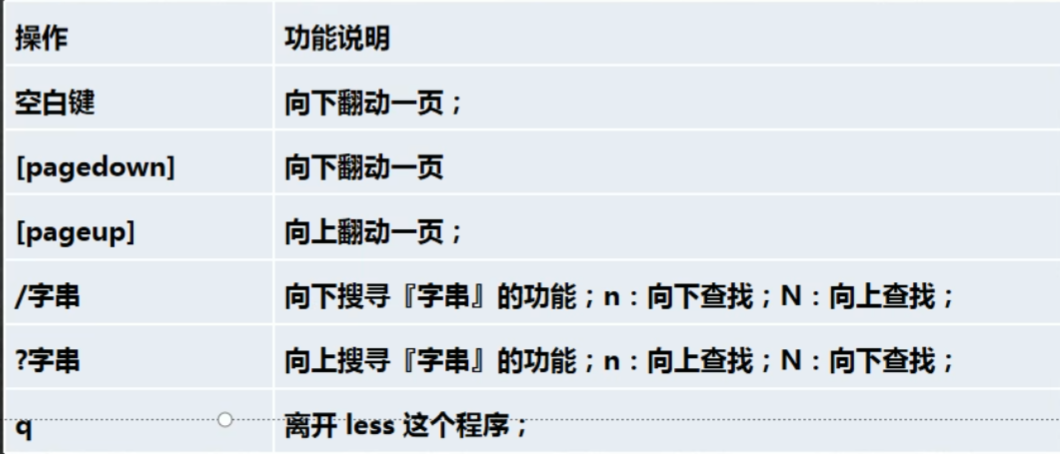
-
echo [选项] [输出内容]输出内容到控制台 -
head 文件查看文件的前10行内容head -n 5 文件查看文件头 5 行内容, 5 可以是任意行数 -
tail 文件查看文件尾10行内容 -
tail -n 5 文件查看文件最后 5 行 代码 -
tail -f 文案实时跟踪该文件的所有更新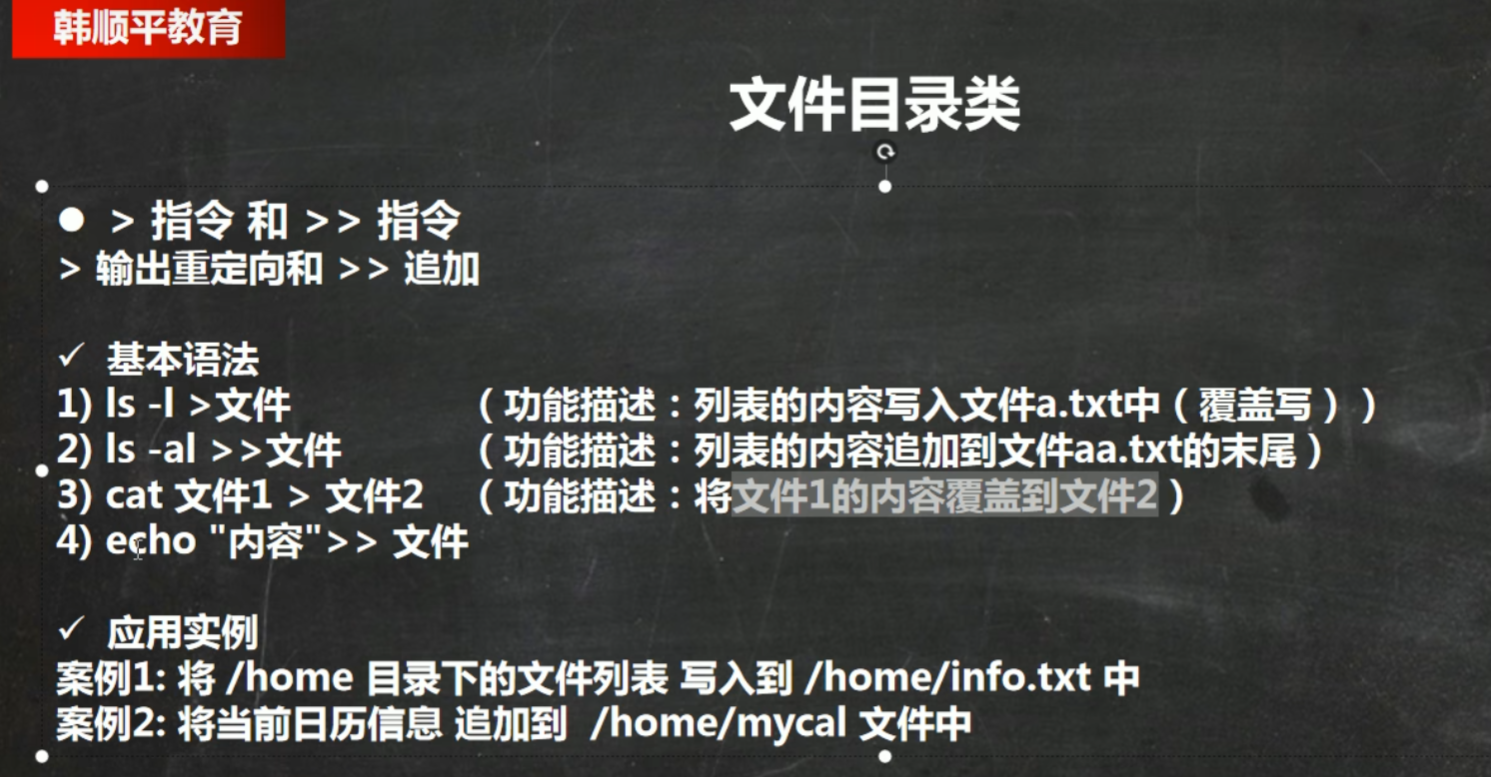
-
cal显示当前日历信息 -
>输出重定向>>追加指令 -
ln -s [原文件目录] [软连接目录] (给原文件建一个软连接) -
history查看已经执行的指令history 10看最近的10个!5执行曾经执行过的第5条指令
时间日期类
date显示当前时间date + %Y显示当前年份date + %m显示当前月份date + %d显示当前是哪一天date "+%Y-%m-%d %H:%M:%S"显示年月日时分秒date -s 字符串时间设置系统当前时间cal查看日历

 浙公网安备 33010602011771号